FILE G1 / İPHONE'DA GİZLİLİK
iPhone'da Kamera Rulosundan Fotoğraf Gizleme: Gizli Albümün Ötesinde
iPhone'un Gizli Albümü size tek bir şey sunar: ana Fotoğraflar ızgarasında görünmeyen ikinci bir klasör. Size Apple'dan, iCloud'dan veya nereye bakacağını bilen herhangi birinden gizlilik sağlamaz. Bu makale, kamera rulosundaki fotoğrafları bulut senkronizasyonundan ve göz önünden gerçekten kaldıracak şekilde nasıl gizleyeceğinizi açıklıyor.
GÜNCELLENDİ · 2026-05-16 · APP-VAULT TARAFINDAN İNCELENDİ
TL;DR
Gizli Albüm, fotoğrafları ana ızgaradan gizler ancak iCloud'da bırakır ve albüm listesinden erişilebilir kalmasını sağlar. Kamera rulosundaki fotoğrafları gerçekten gizlemek için, dosyaları Fotoğraflar kitaplığından tamamen çıkaran, AES-256-GCM ile şifreleyen ve asla iCloud'a yüklemeyen bir uygulamaya ihtiyacınız vardır. App-Vault, donanım destekli şifreleme ve sıfır ağ çağrısı ile bunu yapar.
Her iPhone kullanıcısı şu soruyu sormuştur: kamera rulosundan bir fotoğrafı nasıl gizlerim? Apple’ın bu soruya verdiği yanıt Gizli Albüm’dür. Ancak bu özellik, gizlilikten çok düzenleme için tasarlanmıştır. Telefonunuzun kilidini açmış birinden — bir gümrük memuru, paylaşılan bir iPad kullanan bir aile üyesi, grup fotoğrafı çekmek için telefonunuzu ödünç alan bir arkadaş — fotoğrafları gizlemeniz gerekiyorsa, Gizli Albüm yeterli değildir.
Bu rehber, bir fotoğrafı gizlemek ile gerçekten güvence altına almak arasındaki farkı açıklıyor. Gizli Albüm’ün ne yaptığını, neden bir gizlilik aracı olarak başarısız olduğunu ve App-Vault gibi özel bir kasa uygulamasının fotoğrafları kamera rulosundan tamamen nasıl kaldırdığını öğreneceksiniz.
Gizli Albüm Gerçekte Ne Yapar?
Gizli Albüm, Fotoğraflar uygulaması içindeki bir sistem klasörüdür. Bir fotoğraftaki paylaş simgesine dokunup “Gizle”yi seçtiğinizde, iOS bu fotoğrafı ana kamera rulosu ızgarasından Gizli Albüm’e taşır. Fotoğraf hâlâ cihazdadır. Hâlâ iCloud Fotoğraflar kitaplığınızdadır. Fotoğraf kitaplığına erişimi olan herhangi bir uygulama tarafından hâlâ tamamen okunabilir. Tek değişiklik, fotoğrafın artık “Tüm Fotoğraflar” görünümünde görünmemesidir.
Gizli Albüm’ü bulmak için Fotoğraflar uygulamasını açın, Albümler sekmesine dokunun ve en alta gidin. Kilit simgesi olan “Gizli” etiketli bir klasör göreceksiniz. Face ID, Touch ID veya şifrenizle kilidini açın. Şimdiye kadar gizlediğiniz her fotoğraf, apaçık bir şekilde oradadır.
Ayrıca Gizli Albüm’ü Ayarlar > Fotoğraflar’dan gizleyebilirsiniz. Bu, klasörü Albümler listesinden kaldırır. Ancak fotoğraflar kaybolmaz. Fotoğraflar uygulaması arama çubuğu aracılığıyla aranabilir durumda kalırlar. “Gizli” yazın, albüm belirir. Gizli bir fotoğraftaki bir kişinin adını yazın, o fotoğraf arama sonuçlarında görünür.
Gizli Albüm, bir güvenlik sınırı değil, görsel bir filtredir.
iCloud Sorunu: Neden Gizli, Özel Değildir
Gizli Albüm hakkındaki en tehlikeli yanılgı, iCloud senkronizasyonunu durdurduğudur. Durmaz.
iCloud Fotoğraflar etkinse, Gizli Albüm’deki her fotoğraf tam çözünürlükte Apple’ın sunucularına yüklenir. Apple fotoğrafı saklar, arama için indeksler ve diğer tüm oturum açmış cihazlarınızda kullanılabilir hale getirir. Birisi iCloud hesabınıza — parola sıfırlama, kimlik avı saldırısı veya mahkeme kararı yoluyla — erişirse, gizlenmiş her fotoğrafı indirebilir.
Apple’a verileriniz konusunda güvenseniz bile, fotoğrafın cihazınızdan ayrılması, kopyaları üzerindeki kontrolü kaybettiğiniz anlamına gelir. Apple’ın iCloud’u bazı veri türleri için uçtan uca şifreleme kullanır, ancak iOS 19 itibarıyla iCloud Fotoğraflar tüm kullanıcılar için varsayılan olarak uçtan uca şifreli değildir. iCloud’daki fotoğraflar bekleyen şifrelidir, ancak anahtarlar Apple’da bulunur. Bu, kriptografik anlamda gizlilik değildir.
App-Vault gibi bir kasa uygulaması farklı bir yaklaşım benimser. Fotoğraflarınızı asla herhangi bir sunucuya göndermez. Şifreleme anahtarları iPhone’un Secure Enclave’inde oluşturulur ve saklanır. Apple düz metni asla görmez. Fotoğrafa erişmenin tek yolu, içe aktarıldığı cihazdır.
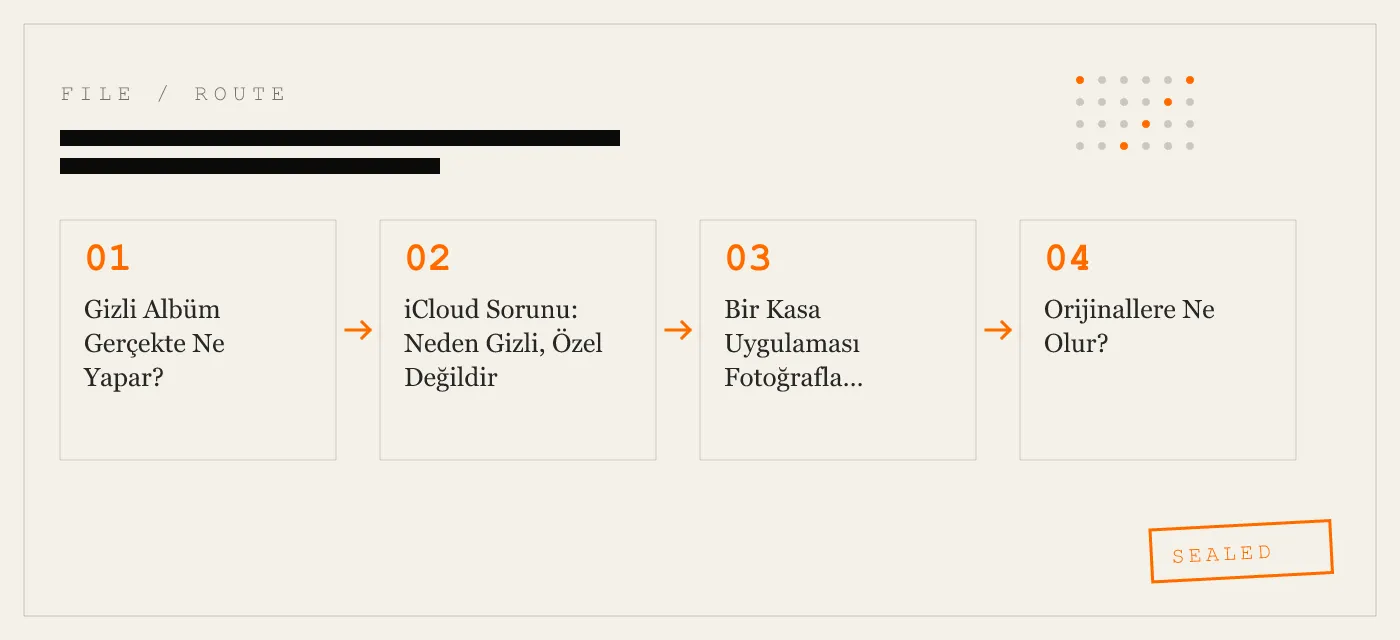
Bir Kasa Uygulaması Fotoğrafları Kamera Rulosundan Nasıl Kaldırır?
Bir kasa uygulaması, fotoğrafları Fotoğraflar kitaplığı içinde gizlemez. Onları dışarı taşır.
Süreç basittir. Kasa uygulamasını açarsınız, fotoğraf kitaplığınıza okuma erişimi verirsiniz (tek seferlik izin), korumak istediğiniz fotoğrafları seçer ve içe aktar’a dokunursunuz. Uygulama, tam çözünürlüklü fotoğrafı kendi şifreli deposuna kopyalar. Ardından orijinali kamera rulosundan silmeyi teklif eder. Onayladığınızda, fotoğraf Fotoğraflar uygulamasından kaybolur. Artık kamera rulosunda, herhangi bir albümde veya iCloud’da görünmez.
Kasa uygulaması, o fotoğrafın tek konumu haline gelir. Başka hiçbir uygulama onu okuyamaz. Ne Fotoğraflar uygulaması, ne bir dosya yöneticisi, ne de Fotoğraflar kitaplığı veritabanına güvenen bir adli bilişim aracı.
App-Vault, tüm dosya kataloğunu şifreleyerek bunu bir adım daha ileri götürür. Dosya adları, tarihler ve depolanan fotoğraf sayısı bile mühürlenir. Ham dosya sistemine erişen bir saldırgan, kasada kaç fotoğraf olduğunu söyleyemez.
Orijinallere Ne Olur?
İçe aktarmadan sonra, kamera rulosundaki orijinal fotoğraf silinir. iOS onu Son Silinenler albümüne taşır ve burada 30 gün kalır. Fotoğrafı cihazdan ve iCloud’dan tamamen kaldırmak için Son Silinenler’den de silmeniz gerekir.
Bazı kasa uygulamaları bunu otomatik olarak halleder. App-Vault, içe aktarmadan sonra Son Silinenler’i boşaltmanızı ister. Bu adımı atlarsanız, fotoğraf kurtarılabilir durumda kalır. Kapsamlı bir gizlilik iş akışı, nihai silme işlemini içerir.
Orijinal, Fotoğraflar kitaplığından gittikten ve kasa uygulaması kopyasını sildikten sonra, fotoğraf yalnızca kasanın şifreli kabının içinde bulunur. iCloud’da hiçbir kopyası yoktur. Başka hiçbir uygulamada kopyası yoktur. Fotoğraf, kasanın şifrelemesi kadar özeldir.
Şifreleme: Gerçek Fark
Gizli Albüm, standart iOS dosya düzeyindeki korumanın ötesinde hiçbir şifreleme kullanmaz; bu koruma da cihaz şifrenize dayanır. Birisi şifrenizi biliyorsa, Gizli Albüm’ü açabilir. Kolluk kuvvetleri şifreyi atlatan bir adli bilişim aracı kullanırsa, Gizli Albüm içeriğini verir.
Bir kasa uygulaması, cihaz şifresinden bağımsız ikinci bir şifreleme katmanı ekler.
App-Vault, NIST FIPS 197 ve RFC 5116’da belirtildiği gibi AES-256 Galois/Sayaç modu (GCM) uygular. Her dosya benzersiz bir 96 bit nonce alır. Şifreleme anahtarı, OWASP önerilerine uygun olarak 600.000 yinelemeli PBKDF2-SHA256 kullanılarak deseninizden türetilir. Bu türetilmiş anahtar, Apple Secure Enclave içinde oluşturulan bir anahtar tarafından sarılır. Enclave anahtarı çipten asla ayrılmaz. Bir saldırgan kasanın şifreli dosyalarını çıkarsa bile, deseniniz ve fiziksel cihaz olmadan bunların şifresini çözemez.
Bu mimari, App-Vault’ta bir fotoğrafı gizlemenin, Gizli Albüm’de gizlemekten kriptografik olarak farklı olduğu anlamına gelir. Gizli Albüm kolaylık sunar. App-Vault bir güvenlik sınırı sunar.
Kamera Rulosu Kasası Kullanım Durumları
Bir kasa uygulaması herkes için değildir. Gizli Albüm’ün gerçek risk oluşturduğu durumlar içindir.
Gümrük ve sınır denetimleri. Görevliler telefonunuzu açmanızı ve kamera rulosunda gezinmenizi isteyebilir. Hesap Makinesi Başlatıcı giriş yöntemine sahip bir kasa uygulaması — yalnızca eşittir tuşuna uzun basıldığında kasayı açan tam işlevli bir hesap makinesi — size gösterebileceğiniz makul bir yüzey sunar. Görevli yalnızca hesap makinesini ve yedek içeriği görür.
Paylaşılan aile iPad’leri. Çocuklar da dahil olmak üzere birden fazla kişi tarafından kullanılan tek bir cihaz yaygın bir senaryodur. İkinci bir desene sahip bir Yedek Kasa, ortak kullanım için ayrı bir fotoğraf seti tutmanıza olanak tanırken gerçek kasa gizli kalır.
Ödünç verilen telefonlar. Bir arkadaşınıza fotoğraf çekmesi için telefonunuzu verirsiniz. Alışkanlıkla kamera rulonuzda gezinebilirler. Bir kasa uygulaması, hassas fotoğrafların kamera rulosunda hiç bulunmamasını sağlar.
Gazeteciler, avukatlar ve sağlık profesyonelleri. Ayrıcalıklı iş materyalleri kamera rulosunda görünür olmamalıdır. Sıfır ağ çağrısına sahip bir kasa uygulaması, fotoğrafların herhangi bir nedenle cihazdan asla ayrılmamasını sağlar.
iPhone satmak veya takas etmek. Cihazı silmeden önce hassas fotoğrafları bir kasa uygulamasına taşıyabilir, ardından fabrika ayarlarına sıfırlayabilirsiniz. Fotoğraflar kamera rulosundan ve iCloud’dan kaybolur. Kasa uygulamasının şifreli verileri sıfırlamayla birlikte silinir.
Doğru Kasayı Seçmek
Tüm kasa uygulamaları eşit değildir. Reklam destekli birçok kasa, cihaz dışına kullanım telemetrisi gönderen üçüncü taraf SDK’ları paketler. Bazıları dosyaları uygulama geliştiricisinin kontrolü altındaki bulut sunucularında saklar. Diğerleri, desenleri sızdıran AES-128-ECB gibi güncel olmayan şifreleme kullanır.
App-Vault, birincil kaynak atıflarıyla tam kriptografi yığınını yayınlar. AES-256-GCM, 600k yinelemeli PBKDF2-SHA256, Secure Enclave anahtar sarma ve sıfır ağ çağrısı kullanır. Hesap sistemi, telemetrisi ve üçüncü taraf SDK’sı yoktur. Tehdit modeli, neye karşı korumadığı — örneğin devlet düzeyindeki aktörler tarafından Secure Enclave’in fiziksel olarak çıkarılması — dahil olmak üzere dürüstçe belgelenmiştir.
Özellik bazında bir karşılaştırma için bkz. App-Vault vs Vaultaire ve App-Vault vs Keepsafe.
Sonuç
Gizli Albüm, fotoğrafları kamera rulosu ızgarasından gizler. Onları iCloud’dan, aramadan veya Fotoğraflar uygulamasını bilen herhangi birinden gizlemez. Fotoğrafları gerçekten gizlemek için, onları Fotoğraflar kitaplığından tamamen çıkarmanız ve yalnızca sizin kontrol ettiğiniz bir anahtarla şifrelemeniz gerekir.
App-Vault gibi bir kasa uygulaması tam olarak bunu yapar. Fotoğrafları içe aktarır, orijinalleri siler, her dosyayı AES-256-GCM ile şifreler ve verileri asla bir sunucuya göndermez. Kamera rulosu temiz bir yüzey haline gelir. Korumayı seçtiğiniz fotoğraflar, yalnızca Secure Enclave’e bağlı bir desen kilidinin arkasında, kasanın içinde bulunur.
Gizlemek ile güvence altına almak arasındaki fark budur.
DIAGRAM · 01
DOSSIER
QUESTIONS
10 sharp answers.
-
01 iPhone'da kamera rulosundan fotoğraflar nasıl gizlenir?
Fotoğraflar uygulamasındaki Gizli Albüm'ü kullanın, ancak bunun hâlâ iCloud ile senkronize olduğunu bilin. Buluttan tamamen kaldırma ve şifreleme için, fotoğrafları içe aktaran ve orijinalleri silen App-Vault gibi bir kasa uygulaması kullanın. -
02 Kamera rulosundaki fotoğrafları silmeden gizleyebilir miyim?
Gizli Albüm onları ızgaradan gizler ancak silmez. Bir kasa uygulaması bir kopyayı içe aktarabilir ve ardından orijinali silebilir; böylece fotoğraf kasada erişilebilir kalırken etkili bir şekilde gizlenmiş olur. -
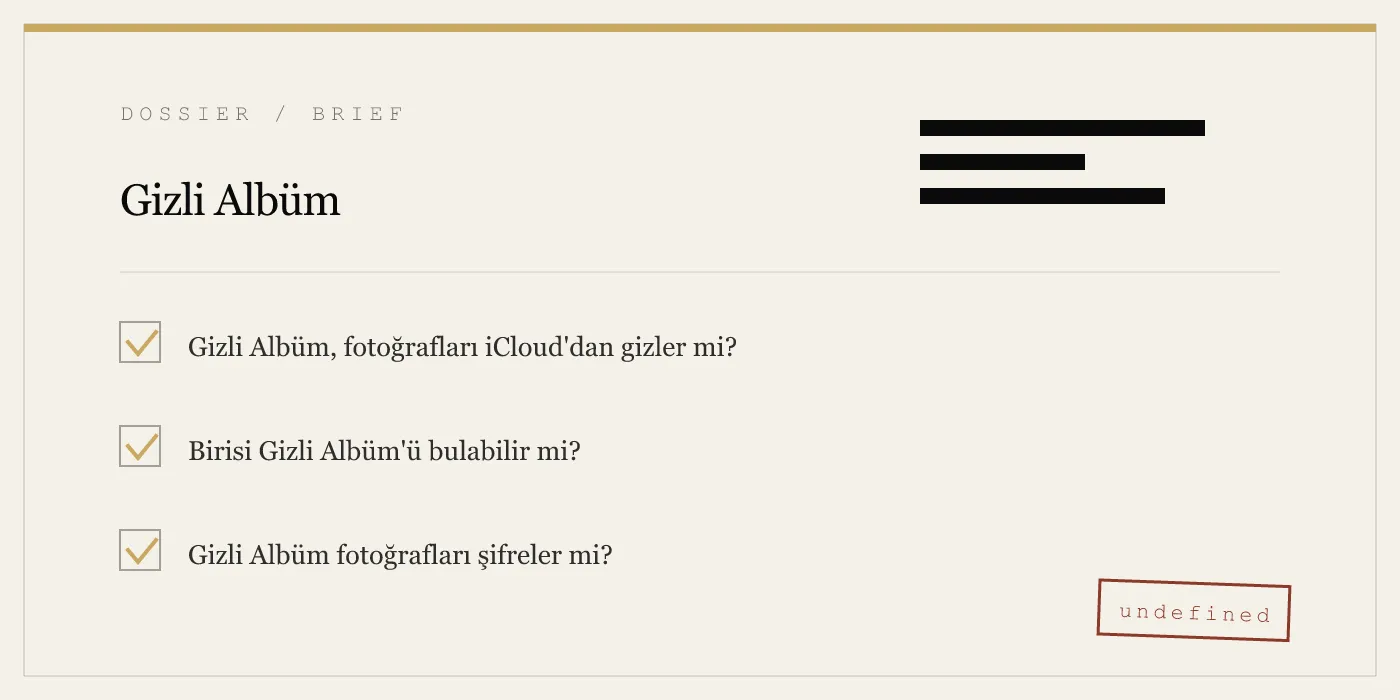
03 Gizli Albüm fotoğrafları iCloud'dan gizler mi?
Hayır. Gizli Albüm yerel bir klasör etiketidir. iCloud Fotoğrafları, Gizli bayrağına bakılmaksızın içeriğini senkronize eder. -
04 Kamera rulosundan fotoğrafları gizleyip albümden gizlememek mümkün mü?
Fotoğrafları özel bir albüme taşıyın ve ardından Gizli Albüm'ü kullanarak bu albümü ana ızgaradan gizleyin. Ancak fotoğraflar, oradan silinmediği sürece kamera rulosunda kalır. -
05 iPhone'da fotoğraf gizlemek için en iyi uygulama hangisidir?
En iyi uygulama tehdit modelinize bağlıdır. App-Vault, AES-256-GCM şifreleme, Secure Enclave anahtar sarma, sıfır ağ çağrısı ve Hesap Makinesi Başlatıcı giriş yöntemi sunar. -
06 Kamera rulosundaki fotoğrafları birinden nasıl gizlerim?
Yedek kasa veya alternatif simgeye sahip bir kasa uygulaması kullanın. App-Vault'un Yedek Kasası, ikinci bir desen altında ayrı bir fotoğraf seti göstermenizi sağlar. -
07 Kamera rulosundaki resimleri kalıcı olarak nasıl gizlerim?
Bunları bir kasa uygulamasına aktarın, ardından orijinalleri kamera rulosundan silin. Kasa uygulaması onları şifreli ve çevrimdışı tutar. -
08 Kamera rulosundaki fotoğrafları üçüncü taraf bir uygulama olmadan gizleyebilir miyim?
Evet, Gizli Albüm'ü kullanarak. Ancak şifrelemez veya iCloud senkronizasyonunu engellemez. Gerçek gizlilik için üçüncü taraf bir kasa gereklidir. -
09 Aile üyelerinden kamera rulosundaki şeyleri nasıl gizlerim?
Paylaşılan bir iPad'de, yedek kasalı bir kasa kullanın. App-Vault'un Yedek Kasası, gerçek kasa gizli kalırken ortak kullanım için ayrı bir katalog oluşturur. -
10 App-Vault kamera rulosundaki fotoğrafları gizler mi?
Evet. App-Vault fotoğrafları şifreli deposuna aktarır ve isteğe bağlı olarak orijinalleri kamera rulosundan siler. Fotoğraflar cihazdan asla ayrılmaz.
İLGİLİ DOSYALAR
Okumaya devam edin.
9 ENTRIES
- LINK / 01 · Özellik
Hesap Makinesi Başlatıcı
Eşittir tuşuna uzun basıldığında kasa giriş noktasına dönüşen tam işlevli bir iOS hesap makinesi.
- LINK / 02 · Özellik
Yedek Kasa
Paylaşılan cihazlar için tasarlanmış, ikinci bir desen kilidiyle ayrı bir kasa kataloğu açan özellik.
- LINK / 03 · Kavram
Desen Kilidi
Secure Enclave'e bağlı, PBKDF2 ile şifreleme anahtarı üreten 5×5 ızgaralı desen.
- LINK / 04 · Kavram
AES-256-GCM Şifreleme
Her dosya, NIST standartlarına uygun olarak AES-256 Galois/Sayaç modunda benzersiz bir 96 bit nonce ile şifrelenir.
- LINK / 05 · Kavram
Sıfır Bilgi Mimarisi
App-Vault hiçbir ağ çağrısı yapmaz. Şifreleme anahtarları cihazdan asla ayrılmaz. Apple, iCloud Yedekleme sırasında yalnızca şifreli metin alır.
- LINK / 06 · Kavram
Tehdit Modeli
App-Vault'un neye karşı koruduğu ve neye karşı korumadığı. Bilinçli kararlar için dürüst sınırlamalar.
- LINK / 07 · GUIDE
iPhone'da Fotoğrafları Gizleme – Tüm Yöntemler, Dürüstçe Değerlendirme
iPhone'da fotoğrafları gizleme kılavuzu: Yerleşik Gizli Albüm'ün gerçek sınırları, kasa uygulamalarının nasıl çalıştığı ve hangi yaklaşımın sizin tehdit modelinize uygun olduğu.
- LINK / 08 · GUIDE
iPhone'da Mesajları Gizleme: iOS Gizlilik Araçları ve iMessage Kilitleme Sorunu
iPhone'da mesajları bildirim gizliliği, Mesajlar filtreleri, Ekran Süresi ve hiçbir uygulamanın iMessage'ları kilitleyememesinin nedenini öğrenin.
- LINK / 09 · GUIDE
iPhone'da Videoları Gizleme: Gerçekten İşe Yarayan Üç Yöntem
iPhone'da videoları Apple'ın Gizli Albümü veya bir kasa uygulaması kullanarak gizleyin. Gizlilik, parola koruması ve şifreleme sınırlarını karşılaştırın.
BAŞLAYIN
Kasayı mühürleyin.
İndirmesi ücretsiz. İlk kasa sonsuza kadar ücretsiz. Yalnızca onu aştığınızda yükseltin.