FILE G12 / REHBER
iPhone'da Mesajları Gizleme: iOS Gizlilik Araçları ve iMessage Kilitleme Sorunu
Her hafta on binlerce iPhone kullanıcısı mesajları nasıl gizleyeceğini arıyor. Cevap tek bir düğme değil. iOS, konuşmaların görünürlüğünü azaltan birkaç yerleşik kontrol sunar, ancak hiçbiri Mesajlar uygulamasını gerçekten kilitlemez. Bu rehber, her yasal yöntemi kapsar ve hiçbir üçüncü taraf uygulamanın — App-Vault dahil — dolduramayacağı mimari boşluğu açıklar.
GÜNCELLENDİ · 2026-05-16 · APP-VAULT TARAFINDAN İNCELENDİ
TL;DR
iPhone'da mesajları bildirim önizlemelerini kapatarak, her konuşma için Bildirimleri Gizle'yi etkinleştirerek, bilinmeyen gönderenleri filtreleyerek ve Ekran Süresi'ni kullanarak Mesajlar uygulamasını ayrı bir şifreyle kilitleyerek gizleyebilirsiniz. Ancak bu yöntemlerin hiçbiri, telefonunuzun kilidini açan birinin Mesajlar'ı açıp her şeyi okumasını engellemez. App-Vault gibi üçüncü taraf kasa uygulamaları, iOS'un Mesajlar veritabanına erişimi kısıtlaması nedeniyle iMessage'ları gizleyemez. Gerçekten hassas konuşmalar için, kaybolan mesajları olan uçtan uca şifreli mesajlaşma uygulamalarını düşünün ve fotoğraflar ile notlar için bir kasa uygulaması kullanın.
Bir Mesajı “Gizlemek” Aslında Ne Anlama Geliyor?
“Bir mesajı gizleme” ifadesi, üç farklı gizleme seviyesini kapsar. Bunları karıştırmak hayal kırıklığına yol açar.
Seviye 1: Bildirimlerden gizleme. Mesaj gelir, ancak kilit ekranınızda, banner”ınızda veya bildirim merkezinizde hiçbir içerik görünmez. Konuşma, okunmamış rozeti dahil olmak üzere Mesajlar uygulamasında kalır.
Seviye 2: Konuşma listesinden gizleme. Mesajlar”ı açtığınızda konuşma görünmez. iOS, yerel bir arşivleme veya gizleme işlevi sunmaz. Bunu başarmanın tek yolu, konuşmayı tamamen silmektir — bu, bir iCloud yedeklemeniz yoksa kalıcıdır.
Seviye 3: Mesajlar uygulamasını kilitleme. Telefonunuzun kilidini açan birisi, bir şifre veya biyometri olmadan Mesajlar”ı açamaz. iOS bunu yerel olarak sağlamaz. Ekran Süresi, bazı uyarılarla bunu yaklaşık olarak sağlayabilir.
Her seviyenin farklı bir aracı vardır. Hiçbiri, tek bir “gizle” düğmesi fantezisini tam olarak karşılamaz.
Mesajları Bildirimlerden Gizleme
Bu en kolay ve en güvenilir yöntemdir. Mesaj içeriğinin kilit ekranınızda veya bildirim banner”larında okunmasını engeller.
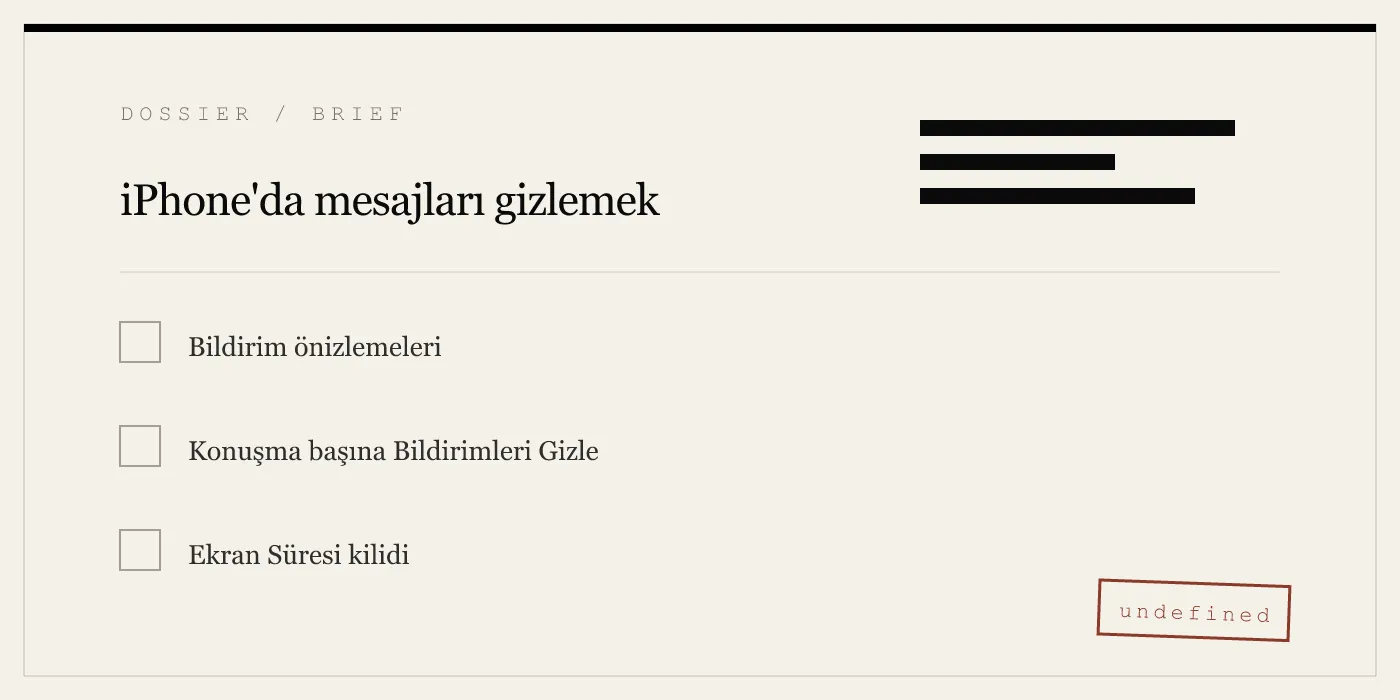
Önizlemeleri tamamen devre dışı bırakın. Ayarlar > Bildirimler > Mesajlar > Önizlemeleri Göster”e gidin. “Asla” olarak ayarlayın. Artık her mesaj, kilit durumundan bağımsız olarak yalnızca “Mesajlar” gösterir, içerik göstermez. Önizlemeleri yalnızca kilit açıkken görmek istiyorsanız, “Kilit Açıkken” seçeneğini seçin — ancak “Kilit Ekranında Göster” seçeneğini de kapatmadığınız sürece kilit ekranındaki bildirimlerin yine de gönderen adını göstereceğini unutmayın.
Konuşma başına bildirimleri gizleyin. Mesajlar”ı açın, bir konuşmanın üzerinde sola kaydırın ve zil simgesine dokunun. Konuşma, üzeri çizili bir zil simgesiyle listede kalır. Bu konuşmadaki yeni mesajlar için banner veya ses almazsınız. Önizlemeler etkinse, gönderen adı ve bir yer tutucu kilit ekranında görünmeye devam eder, ancak mesaj gövdesi bastırılır.
Bir Odak modu kullanın. Belirli kişilerden veya tüm kişilerden gelen Mesajlar bildirimlerini sessize alan özel bir Odak oluşturun (Ayarlar > Odak). Belirli zamanlar veya konumlar için planlayabilirsiniz. Bu, paylaşılan cihazlar veya telefonunuzu bir anlığına birine verdiğinizde kullanışlıdır.
Bu bildirim seviyesi kontrolleri, çoğu gündelik gizlilik ihtiyacı için yeterlidir: trende omuz sörfü, bir arkadaşınızın fotoğraf çekmek için telefonunuzu ödünç alması veya bir gümrük memurunun kilit ekranınıza bakması. Mesajlar uygulamasını açan herkesten konuşmayı gizlemezler.
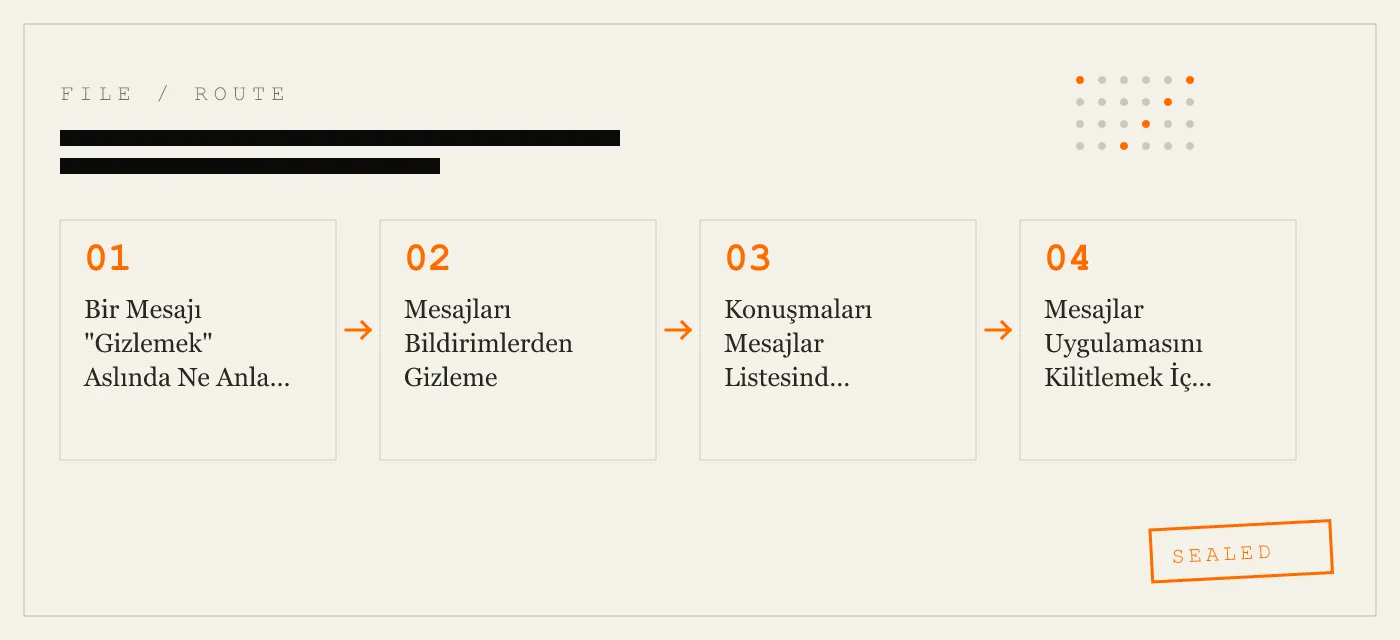
Konuşmaları Mesajlar Listesinden Gizleme
iOS, tek tek konuşmalar için gizleme veya arşivleme özelliği sunmaz. Mesajlar uygulaması, en sona göre sıralanmış tüm aktif konuşmaları gösterir. Bir konuşmayı listeden kaldırmanın tek yolu onu silmektir.
Bir konuşmayı silin. Konuşmanın üzerinde sola kaydırın ve Sil”e dokunun. Konuşma gider. iCloud Mesajlar etkinse, silme işlemi cihazlarınız arasında eşitlenir. Çöp klasörü yoktur. Silindikten sonra, bir yedeklemeniz olmadığı sürece mesajları kurtaramazsınız.
Sabitleme ve sıralama. Listede en üste kadar dokuz konuşmayı sabitleyebilirsiniz. Bu, diğer konuşmaları gizlemez, ancak onları aşağı iter. Bir gizleme tekniği değil, ancak görsel karmaşayı azaltır.
Bilinmeyen Gönderenler filtresi. Mesajlar > Filtreler > Bilinmeyen Gönderenler”e gidin. Kişilerinizde olmayan kişilerden gelen konuşmalar ayrı bir sekmeye taşınır. Bu, onları ana listeden gizler. Birçok otomatik SMS kodu veya spam alıyorsanız iyi çalışır. Bilinen kişilerden gelen konuşmaları gizlemez.
Boşluk. Bir konuşmayı Mesajlar”da tutarken görünmez yapmanın bir yolu yoktur. Konuşmayı daha sonra saklamanız gerekiyorsa ancak görünür olmasını istemiyorsanız, onu silmeli ve bir yedeklemeye güvenmelisiniz — bu gizleme değildir; silme artı ertelenmiş kurtarmadır.
Mesajlar Uygulamasını Kilitlemek İçin Ekran Süresi Kullanma
Ekran Süresi, belirli bir süre sonra Mesajlar”a erişimi engelleyebilen bir uygulama sınırı özelliği içerir. Bir Ekran Süresi şifresiyle birleştirildiğinde, uygulamayı etkili bir şekilde kilitler.
Kurulum. Ayarlar > Ekran Süresi > Ekran Süresi”ni Aç”a gidin. Bir Ekran Süresi şifresi belirleyin (cihaz şifrenizden farklı). Ardından Uygulama Sınırları > Sınır Ekle > Mesajlar”a dokunun. Zaman sınırını 1 dakika olarak ayarlayın. Dakika kullanıldıktan sonra Mesajlar, Ekran Süresi şifresini girene kadar engellenir.
Davranış. Sınıra ulaşıldığında, ana ekrandaki Mesajlar simgesi bir kum saati gösterir. Dokunmak, Ekran Süresi şifresini ister. Uygulamayı bir dakika daha kullanmak için girebilir veya “Sınırın Sonunda Engelle” seçeneğini belirleyerek tamamen engelleyebilirsiniz. Sınırı devre dışı bırakana veya şifreyi girene kadar uygulama kilitli kalır.
Uyarılar. Ekran Süresi şifresi tüm kısıtlamalarda ortaktır. Ayrıca ebeveyn denetimleri için Ekran Süresi kullanıyorsanız, çocuğunuz şifreyi bilebilir. Kilit görünmez değildir — kum saati simgesi bir şeyin kısıtlandığının göstergesidir. Ve kilit tüm Mesajlar uygulamasına uygulanır; tek tek konuşmaları kilitleyemezsiniz.
Ne zaman kullanılmalı. Ekran Süresi kilidi en iyi paylaşılan aile iPad”leri veya belirli bir görev için ödünç verdiğiniz cihazlar için uygundur. Göze batmaz, ancak birinin Mesajlar”ı hiç açmasını engelleyen tek yerel yöntemdir.
iMessage Kilitleme Boşluğu: Neden Hiçbir Uygulama iMessage”ları Gizleyemez?
Her ay App-Vault, “Uygulamanız iMessage”larımı gizliyor mu?” diye soran e-postalar alır. Cevap hayır ve bu asla inşa edeceğimiz bir özellik değil. Nedeni mimari, bir ürün seçimi değil.
iOS her uygulamayı sandbox”lar. Mesajlar uygulamasının veritabanı, yalnızca Mesajlar uygulamasının ve sistemin erişebileceği korumalı bir dizinde saklanır. Hiçbir üçüncü taraf uygulama — kasa veya başka — iMessage”ları okuyamaz, değiştiremez veya müdahale edemez. Bu, işletim sistemi tarafından uygulanan bir güvenlik sınırıdır. Kötü amaçlı yazılımların metinlerinizi çalmasını engeller, ancak aynı zamanda meşru gizlilik uygulamalarının onları kilitlemesini veya gizlemesini de engeller.
Jailbreak yapılmamış bir iPhone”a “iMessage kasası” kuramazsınız. Bunu yaptığını iddia eden herhangi bir uygulama ya yalan söylüyordur, Apple”ın yamayacağı bir açık kullanıyordur ya da mesajları manuel olarak kendi depolama alanına kopyalamanıza güveniyordur (ki bu gizleme değil, kopyalamadır).
App-Vault”un yapabilecekleri. App-Vault, fotoğrafları, videoları, notları ve belgeleri şifreler ve gizler. Birisi size iMessage”da hassas bir fotoğraf gönderirse, App-Vault”a kaydedip orijinal mesajı silebilirsiniz. Fotoğraf daha sonra AES-256-GCM ile şifrelenir, Secure Enclave”e bağlanır ve Mesajlar uygulamasının bile erişemeyeceği bir katalogda saklanır. Konuşmanın kendisi Mesajlar”da kalır, ancak suçlayıcı ek gider.
App-Vault”un neyi savunduğu ve neyi savunmadığı hakkında tam bir liste için tehdit modeli sayfasına bakın.
App-Vault ile Neleri Gizleyebilirsiniz?
App-Vault bir mesaj kasası değildir, ancak mesajlar aracılığıyla akan medya için bir kasadır. Gizlilik endişeniz iMessage aracılığıyla gelen belirli bir fotoğraf, video veya PDF ise, App-Vault bu sorunu çözer.
Mesajlar”dan içe aktarma. App-Vault”u açın, İçe Aktar”a dokunun, Fotoğraflar veya Dosyalar”dan seçin. Dosya, kasanın şifreli kapsayıcısına kopyalanır. Ardından orijinali Mesajlar”dan ve Fotoğraflar uygulamasından silebilirsiniz. Kasadaki kopya, 600.000 PBKDF2 yinelemesi ve Secure Enclave ile güçlendirilmiş anahtar türetmeye sahip bir 5×5 Desen Kilidi ile korunur.
Arkasında iz bırakmaz. App-Vault hiçbir ağ çağrısı yapmadığından — sıfır bilgi mimarisine sahiptir — içe aktarmanın sunucu günlüğü yoktur. Apple bile ne sakladığınızı göremez.
Hesap Makinesi Başlatıcı. Kasayı gizlice açmanız gerekiyorsa, Hesap Makinesi Başlatıcı tamamen işlevsel bir iOS hesap makinesi sağlar. Eşittir tuşuna uzun basmak kasayı açar. Alternatif simgeler için Apple yönergesi 4.3 kapsamında onaylanmıştır.
Tuzak Kasa. Bir cihazı paylaşıyorsanız, Tuzak Kasa, matematiksel olarak bağımsız bir katalog açan ikinci bir desen sunar. Farklı bir bağlam için ayrı bir dosya seti.
Bu özellikler fotoğraflar, videolar ve belgeler içindir — iMessage”lar için değil. Bunları konuşmalar için değil, ekler için kullanın.
Üçüncü Taraf Bir Mesajlaşma Uygulaması Kullanmalı mısınız?
İhtiyacınız tüm konuşmaları gizlemekse, en etkili çözüm bu konuşmaları kaybolan mesajları ve uygulama kilitlemeyi destekleyen bir uygulamaya taşımaktır.
Signal. Kaybolan mesajlar (5 saniyeden 4 haftaya kadar) ve bir kayıt kilidi PIN”i sunar. Signal içinde Ekran Kilidi”ni etkinleştirebilirsiniz (Ayarlar > Gizlilik > Ekran Kilidi) uygulamayı açmak için Face ID veya Touch ID gerektirir. Signal”in mesajları uçtan uca şifrelidir.
WhatsApp. Benzer kaybolan mesajlar (24 saat, 7 gün, 90 gün) ve uygulama kilidi (Ayarlar > Gizlilik > Uygulama Kilidi). Açmak için Face ID gerektirir.
Telegram. Uçtan uca şifreleme ve kendi kendini imha zamanlayıcıları ile Gizli Sohbetler. Ana uygulama kilidi (Ayarlar > Gizlilik ve Güvenlik > Parola ve Face ID) tüm uygulamayı korur.
Bu uygulamalar simgelerini ana ekrandan gizlemez. Birisi telefonunuzda Signal”i görürse, onu kullandığınızı bilir. Ancak içerideki konuşmalar biyometrinin arkasında kilitlidir.
SMS için sınırlama. Bu uygulamalar yalnızca kendi mesajlaşma ağları için çalışır. Standart SMS/iMessage”ları alamaz veya gizleyemezler. SMS için, yerleşik Mesajlar uygulamasına takılıp kalırsınız.
Doğru Tehdit Modeli için Doğru Araç
Her gizlilik endişesi aynı çözümü gerektirmez. Tehdidinizi doğru araçla eşleştirin.
Toplum içinde omuz sörfü. Bildirim önizlemelerini kapatın. Hassas konuşmalar için Bildirimleri Gizle kullanın. Kasa uygulamasına gerek yok.
Fotoğraf çekmek için telefonunuzu bir arkadaşınıza ödünç vermek. Telefonu tek bir uygulamaya kilitlemek için Rehberli Erişim”i etkinleştirin (Ayarlar > Erişilebilirlik > Rehberli Erişim). Arkadaşınız Mesajlar”a geçemez.
Paylaşılan aile iPad”i. Mesajlar”ı kilitlemek için Ekran Süresi kullanın. Veya iPad destekliyorsa (iPadOS 13+) ayrı kullanıcı hesapları ayarlayın. Medya için App-Vault”un Tuzak Kasa”sını kullanın.
Gümrük veya sınır kontrolü. Seyahatten önce hassas konuşmaları silin. Fotoğraflar ve belgeler için App-Vault kullanın. Kasanın şifrelemesi, Secure Enclave anahtarı çipten asla ayrılmadığı için fiziksel erişime dayanır.
iPhone”unuzu satmak veya takas etmek. Tüm içeriği ve ayarları silin (Ayarlar > Genel > iPhone”u Aktar veya Sıfırla). Gizlemeye güvenmeyin. Fabrika ayarlarına sıfırlama tek güvenli yöntemdir.
Ayrıcalıklı mesajları olan gazeteci veya avukat. Hassas iletişimler için SMS veya iMessage kullanmayın. Kaybolan mesajlarla Signal kullanın. Destekleyici belgeleri App-Vault”ta saklayın.
Hiçbir uygulama veya ayar her senaryoyu kapsamaz. “iPhone”da mesajları nasıl gizlerim” araması genellikle sihirli bir mermi arzusunu yansıtır. Bu mermi mevcut değildir. Ancak iOS bildirim kontrolleri, Ekran Süresi ve medya için özel bir kasanın kombinasyonu, gerçek dünyadaki gizlilik ihtiyaçlarının büyük çoğunluğunu karşılar.
DIAGRAM · 03
DOSSIER
QUESTIONS
10 sharp answers.
-
01 Belirli bir iMessage konuşmasını silmeden gizleyebilir miyim?
Hayır. iOS, tek tek konuşmalar için gizleme veya arşivleme özelliği sunmaz. En yakın seçenek, Bildirimleri Gizle'yi etkinleştirmektir (sola kaydırın ve zil simgesine dokunun), bu bildirimleri durdurur ancak konuşmayı listede görünür bırakır. -
02 iPhone'da Mesajlar uygulamasını nasıl şifre korumalı yapabilirim?
iOS'un Mesajlar uygulaması için yerel bir şifre kilidi yoktur. Ekran Süresi'ni kullanarak bir şifreyle uygulama sınırı belirleyebilirsiniz: Ayarlar > Ekran Süresi > Uygulama Sınırları > Sınır Ekle > Mesajlar. Zaman sınırına ulaşıldığında, uygulama Ekran Süresi şifresini girene kadar engellenir. -
03 App-Vault iMessage'ları gizler mi?
Hayır. App-Vault bir fotoğraf ve dosya kasasıdır. iOS, Mesajlar uygulamasını sandbox'ladığı için iMessage'lara erişemez veya onları gizleyemez. iMessage'da hassas bir görsel alırsanız, App-Vault'a kaydedip orijinal mesajı silebilirsiniz, ancak konuşmanın kendisi Mesajlar'da kalır. -
04 iPhone'da mesajları kilit ekranımdan nasıl gizlerim?
Ayarlar > Bildirimler > Mesajlar > Önizlemeleri Göster'e gidin ve 'Asla' veya 'Kilit Açıkken' (Face ID/Touch ID ile) seçeneğini belirleyin. Bu, mesaj içeriğinin kilit ekranında görünmesini engeller, ancak 'Kilit Ekranında Göster' seçeneğini de kapatmadığınız sürece gönderen adı ve bir yer tutucu yine de görünür. -
05 Bir mesajı silmek, telefonumu kontrol eden birinden onu gizler mi?
Bir konuşmayı silmek onu Mesajlar listesinden kaldırır. Diğer kişinin iCloud Mesajlar'ı etkinse, silme işlemi eşitlenir. Ancak adli bir kurtarma aracı, silinen mesajları cihaz veritabanından potansiyel olarak alabilir. Hassas içerikler için, kaybolan mesajları destekleyen şifreli bir mesajlaşma uygulaması kullanmayı düşünün. -
06 Eşimden mesajları Ekran Süresi kullanarak gizleyebilir miyim?
Ayrı bir şifreyle Ekran Süresi, Mesajlar'a erişimi kısıtlayabilir, ancak şifre tüm Ekran Süresi kısıtlamalarında ortaktır. Bunu ayarlarsanız, eşiniz Mesajlar uygulamasının kilitli olduğunu fark edebilir. Bu yöntem, şifreyi kontrol edebileceğiniz paylaşılan aile iPad'leri veya ödünç verilen telefonlar için daha uygundur. -
07 Bildirimleri Gizle ile bir konuşmayı sessize almak arasındaki fark nedir?
Bildirimleri Gizle, sessize almakla aynı şeydir. Bildirimleri sessize alır ve konuşmayı bildirim merkezinden kaldırır. Konuşma, Mesajlar listesinde üzeri çizili bir zil simgesiyle görünür kalır. Uygulamayı açan herkesten konuşmayı gizlemez. -
08 Ekran Süresi kullanmadan iPhone'da mesajları gizlemenin bir yolu var mı?
Evet. Bildirim önizlemelerini kapatabilir, Bilinmeyen Gönderenler filtresini etkinleştirebilir ve hassas konuşmaları okuduktan sonra silebilirsiniz. Bu yöntemlerin hiçbiri uygulamayı kilitlemez, ancak kilit ekranında ve bildirim merkezinde maruz kalmayı azaltır. -
09 iPhone'un Mesajlar uygulamasından mesajları gizlemek için üçüncü taraf bir mesajlaşma uygulaması kullanabilir miyim?
Signal, WhatsApp ve Telegram gibi uygulamalar, kaybolan mesajları etkinleştirmenize ve uygulamayı bir PIN veya biyometri ile kilitlemenize olanak tanır. Ancak uygulama simgesini gizlemezler. Birisi Signal'i açarsa, siz de Signal uygulama simgesini gizleyebilecek bir kasa uygulaması kullanmadığınız sürece (iOS buna izin vermez) konuşmalarınızı görür. -
10 App-Vault, mesajlarla ilgili olarak gizlilik için ne sunar?
App-Vault, fotoğrafları, videoları, notları ve belgeleri şifreler ve gizler. iMessage'da hassas bir görsel veya dosya alırsanız, App-Vault'a aktarabilir ve orijinali silebilirsiniz. App-Vault'un sıfır bilgi mimarisi, hiç kimsenin — App-Vault dahil — dosyalarınıza erişememesini sağlar. App-Vault'un neyi savunduğu ve neyi savunmadığı hakkında [tehdit modeli](/security/) sayfasına bakın.
İLGİLİ DOSYALAR
Okumaya devam edin.
9 ENTRIES
- LINK / 01 · ÖZELLİK
Hesap Makinesi Başlatıcı
App-Vault'un alternatif simgesi, eşittir tuşuna uzun basarak kasayı açar.
- LINK / 02 · ÖZELLİK
Tuzak Kasa
İkinci bir desen, paylaşılan cihazlar için matematiksel olarak bağımsız bir katalog açar.
- LINK / 03 · ÖZELLİK
Desen Kilidi
Donanıma bağlı anahtar türetme ile 5x5 ızgara — sunucu yok, telemetri yok.
- LINK / 04 · TEKNİK
AES-256-GCM Şifreleme
Dosya başına nonce'larla NIST standart şifresi, Secure Enclave ile sarılmış.
- LINK / 05 · MİMARİ
Sıfır Bilgi Mimarisi
App-Vault'un sunucusu, hesabı veya verilerinizin şifresini çözme yeteneği yoktur.
- LINK / 06 · KARŞILAŞTIRMA
App-Vault vs Vaultaire
En yakın rakibe karşı özellik bazında karşılaştırma.
- LINK / 07 · GUIDE
iPhone'da Videoları Gizleme: Gerçekten İşe Yarayan Üç Yöntem
iPhone'da videoları Apple'ın Gizli Albümü veya bir kasa uygulaması kullanarak gizleyin. Gizlilik, parola koruması ve şifreleme sınırlarını karşılaştırın.
- LINK / 08 · GUIDE
iPhone'da Fotoğrafları Kilitleme: Yarı Koruma Tuzağına Düşmeyin
iPhone'da fotoğrafları kilitlemek için üç bağımsız yöntem: Face ID ile Gizli Albüm, Ekran Süresi kısıtlamaları ve App-Vault gibi üçüncü taraf kasa uygulamaları.
- LINK / 09 · GUIDE
iCloud Şifrelemesi Açıklandı — Apple Ne Korur, Ne Korumaz
iCloud şifrelemesi açıklandı: standart ve Gelişmiş Veri Koruması, Apple’ın hangi verileri okuyabildiği, hangilerinin mühürlü kaldığı ve üçüncü taraf kasaların nereye oturduğu.
BAŞLAYIN
Kasayı mühürleyin.
İndirmesi ücretsiz. İlk kasa sonsuza kadar ücretsiz. Yalnızca onu aştığınızda yükseltin.