FILE G1 / GİZLİLİK REHBERİ
iPhone'da Fotoğrafları Kilitleme: Yarı Koruma Tuzağına Düşmeyin
iPhone'da fotoğrafları kilitlemek basit görünür — bir anahtarı çevir, bir şifre belirle. Gerçeklik daha katmanlıdır. Apple, farklı tehdit modellerini kapsayan iki yerleşik koruma sunar ve üçüncü taraf kasa uygulamaları, hiçbirinin ele almadığı boşlukları kapatır. İşte her yöntemin nasıl çalıştığı, her birinin neyi açıkta bıraktığı ve en zayıf halkanın aslında nerede olduğu.
GÜNCELLENDİ · 2026-05-16 · APP-VAULT TARAFINDAN İNCELENDİ
TL;DR
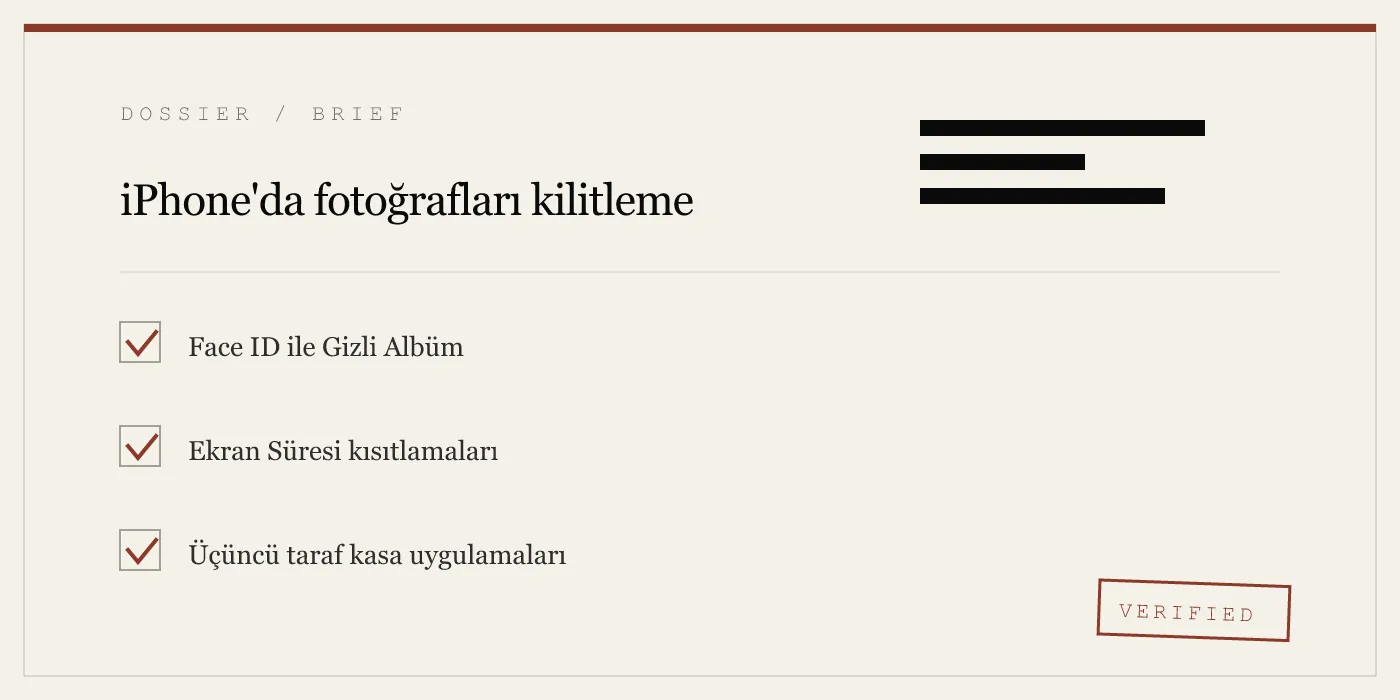
iPhone'da fotoğrafları kilitlemek için Gizli Albüm (iOS 16+ ile görüntülemek için Face ID/Touch ID gerekir), Ekran Süresi içerik gizlilik kısıtlamaları (şifre gerekir) veya özel bir kasa uygulaması kullanabilirsiniz. Gizli Albüm en basitidir ancak küçük resimler aranabilir kalır ve silinmeyi engellemez. Ekran Süresi, Fotoğraflar uygulamasını tamamen engeller ancak ağır bir müdahaledir. App-Vault gibi kasa uygulamaları, her dosyayı AES-256-GCM ile şifreler, meta verileri kaldırır ve dikkat çekmemek için hesap makinesi veya yem yüzeyleri sunar. Hiçbir yöntem her tehdide karşı savunma sağlamaz — hangi yöntemi kullanacağınızı tehdit modeliniz belirler.
iPhone’da fotoğrafları kilitlemek için üç yol vardır. Her biri, telefonu tutan farklı bir kişiye karşı korur — ve her biri farklı bir kapıyı açık bırakır. Gizli Albüm, sıradan meraklıları uzak tutar ancak Spotlight’ta dijital parmak izleri bırakır. Ekran Süresi, Fotoğraflar uygulamasının tamamını engelleyebilir ancak 10.000 fotoğrafın tümüne aynı şekilde davranır. Üçüncü taraf kasa uygulamaları, bireysel dosyaları şifreler ancak Apple’a hesap vermeyen bir geliştiriciye güvenmeyi gerektirir.
Doğru seçim, fotoğrafları kimden kilitlediğklediğinize ve telefonun hangi koşullar altında gözetimsiz kalacağına bağlıdır.
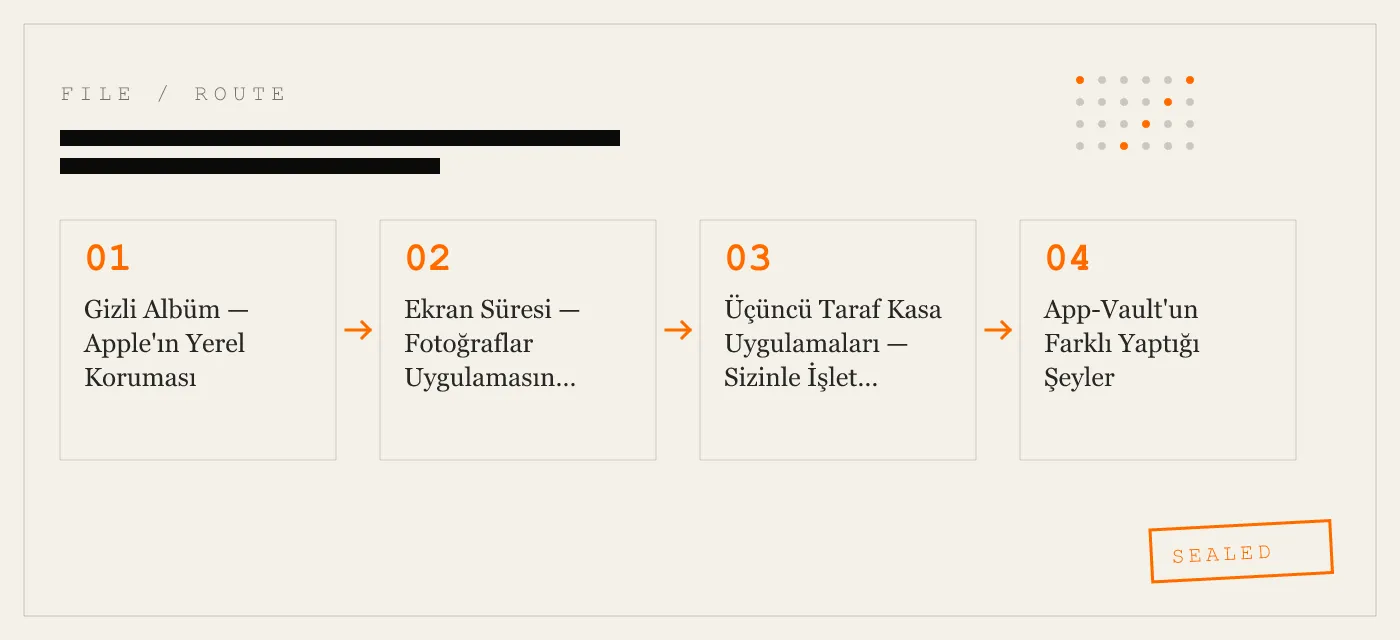
Gizli Albüm — Apple’ın Yerel Koruması
iOS 16’dan itibaren Fotoğraflar uygulamasındaki Gizli Albüm, görüntülemek için Face ID, Touch ID veya cihaz şifresi gerektirebilir. Etkinleştirmek için: Ayarlar > Fotoğraflar bölümüne gidin, ardından Gizli Albüm altında “Face ID Kullan”ı açın. Açıldığında, gizli fotoğraflar ana kitaplıkta artık görünmez — içerikleri görüntülemeden önce biyometri isteyen ayrı bir klasörde yaşarlar.
Bu, iPhone’da fotoğrafları kilitlemek için en basit yöntemdir. Ekstra bir uygulama, hatırlanması gereken ayrı bir şifre veya bir anahtarın ötesinde yapılandırma gerektirmez.
Ancak Gizli Albüm şifreli değildir. Fotoğraflar, diğer her fotoğrafla aynı Apple yönetimli veritabanında dosya sisteminde kalır. Kilit, bir yazılım geçididir — küçük resimleri oluşturmadan önce yüzünüzü kontrol eder. PHPhotoLibrary aracılığıyla tam fotoğraf kitaplığına erişim isteyen bir uygulama, gizli bayrağı dikkate almaz. Fotoğraf kitaplığı iznine sahip herhangi bir uygulama, gizli olanlar da dahil tüm varlıkları numaralandırabilir. Spotlight araması, Fotoğraflar için Siri ve Arama’yı Ayarlar’dan devre dışı bırakmadığınız sürece gizli fotoğrafları sonuçlarda gösterecektir.
Daha da kötüsü: gizli fotoğraflar, Face ID gerektirmeden Son Silinenler klasöründen silinebilir. Telefonunuzun kilidini açan ve Son Silinenler albümünü açan herkes, “Tümünü Sil” düğmesini görür. Silindikten sonra cihazdan kaybolurlar (yedekleme açıksa iCloud’dan 30 gün boyunca kurtarılabilir olsalar da).
Gizli Albüm bir gizlilik filtresidir, bir güvenlik sınırı değildir. Telefonunuzu bir dakikalığına alan birine karşı işe yarar. Bir saat boyunca onunla vakit geçiren veya üçüncü taraf bir galeri uygulaması kuran birine karşı işe yaramaz.
Ekran Süresi — Fotoğraflar Uygulamasının Tamamen Engellenmesi
Ekran Süresi farklı bir mekanizma sağlar: Fotoğraflar uygulamasını tamamen engellemek. Ayarlar > Ekran Süresi > İçerik ve Gizlilik Kısıtlamaları > İzin Verilen Uygulamalar bölümüne gidin, ardından Fotoğraflar’ı kapatın. Uygulama Ana Ekran’dan kaybolur ve açılamaz. Yeniden etkinleştirmek için Ekran Süresi şifresine ihtiyacınız vardır.
Bu yöntem, tüm fotoğrafları aynı anda kilitler. Ekran Süresi şifresini bilmedikçe hiç kimsenin herhangi bir fotoğrafı görüntülemesini, paylaşmasını veya silmesini engeller. Aynı sıradan meraklılara karşı etkilidir, ancak bir arkadaşınıza fotoğraf göstermenizi de engeller — önce kısıtlamayı kapatmanız gerekir.
Ekran Süresi de fotoğraf dosyalarını şifrelemez. Disk üzerinde kalırlar ve mobil kullanıcı olarak çalışan herhangi bir işlem tarafından okunabilirler — buna arka plan arka plan programları ve genişletilmiş yetkilere sahip uygulamalar dahildir. Fotoğraf kitaplığı erişimi elde etmiş (kullanıcı izniyle) kötü niyetli bir uygulama, Fotoğraflar uygulaması Ekran Süresi tarafından engellense bile fotoğrafları kopyalayabilir. Kısıtlama yalnızca birinci taraf uygulamayı durdurur.
Ekran Süresi ayrıca keskin bir çizgi çizer: ya hep ya hiç. Bireysel albümleri veya fotoğrafları kilitleyemezsiniz. Bir avuç fotoğrafı özel tutarken geri kalanının erişilebilir olması gerekiyorsa, bu yöntem çok kabadır.
Üçüncü Taraf Kasa Uygulamaları — Sizinle İşletim Sistemi Arasında Şifreleme
Kasa uygulamaları, ne Gizli Albüm’ün ne de Ekran Süresi’nin kapsamadığı boşluğu doldurur. Seçilen fotoğrafları sistem Fotoğraflar kitaplığından tamamen çıkarır ve şifreli bir kapsayıcı içinde saklarlar. Uygulamanın kendisi bir şifre, desen veya biyometri arkasında kilitlidir. Birisi telefonunuzun kilidini açsa bile, kasa sırrı olmadan kasayı açamaz.
Temel mimari fark şifrelemedir. Fotoğraflar sadece gizlenmez — anahtarı kasa şifresinden türetilen bir şifreleme ile karıştırılır. Bir iPhone’da bu anahtar, Secure Enclave tarafından daha da sarılabilir, yani şifre çözme anahtarı çipten asla ayrılmaz. Apple’ın kendi güvenlik rehberi, Secure Enclave’e uygulama işlemcisi tarafından erişilemeyeceğini doğrular.
Kasa uygulamaları ayrıca fotoğrafları iOS paylaşım sayfalarından, arka plan indekslemeden ve meta veri çıkarmadan ayırır veya izole eder. Düzgün bir kasanın içindeki bir fotoğraf, aramada, paylaşım menüsünde veya herhangi bir uygulamanın resim seçicisinde görünmez.
Takas, güvendir. Hassas dosyalarınıza üçüncü taraf bir geliştiricinin erişmesine izin veriyorsunuz. Uygulama, veri sızdırmamak, eve telefon etmemek ve çökmemek için iyi mimariye sahip olmalıdır. Örneğin App-Vault, tam kriptografi yığınını yayınlar: dosya başına benzersiz 96 bit nonce ile AES-256-GCM, 600.000 yineleme ile PBKDF2-SHA256, Secure Enclave sarma ve varsayılan olarak sıfır ağ erişimi. Hesap yok, telemetri yok, üçüncü taraf SDK yok. Gizlilik beslenme etiketi, hiçbir veri toplanmadığını bildirir.
App-Vault’un Farklı Yaptığı Şeyler
App-Vault, gerçek dünya kullanımı için önemli olan iki tasarım seçeneği sunar: Hesap Makinesi Başlatıcı ve Yem Kasa.
Hesap makinesi, tam işlevli bir iOS hesap makinesidir. Ana ekrana bakan biri için diğer hesap makinelerinden farklı görünmez. Açarsınız, matematik yaparsınız. Ancak eşittir tuşuna uzun basmak, kasaya bir kısayolu tetikler. Bu yüzey, Apple yönergesi 4.3’ü (alternatif simgeler) geçer çünkü hesap makinesi gerçektir — boş bir kabuk için sahte bir ön yüz değil.
Yem Kasa, kendi deseniyle ikinci, bağımsız bir kasa kurmanıza olanak tanır. Kasayı açmaya zorlandığınızda, yem desenini girersiniz, bu da zararsız fotoğraflardan oluşan ayrı bir seti ortaya çıkarır. Gerçek dosyalar, birincil desenin arkasında mühürlü kalır. Bu, tek bir fiziksel cihazın birden fazla kişiye hizmet ettiği durumlarda veya uyum baskısının gerçek bir tehdit olduğu durumlarda kullanışlıdır.
Her iki özellik de isteğe bağlıdır. Temel şifreleme ne olursa olsun çalışır.
Tehdit Modelinize Göre Doğru Yöntemi Seçme
Seçtiğiniz yöntem, fotoğrafları kilitlediğiniz kişiyle eşleşmelidir.
-
Bir telefon veya iPad’i paylaşan aile: Face ID ile Gizli Albüm, eşinizin veya çocuklarınızın yanlışlıkla özel fotoğraflarınıza kaymasını engellemek için yeterlidir. Teknik olarak meraklılarsa ve bir USB-C sürücüleri varsa başarısız olur.
-
Bir arkadaşa grup fotoğrafı için ödünç verilen telefon: Arkadaş, Face ID’yi atlatmaya çalışmaz. Gizli Albüm işe yarar. Ancak Fotoğraflar uygulamasını açıp Albümler’e dokunurlarsa, kenar çubuğunda gizli bir albüm sayısı görebilirler — iOS, Ayarlar’da bunu devre dışı bırakmadığınız sürece gizli fotoğrafların sayısını gösterir.
-
Gümrük veya sınır kontrolü: Gizli Albüm’e güvenemezsiniz. Bir memur, telefonunuzun kilidini açmanızı ve Fotoğraflar’ı açmanızı isteyebilir. Memur şifrenizi sorarsa Ekran Süresi yardımcı olmaz. Yem yüzeyi olan bir kasa uygulaması, uyum sağlarken gerçek verileri korumanıza izin veren tek savunmadır. Yem Kasa, size makul görünen normal bir albüm sunar.
-
Gazeteci, avukat veya sağlık profesyoneli: Tehdit modeliniz, devlet düzeyindeki rakipleri veya davaları içerir. En güçlü şifrelemeye ihtiyacınız var: AES-256-GCM, donanım destekli anahtar depolama ve bulut kurtarma olasılığı olmamalı. Ayrıca uygulamanın denetlenebilir olması gerekir — açık kaynak veya en azından yayınlanmış kriptografi. App-Vault’un şifreleme sayfası her parametreyi detaylandırır.
-
iPhone’unuzu satarken veya takas ederken: Fabrika ayarlarına sıfırlama en basitidir. Ancak fotoğrafları saklamak ve sonraki sahibinin bunlara erişmesini engellemek istiyorsanız, silmeden önce onları şifreli bir kasaya taşıyın. Gizli Albüm, telefonla birlikte silinir.
Kriptografik Katman
Gizleme ve şifreleme arasındaki fark, çekili bir perde ile kilitli bir kasa arasındaki farktır. App-Vault, Galois/Sayaç Modunda AES-256 kullanır — NIST FIPS 197 ve NIST SP 800-38D’de belirtilen aynı kimliği doğrulanmış şifreleme standardı. Her dosya, aynı düz metnin asla aynı şifreli metni üretmemesini sağlayan benzersiz bir 96 bit nonce alır.
Şifreleme anahtarı, deseninizden PBKDF2-SHA256 ile 600.000 yineleme kullanılarak türetilir — 2025 için OWASP tarafından önerilen minimum. Bu türetilmiş anahtar daha sonra iPhone’un Secure Enclave’i içinde oluşturulan bir anahtar tarafından sarılır. Enclave anahtarı çipten asla ayrılmaz. Bir saldırgan kasa dosyasını elde etse bile, hem doğru desene hem de belirli iPhone’unuza erişim olmadan şifresini çözemez.
App-Vault, varsayılan olarak sıfır ağ çağrısı yapar. Dosyaları sızdırmak için hiçbir sunucu tehlikeye atılamaz. İsteğe bağlı şifreli iCloud yedeklemesi, ayrı bir cihaz başına yedekleme anahtarı kullanır, böylece Apple yalnızca şifreli metin alır.
Katalog bile — dosya adları, tarihler ve sayılar listesi — mühürlüdür. Ham dosya sistemi erişimi olan biri, içeride kaç dosya olduğunu söyleyemez.
Hiçbir Yöntemin Kapsamadığı Sınırlar
Hiçbir yöntem, iPhone’da fotoğrafları her saldırıya karşı kilitleyemez. En güçlü kasa bile zorla alınan bir şifreyi, çekirdek güvenlik açıklarından yararlanan Cellebrite gibi bir adli çıkarma aracını veya çekirdek düzeyinde erişime sahip sofistike bir kötü amaçlı yazılım implantını durduramaz. App-Vault’un tehdit modeli sayfası, neye karşı savunma sağlamadığını açıkça belirtir: devlet destekli adli bilişim, jailbreak yapılmış cihazlar veya baskı altında kasayı açtığınız an.
Bir kasanın savunma sağladığı şey en yaygın tehdittir: telefonunuzun kilidini dakikalar veya saatler boyunca elinde bulunduran, AES-256’yı kıracak veya Secure Enclave’den anahtarları çıkaracak kaynaklara sahip olmayan biri. Bu, kaybolan telefonları, ödünç verilen telefonları, aile paylaşımını ve düşük becerili sınır aramalarını kapsar.
Rakibiniz cihaz şifrenize erişime sahipse ve casus düzeyinde bir keylogger kurabiliyorsa, tüm bahisler geçersizdir. Hiçbir uygulama sizi orada koruyamaz.
Pratik Tavsiye
Günlük kolaylık için Gizli Albüm’ü kullanın — bir arkadaşınıza bir fotoğraf göstermek için telefonunuzu uzattığınızda işe yarayan hızlı bir kilit. Gizli Albüm için Face ID’yi etkinleştirin; Spotlight sonuçlarını engellemek için Fotoğraflar için Siri ve Arama’yı devre dışı bırakın.
Bir çocuk veya çalışan tarafından tüm kitaplığın silinmesini veya erişilmesini engellemek istiyorsanız Ekran Süresi’ni kullanın. Cihaz şifrenizden farklı bir Ekran Süresi şifresi belirleyin.
Kilitli olmayan telefonunuza fiziksel erişimi olan hiç kimse tarafından asla görülmemesi gereken fotoğraflar için App-Vault gibi özel bir kasa uygulaması kullanın. Kasa şifrelemeli, ağdan uzak durmalı ve baskı altında uyum sağlarken gerçek dosyaları açığa çıkarmamanız için size bir yol sunmalıdır.
Hiçbir yöntem tüm fotoğrafları mükemmel şekilde kilitlemez. Ancak yöntemleri istiflemek — gündelik için Gizli Albüm, hassas için kasa — gerçek dünya durumlarının büyük çoğunluğunu kapsar.
Kaynaklar
- Apple Destek: iPhone’da fotoğrafları gizleme ve gösterme
- Apple Destek: iPhone’da Ekran Süresi’ni kullanma
- Apple Platform Güvenlik rehberi: Veri korumaya genel bakış
- Apple Geliştirici: App Store’da Uygulama Gizliliği ayrıntıları
- NIST FIPS 197: Gelişmiş Şifreleme Standardı
DIAGRAM · 01
DOSSIER
QUESTIONS
10 sharp answers.
-
01 iPhone'da uygulama olmadan fotoğrafları kilitleyebilir miyim?
Evet, Face ID veya Touch ID ile birleştirilmiş Gizli Albümü kullanarak veya Fotoğraflar uygulamasını tamamen engellemek için Ekran Süresi içerik kısıtlamaları uygulayarak. -
02 Gizli Albüm, iPhone'da fotoğrafları gerçekten kilitliyor mu?
Onları ana kitaplıktan gizler ve görüntülemek için biyometri gerektirir, ancak şifreli bir kapsayıcı onları korumaz; küçük resimler aranabilir kalır ve fotoğraflara, kullanıcı etkileşimi olmadan medya kitaplığını sorgulayan uygulamalar tarafından erişilebilir. -
03 iPhone'da Fotoğraflar uygulamasını nasıl kilitlerim?
Ekran Süresi kullanın: Ayarlar > Ekran Süresi > İçerik ve Gizlilik Kısıtlamaları > İzin Verilen Uygulamalar, ardından Fotoğraflar'ı kapatın. Bu, Fotoğraflar uygulamasını bir Ekran Süresi şifresi arkasına gizler ve engeller. -
04 iPhone'da fotoğrafları başkalarından şifre ile korumanın bir yolu var mı?
Face ID ile Gizli Albüm, yerel yöntemdir. Daha güçlü bir ayrım için, App-Vault gibi bağımsız şifrelemeye sahip bir üçüncü taraf uygulama, cihazın kilidi açık olsa bile kasa şifresi olmadan hiçbir erişime izin vermez. -
05 iPhone'da tüm fotoğraf galerimi kilitleyebilir miyim?
Ekran Süresi, Fotoğraflar uygulamasının tamamını engeller, ancak fotoğraflar dosya sisteminde kalır ve engeli aşan uygulamalar tarafından erişilebilir. Gerçek şifreleme için bir kasa uygulaması gerekir. -
06 iPhone'da gizli fotoğrafları Face ID ile nasıl kilitlerim?
Ayarlar > Fotoğraflar bölümünde, Gizli Albüm altında "Face ID Kullan"ı etkinleştirin. Gizli fotoğraflar daha sonra görüntülemek için biyometri gerektirir. Bu özellik iOS 16 veya sonrasını gerektirir. -
07 iPhone'da fotoğrafları kilitlemek için en iyi en iyi uygulama hangisidir?
App-Vault, AES-256-GCM şifreleme, Secure Enclave anahtar sarma, sıfır telemetri ve bir hesap makinesi başlatıcı yüzeyi sunar. Özellik farklılıkları için Vaultaire veya Keepsafe ile karşılaştırın. -
08 iPhone'u satmadan önce fotoğrafları kilitleyebilir miyim?
Basit bir fabrika ayarlarına sıfırlama daha güvenlidir. Fotoğrafları saklamak ancak alıcının erişimini engellemek istiyorsanız, onları bir kasaya veya şifreli yedeğe taşıyın, ardından cihazı silin. Gizli Albüm silme işleminden sonra kalmaz. -
09 iPhone'da bir albümdeki fotoğrafları nasıl kilitlerim?
Gizli Albüm, biyometri kilidini destekleyen tek yerel albümdür. Özel albümler için, kendi şifreli albümlerini oluşturan bir üçüncü taraf kasa uygulamasına ihtiyacınız vardır. -
10 Bir uygulama ile fotoğrafları kilitlemek iCloud yedeklemesini engeller mi?
App-Vault dahil çoğu kasa uygulaması, isteğe bağlı şifreli iCloud yedeklemesi sunar: dosyalar, ayrı bir cihaz başına yedekleme anahtarıyla mühürlenir, böylece Apple yalnızca şifreli metin alır.
İLGİLİ DOSYALAR
Okumaya devam edin.
9 ENTRIES
- LINK / 01 · ÖZELLİK
Hesap Makinesi Başlatıcı
Kasanız için gizlenmiş giriş noktası — tam işlevli iOS hesap makinesi, eşittir tuşuna uzun basma kısayolu.
- LINK / 02 · ÖZELLİK
Yem Kasa
Farklı bir desenle erişilebilen ikinci bağımsız kasa. Tek cihaz, iki kişilik.
- LINK / 03 · KRİPTO
AES-256-GCM Şifreleme
Her dosya benzersiz bir nonce ile şifrelenir. App-Vault'un mühürlemesinin arkasındaki matematik.
- LINK / 04 · GÜVENLİK
Tehdit Modeli
App-Vault'un neye karşı savunma sağladığı ve neye sağlamadığı. Dürüst sınırlar önemlidir.
- LINK / 05 · KARŞILAŞTIRMA
App-Vault vs Keepsafe
Kasa uygulamaları kategorisindeki lideriyle özellik karşılaştırması.
- LINK / 06 · KARŞILAŞTIRMA
App-Vault vs Vaultaire
En yakın rakibin şifreleme, telemetri ve tasarım açısından karşılaştırması.
- LINK / 07 · GUIDE
iCloud Şifrelemesi Açıklandı — Apple Ne Korur, Ne Korumaz
iCloud şifrelemesi açıklandı: standart ve Gelişmiş Veri Koruması, Apple’ın hangi verileri okuyabildiği, hangilerinin mühürlü kaldığı ve üçüncü taraf kasaların nereye oturduğu.
- LINK / 08 · GUIDE
iPhone Gizli Albüm gerçekten güvenli mi?
iPhone Gizli Albüm, Fotoğraflar rafından gizlenir ancak şifrelenmez, iCloud senkronizasyonundan engellenmez ve albümler arasında gezinirken herkes tarafından görülebilir. Ne yaptığı, nerede başarısız olduğu ve ne zaman gerçek bir kasaya ihtiyacınız olduğu.
- LINK / 09 · GUIDE
iPhone'unuzdaki Fotoğrafları Şifreyle Koruma: Gerçekten İşe Yarayan 3 Yöntem
iPhone'da fotoğrafları şifreyle korumanın üç yolu: Face ID ile Gizli Albüm, Ekran Süresi şifresi ve özel kasa uygulamaları. Her birinin sınırları da anlatılıyor.
BAŞLAYIN
Kasayı mühürleyin.
İndirmesi ücretsiz. İlk kasa sonsuza kadar ücretsiz. Yalnızca onu aştığınızda yükseltin.