FILE G1 / GİZLİLİK REHBERİ
iPhone'unuzdaki Fotoğrafları Şifreyle Koruma: Gerçekten İşe Yarayan 3 Yöntem
iPhone'un Fotoğraflar uygulamasında bir Gizli Albüm bulunur ancak varsayılan olarak kilitli değildir. iPhone'da fotoğrafları şifreyle korumanın üç gerçek yolu vardır ve her birinin farklı ödünleşimleri vardır. Bu rehber, tehdit modelinize uygun olanı seçebilmeniz için bu yöntemleri karşılaştırıyor.
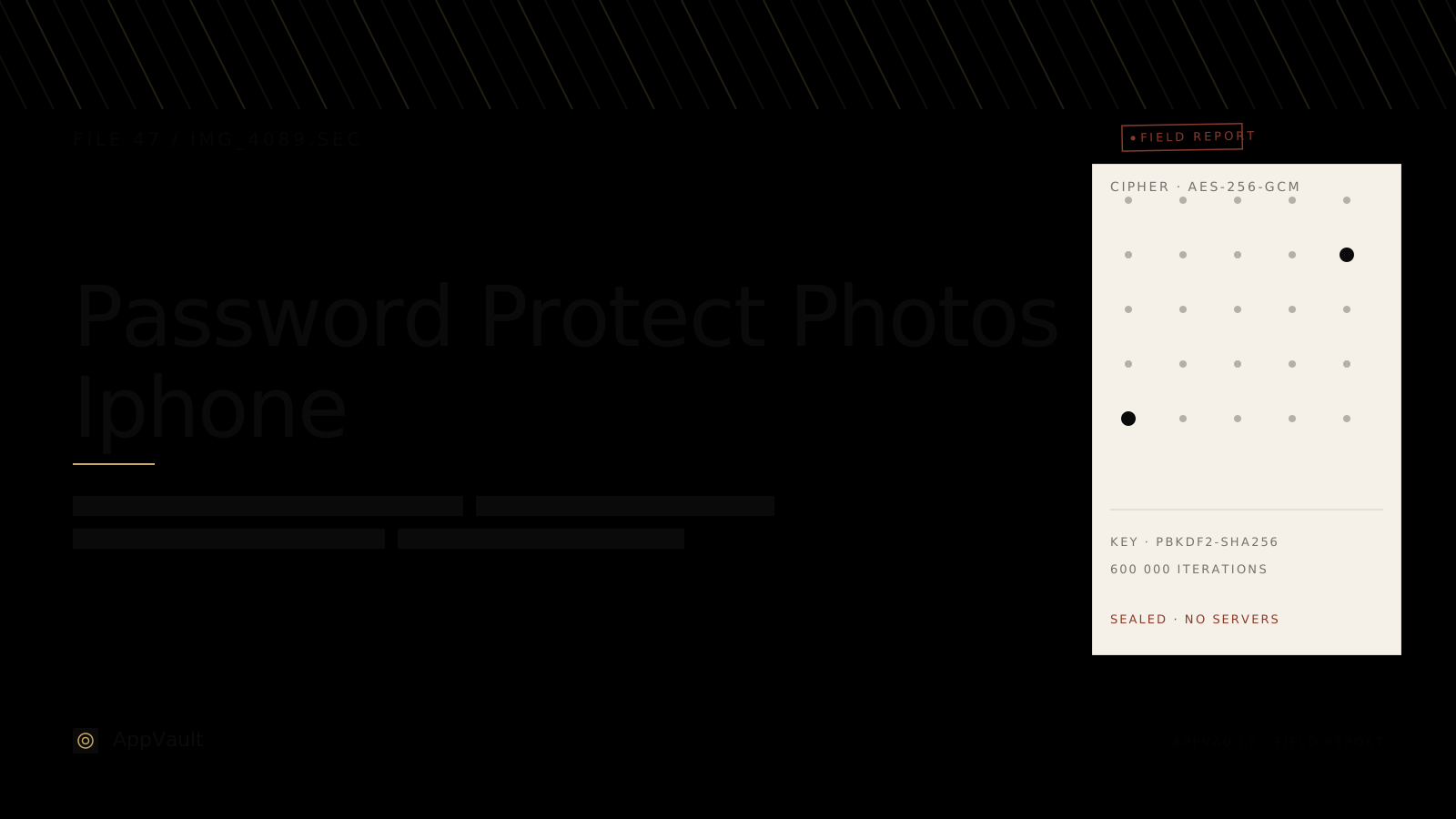
GÜNCELLENDİ · 2026-05-16 · APP-VAULT TARAFINDAN İNCELENDİ
TL;DR
Gizli Albüm Face ID veya Touch ID ile kilitlenebilir, ancak cihaz şifrenizi bilen birine karşı şifre korumalı değildir. Ekran Süresi, Fotoğraflar uygulaması için ayrı bir şifre belirlemenizi sağlar ancak kullanımı zahmetlidir ve atlatılabilir. App-Vault gibi özel kasa uygulamaları, AES-256 şifreleme, hesap gerektirmeyen gerçek bir desen kilidi ve paylaşılan cihazlar için yedek kasa sunar.
Birçok kullanıcı iPhone’da fotoğrafları şifreleme yöntemini arar — cevap, ihtiyacınız olan koruma seviyesine bağlıdır. Apple, Face ID ile kilitlenebilen bir Gizli Albüm sunar, ancak bağımsız bir şifresi yoktur. Ekran Süresi, Fotoğraflar uygulamasının tamamı için ayrı bir şifre sağlar, ancak fotoğraflardan daha fazlasını engeller. App-Vault gibi üçüncü taraf kasa uygulamaları, güçlü şifrelemeyle birlikte özel bir kilit ekranı getirir. Bu makale her üç yöntemi, sınırlarını ve her birinin hangi durumlarda mantıklı olduğunu ele alıyor.
Gizli Albüm: Kullanışlı Ama Gerçekten Şifre Korumalı Değil
iOS 16, Gizli Albüm’ü Face ID veya Touch ID ile kilitleme özelliğini getirdi. Etkinleştirildiğinde albüm ana Fotoğraflar listesinden kaybolur ve görüntülemek için biyometrik kimlik doğrulama gerektirir. Ayarlar > Fotoğraflar > Face ID Kullan yolundan açabilirsiniz.
Bu, çoğu kişi için en basit yöntemdir. Sadece gündelik telefon paylaşımı sırasında fotoğrafları gözden uzak tutmanız gerektiğinde iyi çalışır — örneğin bir arkadaşınız grup fotoğrafı çekmek için telefonunuzu ödünç aldığında ve fotoğraf rulonuzda gezinmeye kalkıştığında. Ayrıca toplu taşımada omuz üstü bakmalara karşı da korur.
Ancak Gizli Albüm’ün kritik bir açığı var: yedek olarak cihaz şifrenizi kullanır. Birisi iPhone şifrenizi biliyorsa, Face ID isteminde “Şifre Gir”e dokunup her gizli fotoğrafı görebilir. Bu özelliği kullanarak iPhone’da gizli fotoğraflar için ayrı bir şifre belirlemenin yolu yoktur.
Gizli Albüm ayrıca fotoğrafları bekleme sırasında şifrelemez. Diğer tüm görsellerinizle aynı Fotoğraflar veritabanında saklanırlar. Adli araçlara sahip bir saldırgan, bunları doğrudan cihazın deposundan çıkarabilir.
Birçok kullanıcı için bu sınırlamalar önemlidir. Bir sınır kapısından geçen gazeteci, hassas keşif belgeleriyle ilgilenen bir avukat veya hasta fotoğrafları saklayan bir sağlık profesyoneli, cihaz şifresini paylaşan bir kilide güvenemez. Gizli Albüm bir gizlilik perdesidir, güvenlik sınırı değildir.
Ekran Süresi: Fotoğraflar Uygulaması İçin Ayrı Bir Şifre
Ekran Süresi bir ebeveyn denetimi özelliğidir, ancak Fotoğraflar uygulamasını şifreyle korumak için yeniden kullanabilirsiniz. İşte nasıl:
- Ayarlar > Ekran Süresi > Uygulama Sınırları’na gidin.
- “Sınır Ekle”ye dokunun ve Fotoğraflar kategorisini seçin.
- Bir zaman sınırı belirleyin (bir dakika işe yarar) ve “Sınır Sonunda Engelle”yi açın.
- Cihaz şifrenizden farklı bir Ekran Süresi şifresi oluşturun.
Yapılandırıldıktan sonra Fotoğraflar uygulaması bir dakikalık kullanımın ardından kilitlenir. Tekrar açmak için Ekran Süresi şifresini girmeniz gerekir. Bu size fotoğraf kitaplığınız için gerçekten ayrı bir şifre sağlar.
Avantajı açık: birisi cihaz şifrenizi bilse bile fotoğraflarınıza erişemez. Ekran Süresi şifresi bağımsızdır.
Ancak ödünleşimler var. Ekran Süresi, belirli albümleri değil, Fotoğraflar uygulamasının tamamını engeller. Bazı fotoğrafları erişilebilir tutarken diğerlerini gizleyemezsiniz. Uygulama her açıldığında şifre istemi belirir ve bu can sıkıcı hale gelir. Ayrıca özellik ebeveyn denetimleri için tasarlanmıştır, günlük gizlilik kullanımı için uygun değildir.
Bilinen bir atlatma yöntemi de vardır. Birisi Apple ID şifrenizi kullanarak Ekran Süresi şifrenizi sıfırlayabilirse, erişimi tekrar kazanabilir. Apple bunu bir güvenlik açığı olarak görmez, ancak korumanın yalnızca Apple ID hesap güvenliğiniz kadar güçlü olduğu anlamına gelir.
Ekran Süresi dar bir kullanım durumu için çalışır: tüm fotoğraf kitaplığını ikinci bir şifreyle kilitlemek istediğinizde ve sürtünmeye katlanmaya hazır olduğunuzda. Seçici fotoğraf gizleme için iyi bir çözüm değildir.
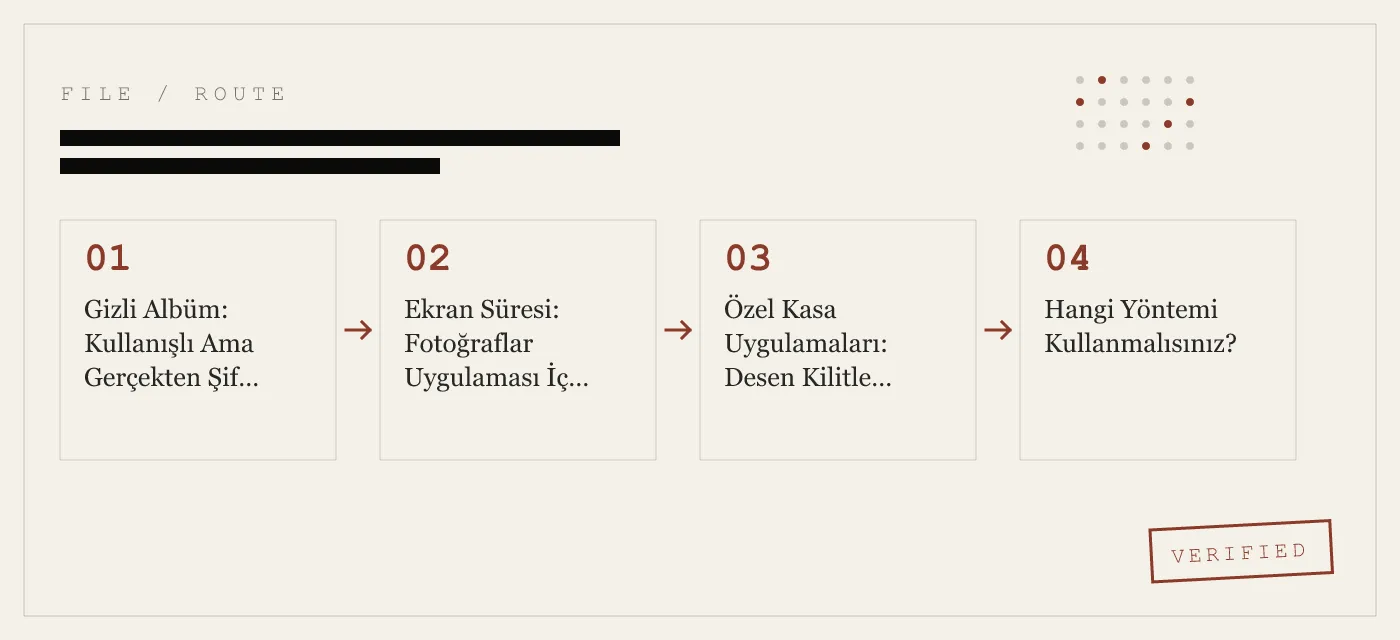
Özel Kasa Uygulamaları: Desen Kilitleri ve Şifreleme
Üçüncü seçenek özel bir fotoğraf kasa uygulamasıdır. Bu uygulamalar, bir desen, PIN veya şifreyle kilitlediğiniz ayrı, şifrelenmiş bir depolama alanı oluşturur. Kasaya taşınan fotoğraflar ana Fotoğraflar kitaplığından kaldırılır ve diskte şifrelenir.
Bu, iPhone’da fotoğraflar için gerçek şifre koruması sağlayan tek yöntemdir. Kasa kilidi cihaz şifresinden bağımsızdır. Şifreleme, adli çıkarmayı önler. Ve kitaplığınızın geri kalanını etkilemeden hangi fotoğrafları koruyacağınızı seçebilirsiniz.
Kasa uygulamaları kalite açısından büyük farklılık gösterir. Birçoğu reklam desteklidir ve kullanım verileri toplar. Bazıları zayıf şifreleme kullanır veya dosyaları bulut sunucularında saklar. App-Vault gibi birkaçı, sıfır bilgi mimarisiyle sıfırdan tasarlanmıştır.
App-Vault’un yaklaşımını incelemeye değer çünkü diğer yöntemlerin belirli zayıflıklarını ele alır.
App-Vault Fotoğrafları Nasıl Korur
App-Vault, sayısal bir PIN veya metin şifresi yerine 5×5 desen kilidi kullanır. Desen, 600.000 iterasyonla PBKDF2-SHA256 (OWASP 2026 önerisi) ve kurulum başına 128 bit tuz ile hashlenir. Türetilen anahtar daha sonra iPhone’un Secure Enclave’i içinde üretilen bir anahtar tarafından sarılır. Secure Enclave anahtarı çipten asla ayrılmaz. Apple’ın Platform Güvenlik kılavuzu bu donanım bağlaması için kanonik referanstır.
Tüm dosyalar, dosya başına benzersiz 96 bit nonce kullanılarak GCM modunda AES-256 ile şifrelenir. Şifreleme NIST FIPS 197’de, AEAD modu ise RFC 5116’da belirtilmiştir. Dosya kataloğu bile — adlar, tarihler, sayı — mühürlenmiştir. Ham cihaz erişimine sahip bir saldırgan, kasanın içinde kaç dosya olduğunu söyleyemez.
App-Vault varsayılan olarak sıfır ağ çağrısı yapar. Sunucu, hesap veya telemetri yoktur. Şifrelenmiş iCloud Yedekleme isteğe bağlıdır ve yüklemeden önce ayrı bir cihaz başına yedekleme anahtarı kullanır. Apple yalnızca şifreli metin alır.
Yedek Kasa ve Hesap Makinesi Başlatıcı
İki özellik, Gizli Albüm’ün başa çıkamadığı paylaşılan cihaz senaryosunu ele alır.
Yedek Kasa, matematiksel olarak bağımsız ikinci bir kasa kataloğudur. Kasanın kilidini açmak için farklı bir desen belirleyebilirsiniz; bu desen ayrı bir fotoğraf setini açar. Birisi sizi kasayı açmaya zorlarsa — örneğin sınır kapısında — yedek deseni girip yalnızca yedek içeriği gösterebilirsiniz. Gerçek kasa kilitli kalır.
Hesap Makinesi Başlatıcı, uygulamayı tam işlevli bir iOS hesap makinesi gibi gösteren alternatif bir simgedir. Eşittir tuşuna uzun basmak kasayı açar. Bu tasarım, gerçek bir hesap makinesi göndererek (sahte bir kabuk değil) Apple yönergesi 4.3’ü (alternatif simgeler) karşılamak için yapılmıştır. Kasaya hesap makinesi arayüzünden kasıtlı jest olmadan erişilemez.
Bu özellikler aileden saklanmak veya aldatmak için değildir. Meşru kullanım durumlarına hizmet ederler: gümrük denetimleri, paylaşılan aile iPad’leri, ödünç verilen telefonlar ve hassas materyal taşıyan profesyoneller.
Sınırlar Konusunda Dürüst
App-Vault her şeye karşı savunma yapmaz. Birisi iPhone’unuza bir keylogger veya tehlikeye atılmış bir yapılandırma profili yüklerse, desen giriş sırasında yakalanabilir. Secure Enclave bağlaması çıkarma saldırılarını hafifletir, ancak tehlikeye atılmış bir işletim sistemine karşı koruma sağlayamaz. App-Vault’un tehdit modeli tam olarak neyi kapsadığını ve neyi kapsamadığını açıklar.
Ayrıca şifre kurtarma yoktur. Deseni unutursanız kasa kilitli kalır. Kurulum sırasında isteğe bağlı yazılı bir kurtarma ifadesi oluşturulur. Bunu kaybederseniz veriler gider. Bu, şifrelemenin bir özelliğidir, bir hata değil.
Hangi Yöntemi Kullanmalısınız?
Cevap tehdit modelinize bağlıdır.
Face ID ile Gizli Albüm, gündelik gizlilik için yeterlidir — bir arkadaşınız telefonunuzu kullandığında tatil fotoğraflarını gözden uzak tutmak. Bir güvenlik önlemi değildir.
Ekran Süresi şifresi, Fotoğraflar uygulamasının tamamını ayrı bir şifreyle engellemeniz gerekiyorsa ve sürtünmeye katlanabiliyorsanız işe yarar. Kaba bir araçtır.
Özel kasa uygulaması, şifreleme, ayrı bir kilit ve seçici koruma sağlayan tek seçenektir. iPhone’da fotoğrafları cihaz şifrenizi bilen birine karşı şifreyle korumanız gerekiyorsa, bu yoldur.
App-Vault, birincil kaynak atıflarıyla tam kriptografi yığınını yayınlayarak diğer kasa uygulamalarından ayrılır. Şifreleme sayfası doğrudan NIST ve RFC belgelerine bağlanır. Desen kilidi sayfası, 5×5 ızgaranın anahtar türetmeye nasıl girdiğini açıklar. Sıfır bilgi mimarisi, App-Vault’un neyi göremediğini anlatır.
En yakın rakip ile doğrudan karşılaştırma için App-Vault vs Vaultaire sayfasına bakın. Kurulum sayısına göre kategori lideri için App-Vault vs Keepsafe sayfasına bakın.
Özet
iPhone’da fotoğrafları şifreyle korumak mümkündür, ancak yerleşik araçların boşlukları vardır. Gizli Albüm’ün ayrı bir şifresi yoktur. Ekran Süresi çok fazla şeyi engeller. Kasa uygulamaları boşluğu doldurur, ancak hepsi eşit yapılmamıştır.
App-Vault’un yaklaşımı — AES-256-GCM, 600.000 iterasyonlu PBKDF2, Secure Enclave bağlaması, sunucu yok, yedek kasa, hesap makinesi başlatıcı — Apple’ın varsayılanlarının belirli zayıflıklarını ele alır. Gerçek şifreleme ve cihaz şifresini paylaşmayan bir kilit isteyen kullanıcı için tasarlanmıştır.
iPhone’da fotoğraflara şifre koyma veya gizli fotoğrafları şifreleme arıyorsanız, cevap şudur: bağımsız şifrelemeli bir kasa uygulaması kullanın. Gizli Albüm ve Ekran Süresi kısmi çözümlerdir. Görsellerinize erişimi gerçekten kontrol etmenin tek yolu özel bir kasadır.
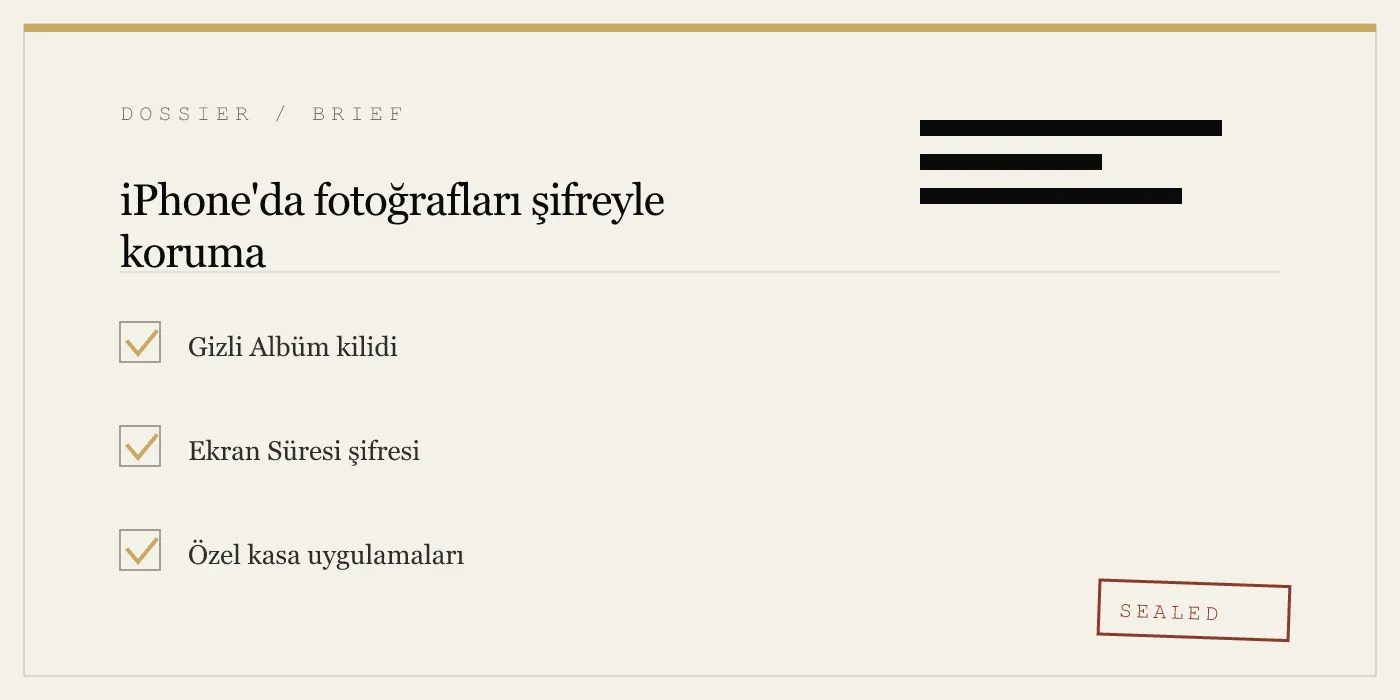
Kaynaklar
- Apple Destek: iPhone’da fotoğrafları gizleme ve gösterme
- Apple Destek: iPhone’da Ekran Süresi kullanma
- Apple Platform Güvenlik kılavuzu: Veri korumaya genel bakış
- Apple Geliştirici: App Store’da Uygulama Gizlilik ayrıntıları
- NIST FIPS 197: Gelişmiş Şifreleme Standardı
DIAGRAM · 02
DOSSIER
QUESTIONS
10 sharp answers.
-
01 iPhone'da gizli fotoğraflara şifre koyabilir miyim?
Gizli Albüm Face ID veya Touch ID ile kilitlenebilir, ancak bunun için ayrı bir şifre belirleme imkânı yoktur. Cihaz şifrenizi bilen herkes gizli fotoğraflara erişebilir. -
02 iPhone'da gizli fotoğrafların şifresini nasıl değiştiririm?
Gizli fotoğraflar için bir şifre olmadığından şifre değiştiremezsiniz. Tek kilit biyometriktir. Cihaz şifresini değiştirmek için Ayarlar > Face ID ve Şifre > Şifre Değiştir yolunu izleyin. -
03 iPhone'da bir fotoğraf albümünü nasıl şifreyle korurum?
Fotoğraflar uygulaması için Ekran Süresi ile bir şifre belirleyebilir veya App-Vault gibi kendi desen kilidiyle şifrelenmiş bir albüm oluşturan üçüncü taraf bir kasa uygulaması kullanabilirsiniz. -
04 Gizli Albüm'ü bir şifreyle kilitleyebilir miyim?
Hayır. Apple, Gizli Albüm için yalnızca Face ID veya Touch ID'ye izin verir. Şifre için üçüncü taraf bir kasaya ihtiyacınız var. -
05 iPhone'da fotoğrafları şifreyle nasıl gizlerim?
Fotoğrafları Gizli Albüm'e taşıyın ve Face ID kilidini etkinleştirin. Şifre için desen veya PIN kilidi sunan bir kasa uygulaması kullanın. -
06 iPhone'da fotoğrafları şifreyle korumanın en iyi yolu nedir?
Ayrı bir şifreye ihtiyacınız varsa App-Vault gibi özel bir kasa uygulaması en güçlü seçenektir. AES-256 şifreleme ve desen kilidi kullanır ve cihaz şifrenize dayanmaz. -
07 Fotoğrafları şifreyle korumak için Ekran Süresi'ni kullanabilir miyim?
Evet. Ayarlar > Ekran Süresi > Uygulama Sınırları'na gidin, Fotoğraflar uygulamasını ekleyin ve bir Ekran Süresi şifresi belirleyin. Bu, şifreyi girene kadar Fotoğraflar uygulamasının tamamını engeller. -
08 iPhone'da tek bir fotoğrafı nasıl şifreyle korurum?
Tek bir fotoğrafı korumak için yerleşik bir yöntem yoktur. Onu Gizli Albüm'e veya üçüncü taraf bir kasaya taşımalısınız. -
09 App-Vault'u kullanmak güvenli mi?
App-Vault, AES-256-GCM şifreleme, 600.000 iterasyonlu PBKDF2 anahtar türetme kullanır ve anahtarları Secure Enclave'e bağlar. Hiçbir ağ çağrısı yapmaz ve hesap gerektirmez. Kriptografi yığınının tamamı yayınlanmıştır. -
10 Kasa şifresini unutursam fotoğrafları kurtarabilir miyim?
App-Vault'ta şifre sıfırlama yoktur. Deseninizi unutursanız kasa kilitli kalır. Kurulum sırasında isteğe bağlı yazılı bir kurtarma ifadesi oluşturulur.
İLGİLİ DOSYALAR
Okumaya devam edin.
9 ENTRIES
- LINK / 01 · Desen Kilidi
App-Vault'ta Desen Kilidi Nasıl Çalışır?
Anahtar türetme ve şifre çözmeyi yönlendiren 5×5 ızgara.
- LINK / 02 · Şifreleme
AES-256-GCM Şifreleme
Dosyalarınızı korumak için kullanılan şifreleme algoritması, nonce ve anahtar sarma.
- LINK / 03 · Sıfır Bilgi
Sıfır Bilgi Mimarisi
App-Vault'un göremediği veya erişemediği şeyler.
- LINK / 04 · Tehdit Modeli
App-Vault Güvenlik ve Tehdit Modeli
Neye karşı savunduğumuz ve neye karşı savunmadığımız.
- LINK / 05 · Karşılaştırma
App-Vault vs Vaultaire
En yakın iki kasa uygulaması arasındaki mimari farklar.
- LINK / 06 · Karşılaştırma
App-Vault vs Keepsafe
App-Vault'un kategori liderinden farkı.
- LINK / 07 · GUIDE
PBKDF2 Açıklaması: Kasanızı Koruyan Parola Tabanlı Anahtar Türetme Fonksiyonu
PBKDF2 nedir? Nasıl çalışır, doğrudan hashleme neden başarısız olur, OWASP 2026'nın 600.000 iterasyon önerisi ve Argon2id, bcrypt ve scrypt ile karşılaştırması.
- LINK / 08 · GUIDE
iPhone'da Silinen Fotoğrafları Kurtarma
Son Silinenler, iCloud, yedekler ve üçüncü taraf araçlarla iPhone'da silinen fotoğrafları kurtarma adım adım rehber. Ayrıca fotoğraflarınızı kaybetmeyi nasıl durduracağınız.
- LINK / 09 · GUIDE
Apple Güvenli Enklavı Açık Dille Anlatıldı
Apple’ın Güvenli Enklav’ını sade dille anlatan rehber — ayrı işlemci, donanım AES, güvenli önyükleme ve cihaz içi güvenliğin dürüst sınırları.
BAŞLAYIN
Kasayı mühürleyin.
İndirmesi ücretsiz. İlk kasa sonsuza kadar ücretsiz. Yalnızca onu aştığınızda yükseltin.