FILE G5 / SATIŞ ÖNCESİ GİZLİLİK KONTROL LİSTESİ
iPhone'u Satmadan veya Takas Etmeden Önce Fotoğrafları Kalıcı Olarak Silme Rehberi
Bir iPhone'u satmak veya takas etmek, üzerinde hâlâ ne olduğunu hatırlayana kadar rutin bir işlem gibi gelir. Silinen fotoğraflar aslında gitmez. iOS, onları 30 gün boyunca "Son Silinenler" albümünde tutar ve bu süre sonunda bile veriler depolama ortamında varlığını sürdürebilir. Bu rehber, bir fotoğrafı sildiğinizde gerçekte ne olduğunu, hassas materyaller için fabrika ayarlarına sıfırlamanın neden tek başına yeterli olmadığını ve App-Vault'un Dosya Parçalayıcı'sını temiz bir iOS sıfırlamayla birleştirerek geriye kurtarılabilir hiçbir şey bırakmamayı adım adım anlatıyor.
GÜNCELLENDİ · 2026-05-16 · APP-VAULT TARAFINDAN İNCELENDİ
TL;DR
iPhone'da bir fotoğrafı silmek, onu 30 günlük bir bekletme albümüne taşır. Bu albümü boşaltmak dosya referansını kaldırır ancak NAND flash üzerindeki verilerin üzerine yazmaz. Fabrika ayarlarına sıfırlama, birimi şifreler ve anahtarı atar; bu, sıradan kurtarma girişimlerine karşı etkilidir — ancak hassas fotoğraflar için, sıfırlamadan önce verilerin üzerine yazmak anlamlı bir koruma katmanı ekler. App-Vault'un Dosya Parçalayıcı'sı, her dosyanın üzerine silinmeden önce rastgele veri yazar ve uygulamanın AES-256-GCM şifrelemesi, ham NAND erişiminin bile yalnızca şifreli metin üretmesi anlamına gelir. Tam kontrol listesi: App-Vault'ta hassas dosyaları parçalayın, Fotoğraflar'da Son Silinenler'i silin ve boşaltın, iCloud'dan çıkış yapın, tüm içerik ve ayarları silin ve cihazın Merhaba ekranına önyüklendiğini doğrulayın.
iPhone’da “Sil” Gerçekte Ne Anlama Geliyor
Bir fotoğraftaki çöp kutusu simgesine dokunun ve iOS hiçbir şeyi silmez. Dosyayı Son Silinenler albümüne taşır ve burada 30 gün boyunca — tamamen görünür, tamamen kurtarılabilir ve hâlâ depolama alanı kaplar — kalır. Bu bir güvenlik ağıdır, güvenlik özelliği değil.
Fotoğraflar’ı açın, Albümler’e gidin, Son Silinenler’e ilerleyin, “Tümünü Sil”e dokunun — artık dosya sistemi referansı gitmiştir. Fotoğraf artık arayüzün hiçbir yerinde görünmez. Ancak verilerin kendisi iPhone’un NAND flash deposunda kalmaya devam eder. iOS bu blokları yeniden kullanılmak üzere kullanılabilir olarak işaretler. Depolama denetleyicisi tam olarak bu bloklara yeni veri yazana kadar, eski fotoğraf verileri fiziksel olarak cihazda bulunur.
Bu teorik bir endişe değil. Kolluk kuvvetleri ve veri kurtarma hizmetleri tarafından kullanılan adli araçlar, sahipleri tarafından “tamamen silinmiş” iPhone’lardaki kullanılmayan NAND bloklarından rutin olarak dosya çıkarır. Bu süreç modern iPhone’larda eski modellere göre daha zordur, ancak veriler üzerine yazılana veya şifreleme anahtarı yok edilene kadar oradadır.
Donanım Şifrelemesi Denklemi Nasıl Değiştiriyor
3GS’den bu yana her iPhone, NAND flash’ı donanım düzeyinde şifreler. Şifreleme anahtarı, cihazın benzersiz UID’sine bağlıdır, üretim sırasında işlemciye kaynaştırılır ve hiçbir zaman yazılıma maruz kalmaz. Fabrika ayarlarına sıfırlama (“Tüm İçerik ve Ayarları Sil”) yaptığınızda, iOS her bloğun üzerine yazmaz — dosya sistemi şifreleme anahtarı hiyerarşisini yok eder. Bu anahtarlar olmadan, NAND üzerindeki verilerin şifresini çözmek hesaplama açısından imkansızdır.
Satıcıların büyük çoğunluğu için fabrika ayarlarına sıfırlama yeterlidir. Veriler, artık var olmayan bir anahtarın arkasında matematiksel olarak kilitlenmiştir.
Ancak “hesaplama açısından imkansız”, “fiziksel olarak imkansız” değildir. NAND yongasına elektron mikroskobu erişimi olan bir devlet düzeyindeki düşman, teoride doğrudan ham şifreli metni okuyabilir. Olasılık düşüktür. Başarısızlığın sonucu — söz konusu fotoğraflar tıbbi kayıtlar, yasal belgeler veya gazetecilik kaynak materyali ise — bir adım daha atmayı haklı çıkaracak kadar yüksek olabilir.
Bu adım, sıfırlamadan önce verilerin üzerine yazmaktır.
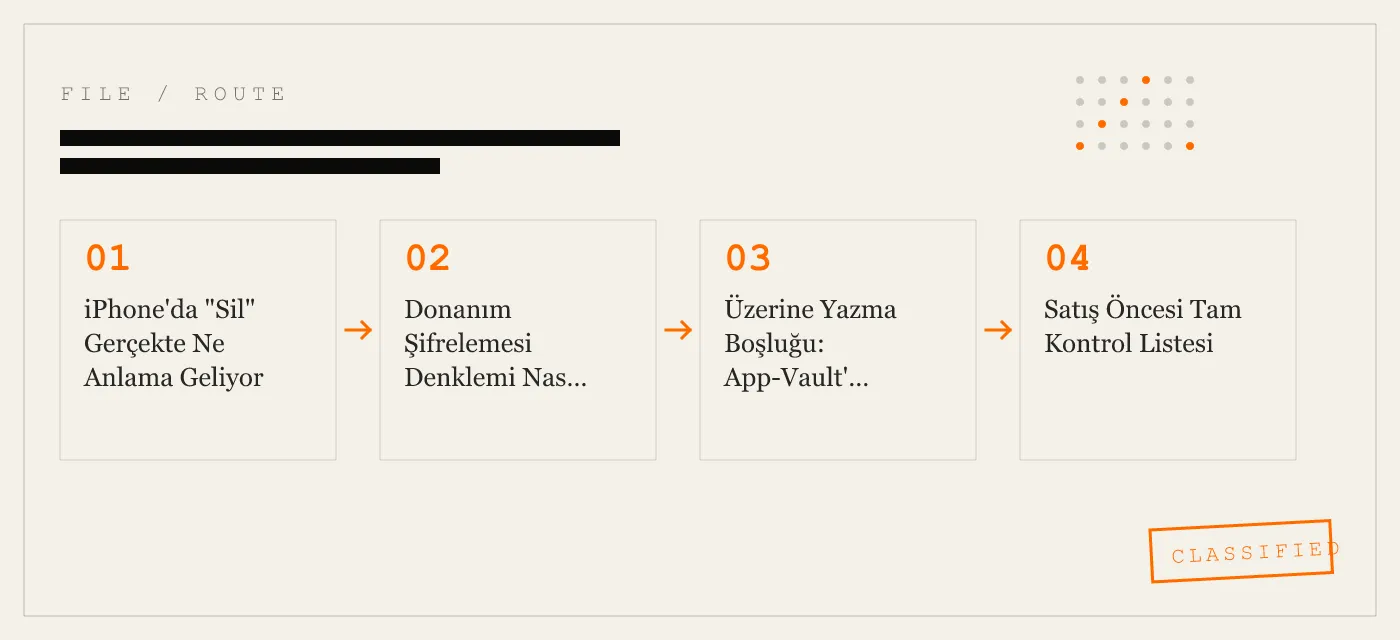
Üzerine Yazma Boşluğu: App-Vault’un Dosya Parçalayıcı’sı Nerede Devreye Giriyor
iOS, silinen dosya bloklarının üzerine yazmak için yerleşik bir araç sağlamaz. Son Silinenler’i boşalttığınızda, bu bloklar işletim sistemi onları yeniden kullanana kadar dokunulmadan kalır. iPhone’u ertesi gün satarsanız, bloklar neredeyse kesinlikle hâlâ sağlamdır.
App-Vault’un Dosya Parçalayıcı’sı, zaten kasanın içinde bulunan dosyalar için bu boşluğu giderir. Bir dosyayı silmeden önce, parçalayıcı depolama bloklarının üzerine rastgele veri yazar ve ardından dosya referansını kaldırır. Orijinal içerik gürültüyle değiştirilir. Adli bir NAND okuması bile yalnızca rastgele üzerine yazma verilerini kurtarır, orijinal fotoğrafı değil.
Parçalayıcı, App-Vault’un şifrelenmiş kasası içinde çalışır. Hâlâ iOS Fotoğraflar uygulamasında olan fotoğrafların önce App-Vault’a taşınması gerekir — uygulamanın dosya seçicisi aracılığıyla içe aktarılır — ardından parçalanır. Bu ekstra bir adımdır, ancak belirli dosyaların yalnızca referansının kaldırılması yerine üzerine yazılmasını garanti etmenin tek yoludur.
App-Vault içindeki dosyalar, dosya başına benzersiz bir 96 bit nonce kullanılarak AES-256-GCM ile şifrelenir. Şifreleme anahtarı, kullanıcının deseninden PBKDF2-SHA256 aracılığıyla 600.000 yinelemede türetilir ve ardından iPhone’un Güvenli Bölge’si içinde oluşturulan bir anahtar tarafından sarılır. Üzerine yazma adımı olmasa bile, ham NAND erişimi yalnızca şifreli metin üretir. Üzerine yazma adımı, şifreli metnin kendisinin de gitmesini sağlar.
Satış Öncesi Tam Kontrol Listesi
Bu adımları sırayla izleyin. Bir adımı atlamak bir boşluk bırakır.
1. Hassas Fotoğrafları App-Vault’a Taşıyın
App-Vault’u açın. iOS Fotoğraflar uygulamasından fotoğrafları ve videoları şifrelenmiş kasaya çekmek için içe aktarma işlevini kullanın. Bu, en çok endişelendiğiniz materyali kapsar — bir yabancı tarafından kurtarılırsa gerçekten zarar verecek dosyalar.
Birincil erişim yönteminiz olarak App-Vault’un Hesap Makinesi Başlatıcı’sını kullanıyorsanız, kasa zaten hem arayüz hem de depolama açısından Fotoğraflar uygulamasından ayrılmıştır. Dosyaları içe taşımak kasıtlı bir eylemdir, yani içeride tam olarak ne olduğunu bilirsiniz.
2. Dosyaları Parçalayın
App-Vault içinde, içe aktarılan fotoğrafları seçin ve Dosya Parçalayıcı’yı çalıştırın. Uygulama, her dosyanın depolama bloklarının üzerine rastgele veri yazar ve ardından şifrelenmiş dosya referansını siler. Bu, boyuta bağlı olarak dosya başına birkaç saniye sürer.
Parçalamadan sonra dosyalar kasadan kaybolur. Son Silinenler’de değillerdir. Hiçbir albümde değillerdir. Onları tutan bloklar artık rastgele veri içerir.
3. iOS Fotoğraflar Uygulamasından Kalan Fotoğrafları Silin
Fotoğraflar uygulamasını gözden geçirin ve bir sonraki sahibinin görmesini istemediğiniz diğer her şeyi silin. Buna ekran görüntüleri, indirilen görüntüler ve App-Vault’a hiç taşınmamış fotoğraflar dahildir.
Seç’e dokunun, fotoğrafları seçin, çöp kutusu simgesine dokunun. Ardından Albümler → Son Silinenler → Tümünü Sil’e gidin. Bu, dosya sistemi referanslarını kaldırır. Veriler NAND üzerinde kalır, ancak 6. adımdaki fabrika ayarlarına sıfırlama ile erişilemez hale getirilecektir.
4. iCloud ve Apple ID’den Çıkış Yapın
Ayarlar → [adınız] → Çıkış Yap’a gidin. Apple ID şifrenizi girin ve iCloud verilerini cihazdan kaldırmayı seçin. Bu, iPhone’u iCloud hesabınızdan ayırır; buna iCloud Fotoğrafları, iCloud Drive, Anahtar Zinciri ve iPhone’umu Bul dahildir.
iCloud Fotoğrafları etkinse, tam fotoğraf kitaplığınız Apple’ın sunucularında bulunur. Çıkış yapmak yerel kopyaları kaldırır ancak bulut kitaplığına dokunmaz. Bulut kitaplığının da silinmesini istiyorsanız, çıkış yapmadan önce bunu ayrı olarak icloud.com adresinden yönetin.
5. Tüm İçerik ve Ayarları Silin
Ayarlar → Genel → iPhone’u Aktar veya Sıfırla → Tüm İçerik ve Ayarları Sil’e gidin. İstendiğinde parolanızı ve Apple ID şifrenizi girin. Cihaz yeniden başlatılacak, dosya sistemi şifreleme anahtarı hiyerarşisini yok edecek ve Merhaba kurulum ekranını gösterecektir.
Bu, NAND flash üzerindeki kalan verileri hesaplama açısından erişilemez kılan adımdır. Şifreleme anahtarları olmadan, ham veri gürültüdür.
6. Merhaba Ekranını Doğrulayın
Sıfırlama tamamlandıktan sonra iPhone, birden çok dilde “Merhaba” kurulum ekranını göstermelidir. Gösteriyorsa, sıfırlama başarılı olmuştur. Kilit ekranına veya ana ekrana önyükleme yaparsa, bir şeyler ters gitmiş demektir — 5. adımı tekrarlayın.
Cihazı tekrar kurmayın. Bunu bir sonraki sahibi yapacaktır.
iCloud Yedeklemeleri Ne Olacak?
iCloud Yedekleme etkinse, fotoğraf kitaplığınızın bir kopyası — cihazdan sildiğiniz fotoğraflar dahil — iCloud yedeklemenizde bulunabilir. Fabrika ayarlarına sıfırlama buna dokunmaz.
Telefonu satmadan önce Ayarlar → [adınız] → iCloud → Depolamayı Yönet → Yedeklemeler’e gidin. Cihaz yedeklemesini seçin ve ya silin ya da yedekleme kapsamındaki Fotoğraflar’ı devre dışı bırakın. Bu, birisinin daha sonra iCloud hesabınıza erişmesi durumunda bile, yedeklemenin sildiğinizi sandığınız fotoğrafları içermemesini sağlar.
App-Vault’un kendi şifrelenmiş iCloud Yedeklemesi isteğe bağlıdır ve ayrı bir cihaz başına yedekleme anahtarı kullanır. Etkinleştirdiyseniz, Apple’ın sunucularındaki yedekleme şifreli metindir. App-Vault bunun şifresini çözemez — sıfır bilgi mimarisinin amacı budur. Ancak cihazı tamamen hizmet dışı bırakıyorsanız, App-Vault yedeklemesini de iCloud’dan silin.
Bu Sürecin Korumadığı Şeyler
Sınırlar hakkında dürüstlük bir özelliktir, zayıflık değil.
iCloud sunucu tarafı verileri. Bu kılavuz cihazı kapsar. Fotoğraflarınız iCloud’a senkronize olduysa, orada silene kadar Apple’ın sunucularında bulunurlar. Fabrika ayarlarına sıfırlama internet üzerinden uzanmaz.
Ekran görüntüleri ve önbelleğe alınmış küçük resimler. Bazı uygulamalar, Fotoğraflar uygulamasının dışında kendi küçük resim önbelleklerini oluşturur. Fabrika ayarlarına sıfırlama bunları temizler, ancak belirli bir uygulamanın önbelleğiyle ilgili endişeleriniz varsa, sıfırlamadan önce uygulamayı silin.
Parçalanmamış dosyalarda fiziksel NAND adli bilişimi. Fotoğrafları önce parçalamadan iOS Fotoğraflar uygulamasından sildiyseniz ve fabrika ayarlarına sıfırlamayı hemen gerçekleştirirseniz, ham veriler hâlâ NAND üzerinde olabilir. Şifreleme anahtarı gitmiştir, bu nedenle veriler şifreli metindir — ancak bu, aşırı tehdit modellerinde kaba kuvvet veya yan kanal saldırılarının hedefi olabilecek şifreli metindir. Parçalayıcı, App-Vault içindeki dosyalar için bu vektörü ortadan kaldırır.
Tehdit modeli sayfası, App-Vault’un savunma sınırlarını ayrıntılı olarak ele alır. Bu sürecin risk seviyenize uyup uymadığına karar vermeden önce okuyun.
Diğer Kasa Uygulamalarıyla Karşılaştırma
App Store’daki çoğu fotoğraf kasası uygulaması — Keepsafe, Private Photo Vault, HideX — dosyaları kendi korumalı alan kapsayıcılarında saklar. Uygulamayı silmek kapsayıcıyı kaldırır. Temel verilerin üzerine yazılıp yazılmadığı, uygulamanın uygulamasına bağlıdır ve çoğu, üzerine yazma davranışını yayınlamaz.
Keepsafe, yükleme sayısına göre kategori lideridir; özellik bazında tam karşılaştırma App-Vault vs Keepsafe sayfasındadır. Vaultaire, en yakın mimari rakiptir; bkz. App-Vault vs Vaultaire.
App-Vault, tam kriptografi yığınını — AES-256-GCM, 600.000 yinelemede PBKDF2, Güvenli Bölge anahtar sarma — birincil kaynak atıflarıyla yayınlayan ve bunu silinmeden önce verilerin üzerine yazan bir dosya parçalayıcıyla eşleştiren tek iPhone kasası uygulamasıdır. Soru “iPhone’umdan fotoğrafları kalıcı olarak nasıl silerim” ise, cevap sadece “bir kasa uygulaması kullanın” değildir. Cevap “şifreleyen, üzerine yazan ve her katmanı doğrulamanıza izin veren bir kasa uygulaması kullanın”dır.
Sonuç
iPhone’da bir fotoğrafı silmek, onu yok etmekle aynı şey değildir. Son Silinenler albümü 30 günlük bir ödemesiz dönemdir. Boşaltmak referansı kaldırır, veriyi değil. Fabrika ayarlarına sıfırlama şifreleme anahtarlarını yok eder; bu, gerçekçi herhangi bir kurtarma girişimine karşı etkilidir. Hassas materyaller için, önce verilerin üzerine yazmak — App-Vault’un Dosya Parçalayıcı’sını kullanarak — son boşluğu kapatır.
Tam süreç 15 ila 30 dakika sürer. Atlamanın maliyeti, sildiğinizden emin olsanız bile, hâlâ tıbbi kayıtlarınızı, yasal belgelerinizi veya özel fotoğraflarınızı içerebilecek bir cihazı bir yabancıya teslim etmektir.
DIAGRAM · 03
DOSSIER
QUESTIONS
8 sharp answers.
-
01 iPhone'da fotoğrafları silmek depolama alanını hemen boşaltır mı?
Hayır. Silinen fotoğraflar 30 gün boyunca Son Silinenler'de kalır ve hâlâ depolama alanı kaplar. Alanı geri kazanmak için albümü boşaltın. -
02 Birisi iPhone'umu sattıktan sonra fotoğraflarımı kurtarabilir mi?
Yalnızca yerleşik silme işlevini kullandıysanız, adli bir araç kullanılmayan NAND bloklarından potansiyel olarak veri kurtarabilir. Fabrika ayarlarına sıfırlama, şifreleme anahtarını atarak bunu önemli ölçüde zorlaştırır. Önce verilerin üzerine yazmak (App-Vault'un Dosya Parçalayıcı'sı aracılığıyla) bu olasılığı tamamen ortadan kaldırır. -
03 Fotoğraflarımı korumak için fabrika ayarlarına sıfırlama yeterli mi?
Çoğu kişi için evet. iOS donanım düzeyinde şifreleme kullanır; sıfırlama anahtarı yok eder ve verileri matematiksel olarak erişilemez hale getirir. Hassas materyaller için — yasal belgeler, tıbbi kayıtlar, gazetecilik kaynak fotoğrafları — sıfırlamadan önce üzerine yazmak savunulabilir ek bir katman ekler. -
04 iPhone'umu satmadan önce fotoğrafları kalıcı olarak nasıl silerim?
Bu kılavuzdaki tam kontrol listesini izleyin: App-Vault'ta hassas dosyaları parçalayın, Son Silinenler'i silin ve boşaltın, iCloud'dan çıkış yapın, tüm içerik ve ayarları silin ve Merhaba ekranının göründüğünü doğrulayın. -
05 iPhone'umu sildiğimde iCloud'daki fotoğraflara ne olur?
iCloud Fotoğrafları etkinse, kitaplığınız yalnızca cihazda değil, Apple'ın sunucularında da bulunur. iPhone'u silmek yerel kopyaları kaldırır ancak iCloud kitaplığını silmez. iCloud'dan çıkış yapın ve kitaplığı ayrı olarak icloud.com adresinden yönetin. -
06 iPhone'da kalıcı olarak silinen fotoğrafları geri alabilir miyim?
iOS'un kendisi aracılığıyla hayır. Son Silinenler albümü, yerleşik tek kurtarma penceresidir. Bundan sonra veri kurtarma, üçüncü taraf adli araçlar gerektirir ve garanti edilmez. -
07 App-Vault'un Dosya Parçalayıcı'sı Fotoğraflar uygulamasındaki fotoğraflarda çalışır mı?
Hayır. Dosya Parçalayıcı, App-Vault'un şifrelenmiş kasası içindeki dosyalarda çalışır. Önce hassas fotoğrafları App-Vault'a taşıyın, ardından fabrika ayarlarına sıfırlamadan önce parçalayın. -
08 iPhone satmadan önce fotoğrafları kalıcı olarak silmek ne kadar sürer?
Tam süreç — dosyaları App-Vault'a taşıma, parçalama, Fotoğraflar'dan silme, Son Silinenler'i boşaltma, iCloud'dan çıkış yapma ve sıfırlama — kitaplık boyutuna bağlı olarak yaklaşık 15 ila 30 dakika sürer.
İLGİLİ DOSYALAR
Okumaya devam edin.
9 ENTRIES
- LINK / 01 · Hesap Makinesi Başlatıcı
Çalışan bir iOS hesap makinesiyle gizli kasa erişimi
Uzun basmalı eşittir tuşu kısayoluyla şifrelenmiş kasaya açılan, tamamen işlevsel bir hesap makinesi. Apple yönergesi 4.3'ü karşılamak üzere tasarlanmıştır.
- LINK / 02 · Yem Kasası
Ayrı bir albüm açan ikinci bir desen
Aynı cihazda iki farklı 5×5 desenin arkasında matematiksel olarak bağımsız iki kasa kataloğu.
- LINK / 03 · Desen Kilidi
App-Vault'un 5×5 ızgarası şifreleme anahtarlarını nasıl oluşturur
Desen bir parola değildir — 600.000 yineleme ve kurulum başına tuz ile PBKDF2 anahtar türetmeyi tohumlar.
- LINK / 04 · AES-256-GCM
App-Vault'un içindeki kriptografi yığını
Dosya başına benzersiz 96 bit nonce, Güvenli Bölge aracılığıyla donanıma bağlı anahtarlar, sıfır ağ çağrısı.
- LINK / 05 · Sıfır Bilgi
App-Vault'un göremediği veya kurtaramadığı şeyler
Sunucu yok, hesap yok, parola sıfırlama yok. Deseni kaybederseniz, kasa mühürlü kalır.
- LINK / 06 · Tehdit Modeli
App-Vault'un neye karşı savunduğu — ve neye karşı savunmadığı
NAND adli bilişiminden sınır incelemelerine kadar saldırı yüzeyinin dürüst bir muhasebesi.
- LINK / 07 · GUIDE
iPhone Uygulama Kilidi — iOS Ne Sunuyor, Ne Eksik ve Gerçekte Ne İşe Yarıyor
iOS'un tek tek uygulamaları kilitlemek için sundukları, yapamadıkları ve özel uygulama kilidi araçlarının boşlukları nasıl doldurduğu. Ekran Süresi, uygulama başına Face ID ve kasa uygulamaları.
- LINK / 08 · GUIDE
2026’nın En İyi iPhone Fotoğraf Kasası Uygulamaları — Dosyalarınızı Gerçekten Koruyana Göre Sıralandı
iPhone fotoğraf kasası uygulamalarının şifreleme, anahtar yönetimi ve tehdit modeline göre karşılaştırmalı sıralaması. Pazarlama iddialarına değil.
- LINK / 09 · GUIDE
iPhone için Hesap Makinesi Gizli Kasa Uygulamaları — Mimari, Kullanım Alanları ve Gerçekten İşe Yarayanlar
Hesap makinesi gizli kasa uygulaması, çalışan bir hesap makinesinin arkasında fotoğrafları ve dosyaları gizler. Mimari nasıl işler, gerçek kullanım senaryoları ve ciddi bir kasayı oyuncaktan ayıran özellikler.
BAŞLAYIN
Kasayı mühürleyin.
İndirmesi ücretsiz. İlk kasa sonsuza kadar ücretsiz. Yalnızca onu aştığınızda yükseltin.