FILE G3 / دليل خصوصية آيفون
كيفية العثور على التطبيقات المخفية في آيفون — وما يظل مخفيًا حقًا
شخص ما أعطاك آيفون وطلب منك العثور على ما هو مخفي فيه. ربما أنت أحد الوالدين تتفقد جهاز العائلة، أو مسؤول تكنولوجيا معلومات يدقق هاتف عمل، أو صحفي يتحقق من جهاز مصدر قبل تسليم حساس. يغطي هذا الدليل كل طريقة يوفرها iOS لإخفاء التطبيقات، وكل طريقة للعثور عليها، وفئة التطبيقات المصممة للبقاء خارج نطاق كل هذه الطرق.
مُحَدَّث · 2026-05-16 · تمت المراجعة بواسطة App-Vault
TL;DR
يقدم iOS عدة طرق مدمجة لإخفاء التطبيقات — التفريغ، الإزالة من مكتبة التطبيقات، قيود وقت الشاشة، وملفات تعريف إدارة الأجهزة المحمولة. لكل منها أثر يمكن اكتشافه. تطبيقات الخزنة الحاسبة مثل App-Vault تحتل فئة مختلفة تمامًا: فهي تستبدل أيقونة التطبيق بآلة حاسبة عاملة وتخزن الملفات في كتالوج مشفر لا يظهر في الصور أو سبوتلايت أو الإعدادات. تقنيات "العثور على التطبيقات المخفية" القياسية لا تصل إليها لأنه لا يوجد شيء يمكن العثور عليه على مستوى نظام التشغيل.
ما يعنيه “مخفي” حقًا على آيفون
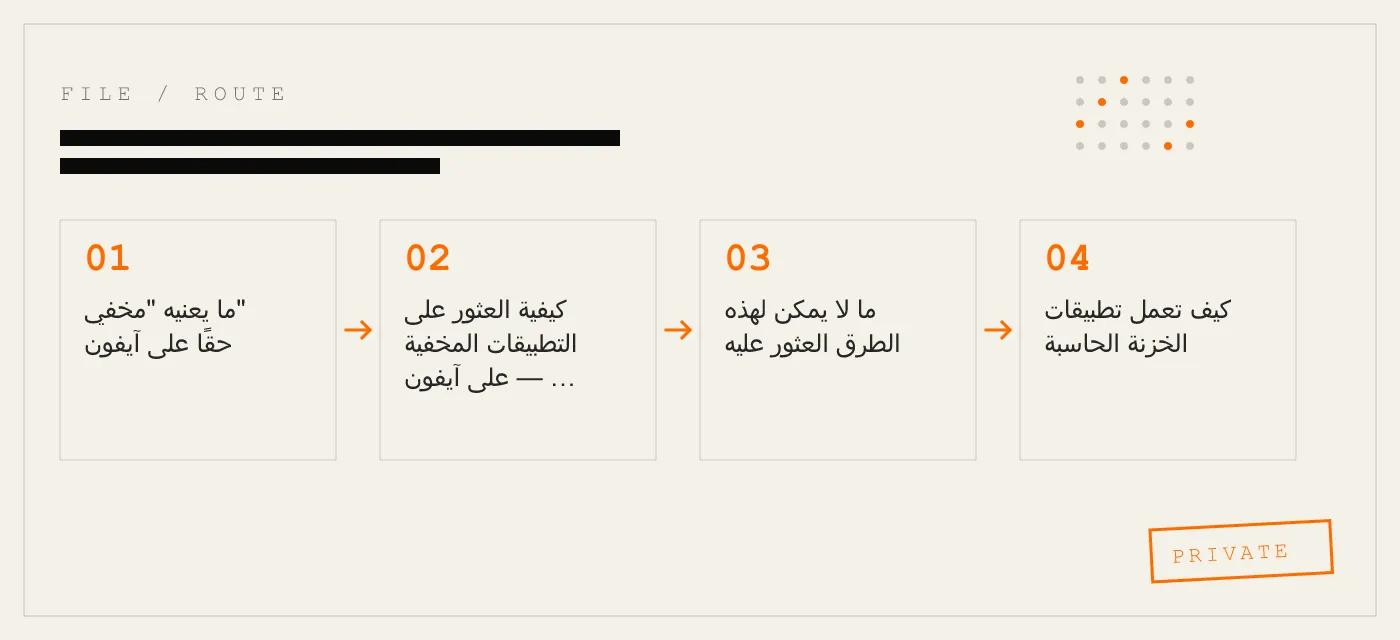
لا يحتوي iOS على مفتاح “إخفاء تطبيق” واحد. لديه على الأقل ست آليات مختلفة تقلل من ظهور التطبيق، وتترك آثارًا مختلفة. فهم كل منها هو الخطوة الأولى نحو العثور على ما حاول شخص آخر إخفاءه — أو فهم ما يحققه أسلوب الإخفاء الخاص بك بالفعل.
إزالة الشاشة الرئيسية. اضغط مطولاً على أيقونة التطبيق، انقر “إزالة التطبيق”، ثم “إزالة من الشاشة الرئيسية.” يختفي التطبيق من كل صفحات الشاشة الرئيسية ولكنه يبقى في مكتبة التطبيقات وفي الإعدادات > عام > تخزين آيفون. هذه هي الطريقة الأكثر شيوعًا والأسهل للعكس.
وضع مكتبة التطبيقات فقط. منذ iOS 14، يمكن للتطبيقات أن توجد فقط في مكتبة التطبيقات دون أي أيقونة على الشاشة الرئيسية. لا تزال قابلة للبحث عبر سبوتلايت ومرئية في مجلدات فئات مكتبة التطبيقات.
التفريغ. الإعدادات > عام > تخزين آيفون يتيح لك “تفريغ التطبيق”، مما يزيل الثنائي لكنه يحتفظ بالبيانات. تبقى الأيقونة على الشاشة الرئيسية مع شارة سحابة صغيرة. النقر عليها يعيد تنزيل التطبيق. التطبيقات المفروغة ليست مخفية — إنها مؤرشفة.
قيود وقت الشاشة. الإعدادات > وقت الشاشة > قيود المحتوى والخصوصية > التطبيقات المسموح بها يمكنها تشغيل أو إيقاف تشغيل تطبيقات فردية. تختفي الأيقونة من الشاشة الرئيسية ومكتبة التطبيقات. يظل التطبيق مثبتًا لكنه غير قابل للوصول بدون رمز مرور وقت الشاشة.
صفحات الشاشة الرئيسية المخفية. iOS 15+ يتيح للمستخدمين إخفاء صفحات كاملة من التطبيقات. لا تزال التطبيقات موجودة في مكتبة التطبيقات وتخزين آيفون. هذا تغيير تجميلي، وليس إجراء أمني.
ملفات تعريف إدارة الأجهزة المحمولة. إدارة الأجهزة المحمولة، المستخدمة من قبل الشركات والمدارس، يمكنها تقييد أو إخفاء التطبيقات من خلال ملفات تعريف التهيئة. تحقق من الإعدادات > عام > VPN وإدارة الأجهزة. التطبيقات المخفية عبر إدارة الأجهزة المحمولة قد لا تظهر في أي قائمة مواجهة للمستخدم.
لكل طريقة مسار اكتشاف مختلف. لا شيء منها يعالج الفئة التي يدور حولها هذا الدليل حقًا: التطبيقات التي لا تريد أن يتم العثور عليها على الإطلاق.
كيفية العثور على التطبيقات المخفية على آيفون — كل طريقة مدمجة
تحقق من تخزين آيفون
الإعدادات > عام > تخزين آيفون هو الجرد الأكثر شمولاً لما هو مثبت. يظهر كل تطبيق هنا باسمه وإصداره وبصمة بياناته. التطبيقات التي تمت إزالتها من الشاشة الرئيسية، أو المقيدة عبر وقت الشاشة، أو المخفية على صفحات أخرى تظهر جميعها. التطبيقات المفروغة تظهر بأيقونة سحابة.
هذا هو أول مكان للبحث. وهو أيضًا أول مكان سيتحقق منه مستخدم متطور، ولهذا السبب تسجل تطبيقات الخزنة التي تستخدم أيقونات بديلة تحت اسم مختلف.
تدقيق وقت الشاشة
الإعدادات > وقت الشاشة > رؤية كل النشاط يظهر كل تطبيق تم استخدامه، وكم مرة، ولأي مدة. حتى إذا كانت أيقونة التطبيق مخفية، يظهر استخدامه هنا — إلا إذا لم يتم تشغيل التطبيق مطلقًا أو قام المستخدم بتعطيل تتبع وقت الشاشة.
يكشف وقت الشاشة أيضًا عن التطبيقات المقيدة. اذهب إلى الإعدادات > وقت الشاشة > قيود المحتوى والخصوصية > التطبيقات المسموح بها. أي تطبيق تم إيقاف تشغيله يكون مخفيًا من الشاشة الرئيسية ومكتبة التطبيقات.
ابحث في مكتبة التطبيقات
اسحب بعد آخر صفحة شاشة رئيسية للوصول إلى مكتبة التطبيقات. تصفح مجلدات الفئات أو استخدم شريط البحث. كل تطبيق مثبت لم يتم تقييده عبر إدارة الأجهزة المحمولة يظهر هنا. هذا يمسك بالتطبيقات التي تمت إزالتها من الشاشة الرئيسية ولكن لم يتم تقييدها.
استخدم سبوتلايت
اسحب لأسفل على أي صفحة شاشة رئيسية لفتح سبوتلايت. اكتب اسم التطبيق. يفحص سبوتلايت التطبيقات بالاسم والمحتوى والبيانات الوصفية. لن يجد تطبيقًا يسجل تحت اسم مختلف — وهو بالضبط ما تفعله خزنة حاسبة.
تحقق من ملفات تعريف إدارة الأجهزة المحمولة
الإعدادات > عام > VPN وإدارة الأجهزة يسرد كل ملف تعريف تهيئة مثبت. يمكن لملفات تعريف إدارة الأجهزة المحمولة إخفاء التطبيقات، وتقييد الميزات، وفرض السياسات. إذا كان ملف التعريف موجودًا، يكون الجهاز مُدارًا، وقد يتم التحكم في ظهور التطبيق بواسطة مسؤول بدلاً من المستخدم.
راجع سجل شراء متجر التطبيقات
افتح متجر التطبيقات، انقر على صورة ملفك الشخصي، ثم “تم شراؤها.” هذا يظهر كل تطبيق تم تنزيله مطلقًا باستخدام معرف Apple الحالي، بما في ذلك المحذوفة. لا يظهر التطبيقات التي تم تنزيلها باستخدام معرف Apple مختلف، ولا يكشف عما إذا كان التطبيق مثبتًا حاليًا.
ما لا يمكن لهذه الطرق العثور عليه
تغطي الطرق الست المذكورة أعلاه كل آلية مدمجة في iOS لتحديد موقع التطبيقات. تشترك في افتراض واحد: التطبيق يسجل مع iOS باسمه الحقيقي ويظهر في فهرس نظام واحد على الأقل.
تطبيقات الخزنة الحاسبة تكسر هذا الافتراض.
تطبيق خزنة حاسبة مثل App-Vault يستخدم دعم الأيقونات البديلة في iOS لاستبدال أيقونته بآلة حاسبة كاملة الوظائف. يسجل التطبيق كآلة حاسبة. يظهر في تخزين آيفون كآلة حاسبة. يظهر في مكتبة التطبيقات تحت الأدوات المساعدة، بجوار تطبيق الآلة الحاسبة الحقيقي. يجده سبوتلايت كآلة حاسبة.
كتالوج الخزنة المشفر — الصور والملفات والبيانات الوصفية التي يريد المستخدم حمايتها — ليس تطبيقًا منفصلاً. إنها بيانات مخزنة داخل حاوية تطبيق الآلة الحاسبة، مشفرة باستخدام AES-256-GCM باستخدام مفتاح مشتق من نمط المستخدم عبر PBKDF2-SHA256 عند 600,000 تكرار، ثم ملفوفة بمفتاح تم إنشاؤه داخل Secure Enclave في آيفون. الكتالوج لا يظهر في الصور. لا يظهر في سبوتلايت. لا يظهر في تخزين آيفون كعنصر منفصل.
تقنيات “العثور على التطبيقات المخفية” القياسية لا تصل إلى هذه الفئة لأنه لا يوجد شيء لهم للعثور عليه على مستوى نظام التشغيل. التطبيق مرئي. الخزنة ليست كذلك.
كيف تعمل تطبيقات الخزنة الحاسبة
تطبيق الخزنة الحاسبة هو تطبيق iOS واحد يقوم بأمرين: يعمل كآلة حاسبة، ويخزن ملفات مشفرة خلف نمط أو عبارة مرور.
الأيقونة. مشغل الآلة الحاسبة من App-Vault يستخدم دعم الأيقونات البديلة في iOS للعرض كآلة حاسبة قياسية. يجتاز إرشاد Apple 4.3 لأن الآلة الحاسبة كاملة الوظائف — تقوم بالعمليات الحسابية، وتتعامل مع ترتيب العمليات، وتتصرف بشكل مماثل لآلة حاسبة iOS المدمجة. يتم الوصول إلى الخزنة من خلال ضغط مطول على مفتاح يساوي، وهي إيماءة غير موجودة في تطبيق الآلة الحاسبة الحقيقي.
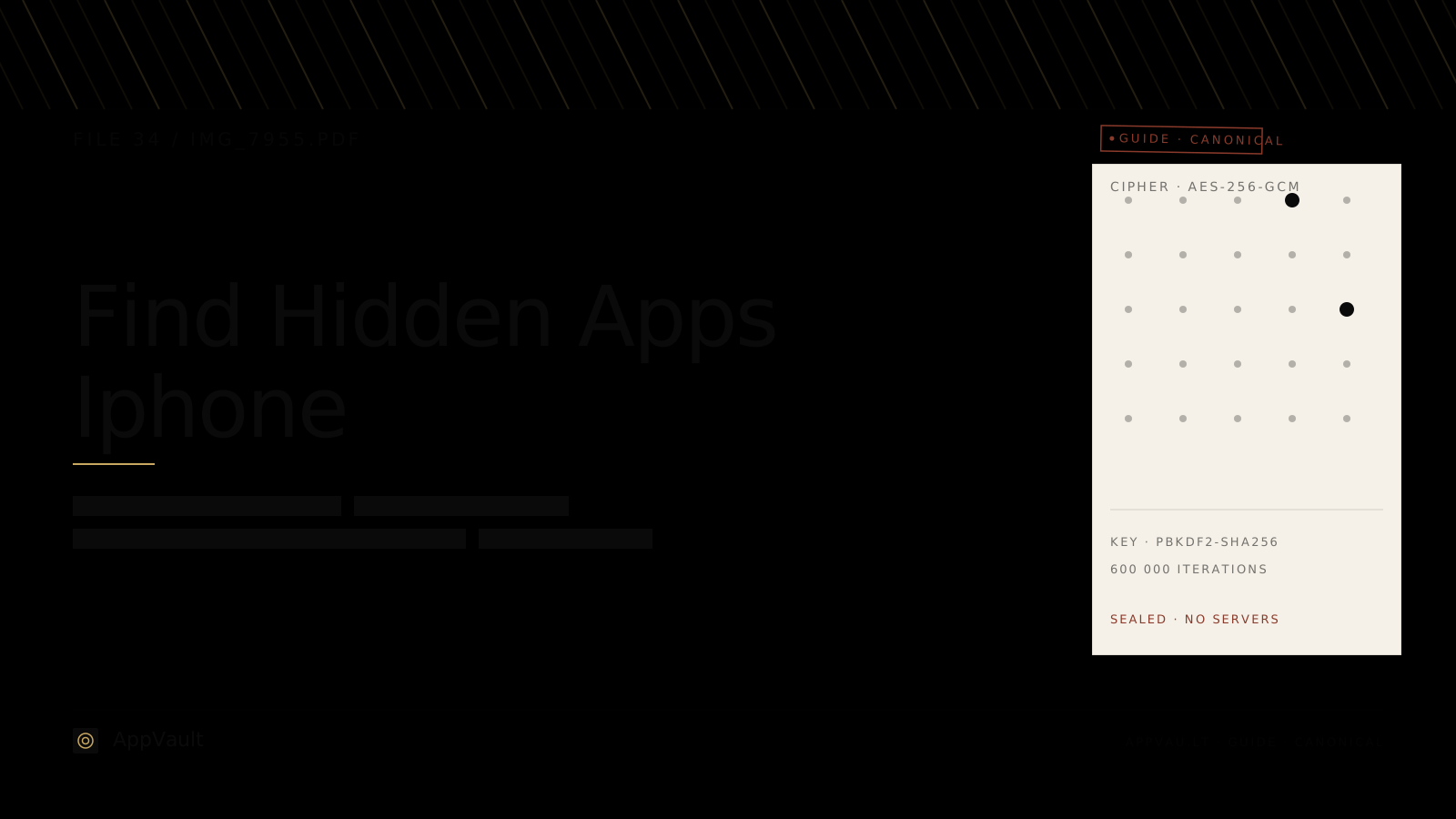
القفل. يستخدم App-Vault قفل نمط شبكة 5×5. النمط غير مخزن. يتم إدخاله في PBKDF2-SHA256 مع 600,000 تكرار وملح 128 بت لكل تثبيت، مما ينتج مفتاح 256 بت. ثم يتم لف هذا المفتاح بواسطة مفتاح تم إنشاؤه داخل Secure Enclave — وحدة أمان أجهزة على شريحة آيفون الرئيسية لا تكشف أبدًا عن مادة مفتاحها لنظام التشغيل أو لشركة Apple.
التشفير. كل ملف في الخزنة مشفر باستخدام AES-256-GCM، وهو وضع تشفير موثق معتمد من NIST. كل ملف يحصل على nonce فريد 96 بت. الشيفرة محددة في NIST FIPS 197، ووضع GCM محدد في RFC 5116. اشتقاق المفتاح يتبع توصية OWASP 2026 بـ 600,000 تكرار PBKDF2.
الكتالوج. حتى قائمة الملفات — العدد والأسماء والتواريخ — مشفرة. المهاجم الذي لديه وصول خام إلى حاوية بيانات التطبيق لا يمكنه تحديد عدد الملفات الموجودة أو ما تسمى. هذا هو تشفير الكتالوج، وهو ما يفصل تطبيق الخزنة عن مجلد مشفر بسيط.
لا خوادم. لا يقوم App-Vault بأي اتصالات شبكة افتراضيًا. لا يوجد حساب، ولا تتبع عن بعد، ولا SDKs تابعة لجهات خارجية. ملصق الخصوصية الغذائية يعلن عدم جمع أي بيانات. النسخ الاحتياطي المشفر لـ iCloud اختياري، ويتم إغلاق الملفات بمفتاح نسخ احتياطي منفصل لكل جهاز قبل التحميل. Apple تتلقى فقط نصًا مشفرًا.
الطبقة الوهمية
يتضمن App-Vault خزنة وهمية — نمط 5×5 ثانٍ يفتح كتالوج خزنة منفصلًا ومستقلًا رياضيًا. الكتالوجان لا يشاركان أي مفاتيح، ولا بيانات وصفية، ولا علاقة مرئية. إدخال النمط الوهمي يفتح الخزنة الوهمية. إدخال النمط الحقيقي يفتح الخزنة الحقيقية. لا توجد طريقة لإثبات، من الخارج، أن كتالوجًا ثانيًا موجود.
هذا ليس عن الخداع. إنه عن السيناريوهات حيث يخدم جهاز مادي واحد أكثر من شخص — آيباد عائلة مشترك، جهاز ينتقل بين الأيدي، أو موقف حيث يُجبر شخص ما على فتح الهاتف. توفر الخزنة الوهمية مساحة معقولة ووظيفية تلبي الطلب دون كشف الكتالوج الأساسي.
ما لا يدافع عنه App-Vault
نمذجة التهديد الصادقة أهم من الادعاءات التسويقية. إليك ما لا يحمي منه App-Vault:
الوصول المادي مع رمز المرور. إذا كان شخص ما يعرف رمز مرور الجهاز ونمط الخزنة، يمكنه فتح الخزنة. لا يمكن لـ App-Vault الدفاع ضد مهاجم لديه كليهما.
فك التشفير الإجباري في بعض الولايات القضائية. في البلدان التي لديها قوانين تجبر على فتح الجهاز — مثل المملكة المتحدة بموجب قانون صلاحيات التحقيق — قد يُطلب من المستخدم قانونيًا تقديم النمط. لا يمتلك App-Vault أي آلية لمقاومة هذا.
الأدوات الجنائية مع الوصول إلى Secure Enclave. إذا كان المهاجم يمكنه استخراج المفاتيح من Secure Enclave — وهو أمر يتطلب أجهزة متخصصة ويقتصر عمومًا على ممثلين على مستوى الدولة — يمكن فك لف المفتاح. نموذج التهديد الخاص بـ App-Vault يناقش هذا بالتفصيل.
التصيد البصري (Shoulder surfing). شخص يشاهد النمط يتم إدخاله يمكنه تكراره. لا يتضمن App-Vault رمز إكراه أو آلية تدمير ذاتي.
النسخ الاحتياطي لـ iCloud بدون مفتاح النسخ الاحتياطي. إذا اختار المستخدم النسخ الاحتياطي المشفر لـ iCloud لكنه فقد مفتاح النسخ الاحتياطي، فإن بيانات الخزنة غير قابلة للاسترداد. لا توجد إعادة تعيين لكلمة المرور. لا توجد أداة دعم. انسَ النمط، وستبقى الخزنة مغلقة.
مقارنة تطبيقات الخزنة
فئة الخزنة الحاسبة ليست جديدة. Keepsafe هو الرائد في الفئة من حيث عدد التثبيتات؛ التحليل الكامل ميزة بميزة موجود على App-Vault مقابل Keepsafe. Vaultaire هو أقرب منافس معماري؛ المقارنة التفصيلية موجودة على App-Vault مقابل Vaultaire.
معظم تطبيقات خزنة الصور المدعومة بالإعلانات تشغل SDKs تابعة لجهات خارجية ترسل تتبع استخدام خارج الجهاز. العديد تخزن الملفات بنص عادي أو بتشفير ضعيف. البعض يقوم بالمزامنة مع خوادم سحابية افتراضيًا. يختلف App-Vault عن هذه من خلال نشر مجموعة التشفير الكاملة الخاصة به، وعدم إجراء أي اتصالات شبكة افتراضيًا، وتشفير بيانات وصفية الكتالوج — وليس فقط الملفات.
سيناريوهات عملية
تفتيشات الجمارك والحدود. ضابط يتصفح ألبوم الكاميرا سيرى فقط ما يظهره تطبيق الصور. محتويات تطبيق الخزنة ليست في الصور. أيقونة الآلة الحاسبة لا تثير أي شكوك.
آيبادات العائلة المشتركة. يمكن للأطفال الذين يستخدمون نفس الجهاز الحصول على مساحتهم الخاصة. أحد الوالدين يدقق الجهاز من خلال تخزين آيفون سيرى تطبيق آلة حاسبة. بدون اختصار الضغط المطول والنمط، الخزنة غير قابلة للوصول.
الهواتف المعارة. صديق يلتقط صورة جماعية ويواصل التمرير عبر ألبوم الكاميرا لن يجد محتويات الخزنة. إنها ليست في ألبوم الكاميرا.
بيع أو استبدال آيفون. قبل تسليم الجهاز، عادةً ما يمسح المستخدمون كل المحتوى والإعدادات. تطبيق خزنة بدون نسخ احتياطي لـ iCloud يضمن أن البيانات المشفرة لا تستمر في سحابة Apple.
الصحفيون والمحامون والمهنيون الطبيون. مواد العمل الحساسة على جهاز شخصي تحتاج إلى فصل عن الصور والملفات الشخصية. تطبيق خزنة مع تشفير الكتالوج يضمن أنه حتى وجود الملفات الحساسة غير مرئي.
ملخص
العثور على التطبيقات المخفية على آيفون هو أمر مباشر إذا كان التطبيق يسجل مع iOS باسمه الحقيقي. تحقق من تخزين آيفون ووقت الشاشة ومكتبة التطبيقات وسبوتلايت وملفات تعريف إدارة الأجهزة المحمولة. هذه الطرق تمسك بكل تطبيق يشارك في فهرسة iOS القياسية.
تطبيقات الخزنة الحاسبة لا تشارك. تسجل كآلات حاسبة. تشفر كتالوجاتها. لا تترك أي أثر في الصور أو سبوتلايت أو بحث النظام. الطريقة الوحيدة للعثور على الخزنة هي معرفة اختصار الضغط المطول والنمط — وبدون كليهما، تبقى الخزنة مغلقة بالرياضيات، وليس بالغموض.
DIAGRAM · 04
DOSSIER
QUESTIONS
10 sharp answers.
-
01 كيف أجد التطبيقات المخفية على آيفون؟
افتح الإعدادات > عام > تخزين آيفون لرؤية كل تطبيق مثبت. تحقق من الإعدادات > وقت الشاشة > رؤية كل النشاط لسجلات الاستخدام. اسحب إلى مكتبة التطبيقات وتصفح الفئات. ابحث في الإعدادات > عام > VPN وإدارة الأجهزة لملفات تعريف إدارة الأجهزة المحمولة المخفية. لا شيء من هذه الطرق يكشف تطبيق الخزنة الحاسبة الذي يستخدم أيقونة بديلة وتخزينًا مشفرًا. -
02 كيف أظهر تطبيقًا مخفيًا على آيفون؟
اذهب إلى مكتبة التطبيقات، ابحث عن التطبيق، اضغط مطولاً، وانقر "إضافة إلى الشاشة الرئيسية." إذا كان التطبيق مقيدًا عبر وقت الشاشة، اذهب إلى الإعدادات > وقت الشاشة > قيود المحتوى والخصوصية > التطبيقات المسموح بها وقم بتشغيله. إذا كان مفروغًا، انقر على أيقونة السحابة لإعادة التنزيل. -
03 هل يمكن لشخص إخفاء تطبيق من الشاشة الرئيسية دون حذفه؟
نعم. اضغط مطولاً على أيقونة التطبيق، انقر "إزالة التطبيق"، ثم "إزالة من الشاشة الرئيسية." يظل التطبيق مثبتًا ويظهر في مكتبة التطبيقات. لا يزال يظهر في تخزين آيفون ووقت الشاشة. -
04 هل تظهر التطبيقات المخفية في تخزين آيفون؟
نعم. الإعدادات > عام > تخزين آيفون يسرد كل تطبيق وبصمة بياناته، بغض النظر عن ظهوره على الشاشة الرئيسية. هذه هي الطريقة المدمجة الأكثر موثوقية لتدقيق ما هو مثبت. -
05 كيف تبدو التطبيقات المخفية على آيفون؟
تبدو كلا شيء. التطبيق الذي تمت إزالته ليس له أيقونة على الشاشة الرئيسية. التطبيق المفروغ يظهر شارة سحابة صغيرة. تطبيق الخزنة الحاسبة يبدو مثل آلة حاسبة iOS — لأنه واحد، مع اختصار ضغط مطول للخزنة المشفرة. -
06 كيف أجد التطبيقات المخفية بواسطة وقت الشاشة؟
افتح الإعدادات > وقت الشاشة > قيود المحتوى والخصوصية > التطبيقات المسموح بها. أي تطبيق تم إيقاف تشغيله هنا يكون مخفيًا من الشاشة الرئيسية ومكتبة التطبيقات. قم بتشغيله لاستعادة الظهور. -
07 هل يمكن لإدارة الأجهزة المحمولة إخفاء التطبيقات على آيفون؟
نعم. يمكن لملفات تعريف إدارة الأجهزة المحمولة تقييد أو إخفاء تطبيقات محددة. تحقق من الإعدادات > عام > VPN وإدارة الأجهزة لملفات التعريف المثبتة. هذا شائع في الأجهزة المدارة من الشركات والمدارس. -
08 هل يمكن اكتشاف تطبيقات الخزنة الحاسبة؟
خزنة حاسبة تستخدم دعم الأيقونات البديلة في iOS تسجل كآلة حاسبة. تجتاز إرشاد Apple 4.3. الكتالوج المشفر لا يظهر في الصور أو سبوتلايت أو تخزين آيفون كعنصر منفصل. الأثر الوحيد هو تطبيق الآلة الحاسبة نفسه وحجم بياناته في إعدادات التخزين. -
09 كيف أجد التطبيقات المخفية على آيباد العائلة؟
تحقق من تخزين آيفون ووقت الشاشة ومكتبة التطبيقات. إذا كانت خزنة حاسبة موجودة، ستظهر كآلة حاسبة. بدون معرفة اختصار الضغط المطول أو نمط الخزنة، المحتويات المشفرة غير قابلة للوصول. -
10 هل يمكنك البحث عن التطبيقات المخفية على آيفون؟
بحث سبوتلايت يجد التطبيقات بالاسم والمحتوى المفهرس. لن يجد تطبيق خزنة يستخدم اسم أيقونة بديل ولا يفحص ملفاته. مكتبة التطبيقات هي بحث يدوي أكثر شمولاً، لكنها تعتمد أيضًا على الاسم المسجل للتطبيق وفئته.
ملفات ذات صلة
استمر في القراءة.
9 ENTRIES
- LINK / 01 · ميزة App-Vault
مشغل الآلة الحاسبة
آلة حاسبة iOS كاملة الوظائف مع اختصار ضغط مطول على مفتاح يساوي للوصول إلى الخزنة المشفرة. مصممة لتلبية إرشاد Apple 4.3.
- LINK / 02 · ميزة App-Vault
الخزنة الوهمية
نمط 5×5 ثانٍ يفتح كتالوج خزنة منفصلًا ومستقلًا رياضيًا. جهاز واحد، مساحتان مشفرتان متميزتان.
- LINK / 03 · مفهوم App-Vault
قفل النمط
كيف يعمل نمط شبكة 5×5 في App-Vault، وكيف يستمد مفاتيح التشفير، ولماذا الرياضيات مهمة.
- LINK / 04 · مفهوم App-Vault
تشفير AES-256-GCM
مجموعة التشفير الكاملة — الشيفرة، اشتقاق المفتاح، الربط بالأجهزة، والاستشهادات من المصادر الأولية وراء كل ادعاء.
- LINK / 05 · مفهوم App-Vault
بنية المعرفة الصفرية
ما لا يستطيع App-Vault رؤيته، أو معرفته، أو تسليمه — عن طريق التصميم.
- LINK / 06 · مفهوم App-Vault
نموذج التهديد
ما يدافع عنه App-Vault، وما لا يدافع عنه، ولماذا نمذجة التهديد الصادقة أهم من التسويق.
- LINK / 07 · GUIDE
كيفية العثور على الصور المخفية في iPhone
دليل خطوة بخطوة للعثور على الصور المخفية في iPhone: الألبوم المخفي المدمج، تطبيقات الخزنة التابعة لجهات خارجية، استرداد iCloud، وما تحميه التشفير فعليًا.
- LINK / 08 · GUIDE
كيفية إخفاء ألبوم في آيفون — باستخدام الألبوم المخفي والمجلدات الخاصة والتطبيقات المخصصة
دليل خطوة بخطوة لإخفاء ألبومات الصور في آيفون — باستخدام الألبوم المخفي، وإظهار/إخفاء ظهوره، وإنشاء مجلدات خاصة، ومتى تستخدم تطبيق خزنة مخصص.
- LINK / 09 · GUIDE
كيفية إخفاء التطبيقات في آيفون — الطرق المدمجة، حدودها، وما يجب استخدامه بدلاً منها
دليل كامل لإخفاء التطبيقات في آيفون باستخدام ميزات iOS المدمجة، وقت الشاشة، قفل Face ID، وتطبيقات الخزنة المخصصة. ما تحمي منه كل طريقة.
ابدأ
أغلق الخزنة.
تنزيل مجاني. الخزنة الأولى مجانية إلى الأبد. قم بالترقية فقط عندما تتجاوزها.