FILE G12 / دليل الخصوصية
كيفية إخفاء ألبوم في آيفون — باستخدام الألبوم المخفي والمجلدات الخاصة والتطبيقات المخصصة
يحتوي تطبيق الصور في آيفون على ألبوم مخفي ينقل الصور الحساسة بعيداً عن ألبوم الكاميرا الرئيسي. لكن الألبوم المخفي نفسه يمكن إظهاره أو إخفاؤه في الإعدادات، ولا يوفر حماية بكلمة مرور. يشرح هذا الدليل كل طريقة لإخفاء ألبوم الصور في آيفون — الألبوم المخفي المدمج، ورؤية الألبومات المشتركة، وتطبيقات الخزنة الخارجية مثل App-Vault للتشفير الحقيقي.
مُحَدَّث · 2026-05-16 · تمت المراجعة بواسطة App-Vault
TL;DR
الألبوم المخفي في آيفون يزيل الصور من ألبوم الكاميرا الرئيسي لكنه يخزنها دون تشفير في مجلد يمكن لأي شخص فتحه إذا عرف أين يبحث. لإخفاء ألبوم في آيفون حقاً، إما أن تقوم بإيقاف تشغيل الألبوم المخفي في الإعدادات (مما يخفي المجلد بالكامل لكنه يترك الصور في مجلد "المحذوفة مؤخراً" لمدة 30 يوماً)، أو تستخدم تطبيق خزنة مخصص يشفر كل ملف باستخدام AES-256 ويقفل الألبوم بأكمله بكلمة مرور أو بصمة.
الألبوم المخفي في آيفون — ما هو وما ليس هو
الألبوم المخفي في آيفون هو مجلد نظام داخل تطبيق الصور. عندما تخفي صورة، تنتقل من ألبوم الكاميرا الرئيسي إلى هذا المجلد. يقع المجلد تحت قسم “الأدوات المساعدة” في علامة تبويب الألبومات، ويسمى “مخفي”.
هذا هو مدى ما يفعله الألبوم المخفي.
لا يشفر الصور. لا يتطلب كلمة مرور لفتحه. لا يخفي الصور من مجلد “المحذوفة مؤخراً”. لا يمنع شخصاً من رؤية الصور إذا كان يعرف أين يبحث.
الألبوم المخفي هو ميزة راحة، وليس ميزة أمان. صممته Apple لمواقف مثل إخفاء صورة حفلة عيد ميلاد مفاجئة أو إزالة لقطات شاشة مكررة من العرض الرئيسي. لم يكن الهدف منه أبداً حماية المستندات الحساسة أو السجلات الطبية الخاصة أو المواد القانونية المميزة.
كيفية إخفاء ألبوم في آيفون باستخدام الألبوم المخفي المدمج
العملية مباشرة ومتسقة عبر iOS 16 و 17 و 18.
الخطوة 1: تحديد الصور
افتح تطبيق الصور. اضغط على “تحديد” في الزاوية العلوية اليمنى. اضغط على كل صورة أو مقطع فيديو تريد إخفاءه. تظهر علامة اختيار زرقاء على كل عنصر محدد.
الخطوة 2: الضغط على زر المشاركة
مع تحديد الصور، اضغط على أيقونة المشاركة — مربع به سهم لأعلى. يفتح هذا لوحة المشاركة.
الخطوة 3: التمرير لأسفل والضغط على “إخفاء”
مرر لأسفل بعد صف أيقونات التطبيقات. بالقرب من أسفل لوحة المشاركة، سترى “إخفاء” مع أيقونة عين مشطوبة. اضغط عليها.
الخطوة 4: التأكيد
تظهر نافذة منبثقة تسأل “هل أنت متأكد أنك تريد إخفاء [عدد] الصور؟” اضغط على “إخفاء الصورة” للتأكيد.
تختفي الصور المحددة من ألبوم الكاميرا الرئيسي والذكريات وعلامة التبويب “لك”. أصبحت الآن موجودة داخل الألبوم المخفي.
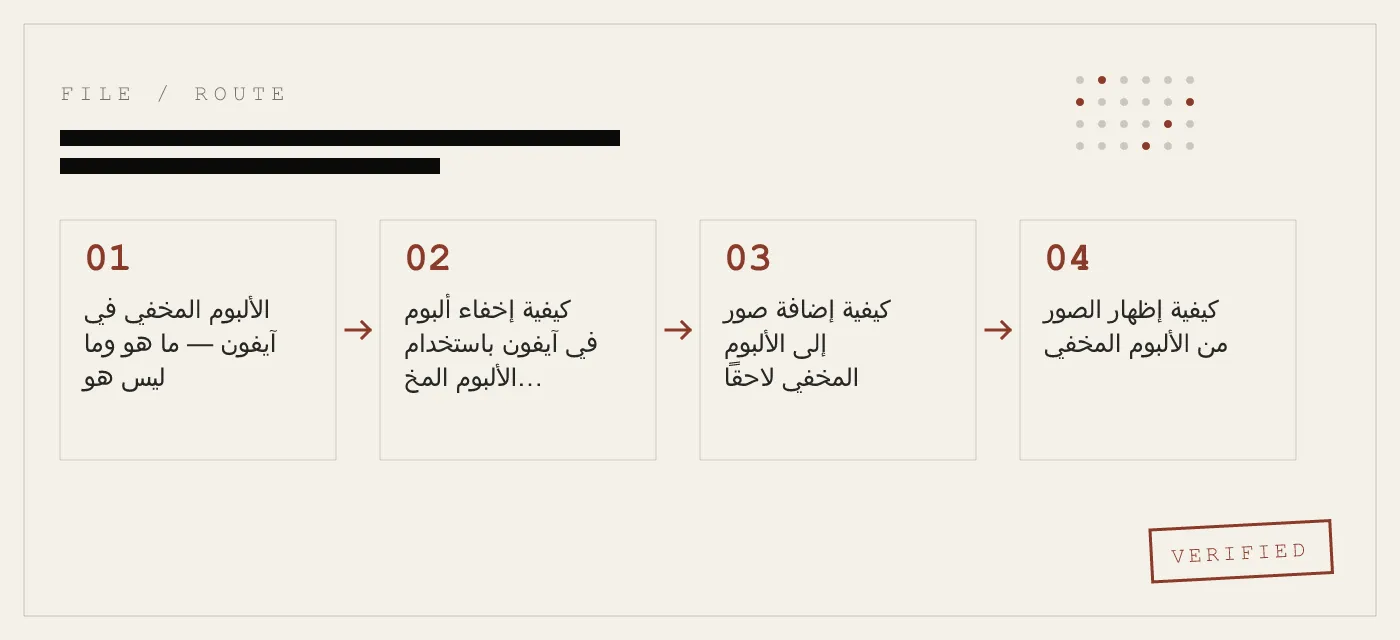
كيفية إضافة صور إلى الألبوم المخفي لاحقاً
يمكنك إضافة المزيد من الصور إلى الألبوم المخفي في أي وقت. كرر نفس الخطوات — تحديد، مشاركة، إخفاء. يتراكم الألبوم المخفي كل ما تخفيه. لا توجد طريقة لإنشاء ألبومات مخفية منفصلة أو مجلدات داخل الألبوم المخفي.
إذا أخفيت صورة موجودة بالفعل داخل الألبوم المخفي، لا يحدث شيء. النظام لا ينشئ نسخاً مكررة.
كيفية إظهار الصور من الألبوم المخفي
لاستعادة الصور المخفية إلى ألبوم الكاميرا الرئيسي:
- افتح الألبوم المخفي في علامة تبويب الألبومات.
- اضغط على “تحديد”.
- اختر الصور التي تريد إظهارها.
- اضغط على أيقونة المشاركة.
- اضغط على “إظهار”.
تعود الصور إلى موقعها الأصلي في ألبوم الكاميرا. تُزال من الألبوم المخفي.
كيفية إخفاء الألبوم المخفي نفسه
مجلد الألبوم المخفي مرئي بشكل افتراضي. أي شخص يفتح علامة تبويب الألبومات على هاتفك يمكنه رؤيته. لإخفاء المجلد:
- افتح الإعدادات.
- مرر لأسفل واضغط على “الصور”.
- أوقف تشغيل “إظهار الألبوم المخفي”.
يختفي مجلد الألبوم المخفي من علامة تبويب الألبومات فوراً.
تحذير مهم: إيقاف تشغيل “إظهار الألبوم المخفي” لا يحذف الصور المخفية. تبقى على جهازك. كما تبقى مرئية في مجلد “المحذوفة مؤخراً” لمدة 30 يوماً بعد إخفائها، ما لم تقم بحذفها نهائياً.
إذا ذهب شخص ما إلى الإعدادات > الصور وأعاد تشغيل “إظهار الألبوم المخفي”، يظهر المجلد مرة أخرى بكل محتوياته سليمة. لا توجد كلمة مرور على هذا المفتاح. لا توجد مصادقة مطلوبة.
كيفية إنشاء ألبوم صور خاص في آيفون — حدود الخيارات المدمجة
الألبوم المخفي هو الألبوم الخاص الوحيد الذي يوفره تطبيق الصور. لا يمكنك إنشاء مجلد مخفي ثانٍ. لا يمكنك إعادة تسمية الألبوم المخفي. لا يمكنك حمايته بكلمة مرور. لا يمكنك تشفيره.
بالنسبة للعديد من المستخدمين، هذا كافٍ. إذا كان نموذج التهديد الخاص بك هو “لا أريد أن تختلط صور إجازتي بإيصالاتي في ألبوم الكاميرا”، فإن الألبوم المخفي يعمل بشكل جيد.
لكن إذا كان نموذج التهديد الخاص بك يشمل:
- أحد أفراد العائلة يستعير هاتفك
- موظف جمارك يتصفح ألبوم الكاميرا الخاص بك
- زميل في العمل يستخدم هاتفك لعرض تقديمي
- صديق يلتقط صورة جماعية ويتصفح ألبوماتك
- بيع أو استبدال هاتفك الآيفون
الألبوم المخفي لا يوفر أي حماية. أي شخص لديه وصول مادي إلى هاتفك المفتوح يمكنه فتح الألبوم المخفي في ثوانٍ.
كيفية قفل ألبوم في آيفون — لماذا لا يستطيع تطبيق الصور فعل ذلك
تطبيق الصور لا يحتوي على ميزة قفل للألبوم. لا توجد طريقة لتعيين رمز مرور على الألبوم المخفي أو أي ألبوم آخر.
خيارك الوحيد هو قفل الهاتف بالكامل باستخدام Face ID أو Touch ID. لكن هذا نهج الكل أو لا شيء. بمجرد فتح الهاتف، كل ألبوم يمكن الوصول إليه.
تطبيقات الخزنة الخارجية مثل App-Vault تحل هذه المشكلة عن طريق إنشاء حاوية مشفرة منفصلة تعيش خارج تطبيق الصور. يتطلب تطبيق الخزنة مصادقته الخاصة — قفل نمط، أو رقم سري، أو بصمة — مستقلة عن شاشة قفل الهاتف.
كيفية إخفاء الألبومات المشتركة في آيفون
الألبومات المشتركة في iCloud تعمل بشكل مختلف. لا يمكنك إخفاء ألبوم مشترك بالطريقة التي تخفي بها ألبوماً عادياً.
خياراتك هي:
- مغادرة الألبوم المشترك. اضغط على الألبوم المشترك، اضغط على أيقونة الأشخاص، مرر لأسفل، اضغط على “إلغاء الاشتراك” أو “حذف الألبوم” (إذا كنت أنشأته).
- كتم الإشعارات. اضغط على الألبوم المشترك، اضغط على أيقونة الجرس لإيقاف تلقي التنبيهات. يبقى الألبوم مرئياً في علامة تبويب “المشتركة”.
- إزالة نفسك من ألبوم مشترك لم تنشئه. اضغط على الألبوم، اضغط على أيقونة الأشخاص، اضغط على اسمك، اضغط على “إزالة أنا”.
لا توجد طريقة لجعل ألبوم مشترك غير مرئي دون مغادرته بالكامل.
عندما يقصر الألبوم المخفي — سيناريوهات من العالم الحقيقي
تفتيش الجمارك والحدود
قد يطلب منك موظف الجمارك فتح هاتفك وتسليمه. يمكنه فتح تطبيق الصور، والتحقق من الألبوم المخفي، وعرض كل صورة بالداخل. الألبوم المخفي ليس مخفياً عن أي شخص يعرف نظام iOS.
iPad عائلي مشترك
إذا كنت تشارك iPad مع أطفالك، يمكن لأي شخص فتح تطبيق الصور والعثور على الألبوم المخفي. لا توجد طريقة لتقييد الوصول إلى ألبومات معينة على جهاز مشترك دون استخدام تطبيق خزنة.
هاتف معار
تعطي هاتفك لصديق لالتقاط صورة جماعية. يرون ألبوم الكاميرا. يمررون لأعلى ويرون الألبوم المخفي. يفتحونه. الصور بالداخل مكشوفة.
قبل البيع أو الاستبدال
عند بيع آيفون، من المفترض أن تقوم بمسح كل المحتوى والإعدادات. لكن إذا كنت تستخدم الألبوم المخفي كحل تخزين طويل الأجل، قد تنسى إظهار وحذف تلك الصور قبل المسح. تختفي الصور بعد المسح، لكن النقطة هي أن الألبوم المخفي ليس أداة خصوصية موثوقة على المدى الطويل.
كيف يحل App-Vault مشكلة خصوصية الألبوم
App-Vault هو تطبيق خزنة مخصص لآيفون يشفر كل ملف باستخدام AES-256-GCM، وهو تشفير قياسي من NIST يستخدم nonce فريد 96 بت لكل ملف. يعمل اشتقاق المفتاح على 600,000 تكرار من PBKDF2-SHA256، ويتم تغليف المخرجات بمفتاح تم إنشاؤه داخل Secure Enclave في آيفون. مفتاح Enclave لا يغادر الشريحة أبداً.
الخزنة لا تقوم بأي اتصالات شبكة بشكل افتراضي. لا توجد خوادم، ولا حسابات، ولا تتبع، ولا حزم SDK تابعة لجهات خارجية. ملصق الخصوصية الغذائي يعلن عدم جمع أي بيانات.
مشغل الآلة الحاسبة
يتضمن App-Vault آلة حاسبة iOS كاملة الوظائف. اضغط مع الاستمرار على مفتاح المساواة للوصول إلى الخزنة المشفرة. هذا التصميم يلبي إرشاد Apple 4.3 للأيقونات البديلة. الآلة الحاسبة ليست خدعة — إنها آلة حاسبة حقيقية مع اختصار.
الخزنة الوهمية
يدعم App-Vault كتالوج خزنة ثانٍ مستقل رياضياً. الخزنة الوهمية تستخدم قفل نمط 5×5 منفصل. إذا أجبرك شخص ما على فتح الخزنة، تدخل النمط الوهمي، ويرون فقط الألبوم الوهمي. تبقى الخزنة الحقيقية مغلقة.
كيفية إخفاء ألبوم صور في آيفون باستخدام تطبيق خزنة
استخدام App-Vault لإخفاء الصور هو عملية من ثلاث خطوات:
- استيراد الصور إلى الخزنة. افتح App-Vault، اضغط على زر الاستيراد، وحدد الصور من ألبوم الكاميرا الخاص بك. ينسخ App-Vault الملفات إلى مخزنه المشفر.
- حذف النسخ الأصلية من تطبيق الصور. بعد الاستيراد، احذف الصور الأصلية من ألبوم الكاميرا الرئيسي. أفرغ مجلد “المحذوفة مؤخراً” لضمان عدم بقاء أي نسخ.
- قفل الخزنة. عيّن قفل نمط أو فعّل مصادقة Face ID. الخزنة الآن مغلقة.
الصور مشفرة في حالة السكون. ليست مرئية في تطبيق الصور، أو ألبوم الكاميرا، أو أي ألبوم نظام. حتى لو حصل شخص ما على وصول مادي إلى هاتفك المفتوح، لا يمكنه فتح App-Vault بدون النمط أو البصمة.
الفرق بين الإخفاء والتشفير
إخفاء صورة في آيفون ينقلها إلى مجلد لا يظهر في ألبوم الكاميرا الرئيسي. ملف الصورة نفسه يبقى غير مشفر على تخزين الجهاز. أي أداة وصول على مستوى نظام الملفات يمكنها قراءته.
تشفير صورة يحول الملف إلى نص مشفر لا يمكن قراءته بدون مفتاح فك التشفير الصحيح. حتى لو تم استخراج الملف من الجهاز، فهو عديم الفائدة بدون المفتاح.
الألبوم المخفي يخفي. App-Vault يشفر. هذه عمليات مختلفة جوهرياً بخصائص أمان مختلفة جوهرياً.
كيفية اختيار الطريقة الصحيحة
| السيناريو | الطريقة الموصى بها |
|---|---|
| تنظيم الصور بعيداً عن ألبوم الكاميرا | الألبوم المخفي |
| إخفاء الصور من شخص يستعير هاتفك لدقيقة | الألبوم المخفي + إيقاف تشغيل “إظهار الألبوم المخفي” |
| حماية المستندات الحساسة من شخص مصمم | App-Vault مع التشفير |
| الجمارك أو عبور الحدود | App-Vault مع الخزنة الوهمية |
| iPad عائلي مشترك | App-Vault مع خزنة منفصلة لكل مستخدم |
| بيع أو استبدال آيفون | App-Vault + مسح الجهاز بالكامل |
أسئلة شائعة حول إخفاء الألبومات في آيفون
هل يمكنني إخفاء ألبوم دون نقل كل صورة على حدة؟
لا. تطبيق الصور يتطلب منك تحديد الصور واحدة تلو الأخرى وإخفاءها. لا يوجد زر “إخفاء الألبوم بالكامل”.
هل يمكنني إخفاء الألبوم المخفي بشكل دائم؟
لا. يمكن تغيير مفتاح “إظهار الألبوم المخفي” في الإعدادات في أي وقت من قبل أي شخص لديه إمكانية الوصول إلى هاتفك. لا توجد طريقة لقفل المفتاح.
ماذا يحدث للصور المخفية عندما أقوم بعمل نسخة احتياطية على iCloud؟
يتم تضمين الصور المخفية في النسخ الاحتياطية على iCloud. إذا قام شخص ما باستعادة نسختك الاحتياطية على iCloud إلى جهاز آخر، يتم استعادة الصور المخفية مع كل شيء آخر. تبقى في الألبوم المخفي على الجهاز المستعاد.
هل يمكنني إخفاء مقاطع الفيديو في الألبوم المخفي؟
نعم. يتم التعامل مع مقاطع الفيديو بنفس طريقة الصور. حدد مقطع فيديو، اضغط على زر المشاركة، واختر “إخفاء”.
هل يظهر الألبوم المخفي في مجلد “المحذوفة مؤخراً”؟
نعم. عندما تخفي صورة، تنتقل إلى الألبوم المخفي. لكن الصورة الأصلية تبقى أيضاً في مجلد “المحذوفة مؤخراً” لمدة 30 يوماً ما لم تقم بحذفها نهائياً من هناك.
الخلاصة
الألبوم المخفي في آيفون مفيد لتنظيم الصور الأساسي. إنه ليس ميزة أمان. لا يشفر، ولا يقفل، ولا يحمي صورك حقاً من أي شخص يعرف نظام iOS.
للخصوصية الحقيقية — النوع الذي يحمي من تفتيش الجمارك، والوصول إلى الأجهزة المشتركة، وسرقة الأجهزة المادية — تحتاج إلى تطبيق خزنة يشفر الملفات، ويتطلب مصادقة مستقلة، ولا يقوم بأي اتصالات شبكة.
App-Vault يوفر ذلك. الألبوم المخفي يوفر الراحة. اعرف الفرق واختر وفقاً لذلك.
المصادر
- دعم Apple: إخفاء الصور وإظهارها في آيفون
- دعم Apple: استخدام وقت الشاشة في آيفون
- دليل أمان منصة Apple: نظرة عامة على حماية البيانات
- مطور Apple: تفاصيل خصوصية التطبيق على App Store
- NIST FIPS 197: معيار التشفير المتقدم
DIAGRAM · 04
DOSSIER
QUESTIONS
10 sharp answers.
-
01 كيفية إخفاء ألبوم في آيفون؟
حدد الصور التي تريد إخفاءها، اضغط على زر المشاركة، مرر لأسفل، اضغط على "إخفاء"، ثم قم بالتأكيد. تنتقل الصور إلى الألبوم المخفي في علامة تبويب الألبومات تحت الأدوات المساعدة. -
02 كيفية إخفاء ألبوم في آيفون دون حذف؟
استخدم ميزة "إخفاء" في تطبيق الصور. تبقى الصور على جهازك لكنها تُزال من ألبوم الكاميرا والذكريات وعلامة التبويب "لك". تذهب إلى الألبوم المخفي، الذي يمكنك تشغيله أو إيقافه في الإعدادات. -
03 كيفية إنشاء ألبوم صور خاص في آيفون بكلمة مرور؟
تطبيق الصور المدمج لا يدعم الألبومات المحمية بكلمة مرور. تحتاج إلى تطبيق خزنة تابع لجهة خارجية مثل App-Vault، الذي يشفر كل صورة باستخدام AES-256-GCM ويقفل الألبوم بأكمله بنمط قفل أو بصمة. -
04 كيف أضيف صوراً إلى الألبوم المخفي في آيفون؟
افتح الصور، اضغط على "تحديد"، اختر الصور، اضغط على أيقونة المشاركة، مرر لأسفل بعد صف التطبيقات، اضغط على "إخفاء"، ثم اضغط على "إخفاء الصورة" للتأكيد. -
05 كيفية قفل ألبوم في آيفون؟
تطبيق الصور لا يحتوي على ميزة قفل للألبوم. خيارك الوحيد هو قفل الهاتف بالكامل باستخدام Face ID أو Touch ID. لقفل كل ألبوم على حدة، استخدم تطبيق خزنة يدعم كلمات مرور منفصلة لألبومات مختلفة. -
06 كيفية إخفاء الألبومات المشتركة في آيفون؟
لا يمكنك إخفاء الألبومات المشتركة بشكل فردي. يمكنك مغادرة الألبوم المشترك أو إيقاف الإشعارات. يبقى الألبوم مرئياً في علامة تبويب "المشتركة". -
07 كيفية إخفاء الألبوم المخفي في آيفون؟
اذهب إلى الإعدادات > الصور وأوقف تشغيل "إظهار الألبوم المخفي". يختفي مجلد الألبوم المخفي من علامة تبويب الألبومات. الصور المخفية لا تزال على جهازك ولا تزال تظهر في "المحذوفة مؤخراً". -
08 هل يمكنك إنشاء ألبوم صور خاص في آيفون؟
نعم، باستخدام ميزة الألبوم المخفي. لكنه ليس خاصاً بمعنى أنه محمي بكلمة مرور أو مشفر. للخصوصية الحقيقية، استخدم تطبيق خزنة يشفر الملفات ويتطلب مصادقة لفتحه. -
09 كيف أصنع ألبوماً سرياً في آيفون؟
الألبوم المخفي هو الألبوم السري الوحيد المدمج. لجعله سرياً حقاً، أوقف تشغيل "إظهار الألبوم المخفي" في الإعدادات > الصور. للتشفير والحماية بكلمة مرور، استخدم App-Vault. -
10 كيفية إضافة صور إلى الألبوم المخفي في آيفون دون حذف النسخ الأصلية؟
ميزة "إخفاء" لا تحذف النسخ الأصلية. تنقل نسخة من الصورة إلى الألبوم المخفي. تبقى النسخة الأصلية في ألبوم الكاميرا حتى تقوم بإخفائها أو حذفها بشكل منفصل.
ملفات ذات صلة
استمر في القراءة.
9 ENTRIES
- LINK / 01 · التشفير
تشفير AES-256-GCM
كيف يقوم App-Vault بتشفير كل ملف باستخدام nonce فريد واشتقاق مفتاح مرتبط بالعتاد.
- LINK / 02 · المصادقة
أمان قفل النمط
الرياضيات وراء شبكة 5×5 — 600,000 تكرار PBKDF2 ملفوف بواسطة Secure Enclave.
- LINK / 03 · نموذج التهديد
نموذج أمان App-Vault
ما يدافع عنه App-Vault وما لا يدافع عنه. نمذجة تهديد شفافة.
- LINK / 04 · البنية
بنية المعرفة الصفرية
لا يوجد لـ App-Vault خوادم ولا حسابات ولا تتبع. لا يمكننا الوصول إلى ملفاتك.
- LINK / 05 · مقارنة
App-Vault مقابل Keepsafe
تحليل ميزة بميزة لأشهر تطبيقي خزنة لآيفون.
- LINK / 06 · مقارنة
App-Vault مقابل Vaultaire
كيف يختلف App-Vault و Vaultaire في التشفير والخزائن الوهمية واستراتيجية مراجعة Apple.
- LINK / 07 · GUIDE
كيفية إخفاء التطبيقات في آيفون — الطرق المدمجة، حدودها، وما يجب استخدامه بدلاً منها
دليل كامل لإخفاء التطبيقات في آيفون باستخدام ميزات iOS المدمجة، وقت الشاشة، قفل Face ID، وتطبيقات الخزنة المخصصة. ما تحمي منه كل طريقة.
- LINK / 08 · GUIDE
كيفية إخفاء الصور في أندرويد — الأدوات المدمجة، ميزات الشركات المصنعة، وتطبيقات الخزنة
إخفاء الصور في أندرويد باستخدام Samsung Secure Folder أو المجلدات الخاصة في Xiaomi أو OnePlus Lockbox أو تطبيق خزنة مخصص. بدون سحابة، بدون حسابات.
- LINK / 09 · GUIDE
كيف تخفي الصور من ألبوم الكاميرا في آيفون: ما بعد الألبوم المخفي
تعلم كيفية إخفاء الصور من ألبوم الكاميرا في آيفون. لماذا لا يزال الألبوم المخفي يزامن مع iCloud وكيف يمكن لتطبيق خزينة مثل App-Vault إزالتها بالكامل.
ابدأ
أغلق الخزنة.
تنزيل مجاني. الخزنة الأولى مجانية إلى الأبد. قم بالترقية فقط عندما تتجاوزها.