FILE G3 / دليل خصوصية آيفون
كيفية إخفاء التطبيقات في آيفون — الطرق المدمجة، حدودها، وما يجب استخدامه بدلاً منها
يقدم iOS عدة طرق لإخفاء التطبيقات من الشاشة الرئيسية، مكتبة التطبيقات، والبحث. معظمها تجميلي — التطبيق لا يزال مثبتاً، مرئياً في الإعدادات، ومتاحاً لأي شخص يعرف أين يبحث. يشرح هذا الدليل كل طريقة، ويوضح ما تفعله كل واحدة فعلاً، ويغطي البدائل التي توفر حماية حقيقية.
مُحَدَّث · 2026-05-16 · تمت المراجعة بواسطة App-Vault
TL;DR
يمكنك إزالة التطبيقات من الشاشة الرئيسية، إخفاء صفحات كاملة، قفل التطبيقات خلف Face ID في iOS 18، أو تقييدها باستخدام وقت الشاشة. لا تقوم أي من هذه الطرق بتشفير بيانات التطبيق أو إخفاء التطبيق عن شخص مصمم مع وصول فعلي. بالنسبة للصور والملفات والمستندات الحساسة، تطبيق خزنة مخصص بتشفير AES-256-GCM وبدون خادم سحابي هو الطريقة الوحيدة التي تصمد أمام فحص الجهاز.
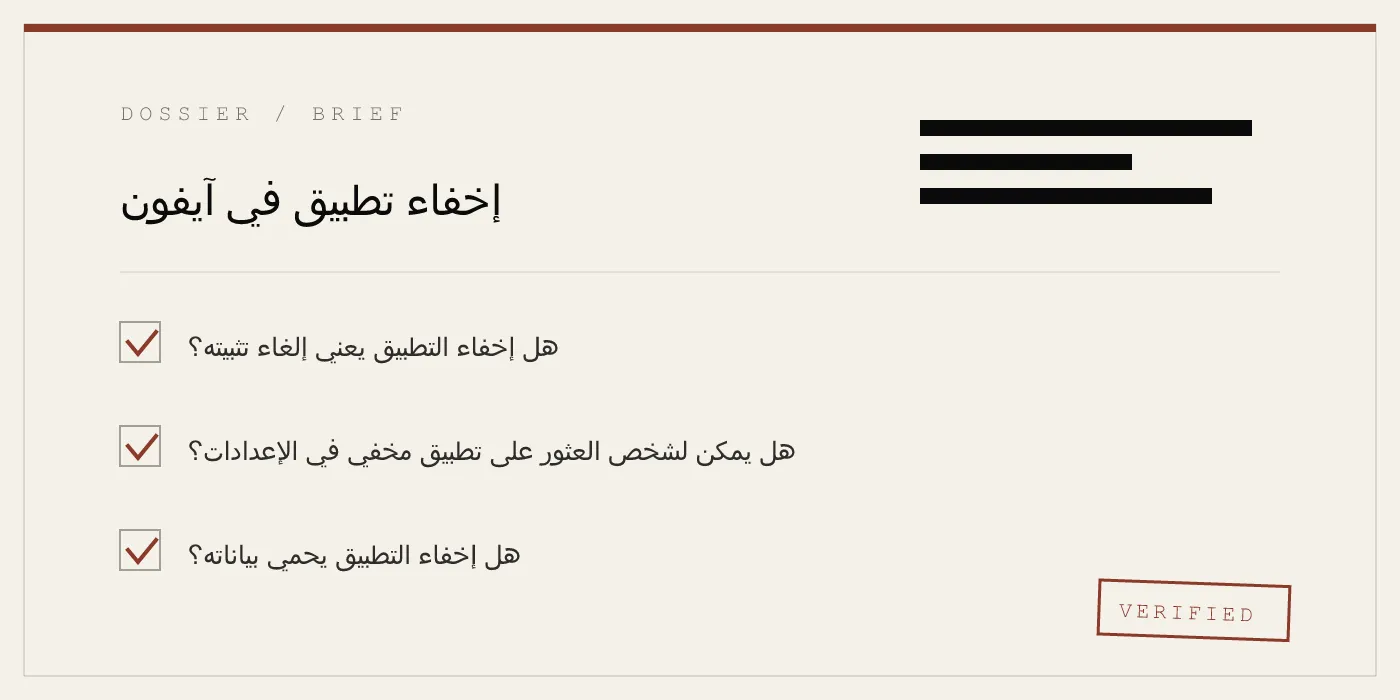
ما يعنيه “إخفاء تطبيق” فعلاً في آيفون
لا تقدم Apple مفتاح “إخفاء” واحداً. بدلاً من ذلك، يوفر iOS مجموعة من الضوابط الجزئية — كل منها يعالج سطحاً مختلفاً يمكن أن يظهر فيه التطبيق. فهم أي سطح يهمك هو الخطوة الأولى.
يمكن لتطبيق مثبت في آيفون أن يظهر في خمسة أماكن:
- الشاشة الرئيسية — شبكة الأيقونات التي تتصفحها.
- مكتبة التطبيقات — القائمة المنظمة تلقائياً والتي يمكن الوصول إليها بالتمرير بعد آخر صفحة شاشة رئيسية.
- بحث Spotlight — اسحب لأسفل على أي شاشة رئيسية واكتب.
- الإعدادات > عام > تخزين آيفون — قائمة كاملة بكل تطبيق مثبت وحجم بياناته.
- الإشعارات — اللافتات، تنبيهات شاشة القفل، وإدخالات مركز الإشعارات.
إخفاء تطبيق من الشاشة الرئيسية لا يمس الأربعة الأخرى. إخفاؤه من البحث لا يزيله من الإعدادات. فقط حذف التطبيق يزيله من الخمسة جميعاً — وهذا يدمر البيانات أيضاً.
لهذا السبب من الأفضل فهم الطرق المدمجة كـ أدوات تنظيمية، وليست ضوابط خصوصية.
الطريقة 1 — الإزالة من الشاشة الرئيسية (مكتبة التطبيقات فقط)
هذه هي الطريقة الأكثر شيوعاً التي يخفي بها الناس التطبيقات في آيفون، وهي ما يبحث عنه معظم من يبحث عن “كيفية إخفاء تطبيق في آيفون”.
كيفية القيام بذلك:
- اضغط مع الاستمرار على أيقونة التطبيق على الشاشة الرئيسية.
- اضغط إزالة التطبيق.
- اضغط إزالة من الشاشة الرئيسية (وليس حذف التطبيق).
تختفي الأيقونة من الشاشة الرئيسية. ينتقل التطبيق إلى مكتبة التطبيقات، حيث يجلس في مجلد فئة مرتب تلقائياً. يبقى مثبتاً بالكامل. بياناته سليمة. لا يزال يظهر في بحث Spotlight وفي الإعدادات.
ما تحمي منه هذه الطريقة: صديق يتصفح شاشتك الرئيسية ولا يفكر في فحص مكتبة التطبيقات.
ما لا تحمي منه هذه الطريقة: أي شخص يسحب لأسفل للبحث، أو يفتح الإعدادات، أو يتنقل إلى مكتبة التطبيقات يدوياً. اسم التطبيق وأيقونته وبياناته كلها لا تزال موجودة.
لإظهار التطبيق: اذهب إلى مكتبة التطبيقات، اضغط مع الاستمرار على التطبيق، ثم اضغط إضافة إلى الشاشة الرئيسية.
تعمل هذه الطريقة على كل إصدار من iOS يحتوي على مكتبة التطبيقات — iOS 14 وما بعده.
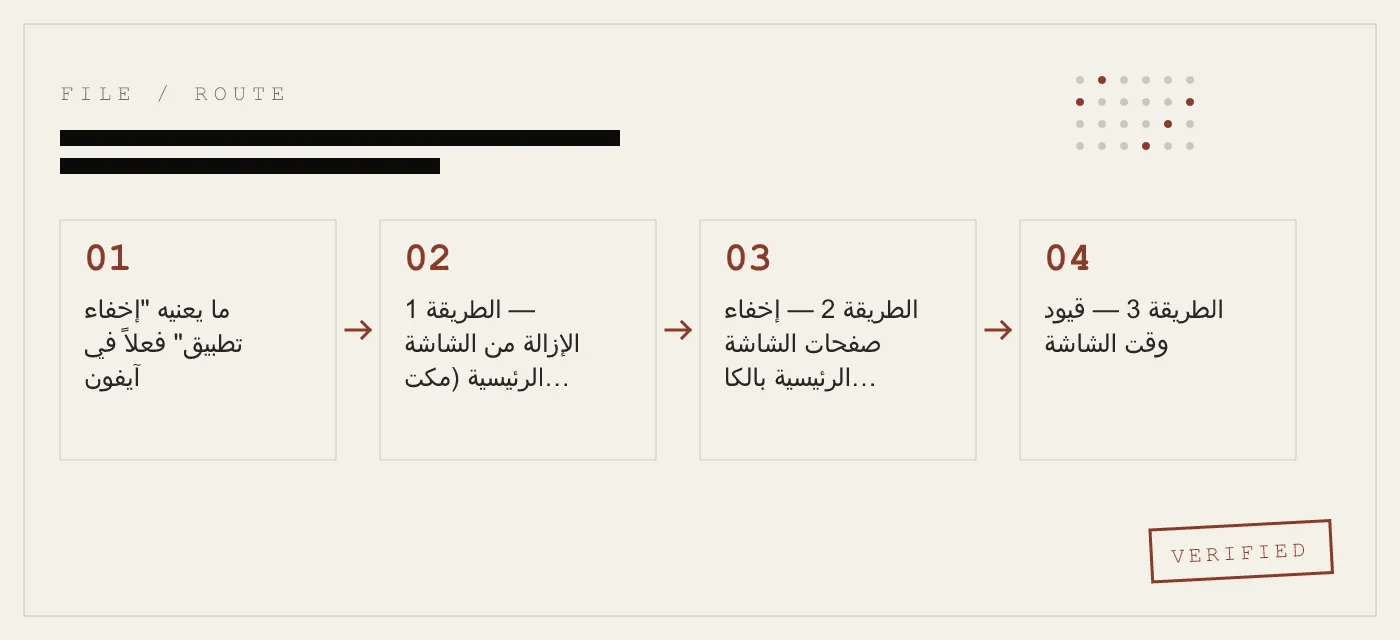
الطريقة 2 — إخفاء صفحات الشاشة الرئيسية بالكامل (iOS 18)
أضاف iOS 18 إمكانية إخفاء صفحات كاملة من أيقونات الشاشة الرئيسية. هذا هو أقرب ما وصلت إليه Apple لميزة إخفاء جماعي.
كيفية القيام بذلك:
- اضغط مع الاستمرار على منطقة فارغة من الشاشة الرئيسية حتى تهتز الأيقونات.
- اضغط على مؤشر الصفحة (صف النقاط في الأسفل).
- اضغط على علامة الاختيار أسفل أي صفحة تريد إخفاءها.
- اضغط تم.
تختفي أيقونات الصفحة المخفية من الشاشة الرئيسية. كما تختفي من عرض شبكة مكتبة التطبيقات. التطبيقات لا تزال مثبتة وتظهر في بحث Spotlight والإعدادات.
ما تحمي منه هذه الطريقة: شخص يتصفح الشاشة الرئيسية أو مكتبة التطبيقات بصرياً. إنها خطوة أبعد من إزالة التطبيقات الفردية لأنها تخفي مجموعة دفعة واحدة.
ما لا تحمي منه هذه الطريقة: البحث، الإعدادات، أو الإشعارات. الشخص الذي يكتب اسم التطبيق في Spotlight سيجده ويمكنه تشغيله مباشرة.
لإظهار الصفحة: كرر الخطوات واضغط على علامة الاختيار مرة أخرى لاستعادة الصفحة.
تتطلب هذه الميزة iOS 18 أو أحدث. على إصدارات iOS الأقدم، الخيار الوحيد هو إزالة التطبيقات من الشاشة الرئيسية واحداً تلو الآخر.
الطريقة 3 — قيود وقت الشاشة
يمكن لوقت الشاشة تعطيل تطبيقات Apple المدمجة بالكامل وتقييد الوصول إلى تطبيقات الطرف الثالث حسب تصنيف العمر أو الفئة.
كيفية إخفاء التطبيقات باستخدام وقت الشاشة:
- افتح الإعدادات > وقت الشاشة.
- اضغط قيود المحتوى والخصوصية وقم بتمكينها.
- اضغط التطبيقات المسموح بها.
- أوقف تشغيل أي تطبيقات مدمجة تريد إخفاءها (Safari، الكاميرا، Siri، إلخ).
لتطبيقات الطرف الثالث، اذهب إلى قيود المحتوى والخصوصية > قيود المحتوى > التطبيقات وضبط تصنيف العمر. التطبيقات فوق هذا التصنيف تُخفى.
ما تحمي منه هذه الطريقة: طفل أو مستخدم عادي لا يعرف رمز مرور وقت الشاشة. تختفي أيقونة التطبيق ولا يمكن تشغيله.
ما لا تحمي منه هذه الطريقة: أي شخص يعرف رمز مرور وقت الشاشة — أو لديه رمز مرور الجهاز ويمكنه التنقل إلى الإعدادات لتغيير التقييد. غالباً ما يكون رمز مرور وقت الشاشة هو نفسه رمز مرور الجهاز، أو لم يتم ضبطه على الإطلاق.
وقت الشاشة مصمم للرقابة الأبوية، وليس لإخفاء التطبيقات عن شخص لديه نفس الوصول الفعلي الذي لديك.
الطريقة 4 — قفل التطبيقات الفردية بـ Face ID (iOS 18)
قدم iOS 18 قفلاً بيومترياً لكل تطبيق على حدة. هذا لا يخفي الأيقونة — بل يمنع التشغيل.
كيفية قفل تطبيق بـ Face ID:
- افتح الإعدادات > Face ID ورمز المرور.
- أدخل رمز مرور جهازك.
- مرر إلى التطبيقات المقفلة.
- شغل التطبيقات التي تريد حمايتها.
عندما ينقر شخص على تطبيق مقفل، يطلب iOS Face ID (أو Touch ID، حسب الجهاز). بدون المطابقة البيومترية، لا يفتح التطبيق.
ما تحمي منه هذه الطريقة: شخص يلتقط هاتفك غير المقفل وينقر على تطبيق. الأيقونة مرئية، لكن المحتوى خلفها غير متاح.
ما لا تحمي منه هذه الطريقة: شخص لديه رمز مرور جهازك يمكنه الذهاب إلى الإعدادات وإزالة قفل Face ID. بيانات التطبيق عند التخزين محمية بواسطة حماية بيانات iOS (المرتبطة برمز مرور الجهاز)، وليس بواسطة بوابة Face ID على مستوى التطبيق. إذا كان المهاجم يمكنه فتح الهاتف، يمكنه الوصول إلى بيانات التطبيق عبر وسائل أخرى.
هذا تحكم وصول ذو معنى، لكنه ليس طريقة إخفاء. أيقونة التطبيق لا تزال مرئية، والشخص الذي يراها يعلم أن التطبيق مثبت.
الطريقة 5 — تفريغ التطبيق
يقوم التفريغ بإزالة ملف التطبيق الثنائي لكنه يحتفظ ببياناته على الجهاز. تبقى الأيقونة على الشاشة الرئيسية مع رمز سحابة صغير. النقر عليها يعيد تنزيل التطبيق.
كيفية التفريغ:
- اذهب إلى الإعدادات > عام > تخزين آيفون.
- اضغط على التطبيق.
- اضغط تفريغ التطبيق.
هذه ليست طريقة إخفاء. الأيقونة لا تزال مرئية. البيانات لا تزال على الجهاز. إنها ميزة إدارة تخزين.
ما لا تفعله أي من هذه الطرق
تشترك كل طرق iOS المدمجة لإخفاء التطبيقات في نفس القيد: يبقى التطبيق في الإعدادات > عام > تخزين آيفون. الشخص الذي يتنقل إلى هناك يرى كل تطبيق مثبت على الجهاز، وكم مساحة التخزين التي يستخدمها كل واحد، ومتى تم فتحه آخر مرة.
لا تقوم أي من هذه الطرق بـ:
- تشفير بيانات التطبيق بمفتاح منفصل.
- إزالة التطبيق من الإعدادات.
- إخفاء التطبيق من بحث Spotlight (باستثناء قيود وقت الشاشة، التي تمنع التشغيل لكنها لا تزيل نتيجة البحث).
- منع التطبيق من الظهور في الإشعارات.
- إيقاف التطبيق من استخدام بيانات الخلفية.
إذا كان نموذج التهديد الخاص بك يتضمن شخصاً يعرف طريقه في إعدادات iOS — موظف جمارك، أداة جنائية، شخص ملم تقنياً مع وصول فعلي — فإن الإخفاء المدمج غير كافٍ.
متى يكون الإخفاء المدمج كافياً
بالنسبة للكثير من الناس، الطرق المدمجة هي بالضبط ما يحتاجونه. إذا كنت تريد تنظيف شاشتك الرئيسية، إبقاء التطبيقات بعيدة عن الأنظار على iPad مشترك، أو منع طفل من فتح Safari، فإن الأدوات التي توفرها Apple تعمل.
تظهر الفجوة عندما يكون الهدف ليس التنظيم بل الخصوصية — عندما تحتاج إلى ضمان أن مجموعة محددة من الملفات لا يمكن الوصول إليها من قبل شخص آخر لديه الجهاز بين يديه.
تطبيقات الخزنة المخصصة — نهج مختلف
تطبيق الخزنة لا يخفي تطبيقاً آخر. إنه حاوية منفصلة تخزن ملفاتك الخاصة — صور، فيديوهات، مستندات — خلف مصادقتها وتشفيرها الخاص.
التمييز مهم. إخفاء تطبيق يتحكم في مكان ظهور الأيقونة. تطبيق الخزنة يتحكم في ما إذا كان يمكن قراءة البيانات داخله على الإطلاق.
App-Vault يتبع هذا النهج. الملفات المخزنة في App-Vault مشفرة بـ AES-256-GCM — نفس عائلة الشيفرات التي تستخدمها حماية بيانات iOS، ولكن مع اشتقاق مفتاح خاص بـ App-Vault (PBKDF2-SHA256 بـ 600,000 تكرار، ملح 128 بت لكل تثبيت، ملفوف بمفتاح Secure Enclave لا يغادر الشريحة أبداً). كتالوج الخزنة نفسه مشفر، بحيث لا يمكن للمهاجم الذي لديه وصول إلى التخزين الخام تحديد عدد الملفات الموجودة أو ما هي أسماؤها.
لا توجد خوادم. لا حساب. لا تتبع. بنية صفر معرفة تعني أنه حتى المطور لا يمكنه فك تشفير محتويات الخزنة.
مشغل الآلة الحاسبة
يأتي App-Vault كـ آلة حاسبة iOS كاملة الوظائف. يتم الوصول إلى الخزنة من خلال الضغط المطول على زر يساوي. هذا التصميم يلبي إرشادات Apple 4.3 (أيقونات بديلة) من خلال تقديم تجربة آلة حاسبة حقيقية — وليس وهمية موجودة فقط كتمويه.
حالة الاستخدام واضحة: جهاز يمر بفحص عابر. موظف جمارك يتصفح الشاشة الرئيسية يرى آلة حاسبة. صديق يلتقط الهاتف لحساب بقشيش يرى آلة حاسبة. الخزنة غير مرئية ما لم تعرف الإيماءة.
خزنة وهمية
للمواقف التي يخدم فيها جهاز فعلي واحد أكثر من شخص — iPad عائلي مشترك، جهاز قد يصل إليه أطراف متعددون — يقدم App-Vault خزنة وهمية. نمط 5×5 ثانٍ يفتح كتالوج خزنة منفصلاً ومستقلاً رياضياً. الخزنتان لا تشتركان في أي مفاتيح، مراجع ملفات، أو بيانات وصفية.
هذا ليس عن الخداع. إنه عن التقسيم — نفس المبدأ الذي يدفع الصحفيين والمحامين والمهنيين الطبيين لإبقاء مواد العمل على أجهزة منفصلة أو في حاويات مشفرة منفصلة.
ما لا يفعله تطبيق الخزنة
تطبيق الخزنة لا يخفي التطبيقات الأخرى. لا يمنع شخصاً من رؤية أن App-Vault مثبت. لا يشفر البيانات داخل تطبيق الصور، تطبيق الرسائل، أو أي تطبيق طرف ثالث آخر.
ما يفعله هو إعطاؤك مساحة على الجهاز حيث ملفاتك مشفرة تحت مفتاح موجود فقط على ذلك الجهاز، مشتق من نمط موجود فقط في ذاكرتك. إذا فُقد الجهاز، أو صودر، أو فُحص، فإن محتويات الخزنة هي نص مشفر بدون النمط.
للحصول على تحليل مفصل لما يدافع عنه هذا التصميم وأين حدوده، راجع صفحة نموذج التهديد.
مقارنة مع نهج أخرى
تشمل فئة خزنة الآلة الحاسبة عدة تطبيقات. Vaultaire هو أقرب منافس معماري. Keepsafe هو الرائد في الفئة بعدد التثبيتات. كل منها يقوم بمقايضات مختلفة على التشفير، التخزين السحابي، وتحقيق الدخل المدعوم بالإعلانات.
موقف App-Vault محدد: لا سحابة، لا حساب، لا SDKs، تشفير منشور مع استشهادات مصادر أولية. ما إذا كان ذلك يهمك يعتمد على ما إذا كان نموذج التهديد الخاص بك يتضمن مزود الخزنة نفسه.
اختيار الطريقة الصحيحة
| الطريقة | تخفي الأيقونة من الشاشة الرئيسية | تخفي من البحث | تخفي من الإعدادات | تشفر البيانات بشكل منفصل | تصمد أمام فحص الجهاز |
|---|---|---|---|---|---|
| إزالة من الشاشة الرئيسية | نعم | لا | لا | لا | لا |
| إخفاء صفحات الشاشة الرئيسية (iOS 18) | نعم | لا | لا | لا | لا |
| تقييد وقت الشاشة | نعم | جزئي | لا | لا | لا |
| قفل التطبيق بـ Face ID (iOS 18) | لا (الأيقونة مرئية) | لا | لا | لا | لا |
| تطبيق خزنة مخصص (App-Vault) | عبر مشغل الآلة الحاسبة | غير قابل للتطبيق (تطبيق منفصل) | لا (التطبيق مدرج) | نعم (AES-256-GCM) | نعم (نص مشفر بدون نمط) |
الجدول يجعل المقايضة مرئية. الطرق المدمجة تتحكم في موضع الأيقونة. تطبيق الخزنة يتحكم في الوصول إلى البيانات. يحلان مشاكل مختلفة.
إذا كنت بحاجة إلى ترتيب شاشتك الرئيسية، استخدم الأدوات المدمجة. إذا كنت بحاجة إلى ضمان أن ملفات محددة لا يمكن قراءتها من قبل شخص آخر مع وصول فعلي، استخدم تطبيق خزنة بتشفيره الخاص — وافهم بالضبط ما يحميه هذا التشفير وما لا يحميه.
المصادر
- دعم Apple: إخفاء الصور وإظهارها في آيفون
- دعم Apple: استخدام وقت الشاشة في آيفون
- دليل أمان منصة Apple: نظرة عامة على حماية البيانات
- Apple Developer: تفاصيل خصوصية التطبيق على App Store
- NIST FIPS 197: معيار التشفير المتقدم
DIAGRAM · 03
DOSSIER
QUESTIONS
10 sharp answers.
-
01 كيف أخفي تطبيقاً في آيفون دون حذفه؟
اضغط مع الاستمرار على أيقونة التطبيق، ثم اضغط "إزالة التطبيق"، ثم "إزالة من الشاشة الرئيسية". ينتقل التطبيق إلى مكتبة التطبيقات فقط. يبقى مثبتاً وبياناته كما هي. -
02 كيف أظهر تطبيقاً مخفياً في آيفون؟
اسحب إلى مكتبة التطبيقات، ابحث عن التطبيق، اضغط مع الاستمرار، ثم اضغط "إضافة إلى الشاشة الرئيسية". إذا كان التطبيق مقيداً عبر وقت الشاشة، ستحتاج إلى تعطيل ذلك التقييد أولاً في الإعدادات > وقت الشاشة > قيود المحتوى والخصوصية. -
03 هل يمكنني إخفاء التطبيقات من مكتبة التطبيقات؟
لا يسمح iOS بإخفاء تطبيقات فردية من مكتبة التطبيقات. يمكنك إخفاء صفحات الشاشة الرئيسية بالكامل (iOS 18)، مما يزيل تلك التطبيقات من شبكة مكتبة التطبيقات، لكنها تظل تظهر في البحث وفي الإعدادات. -
04 كيف أخفي التطبيقات في آيفون باستخدام وقت الشاشة؟
اذهب إلى الإعدادات > وقت الشاشة > قيود المحتوى والخصوصية > التطبيقات المسموح بها، ثم أوقف تشغيل التطبيقات التي تريد إخفاءها. هذا يزيل الأيقونة ويمنع التشغيل تماماً — لكن التقييد يتحكم فيه رمز مرور وقت الشاشة الذي لا يضبطه كثير من الناس أو يشاركونه. -
05 هل يمكنني قفل تطبيق بـ Face ID في آيفون؟
قدم iOS 18 إمكانية قفل تطبيقات فردية خلف Face ID أو Touch ID. اذهب إلى الإعدادات > Face ID ورمز المرور، مرر إلى "التطبيقات المقفلة"، وشغل التطبيق. تبقى أيقونة التطبيق مرئية لكنها تتطلب مصادقة بيومترية لفتحه. -
06 هل إخفاء التطبيق يخفي إشعاراته؟
لا. الإشعارات من تطبيق مخفي تظل تظهر على شاشة القفل وفي مركز الإشعارات ما لم تقم بتعطيلها بشكل منفصل في الإعدادات > الإشعارات. -
07 هل إخفاء التطبيق يمنعه من استخدام البيانات أو البطارية؟
لا. يستمر التطبيق في تشغيل عمليات الخلفية، تحديث المحتوى، واستهلاك البطارية والبيانات ما لم تقم بتعطيل تحديث التطبيقات في الخلفية والوصول إلى الشبكة بشكل منفصل. -
08 هل يوجد تطبيق لإخفاء التطبيقات في آيفون؟
لا يسمح iOS لتطبيق بإخفاء أو التحكم في أيقونة تطبيق آخر. ما يوجد هو تطبيقات خزنة — حاويات منفصلة تخزن صورك وملفاتك ومستنداتك الخاصة خلف تشفيرها الخاص. App-Vault هي إحدى هذه الخزائن، تستخدم AES-256-GCM مع قفل نمط 5×5 وبدون خادم سحابي. -
09 كيف أخفي التطبيقات على iPad عائلي مشترك؟
على جهاز مشترك، استخدم وقت الشاشة برمز مرور فريد لتقييد التطبيقات، أو أنشئ ملف تعريف مستخدم منفصل إذا كان الجهاز يدعم ذلك. للملفات الشخصية، تطبيق خزنة بمصادقة خاصة به يحافظ على عزل البيانات عن المستخدمين الآخرين. -
10 هل يمكن لشخص معرفة أنني أخفيت تطبيقاً؟
الشخص الذي يفحص الإعدادات > عام > تخزين آيفون أو يستخدم بحث Spotlight سيرى كل تطبيق مثبت. الإخفاء هو طبقة راحة بصرية، وليس تحكماً أمنياً.
ملفات ذات صلة
استمر في القراءة.
9 ENTRIES
- LINK / 01 · مشغل الآلة الحاسبة
إخفاء الخزنة خلف آلة حاسبة عاملة
آلة حاسبة iOS كاملة الوظائف مع اختصار الضغط المطول على زر يساوي للوصول إلى الخزنة المشفرة. يلبي إرشادات Apple 4.3.
- LINK / 02 · خزنة وهمية
نمط ثانٍ يفتح ألبوماً منفصلاً
كتالوجان خزنة مستقلان رياضياً خلف نمطين مختلفين 5×5. جهاز واحد، مساحتان خاصتان.
- LINK / 03 · قفل النمط
شبكة 5×5 مع اشتقاق مفتاح حقيقي
كيف يحول App-Vault النمط إلى مفتاح تشفير باستخدام PBKDF2-SHA256 بـ 600,000 تكرار وتغليف Secure Enclave.
- LINK / 04 · AES-256-GCM
الشيفرة خلف الخزنة
nonce فريد 96 بت لكل ملف، متوافق مع NIST FIPS 197 وSP 800-38D، مع استشهادات مصادر أولية.
- LINK / 05 · صفر معرفة
ما لا يمكن لـ App-Vault معرفته
لا خوادم، لا حساب، لا تتبع. البنية التي تجعل من المستحيل على أي شخص — بما في ذلك المطور — الوصول إلى ملفاتك.
- LINK / 06 · نموذج التهديد
ما تدافع عنه الخزنة وما لا تدافع
تفتيش الجمارك، الهواتف المعارة، الأجهزة المشتركة — والهجمات التي لا يدعي هذا التصميم إيقافها.
- LINK / 07 · GUIDE
كيفية إخفاء الصور في أندرويد — الأدوات المدمجة، ميزات الشركات المصنعة، وتطبيقات الخزنة
إخفاء الصور في أندرويد باستخدام Samsung Secure Folder أو المجلدات الخاصة في Xiaomi أو OnePlus Lockbox أو تطبيق خزنة مخصص. بدون سحابة، بدون حسابات.
- LINK / 08 · GUIDE
كيف تخفي الصور من ألبوم الكاميرا في آيفون: ما بعد الألبوم المخفي
تعلم كيفية إخفاء الصور من ألبوم الكاميرا في آيفون. لماذا لا يزال الألبوم المخفي يزامن مع iCloud وكيف يمكن لتطبيق خزينة مثل App-Vault إزالتها بالكامل.
- LINK / 09 · GUIDE
كيفية إخفاء الصور في iPhone — كل طريقة بتقييم صريح
دليل عملي لإخفاء الصور في iPhone: الحدود الحقيقية للألبوم المخفي المدمج، وكيف تعمل تطبيقات الخزائن المخصصة، وأي نهج يناسب نموذج التهديد الخاص بك.
ابدأ
أغلق الخزنة.
تنزيل مجاني. الخزنة الأولى مجانية إلى الأبد. قم بالترقية فقط عندما تتجاوزها.