FILE G5 / دليل خصوصية iPhone
كيفية العثور على الصور المخفية في iPhone
كل iPhone لديه طريقة مدمجة لإخفاء الصور — وطريقة مدمجة للعثور عليها. يغطي هذا الدليل الألبوم المخفي، تطبيقات الخزنة التابعة لجهات خارجية، استرداد iCloud، وما يعنيه "مخفي" فعليًا عندما يكون التشفير متضمنًا.
مُحَدَّث · 2026-05-16 · تمت المراجعة بواسطة App-Vault
TL;DR
الألبوم المخفي في iPhone ليس ميزة أمان — إنه مفتاح راحة ينقل الصور إلى علامة تبويب منفصلة. أي شخص لديه رمز مرور الجهاز يمكنه فتحه. تطبيقات الخزنة التابعة لجهات خارجية تضيف تشفيرًا، وتختلف جودة هذا التشفير بشكل كبير. إذا كنت بحاجة إلى بقاء الصور خاصة من شخص لديه وصول مادي إلى الهاتف، فإن الألبوم المخفي المدمج ليس كافيًا.
الألبوم المخفي المدمج: ما يفعله فعليًا
أضافت Apple الألبوم المخفي إلى iOS كطريقة لإبقاء بعض الصور بعيدًا عن عرض المكتبة الرئيسي. إنه يعمل. الصورة التي تخفيها تختفي من كل الصور، من الذكريات، من نتائج البحث، ومن علامة تبويب من أجلك. تظهر مرة أخرى في ألبوم منفصل يسمى مخفي، موجود في قسم الأدوات المساعدة في علامة تبويب الألبومات.
المشكلة هي أن “بعيدًا عن عرض المكتبة الرئيسي” ليس مثل “خاص.”
على iOS 15 والإصدارات الأقدم، كان الألبوم المخفي مرئيًا افتراضيًا. أي شخص يفتح تطبيق الصور الخاص بك يمكنه التمرير لأسفل والعثور عليه. غيرت Apple هذا في iOS 16: الألبوم المخفي الآن مخفي افتراضيًا ويتطلب Face ID أو Touch ID أو رمز مرور الجهاز لفتحه. يبدو هذا تقدمًا. إنه كذلك — ضد نظرة عابرة. لكن رمز مرور الجهاز يفتح كل شيء، ومفتاح تبديل إظهار الألبوم المخفي موجود في الإعدادات > الصور، نقرتان من الشاشة الرئيسية.
الألبوم المخفي لا يشفر الصور بشكل مختلف. لا ينقلها إلى ملف منفصل. يقلب علامة بيانات وصفية في قاعدة بيانات الصور. بيانات الصورة موجودة في نفس حاوية APFS، محمية بنفس تشفير العتاد الذي يحمي كل ملف على iPhone. إذا كنت تريد معرفة ما إذا كان الألبوم المخفي يحمي صورك من شخص لديه هاتفك ورمز مروره، فالإجابة هي لا.
كيفية العثور على الألبوم المخفي على iPhone الخاص بك:
- افتح الإعدادات.
- مرر إلى الصور.
- قم بتبديل “الألبوم المخفي” ليكون مرئيًا.
- افتح الصور، انقر على الألبومات، مرر إلى الأدوات المساعدة، انقر على مخفي.
- قم بالمصادقة باستخدام Face ID أو Touch ID أو رمز مرور الجهاز.
لإظهار الصور المخفية، حددها، انقر على أيقونة المشاركة، واختر إظهار. تعود إلى المكتبة الرئيسية فورًا.
ما يعنيه “مخفي” في iCloud
إذا كان iCloud Photos ممكّنًا — وهو ممكّن افتراضيًا لمعظم المستخدمين — تتم مزامنة كل صورة في مكتبتك إلى خوادم Apple. يتضمن ذلك الصور المخفية. تتم مزامنة علامة المخفي أيضًا، لذلك يبقى الألبوم مخفيًا على iPad الخاص بك و Mac الخاص بك وأي جهاز آخر مسجل الدخول إلى نفس Apple ID.
تقوم Apple بتشفير iCloud Photos أثناء النقل وعند السكون. لحسابات iCloud القياسية، تحتفظ Apple بمفاتيح التشفير. هذا يعني أن Apple يمكنها فك تشفير صورك إذا أُجبرت بطلب قانوني صالح. حماية البيانات المتقدمة، وهي ميزة اختيارية قدمتها Apple في iOS 16.2، تمدد التشفير من طرف إلى طرف إلى iCloud Photos — بما في ذلك الصور المخفية. مع تمكين حماية البيانات المتقدمة، لا تستطيع Apple فك تشفير البيانات. المقايضة هي أنه إذا فقدت جهازك ومفتاح الاسترداد الخاص بك، فإن الصور تختفي.
الصور المخفية في iCloud قابلة للاسترداد لمدة 30 يومًا بعد الحذف، تمامًا مثل أي صورة أخرى. توجد في مجلد المحذوفة مؤخرًا. بعد 30 يومًا، تحذفها خوادم Apple. الاسترداد الجنائي من نسخ iCloud الاحتياطية هو سؤال مختلف — يعتمد على إعدادات تشفير النسخ الاحتياطي والإطار القانوني المعني.
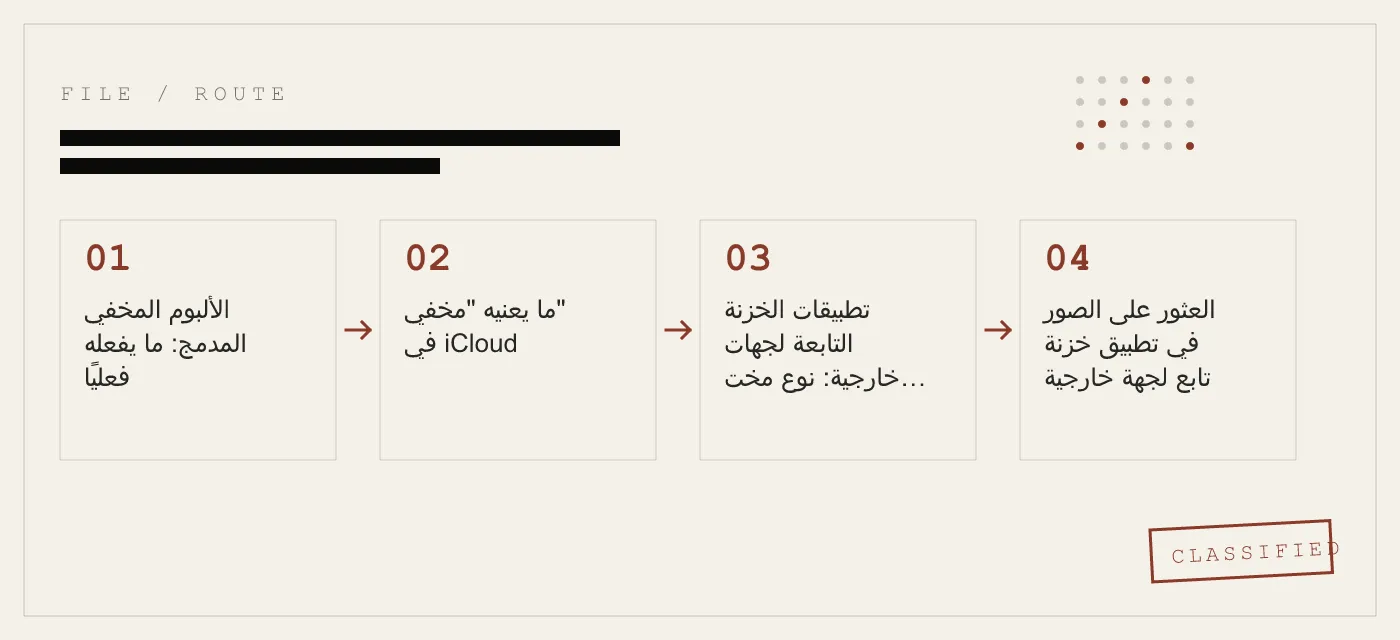
تطبيقات الخزنة التابعة لجهات خارجية: نوع مختلف من المخفي
الألبوم المخفي المدمج هو ميزة راحة. تطبيقات الخزنة التابعة لجهات خارجية تحاول أن تكون ميزة أمان. الفجوة بين هاتين الفئتين هي المكان الذي يعيش فيه معظم الارتباك.
تطبيق الخزنة يخزن الصور والملفات في حاوية مشفرة منفصلة. عندما تنقل صورة إلى الخزنة، يقوم التطبيق بتشفيرها، ويخزن النص المشفر في صندوق الحماية الخاص به، و — في التطبيقات المصممة جيدًا — يحذف الأصل من مكتبة الصور. لعرض الصورة مرة أخرى، تفتح تطبيق الخزنة، وتقوم بالمصادقة، ويقوم التطبيق بفك تشفير الملف في الذاكرة.
قوة هذه الحماية تعتمد على ثلاثة أشياء: التشفير، اشتقاق المفتاح، وتخزين المفتاح.
التشفير. AES-256-GCM هو المعيار الحالي للتشفير المتماثل. يوفر السرية والتكامل — مما يعني أن المهاجم لا يمكنه قراءة الملف أو العبث به دون اكتشاف. نشرت NIST مواصفات AES كـ FIPS 197 ووضع GCM كـ SP 800-38D. التطبيقات التي تستخدم AES-256-GCM مع غير متكرر فريد لكل ملف تقوم بالتشفير بشكل صحيح. التطبيقات التي تستخدم AES-128 أو وضع CBC بدون مصادقة أو وضع ECB ليست كذلك.
اشتقاق المفتاح. رمز المرور أو النمط ليس مفتاح تشفير. يجب تحويله إلى واحد من خلال دالة اشتقاق المفتاح. PBKDF2-SHA256 مع 600,000 تكرار هو توصية OWASP 2026 لاشتقاق المفتاح المستند إلى كلمة المرور. عدد التكرارات مهم: 1,000 تكرار يمكن اختراقها بالقوة الغاشمة في ثوانٍ على الأجهزة الحديثة. 600,000 تستغرق وقتًا أطول بشكل ملحوظ. الملح لكل تثبيت يمنع الهجمات المحسوبة مسبقًا.
تخزين المفتاح. المفتاح المشتق يجب أن يعيش في مكان ما. إذا كان يعيش في صندوق حماية التطبيق كملف نص عادي، يمكن للمهاجم الذي لديه جهاز مكسور الحماية استخراجه. إذا كان ملفوفًا بمفتاح تم إنشاؤه داخل شريحة Secure Enclave من Apple، فإن مفتاح التغليف لا يغادر الشريحة أبدًا. Secure Enclave هو معالج منفصل بذاكرة مشفرة خاصة به. حتى Apple لا يمكنها استخراج المفاتيح منه.
يستخدم App-Vault الثلاثة: AES-256-GCM مع غير متكرر 96 بت فريد لكل ملف، PBKDF2-SHA256 عند 600,000 تكرار مع ملح 128 بت لكل تثبيت، وتغليف Secure Enclave للمفتاح المشتق. مجموعة التشفير الكاملة موثقة مع استشهادات من المصادر الأولية.
ليس كل تطبيق خزنة يتخذ هذه الخيارات. البعض يخزن مفتاح التشفير في نص عادي. البعض يستخدم اشتقاق ضعيف. البعض لا يستخدم أي تشفير على الإطلاق — يقومون ببساطة بنقل الملفات إلى دليل لا يقوم تطبيق الصور بفهرسته. عند تقييم تطبيق خزنة، السؤال ليس “هل يخفي الصور؟” إنه “ماذا يحدث إذا قام شخص ما بنسخ حاوية بيانات التطبيق من الهاتف؟“
العثور على الصور في تطبيق خزنة تابع لجهة خارجية
لكل تطبيق خزنة طريقة المصادقة والواجهة الخاصة به. النمط العام هو نفسه: افتح التطبيق، قم بالمصادقة، تصفح الألبوم المشفر.
بعض تطبيقات الخزنة تستخدم أيقونة مقنعة. مشغل الآلة الحاسبة من App-Vault يشحن آلة حاسبة iOS كاملة الوظائف. تفتح الخزنة من خلال الضغط المطول على مفتاح يساوي — إيماءة غير قابلة للاكتشاف دون معرفة وجودها. تم تصميم هذا لتلبية إرشاد Apple 4.3 (الأيقونات البديلة) من خلال ضمان أن الآلة الحاسبة وظيفية حقًا، وليست مجرد غلاف فوق شاشة تسجيل الدخول.
يقدم App-Vault أيضًا خزنة وهمية: نمط 5×5 ثانٍ يفتح كتالوج خزنة منفصل تمامًا. الكتالوجان مستقلان رياضيًا. إدخال النمط الوهمي يظهر مجموعة واحدة من الملفات. إدخال النمط الحقيقي يظهر مجموعة أخرى. لا يوجد تسرب بيانات وصفية يكشف عن وجود الخزنة الثانية. هذا مفيد عندما يخدم جهاز مادي واحد أكثر من شخص — جهاز iPad عائلي مشترك، على سبيل المثال.
إذا كنت تحاول العثور على صور مخفية في تطبيق خزنة شخص آخر، فإن الإجابة تعتمد على بنية التطبيق. التطبيقات ذات التشفير القوي وبدون نسخ احتياطي سحابي ليس لديها باب خلفي. لا توجد إعادة تعيين كلمة مرور. لا توجد أداة دعم يمكنها استرداد الملفات. انسَ النمط، وستبقى الخزنة مغلقة. هذا هو الهدف. وهو أيضًا السبب في أن App-Vault يولد عبارة استرداد مكتوبة اختيارية أثناء الإعداد.
ما يمكن لأدوات الطب الشرعي فعله وما لا يمكنها فعله
تستخدم سلطات إنفاذ القانون وشركات الطب الشرعي الخاصة أدوات مثل Cellebrite UFED وGrayKey لاستخراج البيانات من أجهزة iPhone. تستغل هذه الأدوات نقاط الضعف في iOS لتجاوز رمز مرور الجهاز أو اختراقه بالقوة الغاشمة. تقوم Apple بتصحيح نقاط الضعف هذه بانتظام؛ تجد أدوات الطب الشرعي نقاط ضعف جديدة. إنها سباق تسلح.
ضد الألبوم المخفي المدمج، أدوات الطب الشرعي فعالة. الألبوم المخفي ليس حدود أمان منفصلة. بمجرد تجاوز رمز مرور الجهاز، تكون جميع الصور قابلة للوصول.
ضد تطبيق خزنة مصمم جيدًا، الصورة مختلفة. إذا كان التطبيق يستخدم اشتقاق مفتاح مدعوم بالعتاد والجهاز مغلق، فإن مفتاح التشفير ليس في الذاكرة. لن تطلق Secure Enclave المفتاح المغلف دون البيانات البيومترية أو رمز المرور الصحيح. اختراق نمط 5×5 بالقوة الغاشمة من خلال PBKDF2 عند 600,000 تكرار ليس مثل اختراق رمز PIN مكون من 4 أرقام. صفحة قفل النمط تغطي الرياضيات: مساحة المفتاح كبيرة، ودالة الاشتقاق بطيئة بطبيعتها.
هذا لا يجعل تطبيق الخزنة محصنًا جنائيًا. إنه يرفع التكلفة. ما إذا كانت هذه التكلفة باهظة يعتمد على موارد الخصم والإطار القانوني الذي يعملون ضمنه. صفحة نموذج التهديد من App-Vault واضحة بشأن ما يدافع عنه التطبيق وما لا يدافع عنه.
مشكلة الجهاز المشترك
السبب الأكثر شيوعًا الذي يجعل الناس يخفون الصور على iPhone ليس التجسس. إنه جهاز iPad العائلي المشترك. إنه إعارة هاتف لصديق لالتقاط صورة جماعية. إنه زميل يحتاج إلى إجراء مكالمة.
في هذه السيناريوهات، التهديد ليس مختبر طب شرعي. إنه شخص فضولي يمرر شاشة واحدة أكثر من اللازم. الألبوم المخفي المدمج لا يعالج هذا. صديق يفتح تطبيق الصور الخاص بك ويتمرر إلى الأدوات المساعدة سيرى الألبوم المخفي — وعلى iOS 16، سيحتاج إلى وجهك أو رمز مرورك لفتحه. لكن إذا كان لديه هاتفك، فقد يكون لديه رمز مرورك.
تطبيق خزنة مع طبقة مصادقة منفصلة يعالج هذا. الصور ليست في تطبيق الصور على الإطلاق. إنها في حاوية مشفرة خلف نمط أو رمز مرور مختلف عن رمز مرور الجهاز. بنية المعرفة الصفرية تعني أن App-Vault ليس لديه نسخة من جانب الخادم، ولا حساب، ولا طريقة لاسترداد البيانات. الملفات موجودة فقط على الجهاز، مغلقة خلف AES-256-GCM.
كيفية تدقيق iPhone الخاص بك بحثًا عن الصور المخفية
إذا كنت تحاول العثور على صور مخفية على جهازك الخاص — أو على جهاز أنت على وشك بيعه أو استبداله — إليك قائمة التحقق.
الخطوة 1: تحقق من الألبوم المخفي. الإعدادات > الصور > قم بتبديل الألبوم المخفي ليكون مرئيًا. افتح الصور > الألبومات > الأدوات المساعدة > مخفي. راجع كل شيء. أظهر أو احذف ما لم تعد بحاجة إليه.
الخطوة 2: تحقق من المحذوفة مؤخرًا. الصور > الألبومات > الأدوات المساعدة > المحذوفة مؤخرًا. الصور المخفية التي تم حذفها تبقى هنا لمدة 30 يومًا. احذفها نهائيًا أو استرجعها.
الخطوة 3: تحقق من iCloud.com. سجل الدخول إلى icloud.com باستخدام Apple ID الخاص بك. افتح الصور. يظهر الألبوم المخفي هنا أيضًا. إذا كنت تستعد لبيع iPhone الخاص بك، قم بتسجيل الخروج من iCloud وامسح الجهاز. لكن اعلم أن iCloud يحتفظ بالبيانات حتى تقوم بحذفها من الخادم.
الخطوة 4: تحقق من تطبيقات الخزنة التابعة لجهات خارجية. ابحث في كل صفحة شاشة رئيسية ومكتبة التطبيقات. ابحث عن تطبيقات بأسماء عامة — “آلة حاسبة”، “ملاحظات”، “أدوات مساعدة”. افتحها. إذا طلب تطبيق نمطًا أو رمز مرور قبل إظهار محتوياته، فقد يكون خزنة. مشغل الآلة الحاسبة من App-Vault يبدو ويعمل كآلة حاسبة iOS قياسية حتى تضغط مطولاً على مفتاح يساوي.
الخطوة 5: تحقق من الإعدادات > عام > تخزين iPhone. تعرض هذه الشاشة كل تطبيق وبصمة التخزين الخاصة به. تطبيق خزنة مع غيغابايت من البيانات ولكن اسم عام يستحق التحقيق.
الخطوة 6: امسح وابدأ من جديد. إذا كنت تبيع أو تستبدل iPhone، انتقل إلى الإعدادات > عام > نقل أو إعادة تعيين iPhone > مسح كل المحتوى والإعدادات. هذا يدمر تشفيريًا مفاتيح التشفير لجميع البيانات على الجهاز. تبقى البيانات على وحدة التخزين الفلاشية لكنها غير قابلة للاسترداد بدون المفاتيح. هذه هي الطريقة الوحيدة للتأكد من أن الصور المخفية — في الألبوم المخفي، في تطبيقات الخزنة، في المحذوفة مؤخرًا — قد اختفت.
ما يعنيه “مخفي” حقًا
كلمة “مخفي” تعمل بشكل مختلف حسب السياق. في تطبيق الصور، تعني “غير معروض في المكتبة الرئيسية.” في تطبيق خزنة مع تشفير حقيقي، تعني “غير قابل للوصول بدون المفتاح الصحيح.” في iCloud مع حماية البيانات المتقدمة، تعني “غير قابل للوصول لـ Apple.”
إذا كان نموذج التهديد الخاص بك هو صديق يمرر عبر ألبوم الكاميرا الخاص بك، فإن الألبوم المخفي المدمج مع قفل Face ID ربما يكون كافيًا. إذا كان نموذج التهديد الخاص بك هو ضابط جمارك يمرر هاتفك على الحدود، أو جهاز معار، أو استخراج طب شرعي، فأنت بحاجة إلى تشفير — وتحتاج إلى فهم نوع التشفير الذي تحصل عليه.
ينشر App-Vault مجموعة التشفير الكاملة، و نموذج التهديد، و بنية المعرفة الصفرية مع استشهادات من المصادر الأولية. المقارنة مع Vaultaire و المقارنة مع Keepsafe تفصل كيف تتخذ التطبيقات المختلفة في هذه الفئة خيارات معمارية مختلفة — وماذا تعني هذه الخيارات لصورك.
DIAGRAM · 03
DOSSIER
QUESTIONS
10 sharp answers.
-
01 كيف أجد الصور المخفية على iPhone الخاص بي؟
افتح الإعدادات > الصور وقم بتبديل الألبوم المخفي ليكون مرئيًا. ثم افتح تطبيق الصور، وانتقل إلى علامة تبويب الألبومات، ومرر إلى الأدوات المساعدة، وانقر على مخفي. على iOS 16 والإصدارات الأحدث، يمكن قفل الألبوم المخفي باستخدام Face ID أو Touch ID، لكن رمز مرور الجهاز لا يزال يتجاوزه. -
02 أين يتم تخزين الصور المخفية على iPhone؟
في نفس قاعدة بيانات مكتبة الصور مثل كل صورة أخرى. علامة المخفي هي سمة بيانات وصفية — الملف لا ينتقل إلى موقع مختلف على وحدة التخزين الفلاشية. -
03 هل يمكنني حماية الألبوم المخفي بكلمة مرور؟
على iOS 16 والإصدارات الأحدث، يمكن أن يتطلب الألبوم المخفي Face ID أو Touch ID لفتحه. هذا قفل راحة، وليس حدود تشفير. رمز مرور الجهاز يتجاوزه. -
04 كيف أظهر الصور المخفية على iPhone؟
افتح الألبوم المخفي، وحدد الصور، وانقر على أيقونة المشاركة، واختر إظهار. تعود الصور إلى مكتبة الصور الرئيسية وتظهر في كل الصور والذكريات ونتائج البحث. -
05 هل تظهر الصور المخفية في iCloud؟
نعم. إذا كان iCloud Photos ممكّنًا، تتم مزامنة الصور المخفية إلى iCloud وتظهر على كل جهاز مسجل الدخول إلى نفس Apple ID. تتم مزامنة علامة المخفي أيضًا، لذلك يبقى الألبوم مخفيًا على كل جهاز — ما لم يقم شخص ما بجعله مرئيًا. -
06 هل يمكن لشخص ما العثور على صوري المخفية إذا أعطيته iPhone الخاص بي؟
نعم، إذا كان يعرف أين يبحث. مفتاح تبديل الألبوم المخفي في الإعدادات يستغرق نقرتين. تطبيقات الخزنة التابعة لجهات خارجية مع طبقة مصادقة منفصلة توفر حماية أقوى في هذا السيناريو. -
07 ما الفرق بين الألبوم المخفي وتطبيق الخزنة؟
الألبوم المخفي هو مرشح واجهة مستخدم داخل تطبيق الصور. تطبيق الخزنة يخزن الملفات في حاوية مشفرة منفصلة تتطلب مصادقتها الخاصة. يقدم النهجان مستويات حماية مختلفة جوهريًا. -
08 كيف أجد الصور المخفية في تطبيق خزنة تابع لجهة خارجية؟
افتح تطبيق الخزنة وقم بالمصادقة باستخدام رمز المرور أو النمط أو البيانات البيومترية الخاصة به. لكل تطبيق واجهته الخاصة. إذا كان التطبيق يستخدم أيقونة مقنعة — مثل آلة حاسبة — فستحتاج إلى معرفة إيماءة التشغيل. -
09 هل يمكن استرداد الصور المخفية بعد إعادة ضبط المصنع؟
فقط إذا تم نسخها احتياطيًا إلى iCloud أو إلى كمبيوتر عبر Finder أو iTunes. الألبوم المخفي نفسه لا ينجو من إعادة الضبط، لكن iCloud Photos سيعيد المكتبة الكاملة، بما في ذلك الصور المخفية، عند تسجيل الدخول مرة أخرى. -
10 هل يمكن لسلطات إنفاذ القانون الوصول إلى الصور المخفية على iPhone؟
الألبوم المخفي لا يقدم أي حماية تتجاوز رمز مرور الجهاز. أدوات الطب الشرعي التي تتجاوز أو تستخرج رمز المرور يمكنها الوصول إلى جميع الصور. تطبيقات الخزنة التابعة لجهات خارجية ذات التشفير القوي وبدون نسخ احتياطي سحابي تمثل مشكلة أصعب — لكن المشهد القانوني يختلف حسب الاختصاص القضائي.
ملفات ذات صلة
استمر في القراءة.
9 ENTRIES
- LINK / 01 · مشغل الآلة الحاسبة
كيف يعمل مشغل الآلة الحاسبة من App-Vault
آلة حاسبة iOS كاملة الوظائف مع اختصار الضغط المطول إلى الخزنة المشفرة — مصممة لتلبية إرشاد Apple 4.3.
- LINK / 02 · الخزنة الوهمية
الخزنة الوهمية: نمط ثانٍ، ألبوم منفصل
كتالوج خزنة مستقل رياضيًا يتم فتحه بنمط 5×5 ثانٍ. جهاز واحد، واقعان منفصلان.
- LINK / 03 · قفل النمط
قفل النمط 5×5 من App-Vault واشتقاق المفتاح
كيف يصبح نمط الشبكة مفتاح تشفير — PBKDF2، الملح، والرياضيات التي تجعل القوة الغاشمة غير عملية.
- LINK / 04 · التشفير
AES-256-GCM ومجموعة التشفير من App-Vault
مجموعة التشفير الكاملة: AES-256 في وضع Galois/Counter، غير متكررة فريدة، تغليف مفتاح مدعوم بالعتاد، والاستشهادات من المصادر الأولية.
- LINK / 05 · المعرفة الصفرية
ما لا يمكن لـ App-Vault معرفته
لا خوادم، لا حسابات، لا تتبع. البنية التي تجعل من المستحيل علينا قراءة ملفاتك.
- LINK / 06 · نموذج التهديد
ما يدافع عنه App-Vault — وما لا يدافع عنه
محاسبة صادقة لسُبل الهجوم المهمة وتلك التي تقع خارج النطاق.
- LINK / 07 · GUIDE
كيفية إخفاء ألبوم في آيفون — باستخدام الألبوم المخفي والمجلدات الخاصة والتطبيقات المخصصة
دليل خطوة بخطوة لإخفاء ألبومات الصور في آيفون — باستخدام الألبوم المخفي، وإظهار/إخفاء ظهوره، وإنشاء مجلدات خاصة، ومتى تستخدم تطبيق خزنة مخصص.
- LINK / 08 · GUIDE
كيفية إخفاء التطبيقات في آيفون — الطرق المدمجة، حدودها، وما يجب استخدامه بدلاً منها
دليل كامل لإخفاء التطبيقات في آيفون باستخدام ميزات iOS المدمجة، وقت الشاشة، قفل Face ID، وتطبيقات الخزنة المخصصة. ما تحمي منه كل طريقة.
- LINK / 09 · GUIDE
كيفية إخفاء الصور في أندرويد — الأدوات المدمجة، ميزات الشركات المصنعة، وتطبيقات الخزنة
إخفاء الصور في أندرويد باستخدام Samsung Secure Folder أو المجلدات الخاصة في Xiaomi أو OnePlus Lockbox أو تطبيق خزنة مخصص. بدون سحابة، بدون حسابات.
ابدأ
أغلق الخزنة.
تنزيل مجاني. الخزنة الأولى مجانية إلى الأبد. قم بالترقية فقط عندما تتجاوزها.