FILE G3 / IPHONE PRIVACY GUIDE
Apps auf dem iPhone verstecken: Integrierte Methoden, Grenzen und was stattdessen sinnvoll ist
iOS bietet mehrere Möglichkeiten, Apps vom Home-Bildschirm, der App-Bibliothek und der Suche zu verstecken. Die meisten davon sind kosmetisch – die App bleibt installiert, ist in den Einstellungen weiterhin sichtbar und für jeden zugänglich, der weiß, wo er suchen muss. Diese Anleitung durchläuft jede Methode, erklärt, was sie tatsächlich bewirkt, und zeigt Alternativen auf, die echten Schutz bieten.
AKTUALISIERT · 2026-05-16 · GEPRÜFT VON APP-VAULT
TL;DR
Sie können Apps vom Home-Bildschirm entfernen, ganze Seiten ausblenden, Apps unter Face ID in iOS 18 sperren oder sie mit der Bildschirmzeit einschränken. Keine dieser Methoden verschlüsselt die Daten der App oder verbirgt die App vor einer entschlossenen Person mit physischem Zugriff. Für Fotos, Dateien und sensible Dokumente ist eine spezielle Tresor-App mit AES-256-GCM-Verschlüsselung und ohne Cloud-Backend der einzige Ansatz, der einer Geräteprüfung standhält.
Was „App verstecken“ auf dem iPhone tatsächlich bedeutet
Apple bietet keinen einzelnen „Verstecken“-Schalter. Stattdessen stellt iOS eine Sammlung partieller Kontrollen bereit – jede davon adressiert eine andere Oberfläche, auf der eine App erscheinen kann. Zu verstehen, welche Oberfläche für dich relevant ist, ist der erste Schritt.
Eine installierte iPhone-App kann an fünf Stellen auftauchen:
- Home-Bildschirm – das Raster mit Symbolen, durch das du wischst.
- App-Bibliothek – die automatisch sortierte Liste, die du durch Wischen nach rechts hinter dem letzten Home-Bildschirm erreichst.
- Spotlight-Suche – ziehe auf einem beliebigen Home-Bildschirm nach unten und tippe.
- Einstellungen > Allgemein > iPhone-Speicher – eine vollständige Liste aller installierten Apps und ihres Datenbestands.
- Mitteilungen – Banner, Sperrbildschirm-Alarme und Einträge im Mitteilungscenter.
Eine App vom Home-Bildschirm zu verstecken, berührt die anderen vier nicht. Sie aus der Suche zu verstecken, entfernt sie nicht aus den Einstellungen. Nur das Löschen der App entfernt sie aus allen fünf – und zerstört dabei auch die Daten.
Deshalb sind die integrierten Methoden am besten als Organisationswerkzeuge zu verstehen, nicht als Datenschutzkontrollen.
Methode 1 – Vom Home-Bildschirm entfernen (nur App-Bibliothek)
Dies ist die häufigste Methode, mit der Leute Apps auf dem iPhone verstecken, und die, die die meisten Suchen nach „App auf iPhone verstecken“ meinen.
So geht’s:
- Drücke lange auf das App-Symbol auf dem Home-Bildschirm.
- Tippe auf App entfernen.
- Tippe auf Vom Home-Bildschirm entfernen (nicht „App löschen“).
Das Symbol verschwindet vom Home-Bildschirm. Die App wandert in die App-Bibliothek, wo sie in einem automatisch sortierten Kategorie-Ordner liegt. Sie bleibt vollständig installiert. Ihre Daten sind intakt. Sie erscheint weiterhin in der Spotlight-Suche und in den Einstellungen.
Wogegen dies schützt: Ein Freund, der durch deinen Home-Bildschirm wischt und nicht daran denkt, die App-Bibliothek zu prüfen.
Wogegen dies nicht schützt: Jeden, der nach unten wischt, um zu suchen, der die Einstellungen öffnet oder der manuell zur App-Bibliothek navigiert. App-Name, Symbol und Daten sind alle noch vorhanden.
Zum rückgängig machen: Gehe zur App-Bibliothek, drücke lange auf die App, tippe auf Zum Home-Bildschirm hinzufügen.
Diese Methode funktioniert auf jeder Version von iOS, die die App-Bibliothek hat – iOS 14 und neuer.
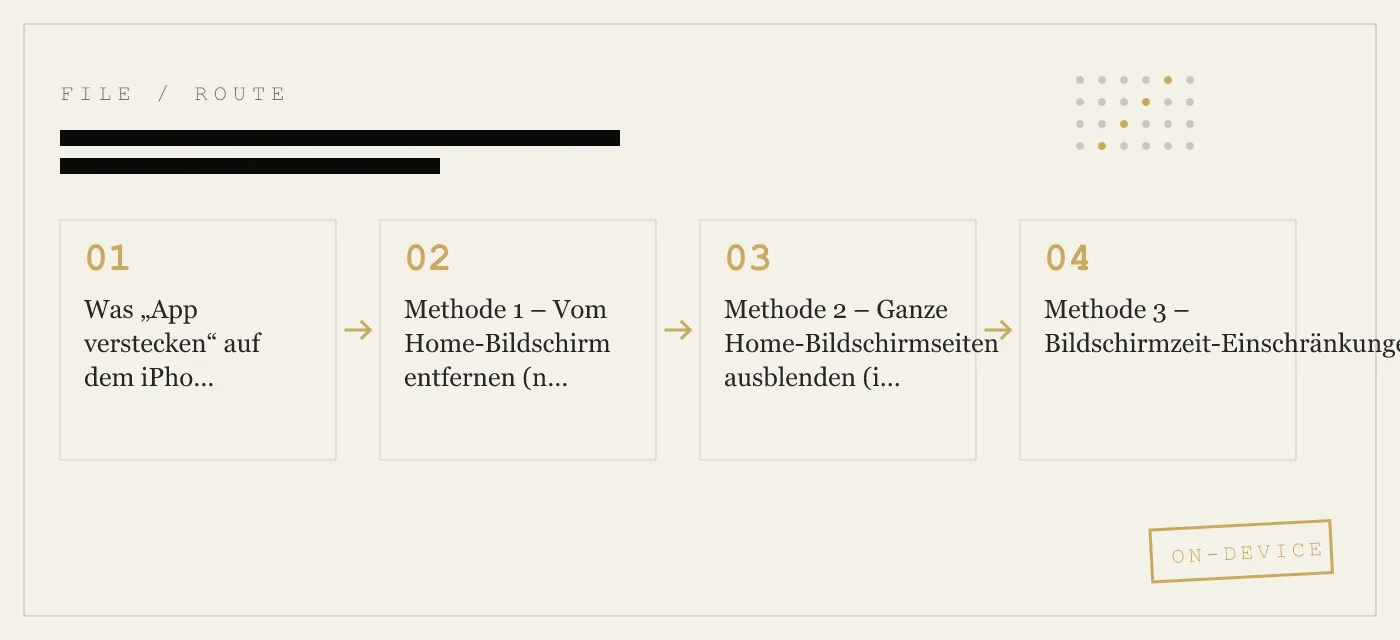
Methode 2 – Ganze Home-Bildschirmseiten ausblenden (iOS 18)
iOS 18 hat die Möglichkeit hinzugefügt, ganze Seiten mit Home-Bildschirm-Symbolen auszublenden. Dies ist die nächste Funktion, die Apple einer Bulk-Hide-Funktion angenähert hat.
So geht’s:
- Drücke lange auf einen leeren Bereich des Home-Bildschirms, bis die Symbole wackeln.
- Tippe auf die Seitenanzeige (die Punktreihe unten).
- Tippe auf das Häkchen unter der Seite, die du ausblenden möchtest.
- Tippe auf Fertig.
Die Symbole der ausgeblendeten Seite verschwinden vom Home-Bildschirm. Sie verschwinden auch aus der App-Bibliothek-Rasteransicht. Die Apps sind weiterhin installiert und erscheinen in der Spotlight-Suche und in den Einstellungen.
Wogegen dies schützt: Jemand, der den Home-Bildschirm oder die App-Bibliothek visuell durchstöbert. Es geht über das Entfernen einzelner Apps hinaus, da eine Gruppe auf einmal versteckt wird.
Wogegen dies nicht schützt: Suche, Einstellungen oder Mitteilungen. Wer den App-Namen in Spotlight eingibt, findet sie und kann sie direkt starten.
Zum rückgängig machen: Wiederhole die Schritte und tippe erneut auf das Häkchen, um die Seite wiederherzustellen.
Diese Funktion erfordert iOS 18 oder neuer. Auf älteren iOS-Versionen bleibt nur, Apps einzeln vom Home-Bildschirm zu entfernen.
Methode 3 – Bildschirmzeit-Einschränkungen
Die Bildschirmzeit kann integrierte Apple-Apps vollständig deaktivieren und den Zugriff auf Drittanbieter-Apps nach Altersfreigabe oder Kategorie einschränken.
So versteckst du Apps mit der Bildschirmzeit:
- Öffne Einstellungen > Bildschirmzeit.
- Tippe auf Beschränkungen und aktiviere sie.
- Tippe auf Erlaubte Apps.
- Schalte die integrierten Apps aus, die du verstecken möchtest (Safari, Kamera, Siri usw.).
Für Drittanbieter-Apps gehe zu Beschränkungen > Inhaltseinschränkungen > Apps und setze die Altersfreigabe. Apps über dieser Freigabe werden ausgeblendet.
Wogegen dies schützt: Ein Kind oder gelegentlicher Nutzer, der den Bildschirmzeit-Code nicht kennt. Das App-Symbol verschwindet und die App kann nicht gestartet werden.
Wogegen dies nicht schützt: Jeden, der den Bildschirmzeit-Code kennt – oder der den Gerätecode hat und in die Einstellungen navigieren kann, um die Einschränkung zu ändern. Der Bildschirmzeit-Code ist oft derselbe wie der Gerätecode oder gar nicht eingerichtet.
Die Bildschirmzeit ist für die elterliche Kontrolle gedacht, nicht dafür, Apps vor einem Gleichgestellten zu verstecken, der denselben physischen Zugriff hat wie du.
Methode 4 – Einzelne Apps mit Face ID sperren (iOS 18)
iOS 18 hat die Möglichkeit eingeführt, Apps einzeln biometrisch zu sperren. Dies versteckt das Symbol nicht – es schaltet den Start.
So sperrst du eine App mit Face ID:
- Öffne Einstellungen > Face ID & Code.
- Gib deinen Gerätecode ein.
- Scrolle zu Gesperrte Apps.
- Aktiviere die Apps, die du schützen möchtest.
Wenn jemand auf eine gesperrte App tippt, fordert iOS Face ID (oder Touch ID, je nach Gerät) an. Ohne die biometrische Übereinstimmung öffnet sich die App nicht.
Wogegen dies schützt: Eine Person, die dein entsperrtes iPhone in die Hand nimmt und auf eine App tippt. Das Symbol ist sichtbar, aber der dahinterliegende Inhalt ist nicht zugänglich.
Wogegen dies nicht schützt: Wer deinen Gerätecode kennt, kann in die Einstellungen gehen und die Face-ID-Sperre entfernen. Die ruhenden Daten der App werden durch den iOS-Datenschutz geschützt (der an den Gerätecode gebunden ist), nicht durch die App-Ebene der Face-ID-Sperre. Wenn der Angreifer das Telefon entsperren kann, kann er auf die Daten der App auf anderem Wege zugreifen.
Dies ist eine sinnvolle Zugriffskontrolle, aber keine Versteckmethode. Das App-Symbol ist weiterhin sichtbar, und jeder, der es sieht, weiß, dass die App installiert ist.
Methode 5 – App auslagern
Das Auslagern entfernt die App-Binärdatei, behält aber ihre Daten auf dem Gerät. Das Symbol bleibt auf dem Home-Bildschirm mit einem kleinen Wolkensymbol. Ein Tippen lädt die App neu herunter.
So lagerst du aus:
- Gehe zu Einstellungen > Allgemein > iPhone-Speicher.
- Tippe auf die App.
- Tippe auf App auslagern.
Dies ist keine Versteckmethode. Das Symbol ist noch sichtbar. Die Daten sind noch auf dem Gerät. Es ist eine Speicherverwaltungsfunktion.
Was keine dieser Methoden tut
Jede integrierte iOS-Methode zum Verstecken von Apps hat dieselbe Einschränkung: Die App bleibt unter Einstellungen > Allgemein > iPhone-Speicher sichtbar. Wer dorthin navigiert, sieht jede installierte App, wie viel Speicher sie belegt und wann sie zuletzt geöffnet wurde.
Keine dieser Methoden:
- Verschlüsselt die Daten der App mit einem separaten Schlüssel.
- Entfernt die App aus den Einstellungen.
- Versteckt die App vor der Spotlight-Suche (außer Bildschirmzeit-Einschränkungen, die den Start blockieren, aber das Suchergebnis nicht entfernen).
- Verhindert, dass die App in Mitteilungen erscheint.
- Stoppt die Hintergrunddaten-Nutzung der App.
Wenn dein Bedrohungsmodell jemanden umfasst, der sich mit den iOS-Einstellungen auskennt – einen Zollbeamten, ein forensisches Tool, eine technisch versierte Person mit physischem Zugriff – dann reicht das integrierte Verstecken nicht aus.
Wann integriertes Verstecken ausreicht
Für viele Menschen sind die integrierten Methoden genau das, was sie brauchen. Wenn du deinen Home-Bildschirm aufräumen, Apps auf einem gemeinsam genutzten iPad aus dem Blickfeld halten oder verhindern möchtest, dass ein Kind Safari öffnet, funktionieren die von Apple bereitgestellten Werkzeuge.
Die Lücke tritt auf, wenn das Ziel nicht Organisation, sondern Privatsphäre ist – wenn du sicherstellen musst, dass eine bestimmte Gruppe von Dateien nicht von einer anderen Person mit dem Gerät in der Hand eingesehen werden kann.
Spezielle Tresor-Apps – ein anderer Ansatz
Eine Tresor-App versteckt keine andere App. Sie ist ein separater Container, der deine eigenen Dateien – Fotos, Videos, Dokumente – hinter einer eigenen Authentifizierung und Verschlüsselung speichert.
Der Unterschied ist wichtig. Eine App zu verstecken, steuert, wo ein Symbol erscheint. Eine Tresor-App steuert, ob die darin enthaltenen Daten überhaupt gelesen werden können.
App-Vault verfolgt diesen Ansatz. In App-Vault gespeicherte Dateien werden mit AES-256-GCM verschlüsselt – derselbe Chiffre-Familie wie der iOS-Datenschutz, aber mit eigener Schlüsselableitung von App-Vault (PBKDF2-SHA256 mit 600.000 Iterationen, einem pro-Installation 128-Bit-Salt, umhüllt von einem Secure Enclave-Schlüssel, der den Chip nie verlässt). Der Tresor-Katalog selbst ist verschlüsselt, sodass ein Angreifer mit direktem Speicherzugriff weder feststellen kann, wie viele Dateien existieren noch wie sie heißen.
Es gibt keine Server. Kein Konto. Keine Telemetrie. Die Zero-Knowledge-Architektur bedeutet, dass selbst der Entwickler den Tresor-Inhalt nicht entschlüsseln kann.
Calculator Launcher
App-Vault wird als voll funktionsfähiger iOS-Taschenrechner ausgeliefert. Der Tresor wird durch langes Drücken auf die Gleich-Taste aufgerufen. Dieses Design erfüllt Apples Richtlinie 4.3 (alternative Symbole), indem es ein echtes Taschenrechner-Erlebnis bietet – kein Fake, der nur als Tarnung existiert.
Der Anwendungsfall ist klar: ein Gerät, das einer oberflächlichen Prüfung standhält. Ein Zollbeamter, der durch den Home-Bildschirm scrollt, sieht einen Taschenrechner. Ein Freund, der das Telefon in die Hand nimmt, um ein Trinkgeld zu berechnen, sieht einen Taschenrechner. Der Tresor ist nicht sichtbar, es sei denn, man kennt die Geste.
Decoy Vault
Für Situationen, in denen ein physisches Gerät von mehr als einer Person genutzt wird – ein gemeinsames Familien-iPad, ein Gerät, auf das mehrere Parteien zugreifen können – bietet App-Vault einen Decoy Vault. Ein zweites 5×5-Muster öffnet einen separaten, mathematisch unabhängigen Tresor-Katalog. Die beiden Tresore teilen keine Schlüssel, keine Dateireferenzen und keine Metadaten.
Hier geht es nicht um Täuschung, sondern um Separierung – dasselbe Prinzip, das Journalisten, Anwälte und Mediziner dazu bringt, Arbeitsmaterialien auf getrennten Geräten oder in separaten verschlüsselten Containern aufzubewahren.
Was eine Tresor-App nicht tut
Eine Tresor-App versteckt keine anderen Apps. Sie verhindert nicht, dass jemand sieht, dass App-Vault installiert ist. Sie verschlüsselt nicht die Daten in deiner Fotos-App, deiner Nachrichten-App oder einer anderen Drittanbieter-App.
Was sie tut: Sie bietet dir einen Bereich auf dem Gerät, in dem deine Dateien mit einem Schlüssel verschlüsselt werden, der nur auf diesem Gerät existiert und aus einem Muster abgeleitet wird, das nur in deinem Gedächtnis existiert. Wenn das Gerät verloren geht, beschlagnahmt oder überprüft wird, sind die Tresor-Inhalte ohne das Muster nur Chiffretext.
Eine detaillierte Aufschlüsselung, wogegen dieses Design schützt und wo seine Grenzen liegen, findest du auf der Seite Bedrohungsmodell.
Vergleich mit anderen Ansätzen
Die Kategorie der Taschenrechner-Tresor-Apps umfasst mehrere Anwendungen. Vaultaire ist der architektonisch nächste Wettbewerber. Keepsafe ist der Kategorieführer nach Installationszahlen. Jede App trifft andere Kompromisse bei Verschlüsselung, Cloud-Speicherung und werbefinanzierter Monetarisierung.
App-Vaults Position ist spezifisch: keine Cloud, kein Konto, keine SDKs, veröffentlichte Kryptographie mit Quellenangaben aus Primärliteratur. Ob dir das wichtig ist, hängt davon ab, ob dein Bedrohungsmodell den Tresor-Anbieter selbst einschließt.
Die richtige Methode wählen
| Methode | Verbirgt Symbol auf Home-Bildschirm | Verbirgt vor Suche | Verbirgt vor Einstellungen | Verschlüsselt Daten separat | Hält Geräteprüfung stand |
|---|---|---|---|---|---|
| Vom Home-Bildschirm entfernen | Ja | Nein | Nein | Nein | Nein |
| Home-Bildschirmseiten ausblenden (iOS 18) | Ja | Nein | Nein | Nein | Nein |
| Bildschirmzeit-Einschränkung | Ja | Teilweise | Nein | Nein | Nein |
| Face-ID-App-Sperre (iOS 18) | Nein (Symbol sichtbar) | Nein | Nein | Nein | Nein |
| Spezielle Tresor-App (App-Vault) | Über Calculator Launcher | N/A (separate App) | Nein (App ist gelistet) | Ja (AES-256-GCM) | Ja (Chiffretext ohne Muster) |
Die Tabelle macht den Kompromiss sichtbar. Integrierte Methoden steuern die Symbolplatzierung. Eine Tresor-App steuert den Datenzugriff. Sie lösen unterschiedliche Probleme.
Wenn du deinen Home-Bildschirm aufräumen musst, verwende die integrierten Werkzeuge. Wenn du sicherstellen musst, dass bestimmte Dateien von einer anderen Person mit physischem Zugriff nicht gelesen werden können, verwende eine Tresor-App mit eigener Verschlüsselung – und verstehe genau, was diese Verschlüsselung schützt und was nicht.
Quellen
- Apple Support: Fotos auf dem iPhone aus- und einblenden
- Apple Support: Bildschirmzeit auf dem iPhone verwenden
- Apple Platform Security: Datenschutz – Übersicht
- Apple Developer: App-Datenschutzdetails im App Store
- NIST FIPS 197: Advanced Encryption Standard
DIAGRAM · 03
DOSSIER
QUESTIONS
10 sharp answers.
-
01 Wie verstecke ich eine App auf dem iPhone, ohne sie zu löschen?
Drücke lange auf das App-Symbol, tippe auf „App entfernen“ und dann auf „Vom Home-Bildschirm entfernen“. Die App wird nur in die App-Bibliothek verschoben. Sie bleibt installiert, ihre Daten bleiben unberührt. -
02 Wie mache ich eine versteckte App auf dem iPhone wieder sichtbar?
Wische zur App-Bibliothek, finde die App, drücke lange darauf und tippe auf „Zum Home-Bildschirm hinzufügen“. Wurde die App über die Bildschirmzeit eingeschränkt, musst du diese Einschränkung zuerst unter Einstellungen > Bildschirmzeit > Beschränkungen deaktivieren. -
03 Kann ich Apps vor der App-Bibliothek verstecken?
iOS erlaubt es nicht, einzelne Apps aus der App-Bibliothek zu verstecken. Du kannst ganze Home-Bildschirmseiten ausblenden (iOS 18), wodurch diese Apps aus dem App-Bibliothek-Raster verschwinden, aber sie tauchen weiterhin in der Suche und in den Einstellungen auf. -
04 Wie verstecke ich Apps auf dem iPhone mit der Bildschirmzeit?
Gehe zu Einstellungen > Bildschirmzeit > Beschränkungen > Erlaubte Apps und schalte die Apps aus, die du verstecken möchtest. Dadurch wird das Symbol entfernt und das Starten komplett blockiert – aber die Einschränkung wird durch einen Bildschirmzeit-Code gesteuert, den viele nicht einrichten oder weitergeben. -
05 Kann ich eine App auf dem iPhone mit Face ID sperren?
iOS 18 hat die Möglichkeit eingeführt, einzelne Apps hinter Face ID oder Touch ID zu sperren. Gehe zu Einstellungen > Face ID & Code, scrolle zu „Gesperrte Apps“ und aktiviere die App. Das App-Symbol bleibt sichtbar, aber zum Öffnen ist eine biometrische Authentifizierung erforderlich. -
06 Versteckt das Verstecken einer App auch ihre Benachrichtigungen?
Nein. Benachrichtigungen einer versteckten App erscheinen weiterhin auf dem Sperrbildschirm und im Mitteilungscenter, es sei denn, du deaktivierst sie separat unter Einstellungen > Mitteilungen. -
07 Stoppt das Verstecken einer App die Daten- oder Akkunutzung?
Nein. Die App läuft weiterhin im Hintergrund, lädt Inhalte und verbraucht Akku und Daten, es sei denn, du deaktivierst die Hintergrundaktualisierung und den Netzwerkzugriff separat. -
08 Gibt es eine App, um Apps auf dem iPhone zu verstecken?
iOS erlaubt es nicht, dass eine App das Symbol einer anderen App versteckt oder steuert. Es gibt jedoch Tresor-Apps – separate Container, die eigene Fotos, Dateien und Dokumente hinter einer eigenen Verschlüsselung speichern. App-Vault ist eine solche Tresor-App, die AES-256-GCM mit einem 5×5-Mustersperre und ohne Cloud-Backend verwendet. -
09 Wie verstecke ich Apps auf einem gemeinsam genutzten Familien-iPad?
Auf einem Gemeinschaftsgerät nutze die Bildschirmzeit mit einem eigenen Code, um Apps einzuschränken, oder richte ein separates Benutzerprofil ein, falls das Gerät dies unterstützt. Für persönliche Dateien hält eine Tresor-App mit eigener Authentifizierung die Daten von anderen Benutzern isoliert. -
10 Kann jemand erkennen, dass ich eine App versteckt habe?
Wer unter Einstellungen > Allgemein > iPhone-Speicher nachschaut oder die Spotlight-Suche nutzt, sieht jede installierte App. Verstecken ist eine visuelle Komfortfunktion, keine Sicherheitskontrolle.
VERWANDTE DOSSIERS
Lesen Sie weiter.
9 ENTRIES
- LINK / 01 · Calculator Launcher
Verstecke den Tresor hinter einem funktionierenden Taschenrechner
Voll funktionsfähiger iOS-Taschenrechner mit einem Langdruck auf die Gleich-Taste als Shortcut zum verschlüsselten Tresor. Entspricht Apples Richtlinie 4.3.
- LINK / 02 · Decoy Vault
Ein zweites Muster öffnet ein separates Album
Zwei mathematisch unabhängige Tresor-Kataloge hinter zwei verschiedenen 5×5-Mustern. Ein Gerät, zwei private Bereiche.
- LINK / 03 · Mustersperre
5×5-Raster mit echter Schlüsselableitung
Wie App-Vault ein Muster mithilfe von PBKDF2-SHA256 mit 600.000 Iterationen und Secure Enclave-Verschlüsselung in einen Verschlüsselungsschlüssel umwandelt.
- LINK / 04 · AES-256-GCM
Die Chiffre hinter dem Tresor
Einzigartige 96-Bit-Nonce pro Datei, konform mit NIST FIPS 197 und SP 800-38D, mit Quellenangaben aus Primärliteratur.
- LINK / 05 · Zero-Knowledge
Was App-Vault nicht wissen kann
Keine Server, kein Konto, keine Telemetrie. Die Architektur, die es jedem – auch dem Entwickler – unmöglich macht, auf deine Dateien zuzugreifen.
- LINK / 06 · Bedrohungsmodell
Wogegen der Tresor verteidigt – und wogegen nicht
Zollkontrollen, geliehene Handys, geteilte Geräte – und die Angriffe, die dieses Design nicht abzuwehren beansprucht.
- LINK / 07 · GUIDE
So verstecken Sie Fotos auf Android – integrierte Tools, OEM-Funktionen und Tresor-Apps
Verstecken Sie Bilder auf Android mit Samsung Secure Folder, Xiaomi Privaten Alben, OnePlus Lockbox oder einer speziellen Tresor-App. Keine Cloud, keine Konten.
- LINK / 08 · GUIDE
Fotos auf dem iPhone vor der Kamerarolle verstecken: Jenseits des versteckten Albums
Erfahren Sie, wie Sie Fotos auf dem iPhone vor der Kamerarolle verstecken. Warum das versteckte Album trotzdem in iCloud synchronisiert und wie eine Tresor-App wie App-Vault sie vollständig entfernt.
- LINK / 09 · GUIDE
Fotos auf dem iPhone verstecken – jede Methode, ehrlich bewertet
Ein praktischer Leitfaden zum Verstecken von Fotos auf dem iPhone: die tatsächlichen Grenzen des integrierten ausgeblendeten Albums, wie spezielle Tresor-Apps funktionieren und welcher Ansatz zu Ihrem Bedrohungsmodell passt.
LEGEN SIE LOS
Versiegeln Sie den Tresor.
Kostenlos herunterladen. Der erste Tresor ist kostenlos, für immer. Ein Upgrade nur, wenn Sie ihn entwachsen.