FILE G1 / PRIVACY-RATGEBER
Fotos auf dem iPhone richtig sperren – und sich nicht von Halbschutz täuschen lassen
Fotos auf dem iPhone zu sperren klingt simpel – einen Schalter umlegen, ein Passwort setzen. Die Realität ist vielschichtiger. Apple bietet zwei integrierte Schutzmechanismen, die unterschiedliche Bedrohungsszenarien abdecken, und Tresor-Apps von Drittanbietern schließen Lücken, die keine der beiden Lösungen adressiert. Hier erfahren Sie, wie jede Methode funktioniert, was sie offen lässt und wo die eigentliche Schwachstelle liegt.
AKTUALISIERT · 2026-05-16 · GEPRÜFT VON APP-VAULT
TL;DR
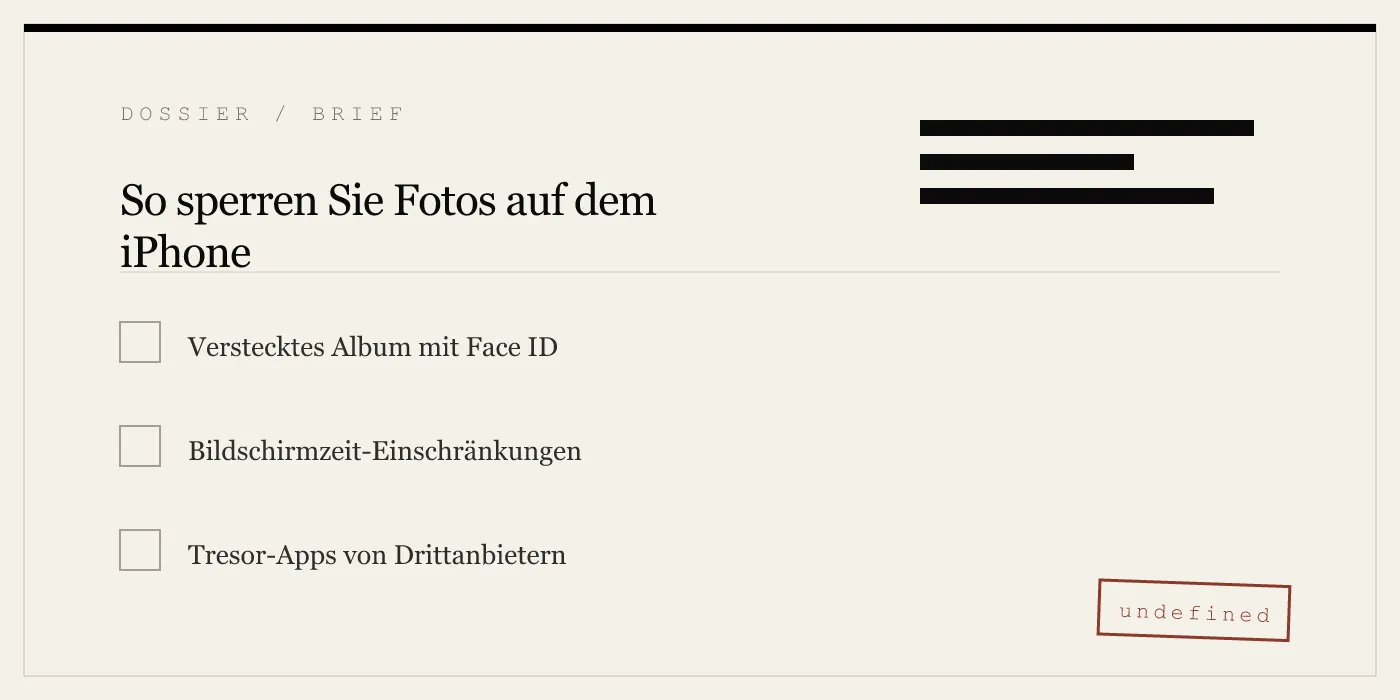
Sie können Fotos auf dem iPhone über das versteckte Album (Face ID/Touch ID erforderlich, iOS 16+), über die Bildschirmzeit-Einschränkungen (separater Code) oder über eine spezielle Tresor-App sperren. Das versteckte Album ist am einfachsten, lässt aber Miniaturen durchsuchbar und verhindert das Löschen nicht. Die Bildschirmzeit blockiert die gesamte Fotos-App, ist aber grob. Tresor-Apps wie App-Vault verschlüsseln einzelne Dateien mit AES-256-GCM, entfernen Metadaten und bieten Tarnoberflächen wie einen Taschenrechner. Keine einzige Methode schützt vor allen Bedrohungen – Ihr persönliches Bedrohungsmodell entscheidet, welche Sie wählen.
Es gibt drei Möglichkeiten, Fotos auf einem iPhone zu sperren. Jede schützt vor einer anderen Person, die das Telefon in der Hand hält – und jede lässt eine andere Tür offen. Das versteckte Album hält neugierige Blicke fern, hinterlässt aber digitale Fingerabdrücke in der Spotlight-Suche. Die Bildschirmzeit kann die gesamte Fotos-App blockieren, behandelt aber alle 10.000 Fotos gleich. Tresor-Apps von Drittanbietern verschlüsseln einzelne Dateien, erfordern aber Vertrauen in einen Entwickler, der nicht Apple untersteht.
Die richtige Wahl hängt davon ab, vor wem Sie die Fotos schützen wollen und unter welchen Umständen das Telefon unbeaufsichtigt bleibt.
Das versteckte Album – Apples nativer Schutz
Seit iOS 16 kann das versteckte Album in der Fotos-App Face ID, Touch ID oder den Gerätecode verlangen, um es anzuzeigen. So aktivieren Sie es: Gehen Sie zu Einstellungen > Fotos und schalten Sie „Face ID verwenden“ unter „Verstecktes Album“ ein. Danach sind versteckte Fotos nicht mehr in der Hauptbibliothek sichtbar – sie befinden sich in einem separaten Ordner, der Biometrie erfordert.
Dies ist die einfachste Methode, Fotos auf dem iPhone zu sperren. Sie benötigt keine zusätzliche App, kein separates Passwort und keine Konfiguration außer einem Schalter.
Doch das versteckte Album ist nicht verschlüsselt. Die Fotos verbleiben im Dateisystem in derselben Apple-verwalteten Datenbank wie alle anderen Fotos. Die Sperre ist ein reines Software-Gatter: Es prüft Ihr Gesicht, bevor Miniaturen gerendert werden. Eine App, die über PHPhotoLibrary Zugriff auf die gesamte Fotobibliothek anfordert, ignoriert das versteckte Flag. Jede App mit Fotobibliothek-Berechtigung kann alle Assets aufzählen, einschließlich der versteckten. Die Spotlight-Suche zeigt versteckte Fotos in den Ergebnissen, es sei denn, Sie deaktivieren Siri & Suche für die Fotos in den Einstellungen.
Schlimmer noch: Versteckte Fotos können aus dem Ordner „Zuletzt gelöscht“ gelöscht werden, ohne Face ID zu erfordern. Jeder, der Ihr Telefon entsperrt und den Ordner öffnet, sieht einen „Alle löschen“-Button. Sind sie gelöscht, sind sie vom Gerät verschwunden (auch wenn sie bei aktiviertem iCloud-Backup 30 Tage lang wiederherstellbar bleiben).
Das versteckte Album ist ein Privatsphäre-Filter, keine Sicherheitsgrenze. Es funktioniert gegen jemanden, der Ihr Telefon für eine Minute in die Hand nimmt. Es funktioniert nicht gegen jemanden, der eine Stunde damit verbringt oder eine Drittanbieter-Galerie-App installiert.
Bildschirmzeit – die gesamte Fotos-App blockieren
Die Bildschirmzeit bietet einen anderen Mechanismus: die Fotos-App komplett blockieren. Gehen Sie zu Einstellungen > Bildschirmzeit > Beschränkungen > Erlaubte Apps und deaktivieren Sie Fotos. Die App verschwindet vom Home-Bildschirm und kann nicht geöffnet werden. Zur Reaktivierung benötigen Sie den Bildschirmzeit-Code.
Diese Methode sperrt alle Fotos auf einmal. Sie verhindert, dass jemand Fotos ansehen, teilen oder löschen kann, ohne den Bildschirmzeit-Code zu kennen. Sie ist wirksam gegen denselben neugierigen Blick, hindert Sie aber auch daran, einem Freund schnell ein Foto zu zeigen – Sie müssten die Einschränkung erst aufheben.
Auch die Bildschirmzeit verschlüsselt die Fotodateien nicht. Sie bleiben auf der Festplatte und sind für jeden Prozess lesbar, der als mobiler Benutzer läuft – einschließlich Hintergrunddiensten und Apps mit erweiterten Berechtigungen. Eine böswillige App, die (mit Benutzererlaubnis) Zugriff auf die Fotobibliothek erhalten hat, kann Fotos dennoch kopieren, selbst wenn die Fotos-App durch die Bildschirmzeit blockiert ist. Die Einschränkung stoppt nur die systemeigene App.
Die Bildschirmzeit zwingt zudem zu einer klaren Grenze: alles oder nichts. Sie können keine einzelnen Alben oder Fotos sperren. Wenn Sie nur eine Handvoll Fotos privat halten möchten, während der Rest zugänglich bleibt, ist diese Methode zu grob.
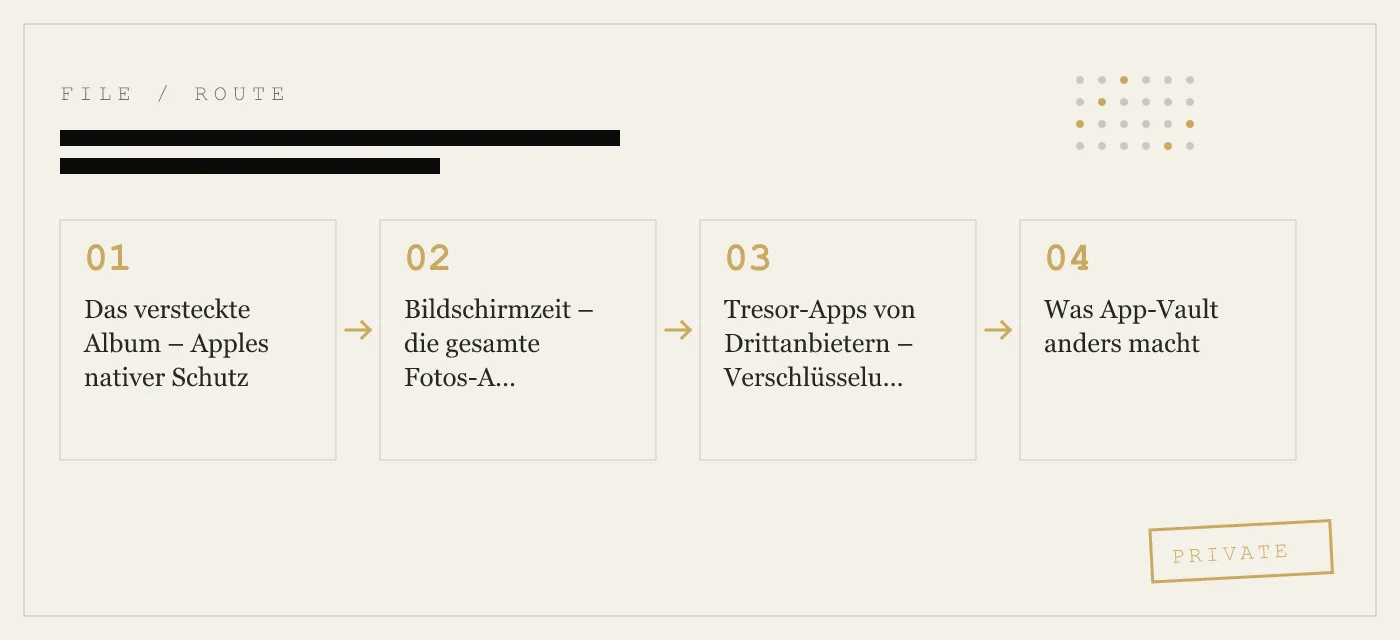
Tresor-Apps von Drittanbietern – Verschlüsselung zwischen Ihnen und dem Betriebssystem
Tresor-Apps füllen die Lücke, die weder das versteckte Album noch die Bildschirmzeit abdecken. Sie nehmen ausgewählte Fotos vollständig aus der systemeigenen Fotobibliothek und speichern sie in einem verschlüsselten Container. Die App selbst ist hinter einem Passwort, Muster oder biometrischer Abfrage gesperrt. Selbst wenn jemand Ihr Telefon entsperrt, kann er den Tresor ohne das Tresor-Geheimnis nicht öffnen.
Der zentrale architektonische Unterschied ist die Verschlüsselung. Die Fotos werden nicht nur versteckt – sie werden mit einem Code verschlüsselt, dessen Schlüssel aus dem Tresor-Passwort abgeleitet wird. Auf einem iPhone kann dieser Schlüssel zusätzlich von der Secure Enclave geschützt werden, sodass der Entschlüsselungsschlüssel den Chip nie verlässt. Apples eigener Sicherheitsleitfaden bestätigt, dass die Secure Enclave vom Anwendungsprozessor nicht ausgelesen werden kann.
Tresor-Apps entfernen oder isolieren die Fotos zudem von den iOS-Freigabefunktionen, der Hintergrundindizierung und der Metadaten-Extraktion. Ein Foto in einem ordentlichen Tresor erscheint nicht in der Suche, im Teilen-Menü oder in der Bildauswahl einer anderen App.
Der Nachteil ist das Vertrauen. Sie geben einem Drittanbieter Zugriff auf Ihre sensiblen Dateien. Die App muss gut programmiert sein, um keine Daten preiszugeben, keine Telemetrie zu senden und nicht abzustürzen. App-Vault veröffentlicht beispielsweise seinen vollständigen Kryptographie-Stack: AES-256-GCM mit einer einzigartigen 96-Bit-Nonce pro Datei, PBKDF2-SHA256 mit 600.000 Iterationen, Secure Enclave-Schutz und standardmäßig keinen Netzwerkzugriff. Kein Konto, keine Telemetrie, keine SDKs von Drittanbietern. Das Datenschutz-Etikett erklärt, dass keine Daten erhoben werden.
Was App-Vault anders macht
App-Vault führt zwei Design-Entscheidungen ein, die für den praktischen Einsatz wichtig sind: die Taschenrechner-Tür und den Tarn-Tresor.
Der Taschenrechner ist ein voll funktionsfähiger iOS-Taschenrechner. Für jemanden, der auf den Home-Bildschirm schaut, sieht er aus wie jeder andere Taschenrechner. Sie öffnen ihn und rechnen. Doch ein langes Drücken auf die Gleich-Taste löst eine Verknüpfung zum Tresor aus. Diese Oberfläche erfüllt Apples Richtlinie 4.3 (alternative Symbole), weil der Taschenrechner echt ist – keine Attrappe für eine leere Hülle.
Der Tarn-Tresor ermöglicht es, einen zweiten unabhängigen Tresor mit einem eigenen Muster einzurichten. Wenn Sie gezwungen werden, den Tresor zu öffnen, geben Sie das Tarn-Muster ein, das eine separate Sammlung harmloser Fotos zeigt. Die echten Dateien bleiben hinter dem Hauptmuster versiegelt. Dies ist nützlich, wenn ein physisches Gerät von mehr als einer Person genutzt wird oder wenn die Gefahr von Zwang besteht.
Beide Funktionen sind optional. Die Kernverschlüsselung läuft immer.
Die richtige Methode für Ihr Bedrohungsmodell wählen
Die Methode, die Sie wählen, sollte zu der Person passen, vor der Sie die Fotos schützen.
-
Familie teilt ein iPhone oder iPad: Das versteckte Album mit Face ID reicht aus, um zu verhindern, dass Ihr Partner oder Ihre Kinder versehentlich in Ihre privaten Aufnahmen geraten. Es versagt jedoch, wenn sie technisch neugierig sind und einen USB-C-Stick besitzen.
-
Ausgeliehenes Telefon an einen Freund für ein Gruppenfoto: Der Freund wird nicht versuchen, Face ID zu umgehen. Das versteckte Album funktioniert. Wenn er jedoch die Fotos-App öffnet und auf Alben tippt, könnte er in der Seitenleiste die Anzahl versteckter Fotos sehen – iOS zeigt diese Zahl, es sei denn, Sie deaktivieren die Anzeige in den Einstellungen.
-
Zoll- oder Grenzkontrolle: Sie können sich nicht auf das versteckte Album verlassen. Ein Beamter kann verlangen, dass Sie das Telefon entsperren und die Fotos-App öffnen. Die Bildschirmzeit hilft nicht, wenn der Beamte nach Ihrem Passwort fragt. Eine Tresor-App mit Tarn-Oberfläche ist die einzige Verteidigung, die es Ihnen erlaubt, nachzukommen, während die echten Daten geschützt bleiben. Der Tarn-Tresor bietet ein plausibel aussehendes, unverfängliches Album.
-
Journalist, Anwalt oder medizinisches Personal: Ihr Bedrohungsmodell umfasst staatliche Gegner oder Rechtsstreitigkeiten. Sie benötigen die stärkste Verschlüsselung: AES-256-GCM, hardwaregestützte Schlüsselspeicherung und keine Möglichkeit der Cloud-Wiederherstellung. Außerdem sollte die App überprüfbar sein – Open Source oder zumindest mit veröffentlichter Kryptographie. App-Vaults Verschlüsselungsseite listet jeden Parameter detailliert auf.
-
Verkauf oder Inzahlungnahme Ihres iPhones: Ein Werksreset ist am einfachsten. Wenn Sie jedoch Fotos behalten und verhindern möchten, dass der nächste Besitzer darauf zugreift, verschieben Sie sie vor dem Zurücksetzen in einen verschlüsselten Tresor. Das versteckte Album wird mit dem Telefon gelöscht.
Die kryptographische Ebene
Der Unterschied zwischen Verstecken und Verschlüsseln ist der Unterschied zwischen einem zugezogenen Vorhang und einem abgeschlossenen Safe. App-Vault verwendet AES-256 im Galois/Counter-Mode – derselbe authentifizierte Verschlüsselungsstandard, der in NIST FIPS 197 und NIST SP 800-38D spezifiziert ist. Jede Datei erhält eine einzigartige 96-Bit-Nonce, sodass derselbe Klartext niemals denselben Chiffretext ergibt.
Der Verschlüsselungsschlüssel wird mit PBKDF2-SHA256 und 600.000 Iterationen aus Ihrem Muster abgeleitet – der OWASP-Empfehlung für 2025. Dieser abgeleitete Schlüssel wird dann von einem Schlüssel geschützt, der in der Secure Enclave des iPhones erzeugt wird. Der Enclave-Schlüssel verlässt den Chip nie. Selbst wenn ein Angreifer die Tresor-Datei erhält, kann er sie ohne das richtige Muster und ohne Zugriff auf Ihr spezifisches iPhone nicht entschlüsseln.
App-Vault tätigt standardmäßig keine Netzwerkaufrufe. Es gibt keinen Server, der kompromittiert werden könnte, um Dateien preiszugeben. Das optionale verschlüsselte iCloud-Backup verwendet einen separaten gerätespezifischen Backup-Schlüssel, sodass Apple nur Chiffretext erhält.
Selbst der Katalog – die Liste der Dateinamen, Daten und Anzahlen – ist versiegelt. Jemand mit direktem Dateisystem-Zugriff kann nicht erkennen, wie viele Dateien sich darin befinden.
Grenzen, die keine Methode abdeckt
Keine Methode sperrt Fotos auf dem iPhone gegen jeden Angriff. Der stärkste Tresor kann ein erzwungenes Passwort, ein forensisches Tool wie Cellebrite, das Kernel-Schwachstellen ausnutzt, oder eine ausgeklügelte Schadsoftware mit Kernel-Zugriff nicht verhindern. App-Vaults Bedrohungsmodell-Seite listet explizit auf, wogegen es nicht schützt: staatliche Forensik, jailbreakte Geräte oder den Moment, in dem Sie den Tresor unter Zwang öffnen.
Wogegen ein Tresor schützt, ist die häufigste Bedrohung: jemand, der Ihr entsperrtes Telefon für Minuten oder Stunden in der Hand hat und nicht über die Mittel verfügt, AES-256 zu knacken oder Schlüssel aus der Secure Enclave zu extrahieren. Das deckt verlorene Telefone, ausgeliehene Telefone, die gemeinsame Nutzung in der Familie und wenig anspruchsvolle Grenzkontrollen ab.
Wenn Ihr Gegner Zugriff auf Ihren Gerätecode hat und einen Spionage-Keylogger installieren kann, sind alle Wetten abgesagt. Keine App kann Sie dort schützen.
Die praktische Empfehlung
Nutzen Sie das versteckte Album für den alltäglichen Komfort – eine schnelle Sperre, die funktioniert, wenn Sie einem Freund Ihr Telefon zum Zeigen eines Fotos geben. Aktivieren Sie Face ID für das versteckte Album und deaktivieren Sie Siri & Suche für die Fotos-App, um Spotlight-Ergebnisse zu unterbinden.
Nutzen Sie die Bildschirmzeit, wenn Sie verhindern möchten, dass ein Kind oder ein Angestellter Fotos löscht oder auf die gesamte Bibliothek zugreift. Legen Sie einen Bildschirmzeit-Code fest, der sich von Ihrem Gerätecode unterscheidet.
Nutzen Sie eine spezielle Tresor-App wie App-Vault für Fotos, die niemand mit physischem Zugriff auf Ihr entsperrtes Telefon sehen darf. Der Tresor sollte verschlüsseln, keine Netzwerkverbindungen herstellen und Ihnen eine Möglichkeit geben, unter Druck nachzukommen, ohne die echten Dateien preiszugeben.
Keine einzige Methode sperrt alle Fotos perfekt. Aber eine Kombination – verstecktes Album für den Alltag, Tresor für Sensibles – deckt die überwältigende Mehrheit der realen Situationen ab.
Quellen
- Apple Support: Fotos auf dem iPhone ausblenden und anzeigen
- Apple Support: Bildschirmzeit auf dem iPhone verwenden
- Apple Platform Security-Leitfaden: Übersicht über den Datenschutz
- Apple Developer: App-Datenschutzdetails im App Store
- NIST FIPS 197: Advanced Encryption Standard
DIAGRAM · 01
DOSSIER
QUESTIONS
10 sharp answers.
-
01 Kann ich Fotos auf dem iPhone ohne eine App sperren?
Ja, mit dem versteckten Album in Kombination mit Face ID oder Touch ID, oder indem Sie über die Bildschirmzeit den Zugriff auf die Fotos-App blockieren. -
02 Sperrt das versteckte Album Fotos auf dem iPhone wirklich?
Es blendet sie aus der Hauptbibliothek aus und erfordert Biometrie zum Anzeigen, aber es gibt keinen verschlüsselten Container; Miniaturen bleiben durchsuchbar, und Apps mit Zugriff auf die Medienbibliothek können die Fotos ohne Benutzereingriff auslesen. -
03 Wie sperre ich die Fotos-App auf dem iPhone?
Über die Bildschirmzeit: Einstellungen > Bildschirmzeit > Beschränkungen > Erlaubte Apps, dann Fotos deaktivieren. Die Fotos-App wird ausgeblendet und hinter einem Bildschirmzeit-Code blockiert. -
04 Gibt es eine Möglichkeit, Fotos auf dem iPhone vor anderen Personen passwortgeschützt zu sperren?
Das versteckte Album mit Face ID ist die systeminterne Methode. Für eine stärkere Trennung sorgt eine Drittanbieter-App mit eigener Verschlüsselung wie App-Vault, die selbst bei entsperrtem Gerät keinen Zugriff ohne das Tresor-Passwort erlaubt. -
05 Kann ich meine gesamte Fotogalerie auf dem iPhone sperren?
Die Bildschirmzeit blockiert die gesamte Fotos-App, aber die Fotos bleiben im Dateisystem und sind für Apps zugänglich, die die Blockade umgehen. Echte Verschlüsselung erfordert eine Tresor-App. -
06 Wie sperre ich versteckte Fotos mit Face ID auf dem iPhone?
In Einstellungen > Fotos aktivieren Sie „Face ID verwenden“ unter „Verstecktes Album“. Versteckte Fotos benötigen dann Biometrie zum Anzeigen. Diese Funktion erfordert iOS 16 oder neuer. -
07 Was ist die beste App, um Bilder auf dem iPhone zu sperren?
App-Vault bietet AES-256-GCM-Verschlüsselung, Secure Enclave-Schlüsselverwaltung, keine Telemetrie und eine Taschenrechner-Tarnung. Vergleichen Sie mit Vaultaire oder Keepsafe für Funktionsunterschiede. -
08 Kann ich Fotos auf dem iPhone sperren, bevor ich es verkaufe?
Ein einfacher Werksreset ist sicherer. Wenn Sie Fotos behalten, aber den Zugriff des Käufers verhindern möchten, verschieben Sie sie in einen Tresor oder ein verschlüsseltes Backup und löschen Sie dann das Gerät. Das versteckte Album überlebt einen Werksreset nicht. -
09 Wie sperre ich Fotos in einem Album auf dem iPhone?
Das versteckte Album ist das einzige systemeigene Album mit biometrischer Sperre. Für eigene Alben benötigen Sie eine Drittanbieter-App, die eigene verschlüsselte Alben erstellt. -
10 Verhindert das Sperren von Fotos mit einer App das iCloud-Backup?
Die meisten Tresor-Apps, einschließlich App-Vault, bieten ein optionales verschlüsseltes iCloud-Backup: Die Dateien werden mit einem separaten gerätespezifischen Backup-Schlüssel versiegelt, sodass Apple nur Chiffretext erhält.
VERWANDTE DOSSIERS
Lesen Sie weiter.
9 ENTRIES
- LINK / 01 · FUNKTION
Taschenrechner-Tür
Getarnter Einstieg in Ihren Tresor – voll funktionsfähiger iOS-Taschenrechner, langes Drücken der Gleich-Taste als Kurzbefehl.
- LINK / 02 · FUNKTION
Tarn-Tresor
Zweiter unabhängiger Tresor, der mit einem anderen Muster entsperrt wird. Ein Gerät, zwei Identitäten.
- LINK / 03 · KRYPTO
AES-256-GCM-Verschlüsselung
Jede Datei mit einer eigenen Nonce verschlüsselt. Die Mathematik hinter App-Vaults Versiegelung.
- LINK / 04 · SICHERHEIT
Bedrohungsmodell
Wogegen App-Vault schützt und wogegen nicht. Ehrliche Grenzen sind wichtig.
- LINK / 05 · VERGLEICH
App-Vault vs Keepsafe
Funktionsvergleich mit dem Kategorie-Führer bei Tresor-Apps.
- LINK / 06 · VERGLEICH
App-Vault vs Vaultaire
Wie der engste Konkurrent in puncto Verschlüsselung, Telemetrie und Design abschneidet.
- LINK / 07 · GUIDE
iCloud-Verschlüsselung erklärt – Was Apple schützt und was nicht
iCloud-Verschlüsselung erklärt: Standard vs. Advanced Data Protection, welche Daten Apple lesen kann, welche versiegelt bleiben und wo Drittanbieter-Tresore einzuordnen sind.
- LINK / 08 · GUIDE
Ist das iPhone Hidden Album wirklich sicher?
Das iPhone Hidden Album verbirgt Fotos vor dem Kamera-Roll, ist aber nicht verschlüsselt, nicht von der iCloud-Synchronisation ausgenommen und für jeden sichtbar, der durch die Alben blättert. Was es kann, wo es versagt und wann Sie einen echten Safe brauchen.
- LINK / 09 · GUIDE
So schützen Sie Ihre Fotos auf dem iPhone mit einem Passwort: 3 Methoden, die wirklich funktionieren
Drei Wege, um Fotos auf dem iPhone mit einem Passwort zu schützen: Verstecktes Album mit Face ID, Bildschirmzeit-Code und spezielle Tresor-Apps. Plus die Grenzen jeder Methode.
LEGEN SIE LOS
Versiegeln Sie den Tresor.
Kostenlos herunterladen. Der erste Tresor ist kostenlos, für immer. Ein Upgrade nur, wenn Sie ihn entwachsen.