FILE G3 / IPHONE GİZLİLİK REHBERİ
iPhone'da Gizli Uygulamalar Nasıl Bulunur — ve Aslında Ne Gizli Kalır
Birisi size bir iPhone uzattı ve cihazda gizlenmiş olanı bulmanızı istedi. Belki aile cihazını kontrol eden bir ebeveyn, iş telefonunu denetleyen bir BT yöneticisi ya da hassas bir teslimattan önce kaynağının cihazını doğrulayan bir gazetecisiniz. Bu rehber, iOS'un uygulamaları gizlemek için sunduğu her yöntemi, bu yöntemlerin her birini bulmak için her tekniği ve tüm bu yöntemlerden kurtulmak için tasarlanmış uygulama kategorisini kapsar.
GÜNCELLENDİ · 2026-05-16 · APP-VAULT TARAFINDAN İNCELENDİ
TL;DR
iOS, uygulamaları gizlemek için birkaç yerleşik yol sunar: kaldırma, Uygulama Kütüphanesi'nden çıkarma, Ekran Süresi kısıtlamaları ve MDM profilleri. Her birinin tespit edilebilir bir izi vardır. App-Vault gibi hesap makinesi kasa uygulamaları tamamen farklı bir kategoriye girer: uygulama simgesini çalışan bir hesap makinesiyle değiştirir ve dosyaları Fotoğraflar, Spotlight veya Ayarlar'da görünmeyen şifreli bir katalogda saklar. Standart "gizli uygulama bulma" teknikleri onlara ulaşamaz çünkü işletim sistemi düzeyinde bulunacak hiçbir şey yoktur.
“Gizli” iPhone’da Gerçekte Ne Anlama Geliyor
iOS’ta tek bir “uygulama gizleme” anahtarı yoktur. Bir uygulamanın görünürlüğünü azaltan en az altı farklı mekanizma vardır ve bunlar farklı izler bırakır. Her birini anlamak, başka birinin gizlemeye çalıştığı şeyi bulmaya yönelik ilk adımdır – ya da kendi gizleme yönteminizin aslında neyi başardığını anlamaktır.
Ana ekrandan kaldırma. Bir uygulama simgesine uzun basın, “Uygulamayı Kaldır”a, ardından “Ana Ekrandan Kaldır”a dokunun. Uygulama tüm ana ekran sayfalarından kaybolur ancak Uygulama Kütüphanesi’nde ve Ayarlar > Genel > iPhone Depolama’da kalır. Bu en yaygın yöntemdir ve geri alması en kolay olanıdır.
Yalnızca Uygulama Kütüphanesi’ne yerleştirme. iOS 14’ten bu yana uygulamalar, ana ekran simgesi olmadan yalnızca Uygulama Kütüphanesi’nde bulunabilir. Yine de Spotlight ile aranabilir ve Uygulama Kütüphanesi’nin kategori klasörlerinde görünürler.
Boşaltma. Ayarlar > Genel > iPhone Depolama, “Uygulamayı Boşalt” seçeneği sunar; bu, ikili dosyayı kaldırır ancak verileri korur. Simge, küçük bir bulut rozetiyle ana ekranda kalır. Simgeye dokunmak uygulamayı yeniden indirir. Boşaltılan uygulamalar gizli değildir – arşivlenmiştir.
Ekran Süresi kısıtlamaları. Ayarlar > Ekran Süresi > İçerik ve Gizlilik Kısıtlamaları > İzin Verilen Uygulamalar, tek tek uygulamaları kapatabilir. Simge ana ekrandan ve Uygulama Kütüphanesi’nden kaybolur. Uygulama yüklü kalır ancak Ekran Süresi şifresi olmadan erişilemez.
Gizli ana ekran sayfaları. iOS 15+, kullanıcıların tüm uygulama sayfalarını gizlemesine izin verir. Uygulamalar yine de Uygulama Kütüphanesi ve iPhone Depolama’da bulunur. Bu, güvenlik önlemi değil, kozmetik bir değişikliktir.
MDM profilleri. Şirketler ve okullar tarafından kullanılan Mobil Cihaz Yönetimi, yapılandırma profilleri aracılığıyla uygulamaları kısıtlayabilir veya gizleyebilir. Ayarlar > Genel > VPN ve Cihaz Yönetimi’ni kontrol edin. MDM tarafından gizlenen uygulamalar kullanıcıya yönelik hiçbir listede görünmeyebilir.
Her yöntemin farklı bir tespit yolu vardır. Hiçbiri bu rehberin gerçekten ilgilendiği kategoriyi ele almaz: hiç bulunmak istemeyen uygulamalar.
iPhone’da Gizli Uygulamalar Nasıl Bulunur — Tüm Yerleşik Yöntemler
iPhone Depolama’yı Kontrol Edin
Ayarlar > Genel > iPhone Depolama, yüklü olanların en kapsamlı envanteridir. Her uygulama adı, sürümü ve veri boyutuyla burada görünür. Ana ekrandan kaldırılan, Ekran Süresi ile kısıtlanan veya diğer sayfalarda gizlenen uygulamaların hepsi gösterilir. Boşaltılan uygulamalar bulut simgesiyle görünür.
Burası ilk bakılacak yerdir. Aynı zamanda bilinçli bir kullanıcının kontrol edeceği ilk yerdir, bu nedenle alternatif simge kullanan kasa uygulamaları farklı bir ad altında kaydolur.
Ekran Süresi’ni Denetleyin
Ayarlar > Ekran Süresi > Tüm Etkinliği Gör, kullanılmış her uygulamayı, ne sıklıkta ve ne kadar süreyle kullanıldığını gösterir. Bir uygulamanın simgesi gizlenmiş olsa bile, kullanımı burada görünür – uygulama hiç başlatılmamışsa veya kullanıcı Ekran Süresi takibini devre dışı bırakmışsa değil.
Ekran Süresi ayrıca hangi uygulamaların kısıtlandığını da ortaya çıkarır. Ayarlar > Ekran Süresi > İçerik ve Gizlilik Kısıtlamaları > İzin Verilen Uygulamalar’a gidin. Kapalı olan her uygulama ana ekrandan ve Uygulama Kütüphanesi’nden gizlenmiştir.
Uygulama Kütüphanesi’nde Arama Yapın
Uygulama Kütüphanesi’ne ulaşmak için son ana ekran sayfasını geçin. Kategori klasörlerine göz atın veya arama çubuğunu kullanın. MDM tarafından kısıtlanmamış her yüklü uygulama burada görünür. Bu, ana ekrandan kaldırılmış ancak kısıtlanmamış uygulamaları yakalar.
Spotlight’ı Kullanın
Herhangi bir ana ekran sayfasında aşağı kaydırarak Spotlight’ı açın. Uygulama adını yazın. Spotlight, uygulamaları ad, içerik ve meta verilere göre dizinler. Farklı bir ad altında kaydolan bir uygulamayı bulamaz – hesap makinesi kasasının yaptığı tam olarak budur.
MDM Profillerini Kontrol Edin
Ayarlar > Genel > VPN ve Cihaz Yönetimi, yüklü her yapılandırma profilini listeler. MDM profilleri uygulamaları gizleyebilir, özellikleri kısıtlayabilir ve politikalar uygulayabilir. Bir profil varsa, cihaz yönetiliyor demektir ve uygulama görünürlüğü kullanıcı yerine yönetici tarafından kontrol ediliyor olabilir.
App Store Satın Alma Geçmişini İnceleyin
App Store’u açın, profil resminize dokunun, ardından “Satın Alınanlar”a dokunun. Bu, silinmiş olanlar da dahil olmak üzere mevcut Apple Kimliği ile indirilen her uygulamayı gösterir. Farklı bir Apple Kimliği ile indirilen uygulamaları göstermez ve bir uygulamanın şu anda yüklü olup olmadığını ortaya çıkarmaz.
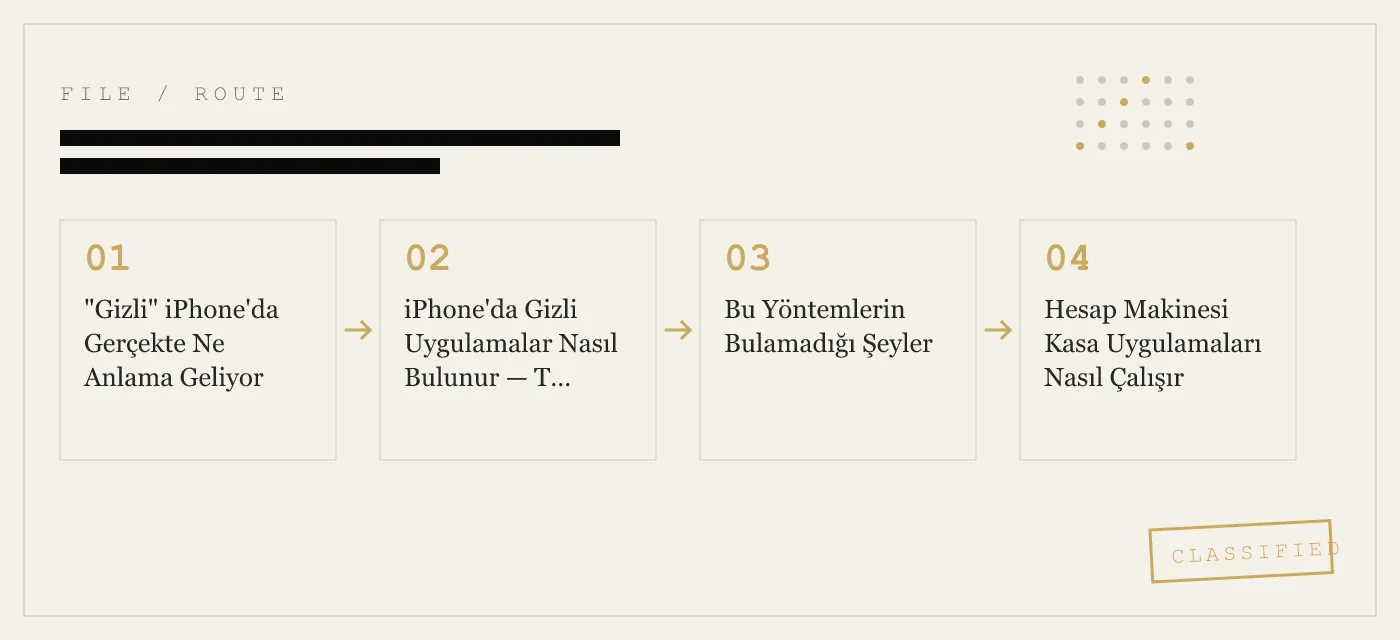
Bu Yöntemlerin Bulamadığı Şeyler
Yukarıdaki altı yöntem, iOS’un uygulamaları bulmak için sunduğu tüm yerleşik mekanizmaları kapsar. Hepsi tek bir varsayımı paylaşır: uygulama, iOS’a gerçek adı altında kaydolur ve en az bir sistem dizininde görünür.
Hesap makinesi kasa uygulamaları bu varsayımı bozar.
App-Vault gibi bir hesap makinesi kasa uygulaması, simgesini tam işlevli bir hesap makinesiyle değiştirmek için iOS alternatif simge desteğini kullanır. Uygulama hesap makinesi olarak kaydolur. iPhone Depolama’da hesap makinesi olarak görünür. Uygulama Kütüphanesi’nde Araçlar altında, gerçek Hesap Makinesi uygulamasının yanında görünür. Spotlight onu hesap makinesi olarak bulur.
Şifreli kasa kataloğu — kullanıcının korumak istediği fotoğraflar, dosyalar ve meta veriler — ayrı bir uygulama değildir. Hesap makinesi uygulamasının kapsayıcısı içinde saklanan, AES-256-GCM ile şifrelenmiş ve kullanıcının deseninden PBKDF2-SHA256 ile 600.000 iterasyon kullanılarak türetilen bir anahtarla, ardından iPhone Secure Enclave içinde üretilen bir anahtarla sarılmış verilerdir. Katalog, Fotoğraflar’da görünmez. Spotlight’ta görünmez. iPhone Depolama’da ayrı bir öğe olarak görünmez.
Standart “gizli uygulama bulma” teknikleri bu kategoriye ulaşamaz çünkü işletim sistemi düzeyinde bulunacak hiçbir şey yoktur. Uygulama görünür. Kasa görünmez.
Hesap Makinesi Kasa Uygulamaları Nasıl Çalışır
Bir hesap makinesi kasa uygulaması, iki şey yapan tek bir iOS uygulamasıdır: hesap makinesi olarak çalışır ve şifreli dosyaları bir desen veya parola arkasında saklar.
Simge. App-Vault’un Hesap Makinesi Başlatıcı’sı, standart bir hesap makinesi olarak görüntülenmek için iOS alternatif simge desteğini kullanır. Apple yönergesi 4.3’ü geçer çünkü hesap makinesi tam işlevlidir – aritmetik yapar, işlem sırasını işler ve yerleşik iOS Hesap Makinesi ile aynı şekilde davranır. Kasaya, gerçek Hesap Makinesi uygulamasında bulunmayan bir hareket olan eşittir tuşuna uzun basılarak erişilir.
Kilit. App-Vault, 5×5 ızgara desen kilidi kullanır. Desen saklanmaz. 600.000 iterasyon ve kurulum başına 128 bit tuz ile PBKDF2-SHA256’ya beslenir ve 256 bitlik bir anahtar üretir. Bu anahtar daha sonra Secure Enclave içinde üretilen bir anahtarla sarılır – bu, anahtar malzemesini asla işletim sistemine veya Apple’a maruz bırakmayan iPhone ana çipindeki bir donanım güvenlik modülüdür.
Şifreleme. Kasadaki her dosya, NIST onaylı bir kimlik doğrulamalı şifreleme modu olan AES-256-GCM ile şifrelenir. Her dosya benzersiz bir 96 bit nonce alır. Şifre, NIST FIPS 197’de belirtilmiştir ve GCM modu RFC 5116’da tanımlanmıştır. Anahtar türetme, OWASP 2026 önerisi olan 600.000 PBKDF2 iterasyonunu izler.
Katalog. Dosya listesinin kendisi bile – sayı, adlar, tarihler – şifrelenmiştir. Uygulamanın veri kapsayıcısına ham erişimi olan bir saldırgan, kaç dosya olduğunu veya ne adlandırıldıklarını belirleyemez. Bu, katalog şifrelemesidir ve bir kasa uygulamasını basit bir şifreli klasörden ayıran şeydir.
Sunucu yok. App-Vault varsayılan olarak sıfır ağ çağrısı yapar. Hesap, telemetri veya üçüncü taraf SDK’lar yoktur. Gizlilik beslenme etiketi, hiçbir veri toplanmadığını beyan eder. Şifrelenmiş iCloud Yedekleme isteğe bağlıdır ve dosyalar yüklenmeden önce ayrı bir cihaz başına yedekleme anahtarıyla mühürlenir. Apple yalnızca şifreli metin alır.
Tuzak Katmanı
App-Vault, bir Tuzak Kasa içerir – ayrı, matematiksel olarak bağımsız bir kasa kataloğunu açan ikinci bir 5×5 desen. İki katalog hiçbir anahtarı, meta veriyi veya görünür ilişkiyi paylaşmaz. Tuzak deseninin girilmesi tuzak kasayı açar. Gerçek desenin girilmesi gerçek kasayı açar. Dışarıdan ikinci bir kataloğun var olduğunu kanıtlamanın hiçbir yolu yoktur.
Bu aldatmacayla ilgili değildir. Tek bir fiziksel cihazın birden fazla kişiye hizmet verdiği senaryolarla ilgilidir – paylaşılan bir aile iPad’i, el değiştiren bir cihaz veya birinin telefonu açmaya zorlandığı bir durum. Tuzak kasa, birincil kataloğu açığa çıkarmadan talebi karşılayan makul, işlevsel bir alan sağlar.
App-Vault’un Korumadığı Şeyler
Dürüst tehdit modellemesi, pazarlama iddialarından daha önemlidir. İşte App-Vault’un korumadığı şeyler:
Şifreyle fiziksel erişim. Birisi cihaz şifresini ve kasa desenini biliyorsa, kasayı açabilir. App-Vault, her ikisine de sahip bir saldırgana karşı koruma sağlayamaz.
Bazı yargı bölgelerinde zorla şifre çözme. Birleşik Krallık’taki Soruşturma Yetkileri Yasası gibi cihaz kilidini açmayı zorunlu kılan yasalara sahip ülkelerde, bir kullanıcı yasal olarak desen sağlamak zorunda kalabilir. App-Vault’un buna direnecek bir mekanizması yoktur.
Secure Enclave erişimine sahip adli araçlar. Bir saldırgan Secure Enclave’den anahtarları çıkarabilirse – bu, özel donanım gerektirir ve genellikle devlet düzeyindeki aktörlerle sınırlıdır – sarılmış anahtar çözülebilir. App-Vault’un tehdit modeli bunu ayrıntılı olarak ele alır.
Omuz üzerinden izleme. Desenin girildiğini izleyen biri onu kopyalayabilir. App-Vault, bir zorlama kodu veya kendi kendini imha mekanizması iç
DIAGRAM · 04
DOSSIER
QUESTIONS
10 sharp answers.
-
01 iPhone'da gizli uygulamaları nasıl bulurum?
Ayarlar > Genel > iPhone Depolama'ya gidin, yüklü her uygulamayı görmek için. Ekran Süresi > Tüm Etkinliği Gör'ü kontrol edin. Uygulama Kütüphanesi'ne kaydırın ve kategorilere göz atın. Ayarlar > Genel > VPN ve Cihaz Yönetimi'nde gizli MDM profillerini arayın. Bu yöntemlerin hiçbiri, alternatif simge ve şifreli depolama kullanan bir hesap makinesi kasa uygulamasını tespit edemez. -
02 iPhone'da bir uygulamanın gizlemesini nasıl kaldırırım?
Uygulama Kütüphanesi'ne gidin, uygulamayı bulun, uzun basın ve 'Ana Ekrana Ekle'ye dokunun. Uygulama Ekran Süresi ile kısıtlanmışsa, Ayarlar > Ekran Süresi > İçerik ve Gizlilik Kısıtlamaları > İzin Verilen Uygulamalar'a gidin ve açın. Boşaltılmışsa, yeniden indirmek için bulut simgesine dokunun. -
03 Birisi bir uygulamayı silmeden ana ekrandan gizleyebilir mi?
Evet. Uygulama simgesine uzun basın, 'Uygulamayı Kaldır'a, ardından 'Ana Ekrandan Kaldır'a dokunun. Uygulama yüklü kalır ve Uygulama Kütüphanesi'nde görünür. Yine de iPhone Depolama ve Ekran Süresi'nde görünür. -
04 Gizli uygulamalar iPhone Depolama'da görünür mü?
Evet. Ayarlar > Genel > iPhone Depolama, ana ekran görünürlüğünden bağımsız olarak her uygulamayı ve veri boyutunu listeler. Bu, yüklü olanı denetlemek için en güvenilir yerleşik yöntemdir. -
05 Gizli uygulamalar iPhone'da neye benzer?
Hiçbir şeye benzemez. Kaldırılmış bir uygulamanın ana ekranda simgesi yoktur. Boşaltılmış bir uygulama küçük bir bulut rozeti gösterir. Hesap makinesi kasa uygulaması iOS Hesap Makinesi gibi görünür – çünkü öyledir ve şifreli kasaya uzun basma kısayoluna sahiptir. -
06 Ekran Süresi tarafından gizlenen uygulamaları nasıl bulurum?
Ayarlar > Ekran Süresi > İçerik ve Gizlilik Kısıtlamaları > İzin Verilen Uygulamalar'ı açın. Burada kapalı olan her uygulama ana ekrandan ve Uygulama Kütüphanesi'nden gizlenmiştir. Görünürlüğü geri kazandırmak için açın. -
07 MDM iPhone'da uygulamaları gizleyebilir mi?
Evet. Mobil Cihaz Yönetimi profilleri belirli uygulamaları kısıtlayabilir veya gizleyebilir. Ayarlar > Genel > VPN ve Cihaz Yönetimi'nde yüklü profilleri kontrol edin. Bu, kurumsal ve okul yönetimli cihazlarda yaygındır. -
08 Hesap makinesi kasa uygulamaları tespit edilebilir mi?
iOS alternatif simge desteğini kullanan bir hesap makinesi kasası, hesap makinesi olarak kaydolur. Apple yönergesi 4.3'ü geçer. Şifreli katalog, Fotoğraflar, Spotlight veya iPhone Depolama'da ayrı bir öğe olarak görünmez. Tek iz, hesap makinesi uygulamasının kendisi ve depolama ayarlarındaki veri boyutudur. -
09 Aile iPad'inde gizli uygulamaları nasıl bulurum?
iPhone Depolama, Ekran Süresi ve Uygulama Kütüphanesi'ni kontrol edin. Hesap makinesi kasası varsa, hesap makinesi olarak görünecektir. Uzun basma kısayolu veya kasa deseni bilinmeden şifreli içeriklere erişilemez. -
10 iPhone'da gizli uygulamalar aranabilir mi?
Spotlight araması uygulamaları ad ve dizinlenmiş içeriğe göre bulur. Alternatif simge adı kullanan ve dosyalarını dizinlemeyen bir kasa uygulamasını bulamaz. Uygulama Kütüphanesi daha kapsamlı bir manuel aramadır, ancak yine de uygulamanın kayıtlı adına ve kategorisine dayanır.
İLGİLİ DOSYALAR
Okumaya devam edin.
9 ENTRIES
- LINK / 01 · App-Vault Özelliği
Hesap Makinesi Başlatıcı
Uzun basılan eşittir tuşuyla şifreli kasaya kısayol sağlayan tam işlevli bir iOS hesap makinesi. Apple yönergesi 4.3'ü karşılamak üzere tasarlanmıştır.
- LINK / 02 · App-Vault Özelliği
Tuzak Kasa
Ayrı, matematiksel olarak bağımsız bir kasa kataloğunu açan ikinci bir 5×5 desen. Tek cihaz, iki ayrı şifreli alan.
- LINK / 03 · App-Vault Konsepti
Desen Kilidi
App-Vault'un 5×5 ızgara deseninin nasıl çalıştığı, şifreleme anahtarlarını nasıl türettiği ve matematiğin neden önemli olduğu.
- LINK / 04 · App-Vault Konsepti
AES-256-GCM Şifreleme
Tam kriptografi yığını – şifre, anahtar türetme, donanım bağlama ve her iddianın arkasındaki birincil kaynak alıntıları.
- LINK / 05 · App-Vault Konsepti
Sıfır Bilgi Mimarisi
App-Vault'un tasarım gereği göremediği, bilemeyeceği ve teslim edemeyeceği şeyler.
- LINK / 06 · App-Vault Konsepti
Tehdit Modeli
App-Vault'un neye karşı koruduğu, neye karşı korumadığı ve dürüst tehdit modellemesinin neden pazarlamadan daha önemli olduğu.
- LINK / 07 · GUIDE
iPhone’da Gizli Fotoğraflar Nasıl Bulunur?
iPhone’da gizli fotoğrafları bulmak için adım adım rehber: yerleşik Gizli Albüm, üçüncü taraf kasa uygulamaları, iCloud kurtarma ve şifrelemenin gerçekte neyi koruduğu.
- LINK / 08 · GUIDE
iPhone'da Albüm Gizleme — Gizli Albüm, Özel Klasörler ve Özel Kasalar
iPhone'da fotoğraf albümü gizleme adım adım rehberi — Gizli Albüm kullanımı, görünürlüğünü kapatma, özel klasörler oluşturma ve özel bir kasa uygulaması ne zaman kullanılır.
- LINK / 09 · GUIDE
Android'de Uygulamalar Nasıl Gizlenir — Her Marka İçin Tüm Yöntemler
Android'de uygulamaları gizlemek için eksiksiz rehber. Samsung One UI, Good Lock, üçüncü taraf uygulama kilitleri ve her yöntemin güvenlik sınırlamaları.
BAŞLAYIN
Kasayı mühürleyin.
İndirmesi ücretsiz. İlk kasa sonsuza kadar ücretsiz. Yalnızca onu aştığınızda yükseltin.