FILE G12 / GİZLİLİK EĞİTİMİ
iPhone'da Albüm Gizleme — Gizli Albüm, Özel Klasörler ve Özel Kasalar
iPhone Fotoğraflar uygulaması, hassas fotoğrafları ana kameranızdan taşıyan bir Gizli Albüm içerir. Ancak Gizli Albüm'ün kendisi Ayarlar'da gösterilip gizlenebilir ve herhangi bir parola koruması sunmaz. Bu rehber, iPhone'da fotoğraf albümü gizlemenin her yöntemini adım adım anlatır — yerleşik Gizli Albüm, paylaşılan albüm görünürlüğü ve gerçek şifreleme için App-Vault gibi üçüncü taraf kasa uygulamaları.
GÜNCELLENDİ · 2026-05-16 · APP-VAULT TARAFINDAN İNCELENDİ
TL;DR
iPhone Gizli Albümü, fotoğrafları ana kameranızdan kaldırır ancak bunları şifreleme olmadan, bilen herkesin açabileceği bir klasörde saklar. iPhone'da bir albümü gerçekten gizlemek için ya Gizli Albüm'ü Ayarlar'dan kapatırsınız (bu, klasörü tamamen gizler ancak fotoğraflar 30 gün boyunca Son Silinenler'de kalır) ya da her dosyayı AES-256 ile şifreleyen ve tüm albümü bir parola veya biyometri ile kilitleyen özel bir kasa uygulaması kullanırsınız.
iPhone Gizli Albümü — Nedir ve Ne Değildir
iPhone Gizli Albümü, Fotoğraflar uygulaması içinde bir sistem klasörüdür. Bir fotoğrafı gizlediğinizde, ana kameranızdan bu klasöre taşınır. Klasör, Albümler sekmesinin Yardımcı Programlar bölümünde “Gizli” etiketiyle bulunur.
Gizli Albüm’ün yaptığı tek şey budur.
Fotoğrafları şifrelemez. Açmak için parola gerektirmez. Fotoğrafları Son Silinenler klasöründen gizlemez. Birinin nereye bakacağını bilmesi durumunda fotoğrafları görmesini engellemez.
Gizli Albüm, bir güvenlik özelliği değil, bir kolaylık özelliğidir. Apple, onu sürpriz bir doğum günü partisi fotoğrafını gizlemek veya ana görünümden yinelenen ekran görüntülerini kaldırmak gibi durumlar için tasarlamıştır. Hassas belgeleri, özel tıbbi kayıtları veya ayrıcalıklı hukuki materyalleri korumak için asla amaçlanmamıştır.
iPhone’da Yerleşik Gizli Albümü Kullanarak Albüm Gizleme
İşlem basittir ve iOS 16, 17 ve 18’de aynı şekilde çalışır.
Adım 1: Fotoğrafları Seçin
Fotoğraflar uygulamasını açın. Sağ üst köşedeki Seç’e dokunun. Gizlemek istediğiniz her fotoğrafa veya videoya dokunun. Seçilen her öğede mavi bir onay işareti belirir.
Adım 2: Paylaş Düğmesine Dokunun
Fotoğraflar seçiliyken, paylaş simgesine (yukarı oklu kare) dokunun. Bu, paylaş sayfasını açar.
Adım 3: Aşağı Kaydırın ve Gizle’ye Dokunun
Uygulama simgeleri satırını geçin. Paylaş sayfasının alt kısmına yakın bir yerde, göz-çizgili simgesiyle “Gizle”yi göreceksiniz. Dokunun.
Adım 4: Onaylayın
Bir açılır pencere “[sayı] fotoğrafı gizlemek istediğinizden emin misiniz?” diye sorar. Onaylamak için “Fotoğrafı Gizle”ye dokunun.
Seçilen fotoğraflar ana kameranızdan, Anılar’dan ve Sizin İçin sekmesinden kaybolur. Artık Gizli Albüm’ün içindedirler.
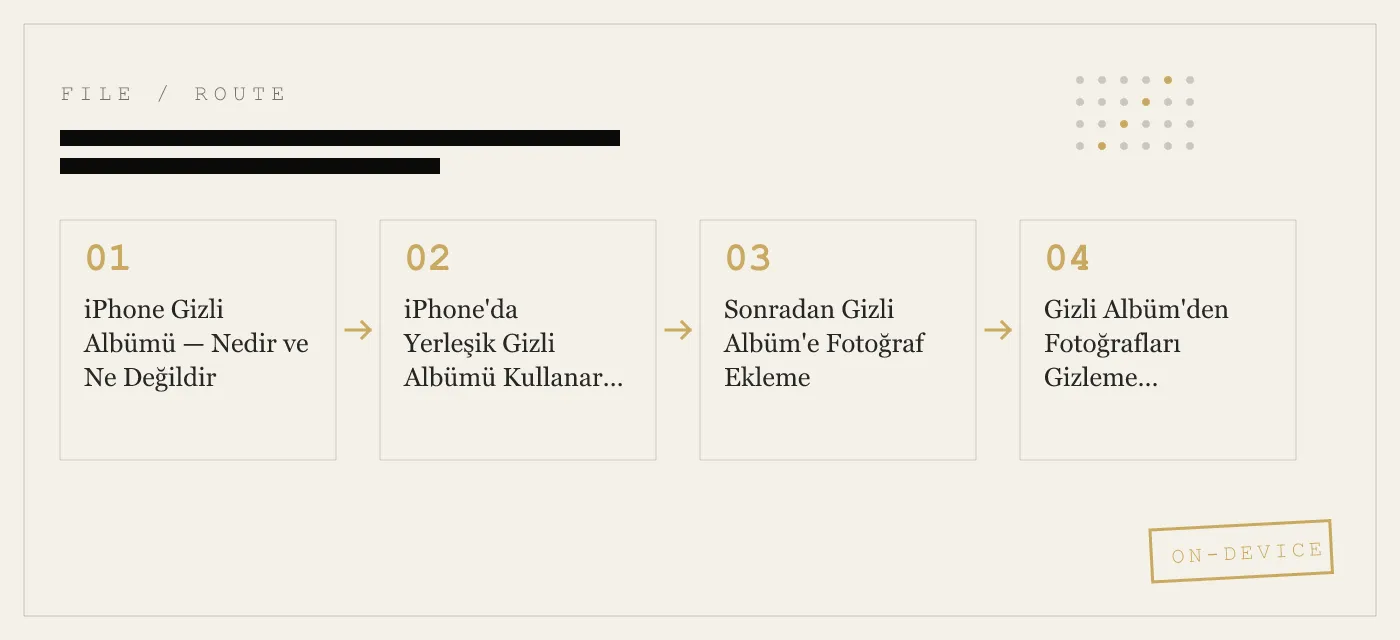
Sonradan Gizli Albüm’e Fotoğraf Ekleme
İstediğiniz zaman Gizli Albüm’e daha fazla fotoğraf ekleyebilirsiniz. Aynı adımları tekrarlayın — seç, paylaş, gizle. Gizli Albüm, gizlediğiniz her şeyi biriktirir. Gizli Albüm içinde ayrı gizli albümler veya klasörler oluşturmanın bir yolu yoktur.
Zaten Gizli Albüm’ün içinde olan bir fotoğrafı gizlerseniz, hiçbir şey olmaz. Sistem yinelenen oluşturmaz.
Gizli Albüm’den Fotoğrafları Gizlemeyi Kaldırma
Gizli fotoğrafları ana kameranıza geri yüklemek için:
- Albümler sekmesinde Gizli Albüm’ü açın.
- Seç’e dokunun.
- Gizlemeyi kaldırmak istediğiniz fotoğrafları seçin.
- Paylaş simgesine dokunun.
- “Gizlemeyi Kaldır”a dokunun.
Fotoğraflar kameranızdaki orijinal konumlarına geri döner. Gizli Albüm’den kaldırılırlar.
Gizli Albüm’ün Kendisini Gizleme
Gizli Albüm klasörü varsayılan olarak görünür. Telefonunuzda Albümler sekmesini açan herkes onu görebilir. Klasörü gizlemek için:
- Ayarlar’ı açın.
- Aşağı kaydırın ve Fotoğraflar’a dokunun.
- “Gizli Albümü Göster” seçeneğini kapatın.
Gizli Albüm klasörü, Albümler sekmesinden hemen kaybolur.
Önemli uyarı: “Gizli Albümü Göster” seçeneğini kapatmak, gizli fotoğrafları silmez. Cihazınızda kalırlar. Ayrıca, onları kalıcı olarak silmediğiniz sürece, gizledikten sonra 30 gün boyunca Son Silinenler klasöründe görünmeye devam ederler.
Birisi Ayarlar > Fotoğraflar’a gidip “Gizli Albümü Göster” seçeneğini tekrar açarsa, klasör tüm içeriğiyle birlikte yeniden görünür. Bu anahtarda parola yoktur. Herhangi bir kimlik doğrulama gerekmez.
iPhone’da Özel Fotoğraf Albümü Oluşturma — Yerleşik Seçeneklerin Sınırları
Gizli Albüm, Fotoğraflar uygulamasının sunduğu tek özel albümdür. İkinci bir gizli klasör oluşturamazsınız. Gizli Albüm’ü yeniden adlandıramazsınız. Parola ile koruyamazsınız. Şifreleyemezsiniz.
Birçok kullanıcı için bu yeterlidir. Tehdit modeliniz “Tatil fotoğraflarımın fişlerimle karışmasını istemiyorum” ise, Gizli Albüm iş görür.
Ancak tehdit modeliniz şunları içeriyorsa:
- Bir aile üyesinin telefonunuzu ödünç alması
- Bir gümrük memurunun kameranızda gezinmesi
- Bir iş arkadaşınızın sunum için telefonunuzu kullanması
- Bir arkadaşınızın grup fotoğrafı çekip albümlerinizde gezinmesi
- iPhone’unuzu satmak veya takas etmek
Gizli Albüm hiçbir koruma sağlamaz. Telefonunuzun kilidini açan herkes, Gizli Albüm’ü saniyeler içinde açabilir.
iPhone’da Bir Albümü Kilitleme — Fotoğraflar Uygulaması Neden Bunu Yapamaz
Fotoğraflar uygulamasında albüm kilidi özelliği yoktur. Gizli Albüm veya başka bir albüm için şifre belirlemenin bir yolu yoktur.
Tek seçeneğiniz, telefonun tamamını Face ID veya Touch ID ile kilitlemektir. Ancak bu, ya hep ya hiç yaklaşımıdır. Telefonun kilidi açıldığında, her albüme erişilebilir.
App-Vault gibi üçüncü taraf kasa uygulamaları, Fotoğraflar uygulamasının dışında ayrı, şifreli bir kapsayıcı oluşturarak bu sorunu çözer. Kasa uygulaması, telefonun kilit ekranından bağımsız olarak kendi kimlik doğrulamasını gerektirir — bir desen kilidi, PIN veya biyometri.
iPhone’da Paylaşılan Albümleri Gizleme
iCloud’daki paylaşılan albümler farklı çalışır. Normal bir albümü gizlediğiniz gibi paylaşılan bir albümü gizleyemezsiniz.
Seçenekleriniz:
- Paylaşılan albümden ayrılın. Paylaşılan albüme dokunun, kişi simgesine dokunun, aşağı kaydırın, “Abonelikten Çık” veya (siz oluşturduysanız) “Albümü Sil”e dokunun.
- Bildirimleri susturun. Paylaşılan albüme dokunun, zil simgesine dokunarak uyarıları durdurun. Albüm, Paylaşılan sekmesinde görünür kalır.
- Sizin oluşturmadığınız bir paylaşılan albümden kendinizi kaldırın. Albüme dokunun, kişi simgesine dokunun, adınıza dokunun, “Beni Kaldır”a dokunun.
Paylaşılan bir albümü tamamen ayrılmadan görünmez yapmanın bir yolu yoktur.
Gizli Albüm’ün Yetersiz Kaldığı Durumlar — Gerçek Dünya Senaryoları
Gümrük ve Sınır Denetimleri
Bir gümrük memuru, telefonunuzun kilidini açıp vermenizi isteyebilir. Fotoğraflar uygulamasını açabilir, Gizli Albüm’ü kontrol edebilir ve içindeki her fotoğrafı görebilir. Gizli Albüm, iOS’u bilen hiç kimseden gizli değildir.
Paylaşılan Aile iPad’i
Çocuklarınızla bir iPad paylaşıyorsanız, herkes Fotoğraflar uygulamasını açıp Gizli Albüm’ü bulabilir. Bir kasa uygulaması kullanmadan paylaşılan bir cihazda belirli albümlere erişimi kısıtlamanın bir yolu yoktur.
Ödünç Verilen Telefon
Bir arkadaşınıza grup fotoğrafı çekmesi için telefonunuzu verirsiniz. Kameranızı görür. Yukarı kaydırır ve Gizli Albüm’ü görür. Açar. İçindeki fotoğraflar ortaya çıkar.
Satmadan veya Takas Etmeden Önce
Bir iPhone satarken, tüm içerik ve ayarları silmeniz gerekir. Ancak Gizli Albüm’ü uzun vadeli bir depolama çözümü olarak kullanıyorsanız, silme işleminden önce bu fotoğrafları gizlemeyi kaldırmayı ve silmeyi unutabilirsiniz. Fotoğraflar silme işleminden sonra gider, ancak mesele şu ki Gizli Albüm güvenilir bir uzun vadeli gizlilik aracı değildir.
App-Vault Albüm Gizlilik Sorununu Nasıl Çözer
App-Vault, her dosyayı AES-256-GCM ile şifreleyen özel bir iPhone kasa uygulamasıdır. Bu, dosya başına benzersiz bir 96 bit nonce kullanan bir NIST standardı şifredir. Anahtar türetme, 600.000 PBKDF2-SHA256 yinelemesi çalıştırır ve çıktı, iPhone Secure Enclave içinde oluşturulan bir anahtar tarafından sarılır. Enclave anahtarı çipten asla ayrılmaz.
Kasa, varsayılan olarak sıfır ağ çağrısı yapar. Sunucu yok, hesap yok, telemetri yok ve üçüncü taraf SDK yok. Gizlilik besin etiketi, hiçbir veri toplanmadığını beyan eder.
Hesap Makinesi Başlatıcı
App-Vault, tam işlevli bir iOS hesap makinesi içerir. Şifrelenmiş kasaya erişmek için eşittir tuşuna basılı tutun. Bu tasarım, Apple yönergesi 4.3’ü (alternatif simgeler) karşılar. Hesap makinesi bir hile değildir — kısayollu gerçek bir hesap makinesidir.
Yedek Kasa
App-Vault, matematiksel olarak bağımsız ikinci bir kasa kataloğunu destekler. Yedek Kasa, ayrı bir 5x5 desen kilidi kullanır. Birisi sizi kasayı açmaya zorlarsa, yedek deseni girersiniz ve onlar yalnızca yedek albümü görür. Gerçek kasa mühürlü kalır.
iPhone’da Bir Kasa Uygulaması ile Fotoğraf Albümü Gizleme
App-Vault kullanarak fotoğrafları gizlemek üç adımlı bir işlemdir:
- Fotoğrafları kasaya aktarın. App-Vault’ü açın, içe aktar düğmesine dokunun ve kameranızdan fotoğrafları seçin. App-Vault dosyaları şifrelenmiş depolama alanına kopyalar.
- Orijinalleri Fotoğraflar uygulamasından silin. İçe aktardıktan sonra, ana kameranızdaki orijinal fotoğrafları silin. Hiçbir kopya kalmadığından emin olmak için Son Silinenler klasörünü boşaltın.
- Kasayı kilitleyin. Bir desen kilidi ayarlayın veya Face ID kimlik doğrulamasını etkinleştirin. Kasa artık mühürlenmiştir.
Fotoğraflar, bekleme durumunda şifrelenir. Fotoğraflar uygulamasında, kameranızda veya herhangi bir sistem albümünde görünmezler. Birisi telefonunuzun kilidini fiziksel olarak açsa bile, desen veya biyometri olmadan App-Vault’ü açamaz.
Gizleme ve Şifreleme Arasındaki Fark
iPhone’da bir fotoğrafı gizlemek, onu ana kameranızda görüntülenmeyen bir klasöre taşır. Fotoğraf dosyasının kendisi cihaz depolamasında şifresiz kalır. Herhangi bir dosya sistemi düzeyinde erişim aracı onu okuyabilir.
Bir fotoğrafı şifrelemek, dosyayı doğru şifre çözme anahtarı olmadan okunamayan şifreli metne dönüştürür. Dosya cihazdan çıkarılsa bile, anahtar olmadan işe yaramaz.
Gizli Albüm gizler. AppV
DIAGRAM · 04
DOSSIER
QUESTIONS
10 sharp answers.
-
01 iPhone'da albüm nasıl gizlenir?
Gizlemek istediğiniz fotoğrafları seçin, paylaş düğmesine dokunun, aşağı kaydırın, Gizle'ye dokunun ve onaylayın. Fotoğraflar, Albümler sekmesindeki Yardımcı Programlar altında bulunan Gizli Albüm'e taşınır. -
02 iPhone'da albümü silmeden nasıl gizlerim?
Fotoğraflar uygulamasındaki Gizle özelliğini kullanın. Fotoğraflar cihazınızda kalır ancak kameranızdan, Anılar'dan ve Sizin İçin sekmesinden kaldırılır. Ayarlar'dan açılıp kapatılabilen Gizli Albüm'e giderler. -
03 iPhone'da şifreli özel fotoğraf albümü nasıl yapılır?
Yerleşik Fotoğraflar uygulaması şifre korumalı albümleri desteklemez. Her fotoğrafı AES-256-GCM ile şifreleyen ve tüm albümü desen kilidi veya biyometri ile kilitleyen App-Vault gibi üçüncü taraf bir kasa uygulamasına ihtiyacınız vardır. -
04 iPhone'da Gizli Albüm'e nasıl fotoğraf eklerim?
Fotoğraflar'ı açın, Seç'e dokunun, fotoğrafları seçin, paylaş simgesine dokunun, uygulama satırını geçip aşağı kaydırın, Gizle'ye dokunun, ardından Fotoğrafı Gizle'ye dokunarak onaylayın. -
05 iPhone'da bir albüm nasıl kilitlenir?
Fotoğraflar uygulamasında albüm kilidi özelliği yoktur. Tek seçeneğiniz telefonun tamamını Face ID veya Touch ID ile kilitlemektir. Albüm bazında kilit için farklı albümler için ayrı şifreleri destekleyen bir kasa uygulaması kullanın. -
06 iPhone'da paylaşılan albümler nasıl gizlenir?
Paylaşılan albümler tek tek gizlenemez. Paylaşılan albümden ayrılabilir veya bildirimleri kapatabilirsiniz. Albüm, Paylaşılan sekmesinde görünür kalır. -
07 iPhone'da Gizli Albüm nasıl gizlenir?
Ayarlar > Fotoğraflar'a gidin ve 'Gizli Albümü Göster' seçeneğini kapatın. Gizli Albüm klasörü Albümler sekmesinden kaybolur. Gizli fotoğraflar cihazınızda kalır ve Son Silinenler'de görünmeye devam eder. -
08 iPhone'da özel bir fotoğraf albümü oluşturulabilir mi?
Evet, Gizli Albüm özelliğini kullanarak. Ancak parola korumalı veya şifreli anlamında özel değildir. Gerçek gizlilik için dosyaları şifreleyen ve açmak için kimlik doğrulama gerektiren bir kasa uygulaması kullanın. -
09 iPhone'da nasıl gizli bir albüm yaparım?
Yerleşik tek gizli albüm Gizli Albüm'dür. Onu gerçekten gizli yapmak için Ayarlar > Fotoğraflar'dan 'Gizli Albümü Göster' seçeneğini kapatın. Şifreleme ve parola koruması için App-Vault kullanın. -
10 Orijinalleri silmeden iPhone'da Gizli Albüm'e nasıl fotoğraf eklerim?
Gizle özelliği orijinalleri silmez. Fotoğrafın bir kopyasını Gizli Albüm'e taşır. Orijinal, siz de onu gizleyene veya ayrıca silene kadar kameranızda kalır.
İLGİLİ DOSYALAR
Okumaya devam edin.
9 ENTRIES
- LINK / 01 · KRİPTOGRAFİ
AES-256-GCM Şifreleme
App-Vault her dosyayı benzersiz bir nonce ve donanıma bağlı anahtar türetme ile nasıl şifreler.
- LINK / 02 · KİMLİK DOĞRULAMA
Desen Kilidi Güvenliği
5×5 ızgaranın ardındaki matematik — Secure Enclave tarafından sarılmış 600.000 PBKDF2 yinelemesi.
- LINK / 03 · TEHDİT MODELİ
App-Vault Güvenlik Modeli
App-Vault'ün neye karşı koruduğu ve neye karşı korumadığı. Şeffaf tehdit modellemesi.
- LINK / 04 · MİMARİ
Sıfır Bilgi Mimarisi
App-Vault'ün sunucusu yok, hesabı yok, telemetrisi yok. Dosyalarınıza erişemeyiz.
- LINK / 05 · KARŞILAŞTIRMA
App-Vault vs Keepsafe
En popüler iki iPhone kasa uygulamasının özellik bazında karşılaştırması.
- LINK / 06 · KARŞILAŞTIRMA
App-Vault vs Vaultaire
App-Vault ve Vaultaire'ın şifreleme, yedek kasalar ve Apple İnceleme stratejisi açısından farkları.
- LINK / 07 · GUIDE
Android'de Uygulamalar Nasıl Gizlenir — Her Marka İçin Tüm Yöntemler
Android'de uygulamaları gizlemek için eksiksiz rehber. Samsung One UI, Good Lock, üçüncü taraf uygulama kilitleri ve her yöntemin güvenlik sınırlamaları.
- LINK / 08 · GUIDE
iPhone\'da Uygulamaları Gizleme — Yerleşik Yöntemler, Sınırları ve Bunun Yerine Ne Kullanmalı
iOS'un yerleşik özellikleri, Ekran Süresi, Face ID kilitleri ve özel kasa uygulamalarıyla iPhone'da uygulama gizleme rehberi. Her yöntemin neye karşı koruduğu.
- LINK / 09 · GUIDE
Android’de Fotoğraf Gizleme — Yerleşik Araçlar, OEM Özellikleri ve Kasa Uygulamaları
Samsung Secure Folder, Xiaomi gizli galeri, OnePlus Lockbox veya özel bir kasa uygulaması ile Android’de fotoğrafları gizleyin. Bulut yok, hesap yok.
BAŞLAYIN
Kasayı mühürleyin.
İndirmesi ücretsiz. İlk kasa sonsuza kadar ücretsiz. Yalnızca onu aştığınızda yükseltin.