FILE G5 / IPHONE GİZLİLİK REHBERİ
iPhone’da Gizli Fotoğraflar Nasıl Bulunur?
Her iPhone’un fotoğrafları gizlemek için yerleşik bir yolu vardır – ve onları bulmak için de yerleşik bir yolu. Bu rehber, Gizli Albüm, üçüncü taraf kasa uygulamaları, iCloud kurtarma ve şifreleme söz konusu olduğunda “gizli”nin gerçekte ne anlama geldiğini kapsar.
GÜNCELLENDİ · 2026-05-16 · APP-VAULT TARAFINDAN İNCELENDİ
TL;DR
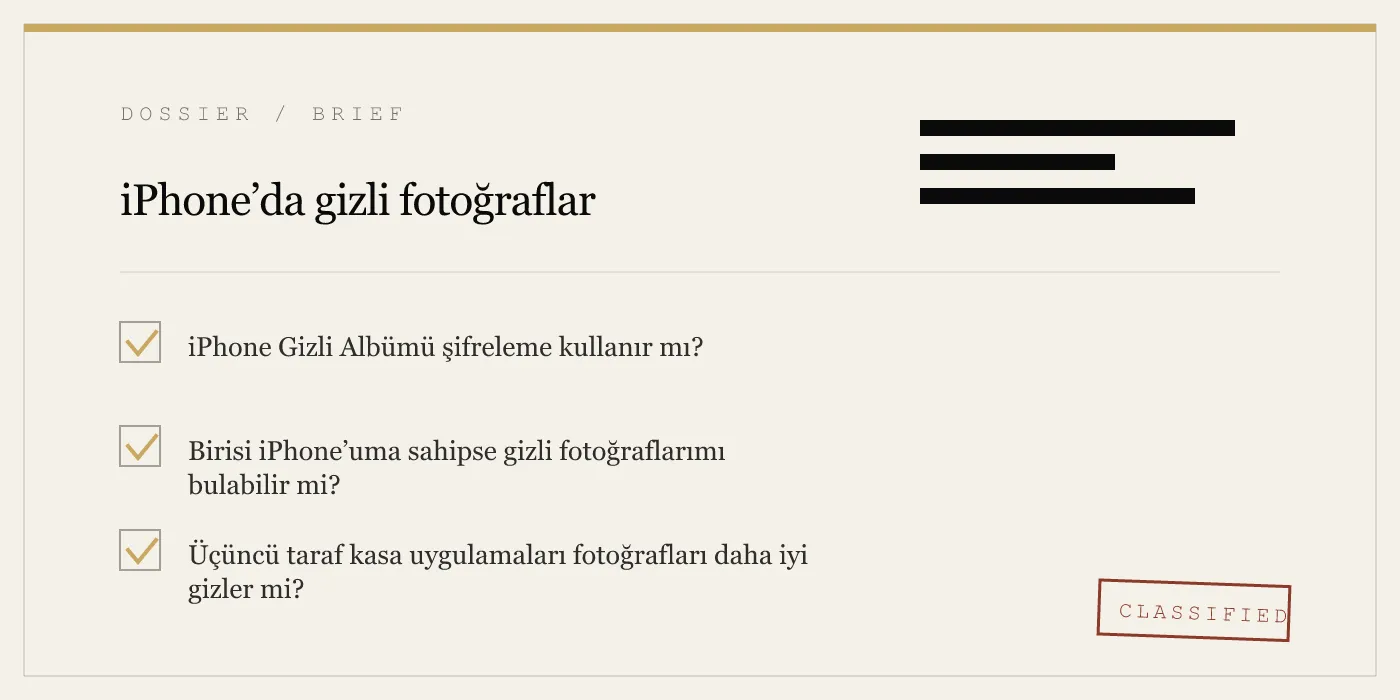
iPhone Gizli Albümü bir güvenlik özelliği değildir – fotoğrafları ayrı bir sekmeye taşıyan bir kolaylık geçişidir. Cihaz şifresine sahip herkes onu açabilir. Üçüncü taraf kasa uygulamaları şifreleme ekler ve bu şifrelemenin kalitesi büyük ölçüde değişir. Fotoğraflarınızın, telefona fiziksel erişimi olan birinden gizli kalması gerekiyorsa, yerleşik Gizli Albüm yeterli değildir.
Yerleşik Gizli Albüm: Gerçekte Ne Yapar?
Apple, Gizli Albüm’ü iOS’a belirli fotoğrafları ana kitaplık görünümünün dışında tutmanın bir yolu olarak ekledi. İşe yarıyor. Gizlediğiniz bir fotoğraf Tüm Fotoğraflar’dan, Anılar’dan, arama sonuçlarından ve Sizin İçin sekmesinden kaybolur. Albümler sekmesinin Araçlar bölümünde bulunan Gizli adlı ayrı bir albümde yeniden görünür.
Sorun şu ki “ana kitaplık görünümünün dışında” olmak “özel” olmakla aynı şey değil.
iOS 15 ve öncesinde Gizli Albüm varsayılan olarak görünürdü. Fotoğraflar uygulamanızı açan herkes aşağı kaydırıp onu bulabilirdi. Apple bunu iOS 16’da değiştirdi: Gizli Albüm artık varsayılan olarak gizlidir ve açmak için Face ID, Touch ID veya cihaz şifresi gerektirir. Kulağa bir ilerleme gibi geliyor. Öyle – sıradan bir bakışa karşı. Ancak cihaz şifresi her şeyin kilidini açar ve Gizli Albüm’ü gösterme geçişi Ayarlar > Fotoğraflar’da, ana ekrandan iki dokunuş uzaklıkta yaşar.
Gizli Albüm fotoğrafları farklı şekilde şifrelemez. Onları ayrı bir dosyaya taşımaz. Fotoğraflar veritabanında bir meta veri bayrağını değiştirir. Görüntü verileri, iPhone’daki her dosyayı koruyan aynı donanım şifrelemesiyle korunan aynı APFS kapsayıcısında kalır. Gizli Albüm’ün fotoğraflarınızı telefonunuza ve şifrenize sahip birinden koruyup korumadığını bilmek istiyorsanız, cevap hayır.
Kendi iPhone’unuzda Gizli Albüm’ü bulma:
- Ayarlar’ı açın.
- Fotoğraflar’a ilerleyin.
- “Gizli Albüm”ü açın.
- Fotoğraflar’ı açın, Albümler’e dokunun, Araçlar’a ilerleyin, Gizli’ye dokunun.
- Face ID, Touch ID veya cihaz şifresi ile kimlik doğrulaması yapın.
Fotoğrafları gizlilikten çıkarmak için onları seçin, paylaş simgesine dokunun ve Gizliliği Kaldır’ı seçin. Hemen ana kitaplığa dönerler.
iCloud’da “Gizli” Ne Anlama Gelir?
iCloud Fotoğrafları etkinse – ve çoğu kullanıcı için varsayılan olarak açıktır – kitaplığınızdaki her fotoğraf Apple’ın sunucularına senkronize olur. Buna gizli fotoğraflar da dahildir. Gizli bayrağı da senkronize olur, bu nedenle albüm iPad’inizde, Mac’inizde ve aynı Apple Kimliği ile oturum açılmış diğer tüm cihazlarda gizli kalır.
Apple, iCloud Fotoğrafları’nı aktarım sırasında ve depoda şifreler. Standart iCloud hesapları için Apple şifreleme anahtarlarını elinde tutar. Bu, Apple’ın geçerli bir yasal taleple zorlanırsa fotoğraflarınızın şifresini çözebileceği anlamına gelir. Apple’ın iOS 16.2’de tanıttığı isteğe bağlı bir özellik olan Gelişmiş Veri Koruması, iCloud Fotoğrafları’na – gizli fotoğraflar dahil – uçtan uca şifreleme getirir. Gelişmiş Veri Koruması etkinken Apple verilerin şifresini çözemez. Bunun karşılığı, cihazınızı ve kurtarma anahtarınızı kaybederseniz fotoğrafların gitmesidir.
iCloud’daki gizli fotoğraflar, diğer tüm fotoğraflar gibi silindikten sonra 30 gün boyunca kurtarılabilir. Son Silinenler klasöründe kalırlar. 30 gün sonra Apple’ın sunucuları onları siler. iCloud yedeklerinden adli kurtarma farklı bir sorudur – yedekleme şifreleme ayarlarına ve ilgili yasal çerçeveye bağlıdır.
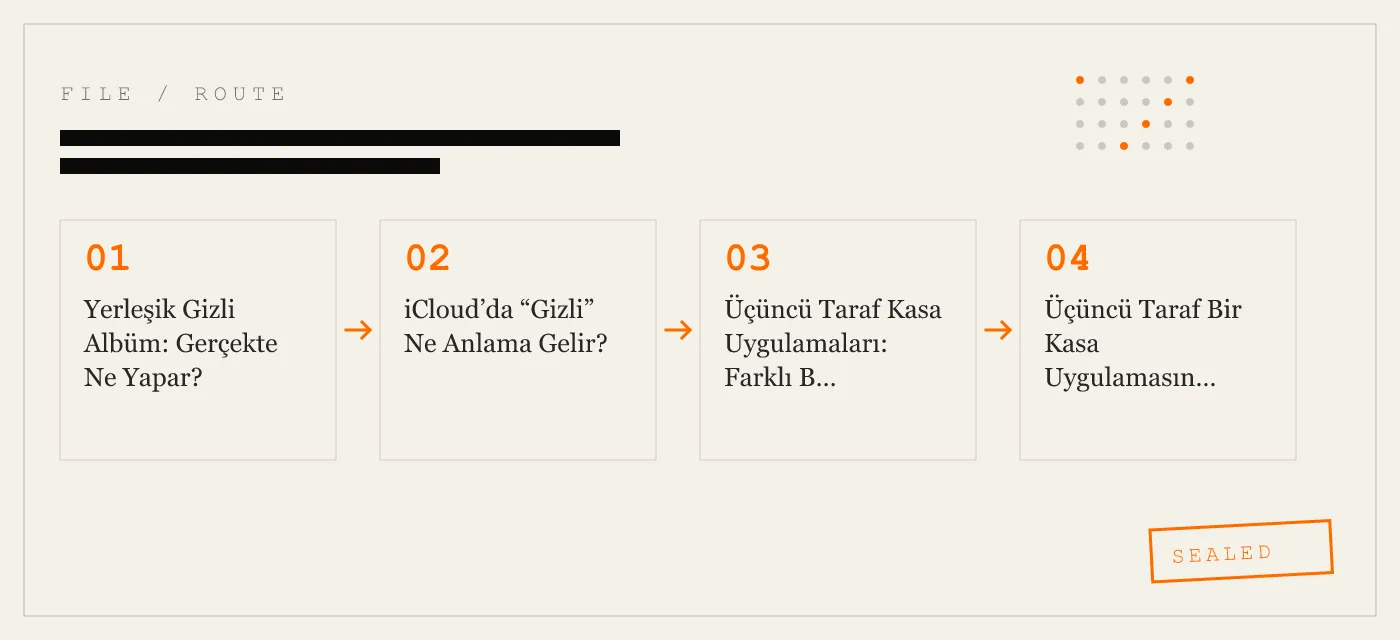
Üçüncü Taraf Kasa Uygulamaları: Farklı Bir Gizlilik Türü
Yerleşik Gizli Albüm bir kolaylık özelliğidir. Üçüncü taraf kasa uygulamaları bir güvenlik özelliği olmaya çalışır. Bu iki kategori arasındaki boşluk, çoğu kafa karışıklığının yaşadığı yerdir.
Bir kasa uygulaması, fotoğrafları ve dosyaları ayrı bir şifrelenmiş kapsayıcıda saklar. Bir fotoğrafı kasaya taşıdığınızda, uygulama onu şifreler, şifreli metni kendi sanal alanında saklar ve – iyi tasarlanmış uygulamalarda – orijinali Fotoğraflar kitaplığından siler. Fotoğrafı tekrar görüntülemek için kasa uygulamasını açar, kimlik doğrulaması yaparsınız ve uygulama dosyayı bellekte şifresini çözer.
Bu korumanın gücü üç şeye bağlıdır: şifre, anahtar türetme ve anahtar depolama.
Şifre. AES-256-GCM, simetrik şifreleme için mevcut standarttır. Hem gizlilik hem de bütünlük sağlar – yani bir saldırgan dosyayı okuyamaz veya tespit edilmeden kurcalayamaz. NIST, AES spesifikasyonunu FIPS 197 ve GCM modunu SP 800-38D olarak yayınlamıştır. Dosya başına benzersiz bir nonce ile AES-256-GCM kullanan uygulamalar kriptografiyi doğru yapıyor demektir. AES-128, kimlik doğrulamasız CBC modu veya ECB modu kullanan uygulamalar değil.
Anahtar türetme. Bir şifre veya desen bir şifreleme anahtarı değildir. Bir anahtar türetme işlevi aracılığıyla bir anahtara dönüştürülmesi gerekir. 600.000 yinelemeli PBKDF2-SHA256, parola tabanlı anahtar türetme için OWASP 2026 önerisidir. Yineleme sayısı önemlidir: 1.000 yineleme, modern donanımda saniyeler içinde kaba kuvvetle kırılabilir. 600.000 anlamlı ölçüde daha uzun sürer. Kurulum başına bir tuz, önceden hesaplanmış saldırıları önler.
Anahtar depolama. Türetilmiş anahtarın bir yerde yaşaması gerekir. Uygulamanın sanal alanında düz metin dosyası olarak yaşıyorsa, jailbreak yapılmış bir cihaza sahip bir saldırgan onu çıkarabilir. iPhone Secure Enclave içinde oluşturulan bir anahtar tarafından sarılırsa, sarma anahtarı çipten asla ayrılmaz. Secure Enclave, kendi şifrelenmiş belleğine sahip ayrı bir işlemcidir. Apple bile ondan anahtar çıkaramaz.
App-Vault üçünü de kullanır: dosya başına benzersiz 96 bit nonce ile AES-256-GCM, kurulum başına 128 bit tuz ile 600.000 yinelemede PBKDF2-SHA256 ve türetilmiş anahtarın Secure Enclave sarması. Tam kriptografi yığını birincil kaynak alıntılarıyla belgelenmiştir.
Her kasa uygulaması bu seçimleri yapmaz. Bazıları şifreleme anahtarını düz metin olarak saklar. Bazıları zayıf türetme kullanır. Bazıları hiç şifreleme kullanmaz – dosyaları Fotoğraflar uygulamasının indekslemediği bir dizine taşırlar. Bir kasa uygulamasını değerlendirirken soru “fotoğrafları gizliyor mu?” değildir. “Birisi uygulamanın veri kapsayıcısını telefondan kopyalarsa ne olur?” sorusudur.
Üçüncü Taraf Bir Kasa Uygulamasında Fotoğrafları Bulma
Her kasa uygulamasının kendi kimlik doğrulama yöntemi ve arayüzü vardır. Genel desen aynıdır: uygulamayı açın, kimlik doğrulaması yapın, şifrelenmiş albüme göz atın.
Bazı kasa uygulamaları gizlenmiş bir simge kullanır. App-Vault’un Hesap Makinesi Başlatıcısı, tam işlevli bir iOS hesap makinesi sunar. Kasa, eşittir tuşuna uzun basma yoluyla açılır – varlığını bilmeden keşfedilemeyen bir hareket. Bu tasarım, hesap makinesinin bir giriş ekranının üzerine bir kabuk değil, gerçekten işlevsel olduğundan emin olarak Apple yönergesi 4.3’ü (alternatif simgeler) karşılamak üzere inşa edilmiştir.
App-Vault ayrıca bir Yedek Kasa sunar: tamamen ayrı bir kasa kataloğu açan ikinci bir 5×5 desen. İki katalog matematiksel olarak bağımsızdır. Yedek deseni girmek bir dosya kümesini gösterir. Gerçek deseni girmek başka birini gösterir. İkinci kasanın varlığını ortaya çıkaran hiçbir meta veri sızıntısı yoktur. Bu, tek bir fiziksel cihazın birden fazla kişiye hizmet ettiği durumlarda – örneğin paylaşılan bir aile iPad’i – kullanışlıdır.
Başka birinin kasa uygulamasında gizlenmiş fotoğrafları bulmaya çalışıyorsanız, cevap uygulamanın mimarisine bağlıdır. Güçlü şifreleme ve bulut yedeklemesi olmayan uygulamaların bir arka kapısı yoktur. Şifre sıfırlama yoktur. Dosyaları kurtarabilecek bir destek aracı yoktur. Deseni unutun, kasa mühürlü kalır. Amaç budur. Aynı zamanda App-Vault’un kurulum sırasında isteğe bağlı yazılı bir kurtarma parolası oluşturmasının nedenidir.
Adli Araçların Yapabilecekleri ve Yapamayacakları
Kolluk kuvvetleri ve özel adli firmalar, iPhone’lardan veri çıkarmak için Cellebrite UFED ve GrayKey gibi araçlar kullanır. Bu araçlar, cihaz şifresini atlamak veya kaba kuvvetle kırmak için iOS’taki güvenlik açıklarından yararlanır. Apple bu güvenlik açıklarını düzenli olarak yamalar; adli araçlar yenilerini bulur. Bu bir silahlanma yarışıdır.
Yerleşik Gizli Albüm’e karşı adli araçlar etkilidir. Gizli Albüm ayrı bir güvenlik sınırı değildir. Cihaz şifresi atlandığında tüm fotoğraflara erişilebilir.
İyi tasarlanmış bir kasa uygulamasına karşı tablo farklıdır. Uygulama donanım destekli anahtar türetme kullanıyorsa ve cihaz kapalıysa, şifreleme anahtarı bellekte değildir. Secure Enclave, doğru biyometri veya şifre olmadan sarılmış anahtarı serbest bırakmaz. 600.000 yinelemede PBKDF2 aracılığıyla bir 5×5 deseni kaba kuvvetle kırmak, 4 haneli bir PIN’i kaba kuvvetle kırmakla aynı şey değildir. Desen Kilidi sayfası matematiği kapsar: anahtar alanı büyüktür ve türetme işlevi tasarım gereği yavaştır.
Bu, bir kasa uygulamasını adli olarak savunmasız yapmaz. Maliyeti artırır. Bu maliyetin caydırıcı olup olmadığı, saldırganın kaynaklarına ve faaliyet gösterdikleri yasal çerçeveye bağlıdır. App-Vault’un tehdit modeli sayfası, uygulamanın neye karşı savunduğu ve neye karşı savunmadığı konusunda açıktır.
Paylaşılan Cihaz Sorunu
İnsanların iPhone’da fotoğraf gizlemesinin en yaygın nedeni casusluk değildir. Paylaşılan aile iPad’idir. Bir arkadaşa grup fotoğrafı için telefonu ödünç vermektir. Bir meslektaşın arama yapması gerektiği durumdur.
Bu senaryolarda tehdit bir adli laboratuvar değildir. Bir ekranı fazla kaydıran meraklı bir kişidir. Yerleşik Gizli Albüm bunu ele almaz. Fotoğraflar uygulamanızı açıp Araçlar’a ilerleyen bir arkadaş Gizli Albüm’ü görecektir – ve iOS 16’da onu açmak için yüzünüze veya şifrenize ihtiyaç duyacaktır. Ancak telefonunuz varsa, şifreniz de olabilir.
Ayrı bir kimlik doğrulama katmanına sahip bir kasa uygulaması bunu ele alır. Fotoğraflar Fotoğraflar uygulamasında hiç değildir. Cihaz şifresinden farklı bir desen veya şifre arkasında şifrelenmiş bir kapsayıcıdadırlar. Sıfır bilgi mimarisi, App-Vault’un sunucu tarafı kopyası, hesabı veya verileri kurtarma yolu olmadığı anlamına gelir. Dosyalar yalnızca cihazda, AES-256-GCM arkasında mühürlü olarak bulunur.
Kendi iPhone’unuzu Gizli Fotoğraflar İçin Denetleme
Kendi cihazınızda – veya satmayı veya takas etmeyi planladığınız bir cihazda – gizli fotoğrafları bulmaya çalışıyorsanız, işte kontrol listesi.
Adım 1: Gizli Albüm’ü kontrol edin. Ayarlar > Fotoğraflar > Gizli Albüm’ü açın. Fotoğraflar > Albümler > Araçlar > Gizli’yi açın. Her şeyi gözden geçirin. Artık ihtiyacınız olmayanları gizlilikten çıkarın veya silin.
Adım 2: Son Silinenler’i kontrol edin. Fotoğraflar > Albümler > Araçlar > Son Silinenler. Silinen gizli fotoğraflar 30 gün boyunca burada kalır. Kalıcı olarak silin veya kurtarın.
Adım 3: iCloud.com’u kontrol edin. Apple Kimliğinizle icloud.com’da oturum açın. Fotoğraflar’ı açın. Gizli Albüm burada da görünür. iPhone’unuzu satmaya hazırlanıyorsanız, iCloud’dan çıkış yapın ve cihazı silin. Ancak iCloud’un verileri sunucudan silene kadar sakladığını bilin.
Adım 4: Üçüncü taraf kasa uygulamalarını kontrol edin. Her ana ekran sayfasına ve Uygulama Kitaplığı’na bakın. Genel adlara sahip uygulamaları arayın – “Hesap Makinesi”, “Notlar”, “Araçlar”. Onları açın. Bir uygulama içeriğini göstermeden önce bir desen veya şifre istiyorsa, bir kasa olabilir. App-Vault’un Hesap Makinesi Başlatıcısı, eşittir tuşuna uzun basana kadar standart bir iOS hesap makinesi gibi görünür ve çalışır.
Adım 5: Ayarlar > Genel > iPhone Depolama’yı kontrol edin. Bu ekran her uygulamayı ve depolama alanını listeler. Gigabaytlarca veriye sahip ancak genel bir ada sahip bir kasa uygulaması araştırmaya değerdir.
Adım 6: Silin ve baştan başlayın. iPhone’u
DIAGRAM · 03
DOSSIER
QUESTIONS
10 sharp answers.
-
01 iPhone’umda gizli fotoğrafları nasıl bulurum?
Ayarlar > Fotoğraflar’ı açın ve Gizli Albüm’ü açın. Ardından Fotoğraflar uygulamasını açın, Albümler sekmesine gidin, Araçlar’a ilerleyin ve Gizli’ye dokunun. iOS 16 ve sonrasında Gizli Albüm Face ID veya Touch ID ile kilitlenebilir, ancak cihaz şifresi yine de onu geçersiz kılar. -
02 Gizli fotoğraflar iPhone’da nerede saklanır?
Diğer tüm görüntülerle aynı fotoğraf kitaplığı veritabanında. Gizli bayrağı bir meta veri özniteliğidir – dosya flash depolamada farklı bir konuma taşınmaz. -
03 Gizli Albüm’ü şifreyle koruyabilir miyim?
iOS 16 ve sonrasında Gizli Albüm’ü açmak için Face ID veya Touch ID gerekebilir. Bu bir kolaylık kilididir, bir şifreleme sınırı değildir. Cihaz şifresi onu atlar. -
04 iPhone’da fotoğrafları nasıl gizlilikten çıkarırım?
Gizli Albüm’ü açın, fotoğrafları seçin, paylaş simgesine dokunun ve Gizliliği Kaldır’ı seçin. Görüntüler ana Fotoğraflar kitaplığına döner ve Tüm Fotoğraflar, Anılar ve arama sonuçlarında görünür. -
05 Gizli fotoğraflar iCloud’da görünür mü?
Evet. iCloud Fotoğrafları etkinse, gizli fotoğraflar iCloud’a senkronize olur ve aynı Apple Kimliği ile oturum açılmış her cihazda görünür. Gizli bayrağı da senkronize olur, bu nedenle albüm her cihazda gizli kalır – birisi onu görünür yapmadıkça. -
06 Birine iPhone’umu ödünç verirsem gizli fotoğraflarımı bulabilir mi?
Evet, nereye bakacağını biliyorsa. Ayarlar’daki Gizli Albüm geçişi iki dokunuş alır. Ayrı bir kimlik doğrulama katmanına sahip üçüncü taraf kasa uygulamaları bu senaryoda daha güçlü koruma sağlar. -
07 Gizli Albüm ile kasa uygulaması arasındaki fark nedir?
Gizli Albüm, Fotoğraflar uygulaması içinde bir arayüz filtresidir. Bir kasa uygulaması, dosyaları kendi kimlik doğrulamasını gerektiren ayrı bir şifrelenmiş kapsayıcıda saklar. İki yaklaşım temelde farklı koruma seviyeleri sunar. -
08 Üçüncü taraf bir kasa uygulamasında gizlenmiş fotoğrafları nasıl bulurum?
Kasa uygulamasını açın ve şifresi, deseni veya biyometrisi ile kimlik doğrulaması yapın. Her uygulamanın kendi arayüzü vardır. Uygulama gizlenmiş bir simge kullanıyorsa – örneğin bir hesap makinesi – başlatma hareketini bilmeniz gerekir. -
09 Fabrika ayarlarına sıfırlamadan sonra gizli fotoğraflar kurtarılabilir mi?
Yalnızca iCloud’a veya Finder ya da iTunes aracılığıyla bir bilgisayara yedeklenmişlerse. Gizli Albüm’ün kendisi sıfırlamadan sağ çıkmaz, ancak iCloud Fotoğrafları, tekrar oturum açtığınızda gizli görüntüler de dahil olmak üzere tüm kitaplığı geri yükler. -
10 Kolluk kuvvetleri iPhone’daki gizli fotoğraflara erişebilir mi?
Gizli Albüm, cihaz şifresinin ötesinde hiçbir koruma sunmaz. Şifreyi atlayan veya çıkaran adli araçlar tüm fotoğraflara erişebilir. Güçlü şifreleme ve bulut yedeklemesi olmayan üçüncü taraf kasa uygulamaları daha zor bir sorun teşkil eder – ancak yasal durum yargı yetkisine göre değişir.
İLGİLİ DOSYALAR
Okumaya devam edin.
9 ENTRIES
- LINK / 01 · Hesap Makinesi Başlatıcı
App-Vault’un Hesap Makinesi Başlatıcısı Nasıl Çalışır?
Uzun basma kısayoluyla şifrelenmiş kasaya erişim sağlayan tam işlevli bir iOS hesap makinesi – Apple yönergesi 4.3’ü karşılamak üzere tasarlandı.
- LINK / 02 · Yedek Kasa
Yedek Kasa: İkinci Bir Desen, Ayrı Bir Albüm
İkinci bir 5×5 desenle açılan matematiksel olarak bağımsız bir kasa kataloğu. Tek cihaz, iki ayrı gerçeklik.
- LINK / 03 · Desen Kilidi
App-Vault’un 5×5 Desen Kilidi ve Anahtar Türetme
Bir ızgara deseninin nasıl bir şifreleme anahtarına dönüştüğü – PBKDF2, tuz ve kaba kuvveti pratik olmayan hale getiren matematik.
- LINK / 04 · Şifreleme
AES-256-GCM ve App-Vault’un Kriptografi Yığını
Tam şifre paketi: Galois/Sayaç Modunda AES-256, benzersiz nonce’lar, donanım destekli anahtar sarma ve birincil kaynak alıntıları.
- LINK / 05 · Sıfır Bilgi
App-Vault’un Bilemeyeceği Şeyler
Sunucu yok, hesap yok, telemetri yok. Dosyalarınızı okumamızı imkansız kılan mimari.
- LINK / 06 · Tehdit Modeli
App-Vault’un Savunduğu ve Savunmadığı Şeyler
Önemli olan saldırı vektörlerinin ve kapsam dışı olanların dürüst bir muhasebesi.
- LINK / 07 · GUIDE
iPhone'da Albüm Gizleme — Gizli Albüm, Özel Klasörler ve Özel Kasalar
iPhone'da fotoğraf albümü gizleme adım adım rehberi — Gizli Albüm kullanımı, görünürlüğünü kapatma, özel klasörler oluşturma ve özel bir kasa uygulaması ne zaman kullanılır.
- LINK / 08 · GUIDE
Android'de Uygulamalar Nasıl Gizlenir — Her Marka İçin Tüm Yöntemler
Android'de uygulamaları gizlemek için eksiksiz rehber. Samsung One UI, Good Lock, üçüncü taraf uygulama kilitleri ve her yöntemin güvenlik sınırlamaları.
- LINK / 09 · GUIDE
iPhone\'da Uygulamaları Gizleme — Yerleşik Yöntemler, Sınırları ve Bunun Yerine Ne Kullanmalı
iOS'un yerleşik özellikleri, Ekran Süresi, Face ID kilitleri ve özel kasa uygulamalarıyla iPhone'da uygulama gizleme rehberi. Her yöntemin neye karşı koruduğu.
BAŞLAYIN
Kasayı mühürleyin.
İndirmesi ücretsiz. İlk kasa sonsuza kadar ücretsiz. Yalnızca onu aştığınızda yükseltin.