FILE G1 / REHBER · TRACK C
iPhone Gizli Albüm gerçekten güvenli mi?
Kısa cevap: fotoğrafları ana Fotoğraflar rafından gizler, açmak için Face ID ister ve güvenlik hikâyesi kabaca bu kadardır. Gizli Albüm bir arayüz özelliğidir, şifreleme sınırı değildir. Bu rehber, ne yaptığını, ne yapmadığını ve ne zaman gerçek bir fotoğraf kasası kullanmanız gerektiğini açıklıyor.
GÜNCELLENDİ · 2026-05-16 · APP-VAULT TARAFINDAN İNCELENDİ
TL;DR
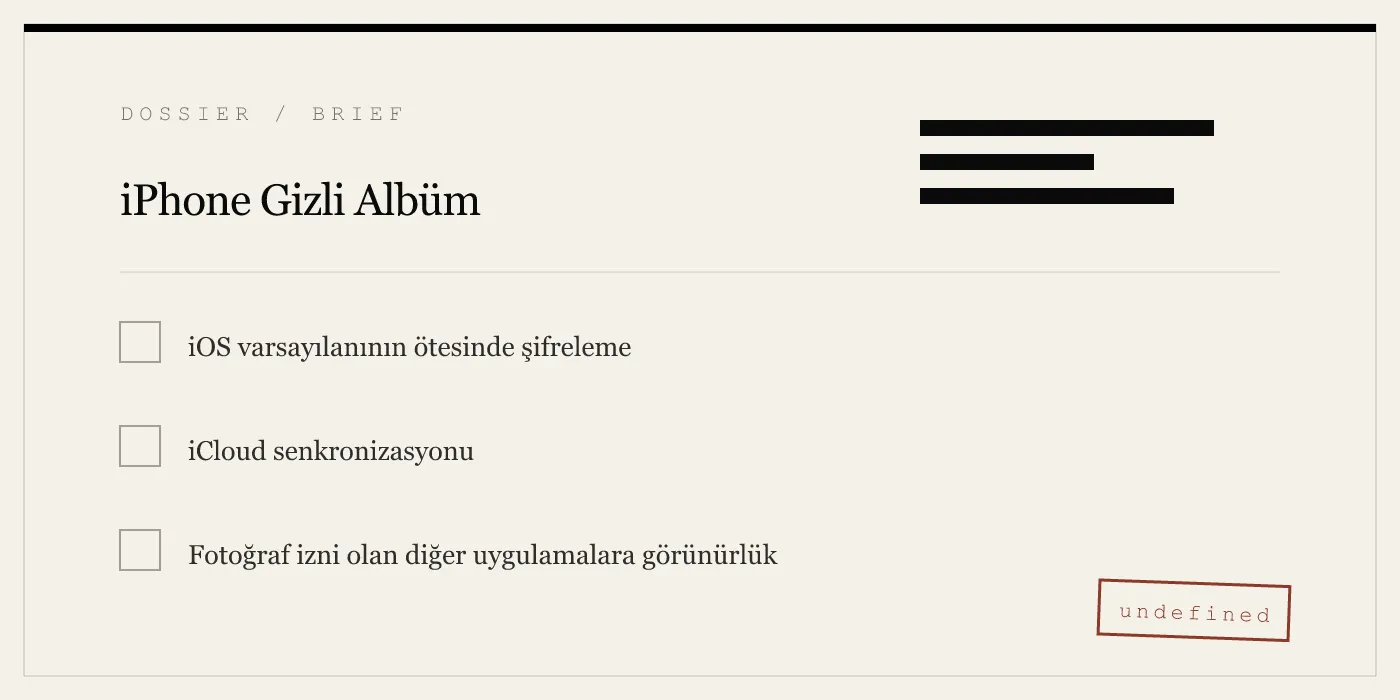
iPhone Gizli Albüm, bir arayüz düzeyinde gizleme mekanizmasıdır, şifreleme sınırı değildir. Gizlenen fotoğraflar film rulonuzda kalır, iCloud ile senkronize olur, "Gizli" klasörü görünürlüğünü kapatmadığınız sürece klasöre giren herkes tarafından görülebilir ve iOS'un varsayılan cihaz genelinde şifrelemesi dışında hiçbir koruması yoktur. Telefonunuzu ödünç alan bir eşten sıradan bir mahremiyet için kabul edilebilir. Hassas malzeme (tıbbi, hukuki, mali, kimlik belgeleri) için yapısal olarak yetersizdir – cihaz üzerinde AES-256 şifrelemesi olan özel bir fotoğraf kasası doğru araçtır.
iPhone’da “fotoğraf gizleme” aslında ne yapar
iOS’ta bir fotoğrafta paylaş simgesine dokunup “Gizle”yi seçtiğinizde üç şey olur — hiçbiri şifreleme değildir.
İlk olarak, fotoğraf gizli bir öznitelikle işaretlenir. iOS bu işareti, film rulonuzun geri kalan metaverisini (çekim tarihi, konum, yüzler, düzenlemeler) tutan aynı Fotoğraflar veritabanında saklar.
İkinci olarak, iOS fotoğrafı ana film rulosu görünümünde, Yıllar/Aylar/Günler zaman çizelgesinde, Anılar özelliğinde ve Tüm Fotoğraflar albümünde göstermeyi durdurur. Fotoğraf teknik olarak hâlâ film rulosundadır — aynı depolama konumu, aynı dosya — sadece varsayılan Fotoğraflar arayüz görünümlerinde yüzeye çıkmaz.
Üçüncü olarak, fotoğraf Albümler sekmesi içinde “Gizli” adlı özel bir albüme eklenir. Bu albüm, gizli tüm fotoğrafları kronolojik sırayla gösterir. Albüm gerçektir ve erişilebilirdir — Albümler’e giren ve “Gizli”ye dokunan herkes gizli fotoğraflarınızı görecektir (iOS 16+‘da bir Face ID isteminden sonra).
Tüm mekanizma budur. Ayrı bir şifreleme adımı yoktur. Fotoğrafın altındaki dosya yer değiştirmez. “Bu fotoğraf var, şu tarihte çekilmiş, şu konumda” diyen metaveri silinmez. İşaret, özünde, “bana varsayılan olarak gösterme” yapışkan notudur.
Gizli fotoğrafların hâlâ göründüğü beş yer
Gizli işareti bir metaveri olduğu ve şifreleme olmadığı için, fotoğraf varsayılan Fotoğraflar görünümleri dışında normal olarak her yerde var olmaya devam eder. Göründüğü beş yer mahremiyeti önemseyen herkes için önemlidir.
1. iCloud Fotoğraflar ve Apple ID’nizdeki her cihaz
Gizli fotoğraflar senkronize olur. iPhone’unuz fotoğrafı gizler; iPad’iniz de gizli olarak gösterir; Mac’iniz de gizli olarak gösterir; iCloud.com web arayüzü de gizli olarak gösterir. “Gizli” durumu iCloud Fotoğraflar kitaplığı genelinde tutarlıdır; bu, Apple ID’nize herhangi bir cihazdan giriş yapmış herkesin — iCloud hesabını paylaşan bir eş, Aile Paylaşımı fotoğraf kitaplığını paylaştığınız bir aile üyesi — sizinle aynı Gizli albümü gördüğü anlamına gelir.
2. Albümler sekmesinde görünür “Gizli” albüm
Varsayılan olarak iOS, Albümler listesinde “Gizli” albümünü gösterir. Albümler arasında gezinirken herkes onu görür. Face ID koruması (iOS 16+) klasörü açmayı engeller, ancak klasörün varlığı başlı başına bir bilgidir: bakan kişiye gizlemek istediğiniz bir şey olduğunu söyler. Birçok mahremiyet senaryosunda sorun olan varlığın kendisidir.
Albümü listeden gizlemek için Ayarlar → Fotoğraflar → “Gizli Albümü Göster” → kapalı konumuna getirebilirsiniz. Yerleşik mekanizmayla devam ederseniz yapmaya değer tek değişiklik budur. Bundan sonra Gizli albüm Albümler sekmesinde hiç görünmez. Fotoğraflar gizli kalır; saklanma yerleri artık arayüzde dizine eklenmez.
3. Fotoğraf izni olan üçüncü taraf uygulamalar
Tam fotoğraf kitaplığı erişimi verdiğiniz herhangi bir üçüncü taraf uygulama, Apple’ın PhotoKit API’si aracılığıyla gizli fotoğrafları okuyabilir. Buna sosyal medya uygulamaları, fotoğraf düzenleyiciler, mesajlaşma uygulamaları, bulut yedekleme araçları ve yapay zeka asistanları dahildir. “Gizli” özniteliği PhotoKit yanıtında sunulur; uygulamalar buna saygı duymayı veya görmezden gelmeyi seçebilir. Bazıları saygı duyar, bazıları duymaz. Bir fitness uygulamasına, bir flört uygulamasına veya bir üretkenlik uygulamasına “kolaylık olsun” diye tam fotoğraf izni verdiyseniz, o uygulama gizli fotoğraflarınızı okuyabilir.
4. Spotlight, Arama ve Siri
Yerleşik Fotoğraflar araması, modern iOS’ta gizli fotoğrafları sonuçlarından hariç tutar. Ancak Spotlight (sistem geneli arama) ve Siri (“bana geçen yazdan fotoğrafları göster”) iOS sürümüne ve belirli özelliğe bağlı olarak gizli işaretine saygı duyabilen veya duymayan dizinlerden yararlanır. Hariç tutma işletim sistemi genelinde mükemmel değildir.
5. iCloud yedeklemeleri ve cihaz yedeklemeleri
Gizli fotoğraflar iCloud yedeklemelerine (iCloud Fotoğraflar etkinse) ve bir Mac veya PC’ye yapılan şifrelenmiş cihaz yedeklemelerine dahil edilir. Yeni bir cihaza geri yüklenen bir yedekleme, fotoğraflarla birlikte gizli durumu da geri yükler. Gizli işareti bir silme veya ayrı bir bölme değildir; fotoğrafla birlikte taşınan bir metaveri özniteliğidir.
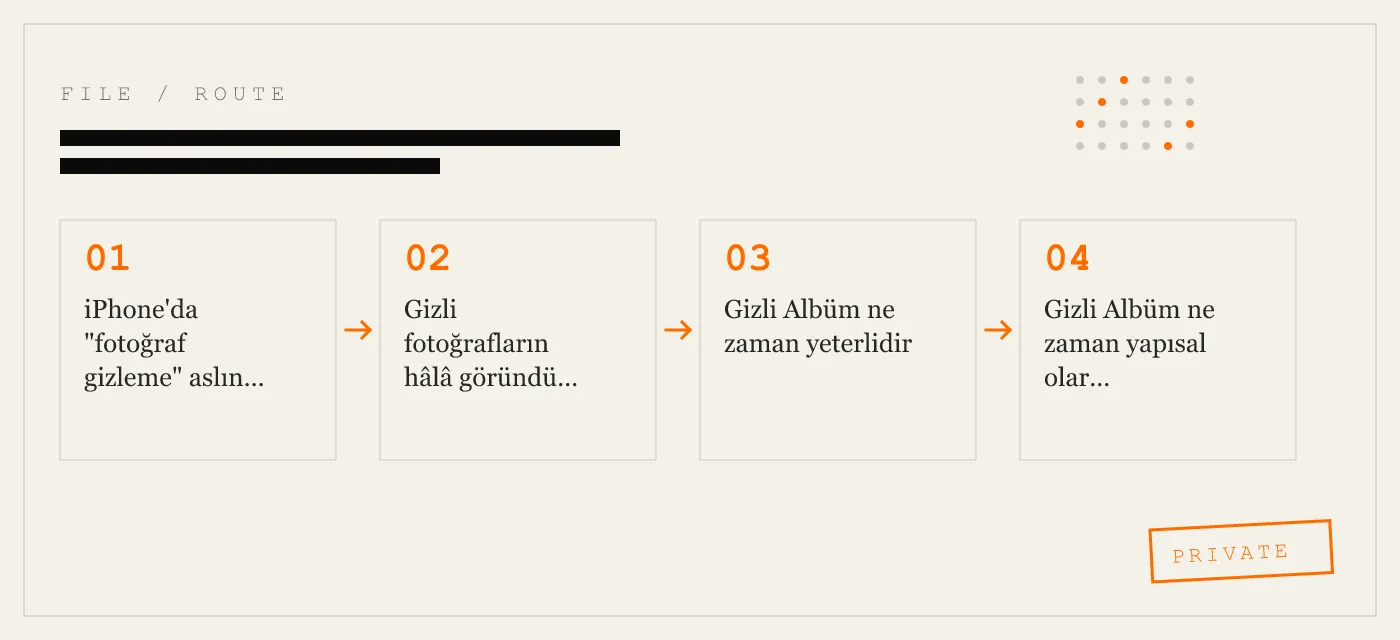
Gizli Albüm ne zaman yeterlidir
Dar bir durum kümesi için Gizli Albüm gerçekten yeterlidir.
Mahremiyet endişeniz “rastgele bir geçenin — omzuma bakan bir iş arkadaşımın, izlerken gezinmemi izleyen bir çocuğun — başka bir şey gösterirken belirli bir fotoğrafı görmesini istemiyorum” ise, Gizli işareti ve “Gizli Albümü Göster” anahtarını kapalı konuma getirmek yeterlidir. Fotoğraf ana görünümden çıkmıştır; albüm albüm listesinden çıkmıştır; fotoğraf hızlı bir bakışın değeceği yüzeyden kaybolmuştur.
Benzer şekilde, fotoğraf ortaya çıkarsa sonuçları ağır olmayacak kadar hafif hassassa — hoş olmayan bir özçekim, film rulonuzda görünmesini istemediğiniz özel bir konuşmanın ekran görüntüsü, paylaşmaya hazır olmadığınız yaratıcı bir projenin taslağı — Gizli Albüm iyidir. Keşfedilme riski, maruz kalma riskine uygundur.
Gizli Albüm ne zaman yapısal olarak yetersizdir
Hafif hassasiyetin ötesindeki her şey için Gizli Albüm yanlış araçtır. Nedenler üst üste biner.
Hassas kimlik belgeleri — pasaport taramaları, ehliyet fotoğrafları, sosyal güvenlik kartları, imzalı hukuki belgeler — daha önce fotoğraf izni verdiğiniz her uygulamaya açıktır. İki yıldır güncellenmemiş bir üretkenlik uygulaması, gizli kimlik belgelerinize hâlâ tam okuma erişimine sahiptir.
Tıbbi fotoğraflar — yara fotoğrafları, ameliyat öncesi kayıtlar, doktorların teletıp için çekmenizi istediği şeyler — aynı maruziyeti alır. Ayrıca iCloud’a senkronize olur ve Apple ID’nizdeki her cihaza gider; bu, bir eş veya aile üyesiyle iCloud hesabı paylaşıyorsanız sorundur.
Finansal kayıtlar — banka hesap özetlerinin ekran görüntüleri, kripto tohum ifadeleri, hesap numaraları — en kötü maruziyete sahiptir: hırsızlar için değerlidir, OCR yapabilen üçüncü taraf uygulamalar tarafından kolayca indekslenir ve Apple’ın hesap güvenliğinin kötü bir günde neye benzediğine tabi olduğu iCloud’a senkronize edilir.
Sınır ve gümrük senaryoları — bir memurun telefonunuzda gezinmeyi istediği durumlar — Gizli Albüm’ü tamamen bozar. Albümler’e dokunan bir memur “Gizli” klasörünü görür (Ayarlar’da klasörü gizlemediyseniz); açmanızı isteyecek kadar meraklı bir memur sizi kimlik doğrulamaya zorlayabilir.
Kesin alternatif: özel bir fotoğraf kasası
App-Vault gibi bir fotoğraf kasası uygulaması farklı bir çözüm şeklidir. Fotoğraf film rulosundan tamamen kaldırılır — işaretlenmez, gizlenmez, başka hiçbir uygulamanın okuyamayacağı ayrı bir şifrelenmiş kapsayıcıya taşınır. Kapsayıcı, iPhone Güvenlik Bölgesi’ne bağlı, çizdiğiniz 5×5 desenden türetilmiş bir anahtarla AES-256-GCM kullanılarak şifrelenir. Kapsayıcı iCloud Fotoğraflar, Spotlight, üçüncü taraf uygulamalar veya App-Vault dışındaki herhangi bir iOS görünümünde görünmez.
App-Vault, Gizli Albüm’ün sunamayacağı üç şey ekler.
Bir Hesap Makinesi Başlatıcısı — uygulama ana ekranda çalışan bir hesap makinesi olarak görünür, böylece bir kasanın varlığı bile duyurulmaz.
Bir Yem Kasası — ikinci bir desen ayrı bir albüm açar, böylece kasayı “göstermeniz” gerekirse, temizlenmiş bir tane gösterebilirsiniz.
Bir İzinsiz Giriş Günlüğü — üç başarısız desen denemesi sessiz bir ön kamera çekimini tetikler, böylece kimin denediğini bilirsiniz.
Bunların hiçbiri Apple’ın Gizli Albüm’ünde tasarım gereği yoktur — Apple’ın özelliği bir kolaylık işaretidir, güvenlik sınırı değildir.
Dürüst ayrım
Mahremiyet endişeniz hafifse ve fotoğraf görülse omuz silkeceğiniz türdense, “Gizli Albümü Göster” kapalıyken Gizli Albüm’ü kullanın. Tehdit için doğru çaba seviyesidir.
Mahremiyet endişeniz hassas kimlik, tıbbi, mali, hukuki veya iş ayrıcalıklı materyali içeriyorsa — veya telefonunuzu düzenli olarak başkalarına veriyor, uluslararası seyahat ediyor veya belirli fotoğraflara erişmesini istemediğiniz biriyle iCloud hesabı paylaşıyorsanız — Gizli Albüm yanlış soyutlamadır. Cihaz üzerinde şifrelemeli özel bir fotoğraf kasası kurun ve hassas materyali oraya koyun.
Gizli Albüm bir yapışkan nottur. Bir fotoğraf kasası bir kasadır.
Kaynaklar
- Apple Destek: iPhone’da fotoğrafları gizleme ve gösterme
- Apple Destek: iPhone’da Ekran Süresini Kullanma
- Apple Platform Güvenliği kılavuzu: Veri korumaya genel bakış
- Apple Geliştirici: App Store’da Uygulama Gizlilik ayrıntıları
- NIST FIPS 197: Gelişmiş Şifreleme Standardı
DIAGRAM · 02
DOSSIER
QUESTIONS
8 sharp answers.
-
01 iPhone Gizli Albüm şifrelenmiş mi?
Gizli Albüm, iOS cihaz genelinde şifrelemesinin bir parçası olarak bekleyen hallerde şifrelenir – tıpkı iPhone'unuzdaki diğer her fotoğraf gibi. Bunun üzerine ekstra şifrelenmez ve iCloud hesabınızda Gelişmiş Veri Koruması'nı etkinleştirmediğiniz sürece Apple'a karşı uçtan uca şifrelenmez. Gizli Albüm, bir arayüz anlamında gizlidir, şifreleme anlamında değil. -
02 Birisi sadece Fotoğraflar uygulamamda gezinti yaparak Gizli Albüm'deki fotoğrafları bulabilir mi?
Evet. Varsayılan olarak Gizli Albüm, Fotoğraflar uygulamasının Albümler sekmesinde "Gizli" başlıklı bir klasör olarak görünür – iPhone'unuzda gezinirken herkes buna dokunabilir. iOS 16 ve sonrası, Gizli Albüm'ü açmak için Face ID, Touch ID veya iPhone şifresi gerektirir, bu da engeli yükseltir – ancak klasörün kendisi görünürdür, bu da meraklı bir kişiye gizleyecek bir şeyiniz olduğunu söylemeye yeter. -
03 Gizli Albüm'ün albüm listesinde görünmemesi için kendisini nasıl gizlerim?
Ayarlar → Fotoğraflar → "Gizli Albümü Göster"i kapatın. Bu, klasörü albüm listesinden tamamen kaldırır. Fotoğraflar gizli kalır, ancak artık saklanma yeri albümler arasında gezinen birine görünmez. Yerleşik Gizli Albüm'ü kullanmaya devam edecekseniz yapabileceğiniz en kullanışlı tek değişiklik budur. -
04 Bir fotoğrafı gizlersem, iCloud Fotoğraflar ile senkronize olmaya devam eder mi?
Evet. Gizli Albüm, iCloud Fotoğraflar kitaplığını paylaşan tüm cihazlarınızla senkronize olur. iPhone'unuzda gizlediğiniz bir fotoğraf, iPad'inizde, Mac'inizde ve iCloud.com web arayüzünde Gizli Albüm'de görünür. Ayrıca herhangi bir iCloud yedeklemesine de dahil edilir. Gizleme özniteliği, fotoğraf üzerinde bir işarettir, ayrı bir depolama konumu değildir. -
05 Spotlight araması gizli fotoğrafları bulur mu?
Gizli fotoğraflar standart Spotlight görsel içerik aramasında görünmez, ancak iOS PhotoKit API'si aracılığıyla Fotoğraflar kitaplığınızı dizine ekleyen bazı üçüncü taraf uygulama arama sonuçlarında görünebilir. Davranış, üçüncü taraf uygulamanın izinlerine ve dizin oluşturma stratejisine bağlıdır. Gizli işareti, Fotoğraflar uygulamasının kendi aramasından güvenilir bir şekilde gizlenir; telefonunuzdaki diğer her uygulamadan güvenilir bir şekilde gizlenmez. -
06 Gizli Albüm Face ID ile korunuyor mu?
iOS 16 ve sonrasında, varsayılan olarak evet. Bunu Ayarlar → Fotoğraflar → "Face ID Kullan" veya "Touch ID Kullan" seçeneklerinden değiştirebilirsiniz. Koruma yumuşak bir engeldir (klasörü açmak için kimlik doğrulamanız gerekir, ancak fotoğrafların kendileri farklı şekilde şifrelenmez) ve yalnızca Fotoğraflar uygulaması üzerinden görüntüleme için geçerlidir. Fotoğraf erişim izni olan diğer uygulamalar, yeniden kimlik doğrulamaya gerek kalmadan gizli fotoğrafları okuyabilir. -
07 Gizli bir fotoğrafı silersem, gerçekten silinir mi?
Silinen gizli bir fotoğraf, kalıcı olarak kaldırılmadan önce 30 gün boyunca Son Silinenler albümüne gider. Bu 30 günlük pencerede, telefonunuzun kilidini açan ve Son Silinenler'i açan herkes, fotoğrafı tek bir dokunuşla kurtarabilir. Fotoğraf iCloud ile senkronize edilmişse, kurtarma durumu tüm cihazlarınızda tutarlıdır. -
08 iMessage, AirDrop veya sosyal uygulamalarda paylaşılan fotoğraflar da gizlenir mi?
Hayır. Bir fotoğrafı Fotoğraflar'da gizlemek, yalnızca Fotoğraflar uygulaması içindeki görünürlüğünü değiştirir. Orijinal fotoğraf veya iMessage geçmişi, AirDrop alınan dosyalar klasörü, üçüncü taraf mesajlaşma uygulamaları veya sosyal medya taslaklarındaki kopyaları etkilenmez. Bir fotoğrafı telefonunuzdan tamamen kaldırmak için her kopyayı silmeniz ve onu içeren konuşmayı temizlemeniz gerekir.
İLGİLİ DOSYALAR
Okumaya devam edin.
9 ENTRIES
- LINK / 01 · ÜRÜN
App-Vault Fotoğraf Kasası
Aynı cihazda gerçek bir şifrelenmiş bölme.
- LINK / 02 · ÜRÜN
Hesap Makinesi Başlatıcısı
Gizli Albüm'ün sunamayacağı bir ana ekran kılığı.
- LINK / 03 · KRİPTOGRAFİ
AES-256-GCM yığını
Gerçek bir fotoğraf şifreleme yığınının nasıl inşa edildiği.
- LINK / 04 · KAVRAM
Sıfır bilgi mimarisi
Apple'ın varsayılan senkronizasyon modelinin neden sıfır bilgi olmadığı.
- LINK / 05 · KARŞILAŞTIR
App-Vault vs Keepsafe
Gizli Albüm'ün eksikliklerine iki üçüncü taraf cevabı.
- LINK / 06 · REHBER
Daha fazla rehber
Fotoğrafları gizleme, albümleri kilitleme, satmadan önce silme.
- LINK / 07 · GUIDE
iPhone'unuzdaki Fotoğrafları Şifreyle Koruma: Gerçekten İşe Yarayan 3 Yöntem
iPhone'da fotoğrafları şifreyle korumanın üç yolu: Face ID ile Gizli Albüm, Ekran Süresi şifresi ve özel kasa uygulamaları. Her birinin sınırları da anlatılıyor.
- LINK / 08 · GUIDE
PBKDF2 Açıklaması: Kasanızı Koruyan Parola Tabanlı Anahtar Türetme Fonksiyonu
PBKDF2 nedir? Nasıl çalışır, doğrudan hashleme neden başarısız olur, OWASP 2026'nın 600.000 iterasyon önerisi ve Argon2id, bcrypt ve scrypt ile karşılaştırması.
- LINK / 09 · GUIDE
iPhone'da Silinen Fotoğrafları Kurtarma
Son Silinenler, iCloud, yedekler ve üçüncü taraf araçlarla iPhone'da silinen fotoğrafları kurtarma adım adım rehber. Ayrıca fotoğraflarınızı kaybetmeyi nasıl durduracağınız.
BAŞLAYIN
Kasayı mühürleyin.
İndirmesi ücretsiz. İlk kasa sonsuza kadar ücretsiz. Yalnızca onu aştığınızda yükseltin.