FILE G1 / RATGEBER · KATEGORIE C
Ist das iPhone Hidden Album wirklich sicher?
Kurze Antwort: Es versteckt Fotos aus der Hauptansicht der Kamera-Roll, verlangt Face ID zum Öffnen – und das ist so ziemlich die gesamte Sicherheitsgeschichte. Das Hidden Album ist ein UI-Feature, keine Verschlüsselungsgrenze. Dieser Leitfaden erklärt, was es tatsächlich tut, was es nicht tut und wann Sie stattdessen einen echten Fotosafe brauchen.
AKTUALISIERT · 2026-05-16 · GEPRÜFT VON APP-VAULT
TL;DR
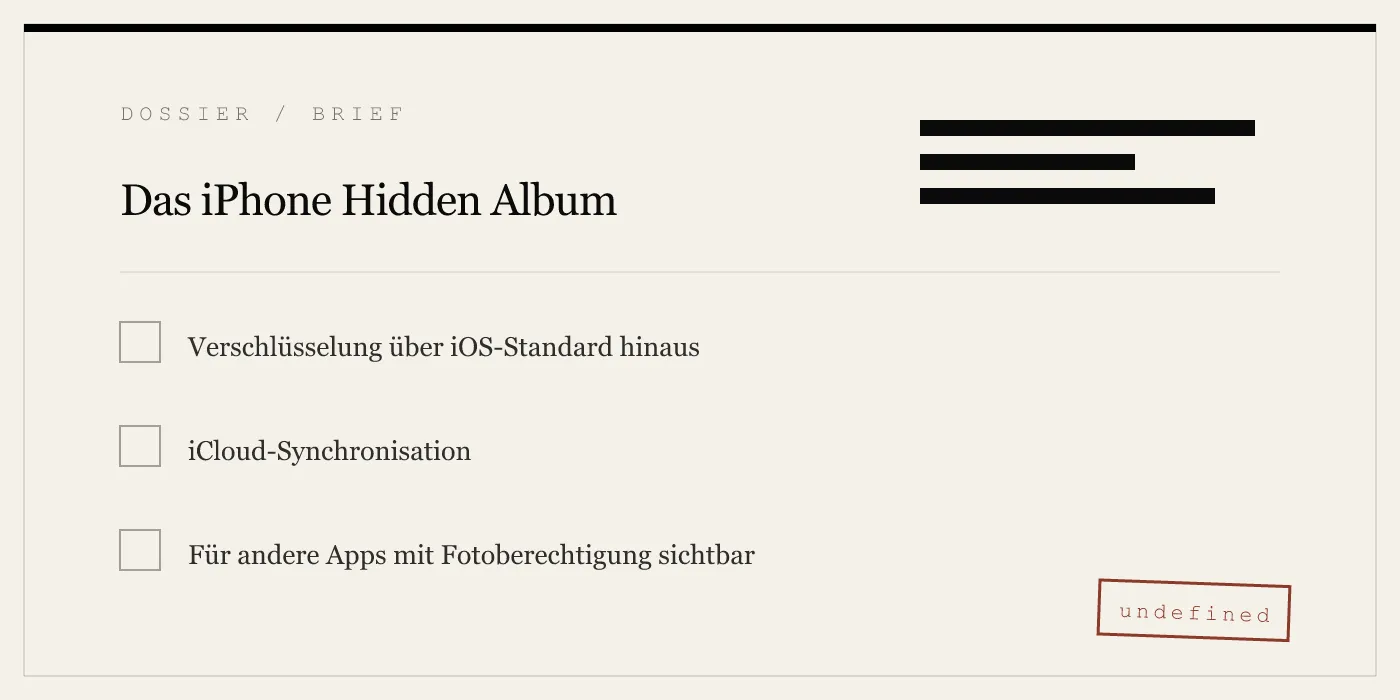
Das iPhone Hidden Album ist ein UI-Mechanismus zum Verstecken, keine Verschlüsselungsgrenze. Die versteckten Fotos bleiben in Ihrer Kamera-Roll, synchronisieren mit iCloud, sind sichtbar, wenn jemand in den „Hidden“-Ordner blättert (es sei denn, Sie schalten diese Sichtbarkeit aus), und haben keinen Schutz über die standardmäßige iOS-Geräteverschlüsselung hinaus. Für gelegentliche Privatsphäre vor einem Partner, der Ihr Telefon ausleiht, ist es akzeptabel. Für sensibles Material (medizinisch, rechtlich, finanziell, Ausweisdokumente) ist es strukturell unzureichend – ein dedizierter Fotosafe mit On-Device-AES-256-Verschlüsselung ist das richtige Werkzeug.
Was „Foto verstecken“ auf dem iPhone tatsächlich bewirkt
Wenn Sie auf einem Foto in iOS das Teilen-Symbol antippen und „Ausblenden“ wählen, passieren drei Dinge – keines davon ist Verschlüsselung.
Erstens wird das Foto mit einem versteckt-Attribut markiert. iOS speichert dieses Flag in derselben Fotos-Datenbank, die auch die restlichen Metadaten Ihrer Kamera-Roll enthält (Aufnahmedatum, Ort, Gesichter, Bearbeitungen).
Zweitens zeigt iOS das Foto nicht mehr in der Hauptansicht der Kamera-Roll, der Zeitachsenansicht (Jahre/Monate/Tage), in der Erinnerungen-Funktion und im Album „Alle Fotos“ an. Das Foto befindet sich technisch gesehen immer noch in der Kamera-Roll – am selben Speicherort, als dieselbe Datei – es wird nur nicht mehr in den Standard-Ansichten der Fotos-App eingeblendet.
Drittens wird das Foto zu einem speziellen Album namens „Hidden“ im Tab „Alben“ hinzugefügt. Dieses Album zeigt alle versteckten Fotos in chronologischer Reihenfolge an. Das Album ist echt und zugänglich – jeder, der in „Alben“ blättert und auf „Hidden“ tippt, sieht Ihre versteckten Fotos (nach einem Face-ID-Hinweis unter iOS 16+).
Das ist der gesamte Mechanismus. Es gibt keinen separaten Verschlüsselungsdurchlauf. Die zugrundeliegende Datei des Fotos wird nicht verschoben. Die Metadaten, die besagen „dieses Foto existiert, aufgenommen an diesem Datum, an diesem Ort“, werden nicht entfernt. Das Flag ist im Wesentlichen ein Haftnotizzettel mit der Aufschrift „Zeig mich nicht standardmäßig an”.
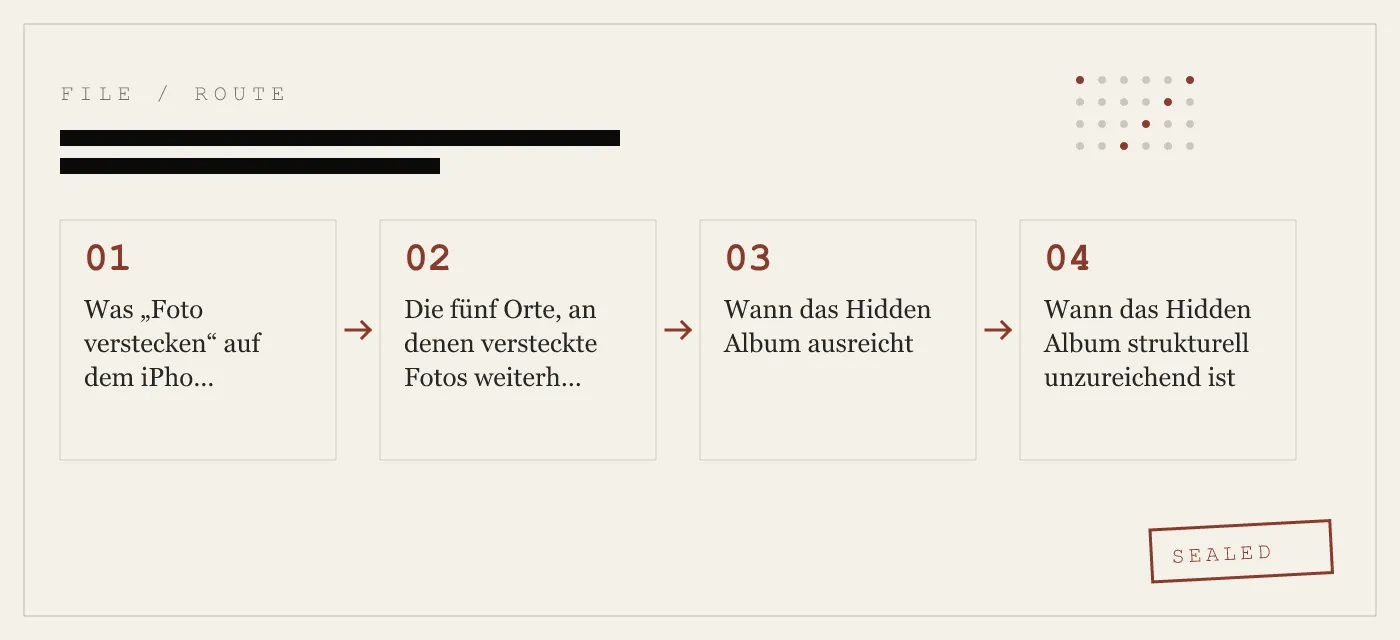
Die fünf Orte, an denen versteckte Fotos weiterhin auftauchen
Da das Hidden-Flag ein Metadatenmerkmal und keine Verschlüsselung ist, existiert das Foto ganz normal weiter – nur eben nicht in den Standardansichten der Fotos-App. Die fünf Orte, an denen es weiterhin erscheint, sind für jeden, der es mit der Privatsphäre ernst meint, von Bedeutung.
1. iCloud Fotos und alle Geräte auf Ihrer Apple-ID
Versteckte Fotos synchronisieren. Ihr iPhone versteckt das Foto; Ihr iPad zeigt es ebenfalls als versteckt an; Ihr Mac zeigt es als versteckt an; die iCloud.com-Weboberfläche zeigt es ebenfalls als versteckt an. Der Status „versteckt“ ist in der gesamten iCloud-Fotomediathek konsistent. Das bedeutet: Jeder, der auf einem beliebigen Gerät mit Ihrer Apple-ID angemeldet ist – ein Partner, der dasselbe iCloud-Konto nutzt, ein Familienmitglied, mit dem Sie eine Familienfreigabe-Fotomediathek teilen – sieht dasselbe Hidden Album wie Sie.
2. Das sichtbare „Hidden“-Album im Alben-Tab
Standardmäßig zeigt iOS das Album „Hidden“ in der Albenliste an. Jeder, der durch die Alben blättert, sieht es. Der Face-ID-Schutz (iOS 16+) versperrt den Zugang zum Ordner, aber die bloße Existenz des Ordners ist bereits eine Information: Sie verrät der betrachtenden Person, dass Sie etwas haben, das Sie verstecken wollten. In vielen Privatsphäre-Szenarien ist bereits die Existenz das Problem.
Sie können das Album aus der Liste ausblenden, indem Sie zu Einstellungen → Fotos → „Hidden Album anzeigen“ → aus gehen. Das ist die eine Änderung, die sich lohnt, wenn Sie beim integrierten Mechanismus bleiben. Danach erscheint das Hidden Album überhaupt nicht mehr im Alben-Tab. Die Fotos bleiben versteckt; ihr Versteck wird nicht mehr in der Benutzeroberfläche aufgelistet.
3. Drittanbieter-Apps mit Fotoberechtigung
Jede Drittanbieter-App, der Sie vollen Zugriff auf die Fotomediathek gewährt haben, kann versteckte Fotos über die Apple PhotoKit-API auslesen. Dazu gehören soziale Netzwerke, Fotobearbeitungs-Apps, Messaging-Apps, Cloud-Backup-Tools und KI-Assistenten. Das Attribut „versteckt“ wird in der PhotoKit-Antwort bereitgestellt; Apps können entscheiden, ob sie es respektieren oder ignorieren. Manche tun es, manche nicht. Wenn Sie jemals einer Fitness-App, einer Dating-App oder einer Produktivitäts-App „aus Bequemlichkeit“ vollen Foto-Zugriff gegeben haben, kann diese App Ihre versteckten Fotos lesen.
4. Spotlight, Suche und Siri
Die integrierte Suche der Fotos-App schließt versteckte Fotos in modernen iOS-Versionen aus ihren Ergebnissen aus. Aber Spotlight (die systemweite Suche) und Siri („Zeig mir Fotos vom letzten Sommer“) greifen auf Indizes zu, die das Hidden-Flag je nach iOS-Version und spezifischer Funktion möglicherweise respektieren oder nicht. Der Ausschluss ist nicht systemweit perfekt.
5. iCloud-Backups und Geräte-Backups
Versteckte Fotos sind in iCloud-Backups enthalten (wenn iCloud Fotos aktiviert ist) und in verschlüsselten Geräte-Backups auf einem Mac oder PC. Ein Backup, das auf einem neuen Gerät wiederhergestellt wird, stellt den versteckten Status zusammen mit den Fotos selbst wieder her. Das Hidden-Flag ist keine Löschung oder ein separater Bereich; es ist ein Metadaten-Attribut, das mit dem Foto reist.
Wann das Hidden Album ausreicht
Für eine begrenzte Anzahl von Fällen ist das Hidden Album tatsächlich ausreichend.
Wenn Ihr Privatsphäre-Anliegen darin besteht: „Ich möchte nicht, dass ein zufälliger Passant – ein Kollege, der über meine Schulter schaut, ein Kind, das beim Blättern zusieht – ein bestimmtes Foto sieht, während ich ihnen etwas anderes zeige“, dann reicht das Hidden-Flag zusammen mit der Deaktivierung der Anzeige des Hidden Albums. Das Foto ist aus der Hauptansicht verschwunden; das Album ist aus der Albenliste verschwunden; das Foto ist von der Oberfläche verschwunden, auf die ein schneller Blick fallen würde.
Wenn das Foto außerdem nur mild sensibel ist, aber keine gravierenden Konsequenzen hätte, falls es entdeckt würde – ein unvorteilhaftes Selfie, ein Screenshot einer privaten Konversation, der nicht in der Kamera-Roll auftauchen soll, ein Entwurf eines kreativen Projekts, das Sie noch nicht teilen möchten – ist das Hidden Album in Ordnung. Das Risiko der Entdeckung ist dem Risiko der Offenlegung angemessen.
Wann das Hidden Album strukturell unzureichend ist
Für alles, was über milde Sensibilität hinausgeht, ist das Hidden Album das falsche Werkzeug. Die Gründe häufen sich.
Sensible Ausweisdokumente – Reisepass-Scans, Führerscheinfotos, Sozialversicherungskarten, unterschriebene Rechtsdokumente – sind jeder App ausgesetzt, der Sie jemals Foto-Zugriff gewährt haben. Eine Produktivitäts-App, die seit zwei Jahren nicht aktualisiert wurde, hat immer noch vollen Lesezugriff auf Ihre versteckten Ausweisdokumente.
Medizinische Fotos – Wundfotos, Aufnahmen vor einer Operation, Dinge, die Ärzte Sie für die Telemedizin fotografieren lassen – genießen dieselbe Offenlegung. Sie werden auch mit iCloud synchronisiert und reisen auf jedes Gerät mit Ihrer Apple-ID, was problematisch ist, wenn Sie ein iCloud-Konto mit einem Partner oder Familienmitglied teilen.
Finanzunterlagen – Screenshots von Kontoauszügen, Crypto-Seed-Phrasen, Kontonummern – haben die schlimmste Offenlegung: Sie sind wertvoll für Diebe, leicht von OCR-fähigen Drittanbieter-Apps indexierbar und werden in iCloud synchronisiert, wo sie dem ausgesetzt sind, was immer Apples Kontosicherheit an einem schlechten Tag zu bieten hat.
Grenz- und Zollkontrollszenarien – wenn ein Beamter verlangt, durch Ihr Telefon zu blättern – sprengen das Hidden Album vollständig. Ein Beamter, der auf „Alben“ tippt, sieht den Ordner „Hidden“ (es sei denn, Sie haben den Ordner selbst in den Einstellungen ausgeblendet); ein Beamter, der neugierig genug ist, Sie aufzufordern, ihn zu entsperren, kann Sie zur Authentifizierung zwingen.
Die strikte Alternative: ein dedizierter Fotosafe
Eine Foto-Safe-App wie App-Vault ist eine ganz andere Art von Lösung. Das Foto wird vollständig aus der Kamera-Roll entfernt – nicht markiert, nicht versteckt, sondern in einen separaten verschlüsselten Container verschoben, den keine andere App lesen kann. Der Container ist mit AES-256-GCM verschlüsselt, wobei der Schlüssel von einem 5×5-Muster abgeleitet wird, das Sie zeichnen, und an das Secure Enclave des iPhones gebunden ist. Der Container erscheint weder in iCloud Fotos noch in Spotlight, in Drittanbieter-Apps oder in einer anderen iOS-Ansicht außerhalb von App-Vault selbst.
App-Vault fügt drei Dinge hinzu, die das Hidden Album nicht bieten kann.
Ein Calculator Launcher – die App erscheint auf dem Startbildschirm als funktionierender Taschenrechner, sodass nicht einmal die Existenz eines Safes preisgegeben wird.
Ein Decoy Vault – ein zweites Muster öffnet ein separates Album, sodass Sie, falls Sie jemals den Safe „zeigen“ müssen, ein bereinigtes Album präsentieren können.
Ein Intruder Log – drei fehlgeschlagene Muster-Versuche lösen eine stille Frontkamera-Aufnahme aus, sodass Sie wissen, wer es versucht hat.
Keines dieser Features ist im Apple Hidden Album von Haus aus vorhanden – Apples Feature ist ein Bequemlichkeits-Flag, keine Sicherheitsgrenze.
Die ehrliche Trennung
Wenn Ihr Privatsphäre-Anliegen mild ist und das Foto eines ist, über das Sie nur die Achseln zucken würden, falls es jemand sieht, dann nutzen Sie das Hidden Album mit deaktivierter Anzeige. Es ist der richtige Aufwand für die Bedrohungslage.
Wenn Ihr Privatsphäre-Anliegen sensible Ausweis-, medizinische, finanzielle, rechtliche oder arbeitsbezogene Materialien betrifft – oder wenn Sie regelmäßig Ihr Telefon an andere Personen weitergeben, international reisen oder ein iCloud-Konto mit jemandem teilen, der keinen Zugriff auf bestimmte Fotos haben sollte – dann ist das Hidden Album die falsche Abstraktion. Installieren Sie einen dedizierten Fotosafe mit geräteinterner Verschlüsselung und legen Sie das sensible Material dort ab.
Das Hidden Album ist ein Haftnotizzettel. Ein Fotosafe ist ein Safe.
Quellen
- Apple Support: Fotos auf dem iPhone ausblenden und anzeigen
- Apple Support: Bildschirmzeit auf dem iPhone verwenden
- Apple Platform Security: Datenverschlüsselung auf iOS-Geräten
- Apple Developer: App-Datenschutzdetails im App Store
- NIST FIPS 197: Advanced Encryption Standard
DIAGRAM · 02
DOSSIER
QUESTIONS
8 sharp answers.
-
01 Ist das iPhone Hidden Album verschlüsselt?
Das Hidden Album ist im Ruhezustand als Teil der iOS-Geräteverschlüsselung verschlüsselt – genauso wie jedes andere Foto auf Ihrem iPhone. Es ist nicht zusätzlich verschlüsselt und nicht Ende-zu-Ende gegen Apple geschützt, es sei denn, Sie haben auf Ihrem iCloud-Konto den erweiterten Datenschutz aktiviert. Das Hidden Album ist im UI-Sinn versteckt, nicht im Verschlüsselungssinn. -
02 Kann jemand Fotos im Hidden Album finden, indem er einfach durch meine Fotos-App blättert?
Ja. Standardmäßig erscheint das Hidden Album als Ordner mit dem Titel „Hidden“ im Tab „Alben“ der Fotos-App – jeder, der auf Ihrem iPhone blättert, kann darauf tippen. iOS 16 und neuer verlangen Face ID, Touch ID oder Ihren iPhone-Passcode zum Öffnen – das erhöht die Hürde – aber der Ordner selbst ist sichtbar, was einer neugierigen Person bereits verrät, dass Sie etwas zu verbergen haben. -
03 Wie kann ich das Hidden Album selbst ausblenden, damit es nicht in der Albenliste erscheint?
In Einstellungen → Fotos → „Hidden Album anzeigen“ ausschalten. Dadurch wird der Ordner vollständig aus der Albenliste entfernt. Die Fotos bleiben versteckt, aber ihr Versteck ist jetzt für niemanden mehr sichtbar, der durch die Alben blättert. Das ist die nützlichste Änderung, die Sie vornehmen können, wenn Sie weiterhin das integrierte Hidden Album nutzen möchten. -
04 Wenn ich ein Foto verstecke, wird es dann trotzdem mit iCloud Fotos synchronisiert?
Ja. Das Hidden Album synchronisiert über alle Ihre Geräte, die die iCloud-Fotomediathek nutzen. Ein Foto, das Sie auf dem iPhone verstecken, erscheint auf Ihrem iPad, Ihrem Mac und in der iCloud.com-Weboberfläche im Hidden Album. Es ist auch in jedem iCloud-Backup enthalten. Das versteckt-Attribut ist ein Flag auf dem Foto, kein separater Speicherort. -
05 Findet die Spotlight-Suche versteckte Fotos?
Versteckte Fotos erscheinen nicht in der standardmäßigen Spotlight-Bildersuche, aber sie können in Suchergebnissen von manchen Drittanbieter-Apps auftauchen, die Ihre Fotomediathek über die iOS PhotoKit-API indizieren. Das Verhalten hängt von den Berechtigungen und der Indexierungsstrategie der jeweiligen App ab. Das versteckt-Flag wird zuverlässig von der eigenen Suche der Fotos-App respektiert; es wird nicht zuverlässig von jeder anderen App auf Ihrem Telefon respektiert. -
06 Ist das Hidden Album durch Face ID geschützt?
Ab iOS 16 standardmäßig ja. Sie können dies in Einstellungen → Fotos → „Face ID verwenden“ oder „Touch ID verwenden“ ändern. Der Schutz ist eine weiche Barriere (Sie authentifizieren sich, um den Ordner zu öffnen, aber die Fotos selbst sind nicht anders verschlüsselt) und gilt nur für die Anzeige in der Fotos-App. Andere Apps mit Foto-Zugriffsberechtigung können die versteckten Fotos ohne erneute Authentifizierung lesen. -
07 Wenn ich ein verstecktes Foto lösche, wird es dann wirklich gelöscht?
Ein gelöschtes verstecktes Foto wandert in Ihr „Zuletzt gelöscht“-Album und verbleibt dort 30 Tage, bevor es endgültig entfernt wird. In diesem 30-Tage-Fenster kann jeder, der Ihr Telefon entsperrt und „Zuletzt gelöscht“ öffnet, das Foto mit einem Fingertipp wiederherstellen. Wenn das Foto mit iCloud synchronisiert wurde, ist der Wiederherstellungsstatus auf allen Ihren Geräten konsistent. -
08 Was ist mit Fotos, die ich über iMessage, AirDrop oder soziale Apps geteilt habe – sind die dann auch versteckt?
Nein. Das Verstecken eines Fotos in der Fotos-App ändert nur dessen Sichtbarkeit innerhalb der Fotos-App. Das Originalfoto oder seine Kopien im iMessage-Verlauf, im AirDrop-Empfangsordner, in Drittanbieter-Messaging-Apps oder in sozialen Medien-Entwürfen sind davon nicht betroffen. Um ein Foto vollständig von Ihrem Telefon zu entfernen, müssen Sie jede Kopie löschen und die betreffende Konversation bereinigen.
VERWANDTE DOSSIERS
Lesen Sie weiter.
9 ENTRIES
- LINK / 01 · PRODUKT
App-Vault Fotosafe
Ein echter verschlüsselter Bereich auf demselben Gerät.
- LINK / 02 · PRODUKT
Calculator Launcher
Eine Tarnung auf dem Startbildschirm, die das Hidden Album nicht bieten kann.
- LINK / 03 · KRYPTOGRAPHIE
AES-256-GCM-Stack
Wie ein echter Foto-Verschlüsselungs-Stack aufgebaut ist.
- LINK / 04 · KONZEPT
Zero-Knowledge-Architektur
Warum Apples Standard-Synchronisationsmodell nicht Zero-Knowledge ist.
- LINK / 05 · VERGLEICH
App-Vault vs. Keepsafe
Zwei Drittanbieter-Lösungen für die Schwächen des Hidden Albums.
- LINK / 06 · RATGEBER
Weitere Leitfäden
Wie man Fotos versteckt, Alben sperrt und vor dem Verkauf löscht.
- LINK / 07 · GUIDE
So schützen Sie Ihre Fotos auf dem iPhone mit einem Passwort: 3 Methoden, die wirklich funktionieren
Drei Wege, um Fotos auf dem iPhone mit einem Passwort zu schützen: Verstecktes Album mit Face ID, Bildschirmzeit-Code und spezielle Tresor-Apps. Plus die Grenzen jeder Methode.
- LINK / 08 · GUIDE
PBKDF2 erklärt: Die passwortbasierte Schlüsselableitungsfunktion, die deinen Tresor sichert
Was ist PBKDF2? Wie es funktioniert, warum direktes Hashing scheitert, die OWASP-Empfehlung von 600.000 Iterationen für 2026 und der Vergleich mit Argon2id, bcrypt und scrypt.
- LINK / 09 · GUIDE
Gelöschte Fotos auf dem iPhone wiederherstellen
Schritt-für-Schritt-Anleitung zur Wiederherstellung gelöschter iPhone-Fotos aus „Zuletzt gelöscht“, iCloud, Backups und Drittanbieter-Tools. Plus: Wie Sie Verluste künftig vermeiden.
LEGEN SIE LOS
Versiegeln Sie den Tresor.
Kostenlos herunterladen. Der erste Tresor ist kostenlos, für immer. Ein Upgrade nur, wenn Sie ihn entwachsen.