FILE G2 / PRIVACIDAD EN ANDROID
Cómo ocultar aplicaciones en Android — todos los métodos para cada marca
Android ofrece más formas de ocultar aplicaciones que cualquier otro sistema operativo móvil. Esa flexibilidad tiene un costo. Cada método de ocultación tiene un modelo de amenaza diferente, y la mayoría comparten la misma debilidad fundamental. Esta guía cubre todos los enfoques — ocultación nativa del launcher, Secure Folder, Good Lock, bloqueadores de terceros y privacidad basada en hardware — para que elijas el que se ajusta a lo que realmente necesitas proteger.
ACTUALIZADO · 2026-05-16 · REVISADO POR APP-VAULT
TL;DR
Los métodos de ocultación integrados en Android (ocultar en el launcher, Secure Folder, Perfil de Trabajo) protegen contra miradas casuales, pero no contra alguien que sepa dónde buscar. Los bloqueadores de terceros añaden una pantalla de PIN, pero la mayoría filtran telemetría. Good Lock de Samsung es la herramienta propia más potente. Para un cifrado a nivel de archivo que sobreviva a la incautación del dispositivo, ningún método Android iguala lo que puede hacer una bóveda de iPhone respaldada por Secure Enclave como App-Vault.
Android ofrece más formas de ocultar aplicaciones que cualquier otro sistema operativo móvil. Esa flexibilidad tiene un costo. Cada método de ocultación tiene un modelo de amenaza diferente, y la mayoría comparten la misma debilidad fundamental. Esta guía cubre todos los enfoques — ocultación nativa del launcher, Secure Folder, Good Lock, bloqueadores de terceros y privacidad basada en hardware — para que elijas el que se ajusta a lo que realmente necesitas proteger.
¿Qué significa realmente «ocultar una aplicación» en Android?
«Ocultar una aplicación» en Android nunca es una operación única. Es una combinación de tres acciones separadas, y la mayoría de los métodos solo hacen la primera.
- Eliminación del icono. El acceso directo de la aplicación desaparece de la pantalla de inicio y del cajón de apps. La app sigue instalada, en ejecución y completamente accesible desde Ajustes > Aplicaciones.
- Bloqueo de acceso. Se debe introducir un PIN, patrón o dato biométrico antes de que la app pueda abrirse. El icono puede seguir siendo visible.
- Cifrado de datos. Los datos locales de la aplicación (archivos, bases de datos, preferencias) se cifran en reposo. Sin la clave de descifrado, los datos son ilegibles incluso si el dispositivo está comprometido.
La mayoría de los métodos de ocultación integrados en Android se quedan en la eliminación del icono. Algunos añaden bloqueo de acceso. Casi ninguno cifra los datos de la aplicación oculta de forma independiente al cifrado basado en archivos del dispositivo, que está activado por defecto desde Android 10 pero está vinculado al PIN de desbloqueo del dispositivo.
La diferencia importa. Ocultar un icono no es lo mismo que cifrar los datos dentro de la aplicación. Si ocultas una aplicación bancaria, el icono desaparece pero los tokens de sesión en caché permanecen en el disco. Si ocultas una aplicación de mensajería, la base de datos de chats sigue siendo legible para cualquiera que tenga acceso físico al dispositivo y conozca el PIN de desbloqueo.
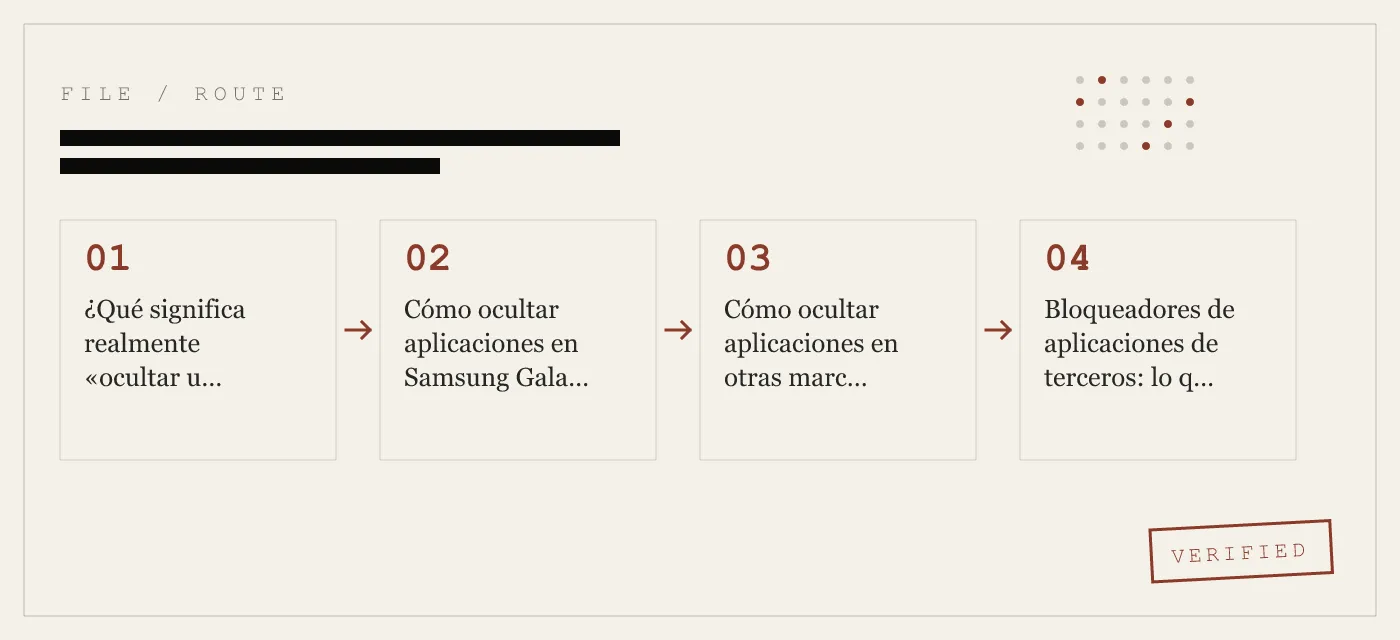
Cómo ocultar aplicaciones en Samsung Galaxy (One UI)
One UI de Samsung tiene el conjunto de herramientas de ocultación más maduro de cualquier capa de personalización de Android. Existen tres métodos distintos, cada uno con un modelo de amenaza diferente.
Método 1: Ocultación nativa del launcher
Abre el cajón de apps, pulsa el menú de tres puntos y luego pulsa Ajustes. Selecciona Ocultar aplicaciones de la lista. Aparece una cuadrícula con todas las apps instaladas. Toca las que quieras ocultar y pulsa Listo.
Las aplicaciones desaparecen del cajón. Siguen instaladas. Puedes encontrarlas abriendo Ajustes > Aplicaciones y desplazándote por la lista completa. Cualquiera que conozca esta ruta puede ver todas las apps ocultas.
Este método protege contra miradas casuales — alguien que deslice por tu pantalla de inicio — pero no contra cualquiera que haya leído una página de soporte de Samsung.
Método 2: Secure Folder
Samsung Secure Folder crea un contenedor cifrado con Knox en el dispositivo. Las aplicaciones movidas dentro de Secure Folder están aisladas del sistema operativo principal. No pueden enviar notificaciones a la bandeja del sistema principal. No pueden ser vistas por otras aplicaciones. Sus datos están cifrados con una clave derivada de tu PIN de Secure Folder y del almacén de claves Knox respaldado por hardware.
Para usarlo, ve a Ajustes > Biometría y seguridad > Secure Folder. Establece un PIN, patrón o dato biométrico independiente. Pulsa Añadir aplicaciones y selecciona las apps que quieras mover al interior.
Secure Folder es el método de ocultación propio más potente en Android. Cifra los datos de las aplicaciones en reposo usando claves respaldadas por hardware. Aísla la ejecución de las apps del espacio de usuario principal. Se puede ocultar del cajón de apps para que ni siquiera el icono de Secure Folder sea visible.
El límite: Secure Folder es exclusivo de Samsung. No existe en Motorola, OnePlus, Xiaomi, Vivo ni ninguna otra marca Android.
Método 3: Good Lock + Home Up
Good Lock es el conjunto de personalización oficial de Samsung, disponible en Galaxy Store. El módulo Home Up añade un interruptor de Ocultar aplicaciones que funciona de forma idéntica a la ocultación nativa del launcher. No cifra ni bloquea nada.
Good Lock es útil para usuarios que quieren un control granular sobre la disposición del cajón de apps. No es una herramienta de seguridad.
Cómo ocultar aplicaciones en otras marcas Android
Google Pixel
El launcher Pixel no admite ocultar aplicaciones. Tienes tres opciones.
- Cambiar a un launcher de terceros. Nova Launcher y Lawnchair permiten ocultar apps del cajón. Las apps siguen instaladas y visibles en Ajustes.
- Usar un bloqueador de aplicaciones. Norton App Lock y AppLock de DoMobile añaden una pantalla de PIN delante de aplicaciones individuales.
- Usar un perfil de trabajo. El Perfil de Trabajo integrado de Android crea un espacio de usuario separado. Las apps en el perfil de trabajo son invisibles desde el perfil personal. Es la opción más potente en Android puro, pero requiere configurar un perfil de trabajo a través de Ajustes > Cuentas > Perfil de trabajo.
Motorola
El launcher Android nativo de Motorola no tiene soporte para ocultar. Usa un launcher de terceros o un bloqueador de aplicaciones. Los dispositivos Motorola con Android 12 o superior admiten el método de perfil de trabajo descrito anteriormente.
OnePlus (OxygenOS)
OnePlus tiene una función de Espacio oculto. Desliza hacia la derecha en el cajón de apps para revelarlo. Las aplicaciones colocadas en el Espacio oculto no aparecen en el cajón principal. Siguen instaladas y visibles en Ajustes.
OnePlus también incluye un Bloqueo de aplicaciones en Ajustes > Seguridad y huella dactilar > Bloqueo de aplicaciones. Esto añade una pantalla de PIN a aplicaciones individuales. El icono sigue siendo visible. El bloqueo de apps no cifra los datos.
Xiaomi (MIUI)
MIUI de Xiaomi tiene dos funciones de ocultación.
- Aplicaciones ocultas: Ajustes > Aplicaciones > Gestionar aplicaciones > Aplicaciones ocultas. Esto elimina el icono del cajón.
- Segundo espacio: Ajustes > Segundo espacio. Esto crea un perfil de usuario completamente separado con sus propias aplicaciones, datos y pantalla de bloqueo. Cambiar entre espacios requiere un PIN o huella dactilar. Es el método de ocultación más potente en dispositivos Xiaomi.
Vivo (Funtouch OS)
Funtouch OS de Vivo tiene una función de Aplicaciones ocultas en Ajustes > Pantalla de inicio y fondo de pantalla > Aplicaciones ocultas. También incluye Bloqueo de aplicaciones en Ajustes > Huella dactilar y rostro > Bloqueo de aplicaciones. La función de Bloqueo de aplicaciones añade una pantalla de PIN pero no cifra datos.
Huawei (EMUI)
EMUI de Huawei tiene una función de Ocultar aplicaciones en Ajustes > Pantalla de inicio y fondo de pantalla > Ocultar aplicaciones. También admite Bloqueo de aplicaciones con PIN o huella dactilar. Los dispositivos Huawei con chipsets Kirin usan un almacén de claves respaldado por TrustZone para el Bloqueo de aplicaciones, que es más fuerte que las implementaciones solo software.
Bloqueadores de aplicaciones de terceros: lo que necesitas saber
Los bloqueadores de aplicaciones son la solución más común para ocultar apps en Android. Funcionan interceptando el evento de lanzamiento de la aplicación y mostrando una pantalla de PIN, patrón o dato biométrico antes de que la app se abra.
Google Play Store tiene cientos de bloqueadores de aplicaciones. La mayoría comparten la misma arquitectura y las mismas debilidades.
Cómo funcionan los bloqueadores de aplicaciones
Cuando instalas un bloqueador, se registra como administrador del dispositivo o usa el servicio de accesibilidad de Android para monitorizar los lanzamientos de apps. Cuando se abre una aplicación bloqueada, el bloqueador superpone una pantalla de PIN. Una vez introducido el PIN correcto, el bloqueador permite que el lanzamiento continúe.
Este enfoque tiene tres debilidades estructurales.
- Abuso del servicio de accesibilidad. Muchos bloqueadores solicitan acceso al servicio de accesibilidad, lo que les otorga permisos amplios para leer el contenido de la pantalla e interceptar la entrada del usuario. Google ha estado tomando medidas contra los bloqueadores que hacen mal uso de los servicios de accesibilidad, pero muchos todavía lo hacen.
- Sin cifrado de datos. Los bloqueadores restringen el acceso a la aplicación. No cifran los datos de la app. Si alguien obtiene acceso físico al dispositivo y conoce el PIN de desbloqueo, puede extraer los datos de la app a través de ADB o un gestor de archivos.
- Telemetría y anuncios. Los bloqueadores gratuitos monetizan mediante SDK de publicidad y analíticas de uso. La etiqueta de privacidad en Google Play Store cuenta la historia. Busca bloqueadores que declaren que no recopilan datos.
Los mejores bloqueadores de aplicaciones para Android
Norton App Lock es la opción principal más segura. Norton no usa servicios de accesibilidad. Utiliza las API de pantalla de bloqueo integradas de Android. Tiene una política de privacidad limpia y ningún SDK de publicidad. También es el único bloqueador importante que ha sido auditado de forma independiente.
AppLock de DoMobile es el bloqueador más instalado en Play Store. Usa servicios de accesibilidad e incluye SDK de publicidad. Funciona de forma fiable pero recopila datos de uso.
Bloqueadores de código abierto como Easer o AppLocker (F-Droid) son las opciones más transparentes. No envían telemetría. También tienden a tener menos funciones e interfaces más toscas.
Los límites de la ocultación de aplicaciones en Android
Todos los métodos descritos hasta ahora comparten una limitación fundamental. Ocultan iconos o bloquean el acceso. No cifran los datos de la aplicación oculta de forma independiente al cifrado basado en archivos del dispositivo.
El cifrado basado en archivos (FBE) de Android cifra el directorio de datos de cada aplicación con una clave derivada de la credencial de desbloqueo del dispositivo. Cuando el dispositivo está bloqueado, los datos protegidos por FBE son inaccesibles. Cuando el dispositivo está desbloqueado, las claves FBE se cargan en la memoria y todos los datos de las aplicaciones son legibles.
Esto significa que cualquiera que conozca tu PIN de desbloqueo puede acceder a los datos de cualquier aplicación oculta. Solo necesita desbloquear el teléfono, abrir Ajustes > Aplicaciones y navegar por la lista de apps.
El único método Android que rompe esta cadena es Samsung Secure Folder, porque usa una clave de cifrado independiente derivada de Knox que no depende del PIN de desbloqueo del dispositivo. El Segundo espacio de Xiaomi también funciona porque crea un perfil de usuario separado con su propia credencial de bloqueo de pantalla.
Para usuarios que no son Samsung ni Xiaomi, las opciones se limitan a ocultar iconos y bloquear el acceso — ninguna de las cuales protege los datos en reposo.
Cuando ocultar aplicaciones no es suficiente
Ocultar un icono de aplicación protege contra una amenaza específica: alguien que toma tu teléfono y desliza por la pantalla de inicio. No protege contra:
- Un agente de aduanas que te pide el PIN de desbloqueo del dispositivo
- Una pareja que conoce tu PIN y navega por Ajustes > Aplicaciones
- Una herramienta de extracción forense que lee la lista completa de apps desde el sistema de archivos
- Malware que enumera los paquetes instalados
Para estas amenazas, necesitas cifrado de datos en reposo que sea independiente de la credencial de desbloqueo del dispositivo. Necesitas una bóveda.
App-Vault: una arquitectura diferente
App-Vault es una aplicación para iPhone, no para Android. Merece la pena mencionarla aquí porque su arquitectura resuelve el problema que los métodos de ocultación de Android dejan sin resolver: cifrado de datos independiente con aislamiento de claves respaldado por hardware.
App-Vault cifra cada archivo con AES-256 en modo GCM, usando un nonce único de 96 bits por archivo. La clave de cifrado se deriva mediante PBKDF2-SHA256 con 600.000 iteraciones, y luego se envuelve con una clave generada dentro del Secure Enclave del iPhone. La clave del Secure Enclave nunca sale del chip.
La bóveda no realiza ninguna llamada de red. No hay servidores que vulnerar, ni cuentas que comprometer, ni telemetría que filtrar. Incluso el catálogo de archivos — la lista de archivos, sus nombres y sus fechas — está cifrado. Un atacante con acceso a la memoria flash no puede determinar cuántos archivos existen.
El Lanzador de Calculadora proporciona un punto de entrada alternativo: una calculadora iOS completamente funcional que abre la bóveda mediante una pulsación larga en la tecla de igual. Esto no es un truco. Es una decisión de diseño deliberada que cumple con la directriz 4.3 de Apple para iconos alternativos.
La Bóveda Señuelo ofrece un segundo catálogo de bóveda matemáticamente independiente al que se accede mediante un patrón 5x5 separado. Útil cuando un mismo dispositivo sirve a más de una persona.
Para el modelo de amenaza específico de la incautación del dispositivo — aduanas, inspecciones fronterizas, fuerzas de seguridad — ningún método de ocultación de Android iguala lo que puede hacer una bóveda respaldada por Secure Enclave. La clave nunca sale del chip. Los datos nunca salen del dispositivo. La bóveda no se puede abrir sin el patrón correcto, y no hay puerta trasera, ni restablecimiento de contraseña, ni herramienta de soporte.
En resumen
Las herramientas de ocultación de Android son suficientes para la privacidad casual. No son suficientes para ningún modelo de amenaza que implique a alguien que conozca tu PIN de desbloqueo o que tenga acceso físico al dispositivo durante más de unos segundos.
Si usas un Samsung Galaxy, Secure Folder con un PIN independiente es la opción más potente. Si usas Xiaomi, Segundo espacio con una pantalla de bloqueo separada es equivalente. Para cualquier otra marca Android, lo mejor que puedes hacer es un bloqueador de terceros combinado con el cifrado basado en archivos a nivel de dispositivo.
Para una verdadera protección de datos en reposo — cifrado que sobreviva a la incautación del dispositivo — necesitas aislamiento de claves respaldado por hardware. En Android, eso significa Samsung Knox o nada. En iPhone, eso significa el Secure Enclave, presente en todos los iPhone desde el 5s en adelante.
App-Vault está construido para aprovechar al máximo ese hardware. Es la única bóveda para iPhone que publica su pila criptográfica completa con citas de fuentes primarias. Es la única que no realiza ninguna llamada de red por defecto. Y es la única que ofrece un icono alternativo de calculadora que cumple con las directrices de Apple.
Si estás cambiando de Android a iPhone y la privacidad es tu principal preocupación, App-Vault es la bóveda que quieres.
DIAGRAM · 01
DOSSIER
QUESTIONS
10 sharp answers.
-
01 ¿Cómo oculto una aplicación en Samsung Galaxy?
Mantén pulsada la pantalla de inicio, pulsa Ajustes, luego Ocultar aplicaciones. Selecciona las apps que quieras ocultar y pulsa Listo. Las apps desaparecen del cajón pero siguen instaladas. -
02 ¿Cómo oculto aplicaciones en Android sin un launcher?
Usa un bloqueador de terceros como Norton App Lock o AppLock de DoMobile. Estas apps añaden una pantalla de PIN o patrón delante de aplicaciones individuales sin cambiar el launcher. -
03 ¿Cómo oculto aplicaciones en Motorola?
El launcher Android nativo de Motorola no tiene función de ocultar apps. Debes usar un launcher de terceros como Nova Launcher o un bloqueador de apps. -
04 ¿Cómo oculto aplicaciones en Vivo?
Funtouch OS de Vivo tiene una función de Aplicaciones ocultas en Ajustes > Pantalla de inicio y fondo de pantalla > Aplicaciones ocultas. También puedes usar el Bloqueo de aplicaciones para restringir el acceso con un PIN. -
05 ¿Cómo oculto aplicaciones en Xiaomi?
MIUI de Xiaomi tiene una función de Aplicaciones ocultas en Ajustes > Aplicaciones > Gestionar aplicaciones > Aplicaciones ocultas. MIUI también incluye Segundo espacio, que crea un perfil de usuario separado. -
06 ¿Cómo oculto aplicaciones en OnePlus?
OxygenOS de OnePlus tiene un Espacio oculto. Desliza hacia la derecha en el cajón de apps para acceder a él. Las apps en el Espacio oculto no aparecen en el cajón principal. -
07 ¿Cómo oculto aplicaciones en Google Pixel?
El launcher Pixel no admite ocultar apps. Usa un launcher de terceros como Nova Launcher o Lawnchair, o un bloqueador de apps. -
08 ¿Cómo oculto aplicaciones en Huawei?
EMUI de Huawei tiene una función de Ocultar aplicaciones en Ajustes > Pantalla de inicio y fondo de pantalla > Ocultar aplicaciones. EMUI también admite Bloqueo de aplicaciones con PIN o huella dactilar. -
09 ¿Cómo oculto aplicaciones en Oppo?
ColorOS de Oppo tiene una función de Aplicaciones ocultas en Ajustes > Pantalla de inicio y bloqueo de pantalla > Aplicaciones ocultas. ColorOS también incluye un Bloqueo de aplicaciones. -
10 ¿Cómo oculto aplicaciones en LG?
El launcher UX de LG tiene una función de Ocultar aplicaciones en los ajustes del cajón de apps. Pulsa el menú de tres puntos en el cajón, selecciona Ocultar/Mostrar aplicaciones y elige las apps a ocultar.
DOSSIERS RELACIONADOS
Sigue leyendo.
9 ENTRIES
- LINK / 01 · GUÍA
Aplicaciones bóveda con calculadora para iPhone
Cómo funcionan las bóvedas con iconos alternativos en iOS, incluidos los requisitos de revisión de Apple.
- LINK / 02 · GUÍA
Mejores bóvedas de fotos para iPhone
Comparativa práctica de bóvedas de fotos en iOS por cifrado, funciones y privacidad.
- LINK / 03 · GUÍA
Cómo ocultar fotos en iPhone
El álbum Ocultos nativo de Apple frente a las bóvedas de terceros. Qué protege cada método.
- LINK / 04 · GUÍA
Mejor bloqueo de aplicaciones para iPhone
iOS no tiene un bloqueo de apps nativo. Esta guía cubre las soluciones alternativas y sus límites.
- LINK / 05 · GUÍA
Mejor aplicación para ocultar fotos y vídeos
Comparativa multiplataforma de bóvedas para iPhone y Android.
- LINK / 06 · COMPARATIVA
App-Vault vs Keepsafe
Comparativa detallada de dos bóvedas centradas en iOS.
- LINK / 07 · GUIDE
Cómo ocultar aplicaciones en iPhone: métodos integrados, límites y qué usar en su lugar
Guía completa para ocultar aplicaciones en iPhone usando funciones integradas de iOS, Screen Time, bloqueo con Face ID y aplicaciones bóveda. Qué protege cada método.
- LINK / 08 · GUIDE
Cómo ocultar fotos en Android — herramientas integradas, funciones de los fabricantes y aplicaciones de bóveda
Oculta fotos en Android usando Samsung Secure Folder, carpetas privadas de Xiaomi, OnePlus Lockbox o una app de bóveda dedicada. Sin la nube, sin cuentas.
- LINK / 09 · GUIDE
Cómo ocultar fotos del carrete en iPhone: más allá del Álbum Oculto
Aprende a ocultar fotos del carrete en iPhone. Por qué el Álbum Oculto sigue sincronizando con iCloud y cómo una app bóveda como App-Vault las elimina por completo.
COMENZAR
Sella la bóveda.
Gratis para descargar. La primera bóveda es gratis, para siempre. Actualiza solo cuando la superes.