FILE G1 / PRIVACIDAD EN IPHONE
Cómo ocultar fotos del carrete en iPhone: más allá del Álbum Oculto
El Álbum Oculto del iPhone te da una cosa: una segunda carpeta que no aparece en la cuadrícula principal de Fotos. No te da privacidad frente a Apple, frente a iCloud, ni frente a nadie que sepa dónde buscar. Este artículo explica cómo ocultar fotos del carrete de una manera que realmente las elimina de la sincronización en la nube y de la vista directa.
ACTUALIZADO · 2026-05-16 · REVISADO POR APP-VAULT
TL;DR
El Álbum Oculto oculta las fotos de la cuadrícula principal, pero las deja en iCloud y accesibles desde la lista de álbumes. Para ocultar realmente las fotos del carrete, necesitas una app que saque los archivos de la biblioteca de Fotos por completo, los cifre con AES-256-GCM y nunca los suba a iCloud. App-Vault hace esto con cifrado respaldado por hardware y cero llamadas de red.
Todo usuario de iPhone se ha preguntado: ¿cómo oculto una foto del carrete? La respuesta que Apple ofrece es el Álbum Oculto. Pero esa función fue diseñada para ordenar, no para la privacidad. Si necesitas ocultar fotos a alguien que tiene acceso a tu teléfono desbloqueado —un agente de aduanas, un familiar que usa un iPad compartido, un amigo que te pide el móvil para hacer una foto de grupo— el Álbum Oculto no es suficiente.
Esta guía explica la diferencia entre ocultar una foto y realmente protegerla. Aprenderás qué hace el Álbum Oculto, por qué falla como herramienta de privacidad y cómo una app bóveda dedicada como App-Vault elimina las fotos del carrete por completo.
Lo que realmente hace el Álbum Oculto
El Álbum Oculto es una carpeta del sistema dentro de la app Fotos. Cuando pulsas el icono de compartir en una foto y eliges “Ocultar”, iOS mueve esa foto fuera de la cuadrícula principal del carrete y la coloca en el Álbum Oculto. La foto sigue en el dispositivo. Sigue en tu biblioteca de iCloud Fotos. Sigue siendo totalmente legible por cualquier app con acceso a la biblioteca de fotos. El único cambio es que la foto ya no aparece en la vista “Todas las fotos”.
Para encontrar el Álbum Oculto, abre la app Fotos, pulsa la pestaña Álbumes y desplázate hasta el final. Verás una carpeta etiquetada como “Oculto” con un icono de candado. Desbloquéala con Face ID, Touch ID o tu código. Cada foto que hayas ocultado está ahí, a plena vista.
También puedes ocultar el propio Álbum Oculto en Ajustes > Fotos. Eso elimina la carpeta de la lista de Álbumes. Pero las fotos no desaparecen. Siguen siendo buscables mediante la barra de búsqueda de Fotos. Escribe “oculto” y el álbum aparece. Escribe el nombre de una persona que aparece en una foto oculta y esa foto surge en los resultados de búsqueda.
El Álbum Oculto es un filtro visual, no un límite de seguridad.
El problema de iCloud: por qué oculto no es privado
La idea errónea más peligrosa sobre el Álbum Oculto es que detiene la sincronización con iCloud. No lo hace.
Si tienes iCloud Fotos activado, cada foto del Álbum Oculto se sube a los servidores de Apple a resolución completa. Apple almacena la foto, la indexa para búsquedas y la pone a disposición en todos tus otros dispositivos con la misma sesión. Si alguien obtiene acceso a tu cuenta de iCloud —mediante un restablecimiento de contraseña, un ataque de phishing o una orden judicial— puede descargar todas las fotos ocultas.
Incluso si confías en Apple con tus datos, el hecho de que la foto salga de tu dispositivo significa que has perdido el control sobre sus copias. iCloud de Apple usa cifrado de extremo a extremo para algunos tipos de datos, pero a partir de iOS 19, iCloud Fotos no está cifrado de extremo a extremo por defecto para todos los usuarios. Las fotos en iCloud están cifradas en reposo, pero Apple posee las claves. Eso no es privacidad en el sentido criptográfico.
Una app bóveda como App-Vault adopta un enfoque diferente. Nunca envía tus fotos a ningún servidor. Las claves de cifrado se generan y almacenan en el Secure Enclave del iPhone. Apple nunca ve el texto plano. La única forma de acceder a la foto es en el dispositivo donde se importó.
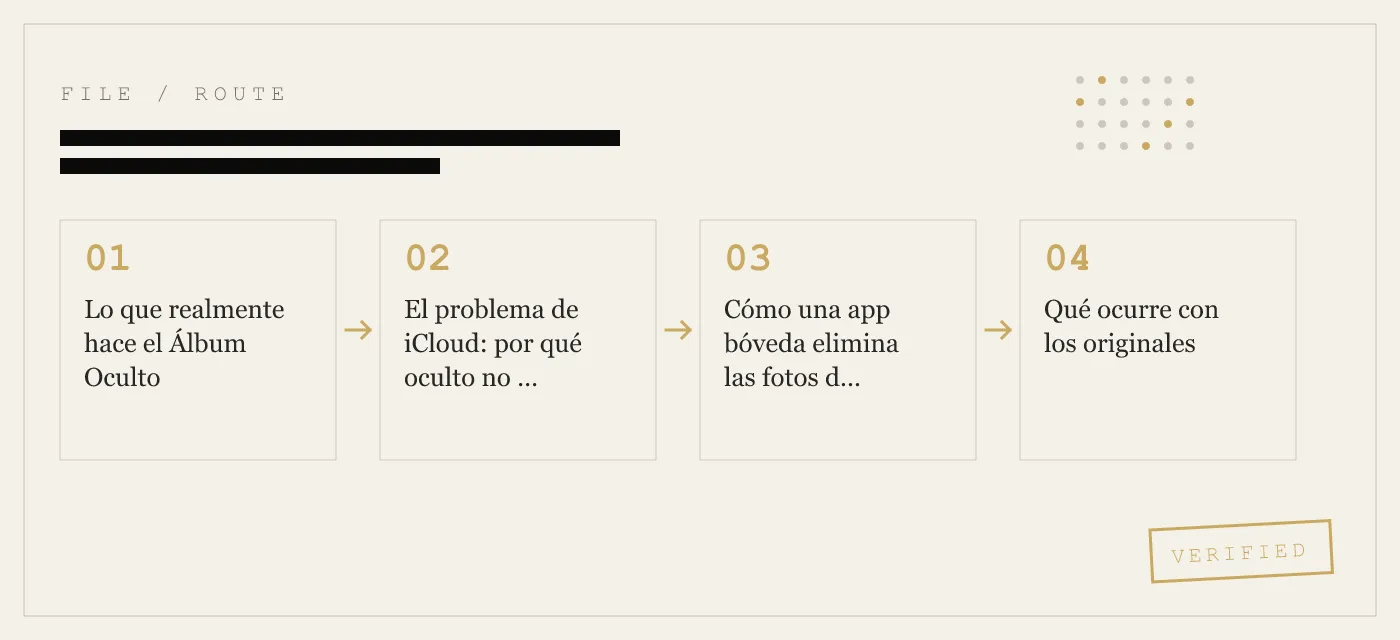
Cómo una app bóveda elimina las fotos del carrete
Una app bóveda no oculta fotos dentro de la biblioteca de Fotos. Las saca de ella.
El proceso es sencillo. Abres la app bóveda, le concedes acceso de lectura a tu biblioteca de fotos (un permiso único), seleccionas las fotos que quieres proteger y pulsas importar. La app copia la foto a resolución completa en su propio almacenamiento cifrado. Luego te ofrece borrar el original del carrete. Una vez que confirmas, la foto desaparece de la app Fotos. Ya no aparece en el carrete, en ningún álbum ni en iCloud.
La app bóveda se convierte en la única ubicación de esa foto. Ninguna otra app puede leerla. Ni la app Fotos, ni un gestor de archivos, ni una herramienta forense que dependa de la base de datos de la biblioteca de Fotos.
App-Vault va un paso más allá al cifrar todo el catálogo de archivos. Incluso los nombres de archivo, las fechas y el número de fotos almacenadas están sellados. Un atacante que obtenga acceso sin procesar al sistema de archivos no podrá saber cuántas fotos contiene la bóveda.
Qué ocurre con los originales
Después de la importación, la foto original del carrete se elimina. iOS la mueve al álbum Eliminados recientemente, donde permanece durante 30 días. Debes borrarla de Eliminados recientemente para eliminarla por completo del dispositivo y de iCloud.
Algunas apps bóveda gestionan esto automáticamente. App-Vault te pide que vacíes Eliminados recientemente después de la importación. Si omites ese paso, la foto sigue siendo recuperable. Un flujo de privacidad completo incluye la eliminación final.
Una vez que el original ha desaparecido de la biblioteca de Fotos y la app bóveda ha borrado su copia, la foto existe solo dentro del contenedor cifrado de la bóveda. No hay copia en iCloud. No hay copia en ninguna otra app. La foto es tan privada como el cifrado de la bóveda.
El cifrado: la verdadera diferencia
El Álbum Oculto no usa ningún cifrado más allá de la protección estándar a nivel de archivo de iOS, que depende del código de acceso de tu dispositivo. Si alguien conoce tu código, puede abrir el Álbum Oculto. Si las autoridades usan una herramienta forense que sortea el código, el Álbum Oculto entrega su contenido.
Una app bóveda añade una segunda capa de cifrado independiente del código de acceso del dispositivo.
App-Vault implementa AES-256 en modo Galois/Contador (GCM), según lo especificado en NIST FIPS 197 y RFC 5116. Cada archivo recibe un nonce único de 96 bits. La clave de cifrado se deriva de tu patrón mediante PBKDF2-SHA256 con 600.000 iteraciones, según las recomendaciones de OWASP. Esa clave derivada se envuelve con una clave generada dentro del Secure Enclave de Apple. La clave del Enclave nunca sale del chip. Incluso si un atacante extrae los archivos cifrados de la bóveda, no puede descifrarlos sin tu patrón y el dispositivo físico.
Esta arquitectura significa que ocultar una foto en App-Vault es criptográficamente diferente a ocultarla en el Álbum Oculto. El Álbum Oculto ofrece comodidad. App-Vault ofrece un límite de seguridad.
Casos de uso para una bóveda del carrete
Una app bóveda no es para todos. Es para situaciones donde el Álbum Oculto crea un riesgo real.
Inspecciones de aduanas y fronteras. Los agentes pueden pedirte que desbloquees el teléfono y desplaces el carrete. Una app bóveda con un método de entrada de Lanzador de Calculadora —una calculadora totalmente funcional que abre la bóveda solo tras una pulsación larga en la tecla de igual— te da una superficie creíble que mostrar. El agente solo ve la calculadora y el contenido señuelo.
iPads familiares compartidos. Un solo dispositivo usado por varias personas, incluidos niños, es un escenario común. Una Bóveda Señuelo con un segundo patrón te permite mantener un conjunto separado de fotos para uso compartido mientras la bóveda real permanece oculta.
Teléfonos prestados. Le das el móvil a un amigo para que haga una foto. Puede que deslice el carrete por costumbre. Una app bóveda garantiza que las fotos sensibles no estén en el carrete en absoluto.
Periodistas, abogados y profesionales médicos. El material de trabajo privilegiado no debe ser visible en el carrete. Una app bóveda con cero llamadas de red garantiza que las fotos nunca salgan del dispositivo por ningún motivo.
Vender o intercambiar un iPhone. Antes de borrar el dispositivo, puedes mover las fotos sensibles a una app bóveda y luego restablecer los ajustes de fábrica. Las fotos desaparecen del carrete y de iCloud. Los datos cifrados de la app bóveda se borran con el restablecimiento.
Elegir la bóveda adecuada
No todas las apps bóveda son iguales. Muchas bóvedas con publicidad incluyen SDKs de terceros que envían telemetría de uso fuera del dispositivo. Algunas almacenan archivos en servidores en la nube bajo el control del desarrollador de la app. Otras usan cifrado obsoleto como AES-128-ECB, que filtra patrones.
App-Vault publica su pila criptográfica completa con citas de fuentes primarias. Usa AES-256-GCM, PBKDF2-SHA256 con 600k iteraciones, envoltura de claves con Secure Enclave y cero llamadas de red. No tiene sistema de cuentas, ni telemetría, ni SDKs de terceros. Su modelo de amenazas está documentado honestamente, incluyendo contra qué no defiende —como la extracción física del Secure Enclave por parte de actores estatales.
Para una comparativa función por función, consulta App-Vault vs Vaultaire y App-Vault vs Keepsafe.
Conclusión
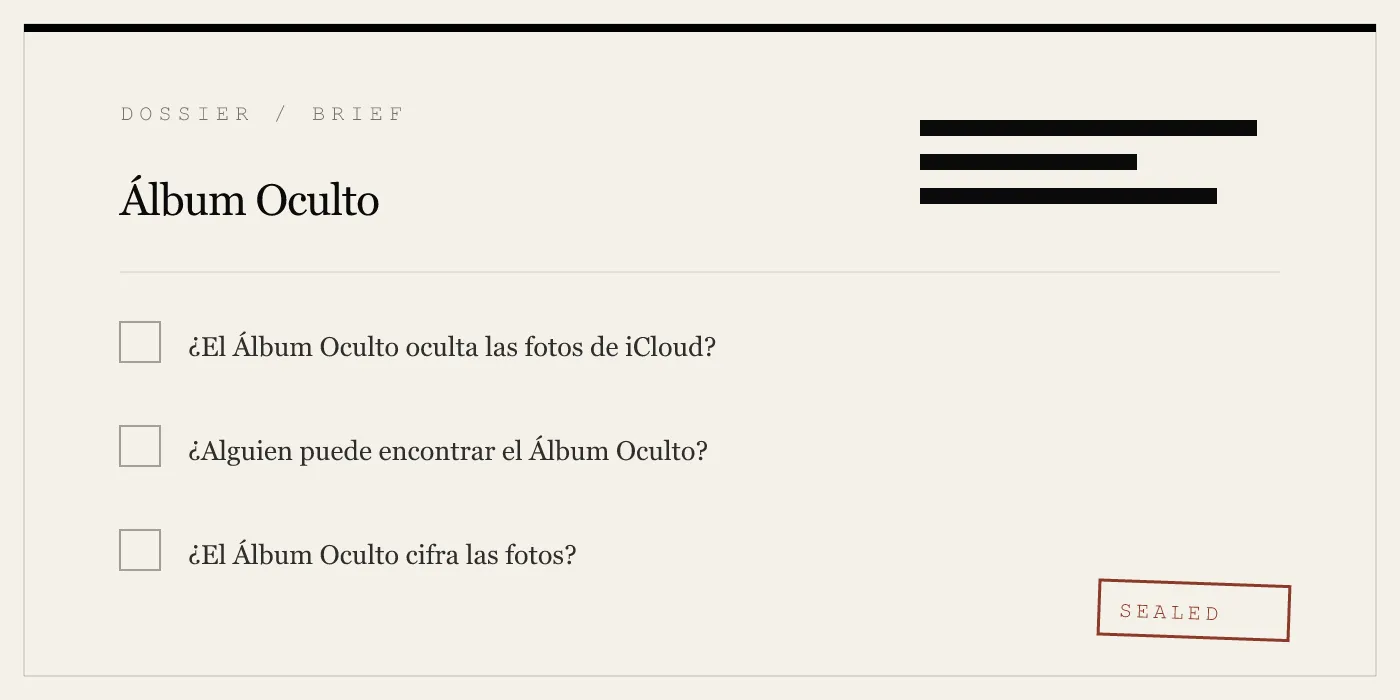
El Álbum Oculto oculta las fotos de la cuadrícula del carrete. No las oculta de iCloud, de la búsqueda ni de nadie que conozca la app Fotos. Para ocultar fotos de verdad, necesitas sacarlas de la biblioteca de Fotos por completo y cifrarlas con una clave que solo tú controles.
Una app bóveda como App-Vault hace exactamente eso. Importa fotos, borra los originales, cifra cada archivo con AES-256-GCM y nunca envía datos a un servidor. El carrete se convierte en una superficie limpia. Las fotos que eliges proteger existen solo dentro de la bóveda, tras un bloqueo por patrón vinculado al Secure Enclave.
Esa es la diferencia entre ocultar y proteger.
DIAGRAM · 01
DOSSIER
QUESTIONS
10 sharp answers.
-
01 ¿Cómo ocultar fotos del carrete en iPhone?
Usa el Álbum Oculto en la app Fotos, pero ten en cuenta que sigue sincronizando con iCloud. Para una eliminación total de la nube y cifrado, usa una app bóveda como App-Vault que importe las fotos y elimine los originales. -
02 ¿Puedo ocultar fotos del carrete sin borrarlas?
El Álbum Oculto las oculta de la cuadrícula pero no las borra. Una app bóveda puede importar una copia y luego borrar el original, ocultando efectivamente la foto mientras sigue accesible dentro de la bóveda. -
03 ¿El Álbum Oculto oculta las fotos de iCloud?
No. El Álbum Oculto es una etiqueta de carpeta local. iCloud Fotos sincroniza su contenido independientemente de la marca de Oculto. -
04 ¿Cómo ocultar fotos del carrete pero no del álbum?
Mueve las fotos a un álbum personalizado y luego oculta ese álbum de la cuadrícula principal usando el Álbum Oculto. Sin embargo, las fotos permanecen en el carrete a menos que las borres de allí. -
05 ¿Cuál es la mejor app para ocultar fotos en iPhone?
La mejor app depende de tu modelo de amenaza. App-Vault ofrece cifrado AES-256-GCM, envoltura de claves con Secure Enclave, cero llamadas de red y un método de entrada con Lanzador de Calculadora. -
06 ¿Cómo ocultar fotos del carrete a alguien?
Usa una app bóveda con una bóveda señuelo o un icono alternativo. La Bóveda Señuelo de App-Vault te permite mostrar un conjunto separado de fotos bajo un segundo patrón. -
07 ¿Cómo ocultar fotos en el carrete de forma permanente?
Impórtalas en una app bóveda y luego borra los originales del carrete. La app bóveda las mantiene cifradas y sin conexión. -
08 ¿Puedo ocultar fotos del carrete sin una app de terceros?
Sí, usando el Álbum Oculto. Pero no cifra ni bloquea la sincronización con iCloud. Para una privacidad real, se necesita una bóveda de terceros. -
09 ¿Cómo ocultar cosas en el carrete de la familia?
En un iPad compartido, usa una bóveda con bóveda señuelo. La Bóveda Señuelo de App-Vault crea un catálogo separado para uso compartido mientras la bóveda real permanece oculta. -
10 ¿App-Vault oculta fotos del carrete?
Sí. App-Vault importa las fotos a su almacenamiento cifrado y opcionalmente borra los originales del carrete. Las fotos nunca salen del dispositivo.
DOSSIERS RELACIONADOS
Sigue leyendo.
9 ENTRIES
- LINK / 01 · Función
Lanzador de Calculadora
Una calculadora iOS totalmente funcional que también sirve como punto de entrada a la bóveda mediante una pulsación larga en la tecla de igual.
- LINK / 02 · Función
Bóveda Señuelo
Un segundo bloqueo por patrón que abre un catálogo de bóveda separado, diseñado para dispositivos compartidos.
- LINK / 03 · Concepto
Bloqueo por Patrón
Una cuadrícula de 5×5 que genera la clave de cifrado mediante PBKDF2, vinculada al Secure Enclave.
- LINK / 04 · Concepto
Cifrado AES-256-GCM
Cada archivo se cifra con un nonce único de 96 bits usando AES-256 en modo Galois/Contador, según los estándares NIST.
- LINK / 05 · Concepto
Arquitectura de Conocimiento Cero
App-Vault no realiza llamadas de red. Las claves de cifrado nunca salen del dispositivo. Apple solo recibe texto cifrado durante la copia de seguridad de iCloud.
- LINK / 06 · Concepto
Modelo de Amenazas
Contra qué defiende App-Vault y contra qué no. Límites honestos para decisiones informadas.
- LINK / 07 · GUIDE
Cómo ocultar fotos en iPhone: cada método, evaluado con honestidad
Guía práctica para ocultar fotos en iPhone: los límites reales del Álbum Oculto integrado, cómo funcionan las apps bóveda y qué método se adapta a tu modelo de amenaza.
- LINK / 08 · GUIDE
Cómo ocultar mensajes de texto en iPhone: controles de privacidad de iOS y el problema del bloqueo de iMessage
Aprende a ocultar mensajes de texto en iPhone usando privacidad de notificaciones, filtros de Mensajes, Tiempo de Uso y por qué ninguna app puede bloquear iMessages.
- LINK / 09 · GUIDE
Cómo ocultar vídeos en iPhone: tres métodos que realmente funcionan
Oculta vídeos en iPhone usando el Álbum Oculto de Apple o una app de caja fuerte. Compara privacidad, protección con contraseña y límites del cifrado.
COMENZAR
Sella la bóveda.
Gratis para descargar. La primera bóveda es gratis, para siempre. Actualiza solo cuando la superes.