FILE G3 / GUÍA DE PRIVACIDAD EN IPHONE
Cómo ocultar aplicaciones en iPhone: métodos integrados, límites y qué usar en su lugar
iOS ofrece varias formas de ocultar aplicaciones de la pantalla de inicio, la Biblioteca de Apps y la búsqueda. La mayoría son cosméticas: la app sigue instalada, sigue visible en Ajustes y sigue accesible para cualquiera que sepa dónde mirar. Esta guía repasa cada método, explica lo que realmente hace y cubre las alternativas que ofrecen protección real.
ACTUALIZADO · 2026-05-16 · REVISADO POR APP-VAULT
TL;DR
Puedes eliminar aplicaciones de la pantalla de inicio, ocultar páginas enteras, bloquear apps con Face ID en iOS 18 o restringirlas con Screen Time. Ninguno de estos métodos cifra los datos de la app ni la oculta de una persona determinada con acceso físico. Para fotos, archivos y documentos sensibles, una aplicación bóveda dedicada con cifrado AES-256-GCM y sin servidor en la nube es el único enfoque que resiste una inspección del dispositivo.
Lo que realmente significa “ocultar una aplicación” en iPhone
Apple no ofrece un único interruptor de “ocultar”. En su lugar, iOS proporciona una colección de controles parciales, cada uno dirigido a una superficie diferente donde puede aparecer una app. Entender qué superficie te importa es el primer paso.
Una aplicación instalada en iPhone puede aparecer en cinco lugares:
- Pantalla de inicio — la cuadrícula de iconos que deslizas.
- Biblioteca de Apps — la lista auto-organizada a la que se accede deslizando más allá de la última página de la pantalla de inicio.
- Búsqueda Spotlight — desliza hacia abajo en cualquier pantalla de inicio y escribe.
- Ajustes > General > Almacenamiento del iPhone — una lista completa de todas las aplicaciones instaladas y su tamaño de datos.
- Notificaciones — banners, alertas en la pantalla de bloqueo y entradas en el Centro de Notificaciones.
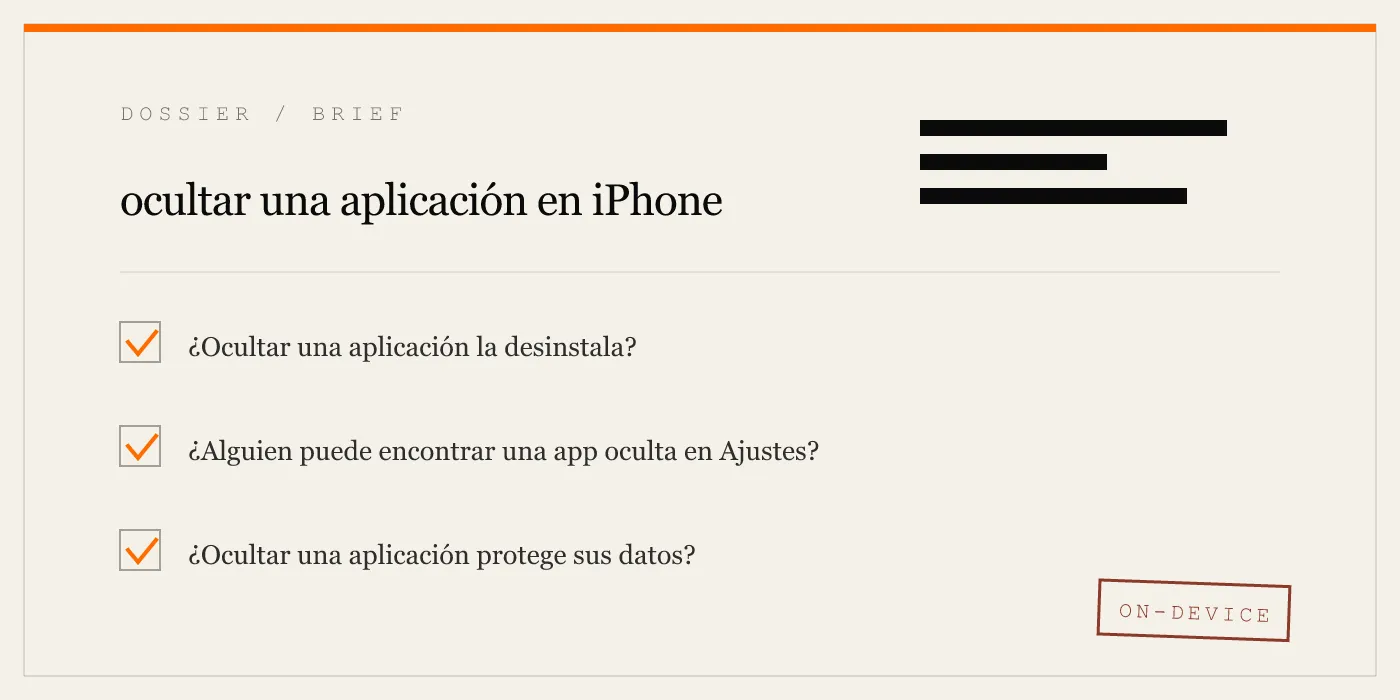
Ocultar una aplicación de la pantalla de inicio no afecta a los otros cuatro. Ocultarla de la búsqueda no la elimina de Ajustes. Solo eliminar la app la quita de los cinco — y eso también destruye los datos.
Por eso los métodos integrados se entienden mejor como herramientas de organización, no como controles de privacidad.
Método 1 — Eliminar de la pantalla de inicio (solo Biblioteca de Apps)
Esta es la forma más común de ocultar aplicaciones en iPhone, y la que la mayoría de las búsquedas de “cómo ocultar una aplicación en iphone” están buscando.
Cómo hacerlo:
- Mantén presionado el icono de la app en la pantalla de inicio.
- Toca Eliminar app.
- Toca Eliminar de la pantalla de inicio (no Eliminar app).
El icono desaparece de la pantalla de inicio. La app se mueve a la Biblioteca de Apps, donde se coloca en una carpeta de categoría ordenada automáticamente. Permanece completamente instalada. Sus datos están intactos. Sigue apareciendo en la búsqueda Spotlight y en Ajustes.
Contra qué protege esto: Un amigo que desliza por tu pantalla de inicio y no piensa en revisar la Biblioteca de Apps.
Contra qué no protege: Cualquiera que deslice hacia abajo para buscar, que abra Ajustes o que navegue manualmente a la Biblioteca de Apps. El nombre, el icono y los datos de la app siguen ahí.
Para mostrar de nuevo: Ve a la Biblioteca de Apps, mantén presionada la app y toca Añadir a la pantalla de inicio.
Este método funciona en todas las versiones de iOS que tienen la Biblioteca de Apps — iOS 14 y posteriores.
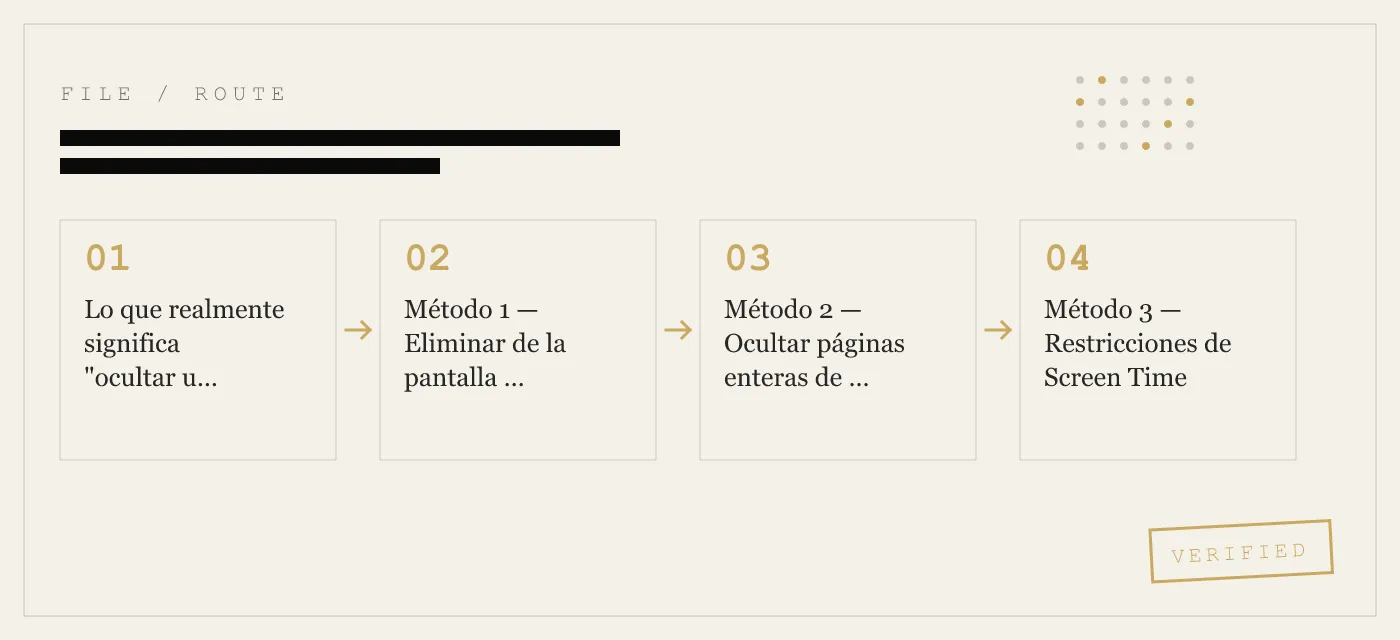
Método 2 — Ocultar páginas enteras de la pantalla de inicio (iOS 18)
iOS 18 añadió la capacidad de ocultar páginas enteras de iconos de la pantalla de inicio. Es lo más cerca que Apple ha estado de una función de ocultación masiva.
Cómo hacerlo:
- Mantén presionada un área vacía de la pantalla de inicio hasta que los iconos se muevan.
- Toca el indicador de página (la fila de puntos en la parte inferior).
- Toca la marca de verificación debajo de la página que quieras ocultar.
- Toca Listo.
Los iconos de la página oculta desaparecen de la pantalla de inicio. También desaparecen de la vista de cuadrícula de la Biblioteca de Apps. Las apps siguen instaladas y aparecen en la búsqueda Spotlight y en Ajustes.
Contra qué protege: Alguien que navegue visualmente por la pantalla de inicio o la Biblioteca de Apps. Es un paso más allá de eliminar apps individuales porque oculta un grupo a la vez.
Contra qué no protege: Búsqueda, Ajustes o notificaciones. Una persona que escriba el nombre de la app en Spotlight la encontrará y podrá abrirla directamente.
Para mostrar de nuevo: Repite los pasos y toca la marca de verificación de nuevo para restaurar la página.
Esta función requiere iOS 18 o posterior. En versiones anteriores de iOS, la única opción es eliminar apps de la pantalla de inicio una por una.
Método 3 — Restricciones de Screen Time
Screen Time puede deshabilitar aplicaciones integradas de Apple por completo y restringir el acceso a aplicaciones de terceros según la clasificación por edad o categoría.
Cómo ocultar aplicaciones usando Screen Time:
- Abre Ajustes > Screen Time.
- Toca Restricciones de contenido y privacidad y actívalas.
- Toca Apps permitidas.
- Desactiva las apps integradas que quieras ocultar (Safari, Cámara, Siri, etc.).
Para aplicaciones de terceros, ve a Restricciones de contenido y privacidad > Restricciones de contenido > Apps y establece la clasificación por edad. Las apps por encima de esa clasificación se ocultan.
Contra qué protege: Un niño o usuario ocasional que no conozca el código de Screen Time. El icono de la app desaparece y la app no se puede abrir.
Contra qué no protege: Cualquiera que conozca el código de Screen Time — o que tenga el código del dispositivo y pueda navegar a Ajustes para cambiar la restricción. El código de Screen Time suele ser el mismo que el código del dispositivo, o no está configurado en absoluto.
Screen Time está diseñado para el control parental, no para ocultar aplicaciones de un compañero que tiene el mismo acceso físico que tú.
Método 4 — Bloquear aplicaciones individuales con Face ID (iOS 18)
iOS 18 introdujo el bloqueo biométrico por aplicación. Esto no oculta el icono — protege la apertura.
Cómo bloquear una aplicación con Face ID:
- Abre Ajustes > Face ID y código.
- Introduce tu código del dispositivo.
- Desplázate hasta Apps bloqueadas.
- Activa las apps que quieras proteger.
Cuando alguien toca una app bloqueada, iOS solicita Face ID (o Touch ID, según el dispositivo). Sin la coincidencia biométrica, la app no se abre.
Contra qué protege: Una persona que toma tu teléfono desbloqueado y toca una app. El icono es visible, pero el contenido detrás no es accesible.
Contra qué no protege: Alguien que tenga tu código del dispositivo puede ir a Ajustes y eliminar el bloqueo de Face ID. Los datos de la app en reposo están protegidos por la Protección de Datos de iOS (que está vinculada al código del dispositivo), no por la puerta de Face ID a nivel de app. Si el atacante puede desbloquear el teléfono, puede acceder a los datos de la app por otros medios.
Este es un control de acceso significativo, pero no es un método de ocultación. El icono de la app sigue siendo visible, y una persona que lo vea sabe que la app está instalada.
Método 5 — Descargar la aplicación
Descargar elimina el binario de la app pero conserva sus datos en el dispositivo. El icono permanece en la pantalla de inicio con un pequeño símbolo de nube. Tocarlo vuelve a descargar la app.
Cómo descargar:
- Ve a Ajustes > General > Almacenamiento del iPhone.
- Toca la app.
- Toca Descargar app.
Esto no es un método de ocultación. El icono sigue siendo visible. Los datos siguen en el dispositivo. Es una función de gestión de almacenamiento.
Lo que ninguno de estos métodos hace
Todos los métodos integrados de iOS para ocultar aplicaciones comparten la misma limitación: la app permanece en Ajustes > General > Almacenamiento del iPhone. Una persona que navegue hasta allí ve todas las aplicaciones instaladas en el dispositivo, cuánto almacenamiento usa cada una y cuándo se abrió por última vez.
Ninguno de estos métodos:
- Cifra los datos de la app con una clave separada.
- Elimina la app de Ajustes.
- Oculta la app de la búsqueda Spotlight (excepto las restricciones de Screen Time, que bloquean la apertura pero no eliminan el resultado de búsqueda).
- Evita que la app aparezca en notificaciones.
- Detiene que la app use datos en segundo plano.
Si tu modelo de amenazas incluye a alguien que sabe moverse por los Ajustes de iOS — un agente de aduanas, una herramienta forense, una persona con conocimientos técnicos y acceso físico — la ocultación integrada no es suficiente.
Cuándo la ocultación integrada es suficiente
Para muchas personas, los métodos integrados son exactamente lo que necesitan. Si quieres ordenar tu pantalla de inicio, mantener las apps fuera de la vista en un iPad compartido o evitar que un niño abra Safari, las herramientas que proporciona Apple funcionan.
La brecha aparece cuando el objetivo no es la organización sino la privacidad — cuando necesitas asegurarte de que un conjunto específico de archivos no pueda ser accedido por otra persona que tenga el dispositivo en sus manos.
Aplicaciones bóveda dedicadas — un enfoque diferente
Una aplicación bóveda no oculta otra app. Es un contenedor separado que almacena tus propios archivos — fotos, vídeos, documentos — detrás de su propia autenticación y cifrado.
La distinción importa. Ocultar una aplicación controla dónde aparece un icono. Una aplicación bóveda controla si los datos que contiene pueden leerse siquiera.
App-Vault adopta este enfoque. Los archivos almacenados en App-Vault se cifran con AES-256-GCM — la misma familia de cifrado que usa la Protección de Datos de iOS, pero con la propia derivación de clave de App-Vault (PBKDF2-SHA256 con 600.000 iteraciones, sal de 128 bits por instalación, envuelta por una clave del Secure Enclave que nunca sale del chip). El catálogo de la bóveda en sí está cifrado, por lo que un atacante con acceso al almacenamiento en bruto no puede determinar cuántos archivos existen ni cómo se llaman.
No hay servidores. No hay cuenta. No hay telemetría. La arquitectura de conocimiento cero significa que ni siquiera el desarrollador puede descifrar el contenido de la bóveda.
Lanzador de Calculadora
App-Vault se distribuye como una calculadora iOS completamente funcional. Se accede a la bóveda mediante una pulsación larga en la tecla de igual. Este diseño cumple con la directriz 4.3 de Apple (iconos alternativos) al ofrecer una experiencia de calculadora genuina — no una falsa que existe solo como disfraz.
El caso de uso es sencillo: un dispositivo que pasa una inspección casual. Un oficial de aduanas que desliza por la pantalla de inicio ve una calculadora. Un amigo que toma el teléfono para calcular una propina ve una calculadora. La bóveda no es visible a menos que conozcas el gesto.
Bóveda Señuelo
Para situaciones en las que un mismo dispositivo físico sirve a más de una persona — un iPad familiar compartido, un dispositivo al que pueden acceder varias partes — App-Vault ofrece una Bóveda Señuelo. Un segundo patrón de 5×5 abre un catálogo de bóveda separado y matemáticamente independiente. Las dos bóvedas no comparten claves, referencias de archivos ni metadatos.
Esto no se trata de engaño. Se trata de compartimentación — el mismo principio que lleva a periodistas, abogados y profesionales médicos a mantener materiales de trabajo en dispositivos separados o en contenedores cifrados separados.
Lo que una aplicación bóveda no hace
Una aplicación bóveda no oculta otras aplicaciones. No evita que alguien vea que App-Vault está instalado. No cifra los datos dentro de tu app de Fotos, Mensajes ni ninguna otra app de terceros.
Lo que hace es darte un espacio en el dispositivo donde tus archivos están cifrados bajo una clave que existe solo en ese dispositivo, derivada de un patrón que existe solo en tu memoria. Si el dispositivo se pierde, se incauta o se inspecciona, el contenido de la bóveda es texto cifrado sin el patrón.
Para un desglose detallado de contra qué defiende este diseño y dónde están sus límites, consulta la página del modelo de amenazas.
Comparación con otros enfoques
La categoría de calculadora-bóveda incluye varias aplicaciones. Vaultaire es el competidor arquitectónico más cercano. Keepsafe es el líder de la categoría por número de instalaciones. Cada uno hace diferentes concesiones en cuanto a cifrado, almacenamiento en la nube y monetización con publicidad.
La posición de App-Vault es específica: sin nube, sin cuenta, sin SDK, criptografía publicada con citas de fuentes primarias. Que eso te importe o no depende de si tu modelo de amenazas incluye al propio proveedor de la bóveda.
Elegir el método adecuado
| Método | Oculta icono de pantalla de inicio | Oculta de búsqueda | Oculta de Ajustes | Cifra datos por separado | Resiste inspección del dispositivo |
|---|---|---|---|---|---|
| Eliminar de pantalla de inicio | Sí | No | No | No | No |
| Ocultar páginas de inicio (iOS 18) | Sí | No | No | No | No |
| Restricción de Screen Time | Sí | Parcial | No | No | No |
| Bloqueo con Face ID (iOS 18) | No (icono visible) | No | No | No | No |
| App bóveda dedicada (App-Vault) | Mediante Lanzador de Calculadora | N/A (app separada) | No (la app aparece) | Sí (AES-256-GCM) | Sí (texto cifrado sin patrón) |
La tabla hace visible la compensación. Los métodos integrados controlan la ubicación del icono. Una aplicación bóveda controla el acceso a los datos. Resuelven problemas diferentes.
Si necesitas ordenar tu pantalla de inicio, usa las herramientas integradas. Si necesitas asegurarte de que archivos específicos no puedan ser leídos por otra persona con acceso físico, usa una aplicación bóveda con su propio cifrado — y entiende exactamente qué protege ese cifrado y qué no.
Fuentes
- Soporte de Apple: Ocultar y mostrar fotos en iPhone
- Soporte de Apple: Usar Screen Time en iPhone
- Guía de seguridad de la plataforma Apple: Resumen de protección de datos
- Apple Developer: Detalles de privacidad de apps en la App Store
- NIST FIPS 197: Estándar de Cifrado Avanzado
DIAGRAM · 03
DOSSIER
QUESTIONS
10 sharp answers.
-
01 ¿Cómo oculto una aplicación en iPhone sin eliminarla?
Mantén presionado el icono de la app, toca Eliminar app y luego toca Eliminar de la pantalla de inicio. La app se mueve solo a la Biblioteca de Apps. Sigue instalada y sus datos no se tocan. -
02 ¿Cómo vuelvo a mostrar una aplicación oculta en iPhone?
Desliza hasta la Biblioteca de Apps, encuentra la app, mantén presionada y toca Añadir a la pantalla de inicio. Si la app fue restringida mediante Screen Time, deberás desactivar esa restricción primero en Ajustes > Screen Time > Restricciones de contenido y privacidad. -
03 ¿Puedo ocultar aplicaciones de la Biblioteca de Apps?
iOS no permite ocultar aplicaciones individuales de la Biblioteca de Apps. Puedes ocultar páginas enteras de la pantalla de inicio (iOS 18), lo que elimina esas apps de la cuadrícula de la Biblioteca de Apps, pero siguen apareciendo en la búsqueda y en Ajustes. -
04 ¿Cómo oculto aplicaciones en iPhone usando Screen Time?
Ve a Ajustes > Screen Time > Restricciones de contenido y privacidad > Apps permitidas y desactiva las apps que quieras ocultar. Esto elimina el icono y bloquea el lanzamiento por completo, pero la restricción está controlada por un código de Screen Time que mucha gente no configura o comparte. -
05 ¿Puedo bloquear una aplicación con Face ID en iPhone?
iOS 18 introdujo la posibilidad de bloquear aplicaciones individuales con Face ID o Touch ID. Ve a Ajustes > Face ID y código, desplázate hasta Apps bloqueadas y activa la app. El icono de la app sigue visible, pero requiere autenticación biométrica para abrirse. -
06 ¿Ocultar una aplicación oculta sus notificaciones?
No. Las notificaciones de una app oculta siguen apareciendo en la pantalla de bloqueo y en el Centro de Notificaciones a menos que las desactives por separado en Ajustes > Notificaciones. -
07 ¿Ocultar una aplicación evitará que use datos o batería?
No. La app sigue ejecutando procesos en segundo plano, actualizando contenido y consumiendo batería y datos a menos que desactives la Actualización en segundo plano y el acceso a la red por separado. -
08 ¿Existe una aplicación para ocultar aplicaciones en iPhone?
iOS no permite que una app oculte o controle el icono de otra. Lo que existen son aplicaciones bóveda: contenedores separados que almacenan tus propias fotos, archivos y documentos detrás de su propio cifrado. App-Vault es una de esas bóvedas, que usa AES-256-GCM con un patrón de 5×5 y sin servidor en la nube. -
09 ¿Cómo oculto aplicaciones en un iPad familiar compartido?
En un dispositivo compartido, usa Screen Time con un código único para restringir apps, o configura un perfil de usuario separado si el dispositivo lo admite. Para archivos personales, una aplicación bóveda con su propia autenticación mantiene los datos aislados de otros usuarios. -
10 ¿Alguien puede saber que oculté una aplicación?
Una persona que revise Ajustes > General > Almacenamiento del iPhone o use la búsqueda Spotlight verá todas las aplicaciones instaladas. Ocultar es una capa de comodidad visual, no un control de seguridad.
DOSSIERS RELACIONADOS
Sigue leyendo.
9 ENTRIES
- LINK / 01 · Lanzador de Calculadora
Oculta la bóveda detrás de una calculadora funcional
Calculadora iOS completamente funcional con un acceso directo a la bóveda cifrada mediante pulsación larga en la tecla de igual. Cumple con la directriz 4.3 de Apple.
- LINK / 02 · Bóveda Señuelo
Un segundo patrón que abre un álbum separado
Dos catálogos de bóveda matemáticamente independientes detrás de dos patrones de 5×5 diferentes. Un dispositivo, dos espacios privados.
- LINK / 03 · Bloqueo por Patrón
Cuadrícula de 5×5 con derivación de clave real
Cómo App-Vault convierte un patrón en una clave de cifrado usando PBKDF2-SHA256 con 600.000 iteraciones y envoltura del Secure Enclave.
- LINK / 04 · AES-256-GCM
El cifrado detrás de la bóveda
Nonce único de 96 bits por archivo, conforme a NIST FIPS 197 y SP 800-38D, con citas de fuentes primarias.
- LINK / 05 · Conocimiento Cero
Lo que App-Vault no puede saber
Sin servidores, sin cuenta, sin telemetría. La arquitectura que hace imposible que nadie — incluido el desarrollador — acceda a tus archivos.
- LINK / 06 · Modelo de Amenazas
Contra qué defiende la bóveda y contra qué no
Inspecciones aduaneras, teléfonos prestados, dispositivos compartidos — y los ataques que este diseño no pretende detener.
- LINK / 07 · GUIDE
Cómo ocultar fotos en Android — herramientas integradas, funciones de los fabricantes y aplicaciones de bóveda
Oculta fotos en Android usando Samsung Secure Folder, carpetas privadas de Xiaomi, OnePlus Lockbox o una app de bóveda dedicada. Sin la nube, sin cuentas.
- LINK / 08 · GUIDE
Cómo ocultar fotos del carrete en iPhone: más allá del Álbum Oculto
Aprende a ocultar fotos del carrete en iPhone. Por qué el Álbum Oculto sigue sincronizando con iCloud y cómo una app bóveda como App-Vault las elimina por completo.
- LINK / 09 · GUIDE
Cómo ocultar fotos en iPhone: cada método, evaluado con honestidad
Guía práctica para ocultar fotos en iPhone: los límites reales del Álbum Oculto integrado, cómo funcionan las apps bóveda y qué método se adapta a tu modelo de amenaza.
COMENZAR
Sella la bóveda.
Gratis para descargar. La primera bóveda es gratis, para siempre. Actualiza solo cuando la superes.