FILE G2 / GUÍA DE PRIVACIDAD EN ANDROID
Cómo ocultar fotos en Android — herramientas integradas, funciones de los fabricantes y aplicaciones de bóveda
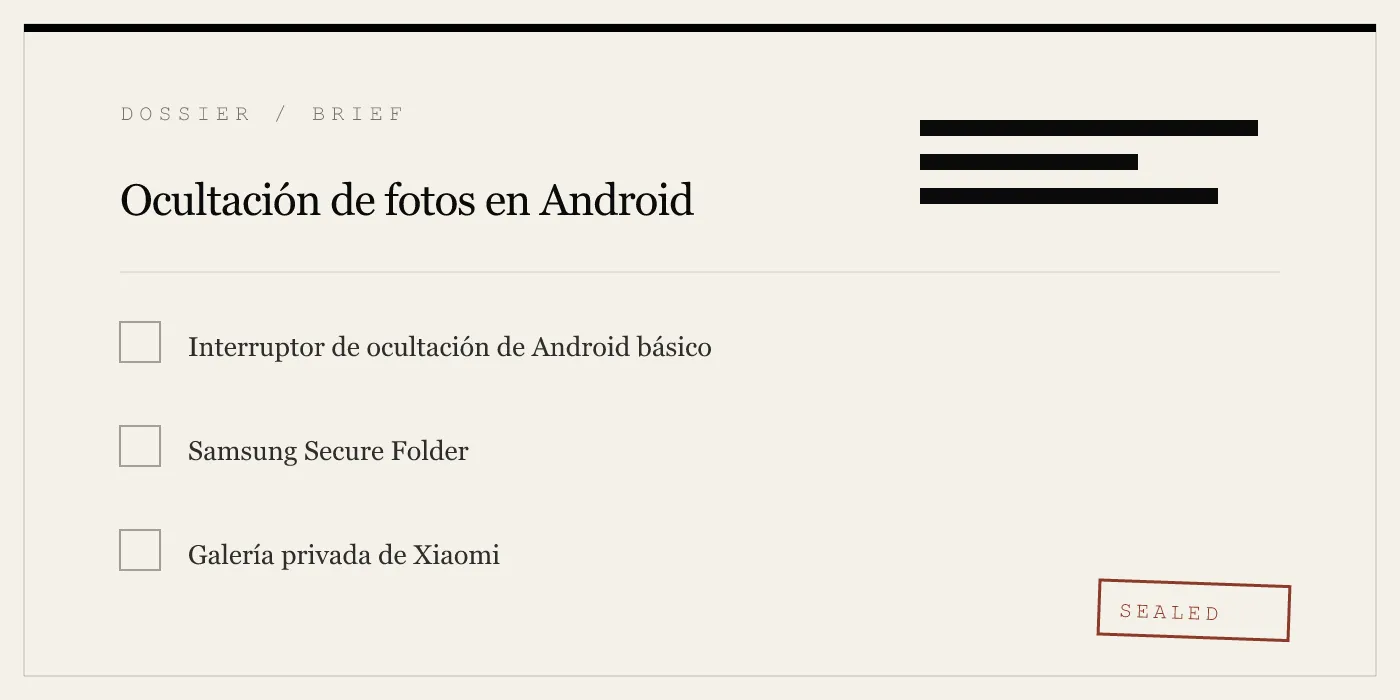
Android ofrece más formas de ocultar fotos que cualquier otro sistema operativo móvil. Samsung tiene Secure Folder. Xiaomi tiene una galería privada. OnePlus tiene un cofre. Incluso el Android básico tiene un interruptor de ocultación integrado. Pero estos métodos varían enormemente en seguridad, y la mayoría dejan tus archivos ocultos al alcance de cualquiera con acceso físico y cinco minutos de paciencia.
ACTUALIZADO · 2026-05-16 · REVISADO POR APP-VAULT
TL;DR
Android ofrece múltiples formas de ocultar fotos: ocultación integrada en la galería, carpetas seguras de los fabricantes y aplicaciones de bóveda de terceros. Samsung Secure Folder cuenta con respaldo de hardware. Xiaomi y OnePlus usan cifrado solo por software. El interruptor de ocultación del Android básico se revierte con facilidad. Las aplicaciones de bóveda dedicadas como App-Vault brindan la protección más sólida mediante cifrado AES-256-GCM y envoltura de claves con Secure Enclave, aunque solo para iOS en su lanzamiento.
Android te ofrece al menos cinco formas de ocultar fotos, y no son lo mismo. Un método es un interruptor cosmético que no ofrece seguridad alguna. Otro envuelve tus archivos en un cifrado respaldado por hardware que ni un laboratorio forense puede romper. La mayoría de los usuarios eligen la primera opción que encuentran y asumen que sus fotos están a salvo. Esa suposición suele ser errónea.
Esta guía cubre todos los métodos para ocultar imágenes en Android: la ocultación integrada en la galería, las funciones específicas de fabricantes como Samsung, Xiaomi, OnePlus y otros, y las aplicaciones de bóveda de terceros. Cada método recibe una calificación de seguridad clara y una evaluación franca de sus debilidades.
El interruptor de ocultación de Android básico — práctico, no seguro
Todos los teléfonos Android incluyen alguna forma de función de ocultación en la aplicación de galería predeterminada. En los Google Pixel con Android básico, abre la aplicación Fotos, selecciona una foto, toca el menú de tres puntos y elige «Mover a carpeta bloqueada». En la aplicación Galería de Samsung, la ruta es menú de tres puntos, Ajustes, Ocultar álbumes.
Estas funciones hacen una sola cosa: eliminan las fotos de la vista predeterminada de la galería. No las cifran.
El mecanismo es un archivo .nomedia. El escáner de MediaStore de Android ignora cualquier carpeta que contenga un archivo .nomedia. Las fotos permanecen en el disco a la vista. Cualquier gestor de archivos que active «Mostrar archivos ocultos» puede navegar directamente a la carpeta y acceder a todas las imágenes.
Calificación de seguridad: 1/10. Protege contra un vistazo casual. Lo derrota cualquiera que sepa qué es un gestor de archivos.
Este método sirve para ocultar la foto de un regalo de cumpleaños a un familiar que toma prestado tu teléfono para hacer una llamada. No sirve para nada que no quieras que vea un oficial de aduanas, una herramienta forense o un amigo decidido.
Samsung Secure Folder — el estándar de oro entre las soluciones de los fabricantes
Secure Folder de Samsung es la función de ocultación de fotos más madura de Android entre los fabricantes. Está construida sobre Samsung Knox, una plataforma de seguridad respaldada por hardware que incluye un procesador físicamente aislado y memoria dedicada.
Secure Folder crea un contenedor cifrado en el dispositivo. Las fotos movidas a Secure Folder se cifran con AES-256. La clave de cifrado se genera y almacena dentro del módulo de hardware Knox. El sistema Android principal no puede leer el contenido del contenedor, ni siquiera con acceso root.
Para configurarlo: abre Ajustes, toca Seguridad y privacidad, luego Secure Folder. Autentícate con tu cuenta de Samsung. Puedes usar un PIN, patrón o dato biométrico distinto al del desbloqueo del teléfono. Una vez dentro, toca el icono de más para añadir fotos desde la galería. También puedes hacer que el acceso directo a Secure Folder sea invisible desde el cajón de aplicaciones.
Limitaciones. Secure Folder requiere una cuenta de Samsung. La clave de cifrado se puede recuperar a través de la nube de Samsung si olvidas tu PIN; esto es una función de conveniencia que crea una puerta trasera. Un examinador forense con la cooperación de Samsung podría potencialmente recuperar el contenedor. Secure Folder tampoco protege contra una cuenta de Samsung comprometida.
Calificación de seguridad: 8/10. Cifrado sólido respaldado por hardware. Debilitado por la recuperación en la nube y la dependencia de la cuenta de Samsung.
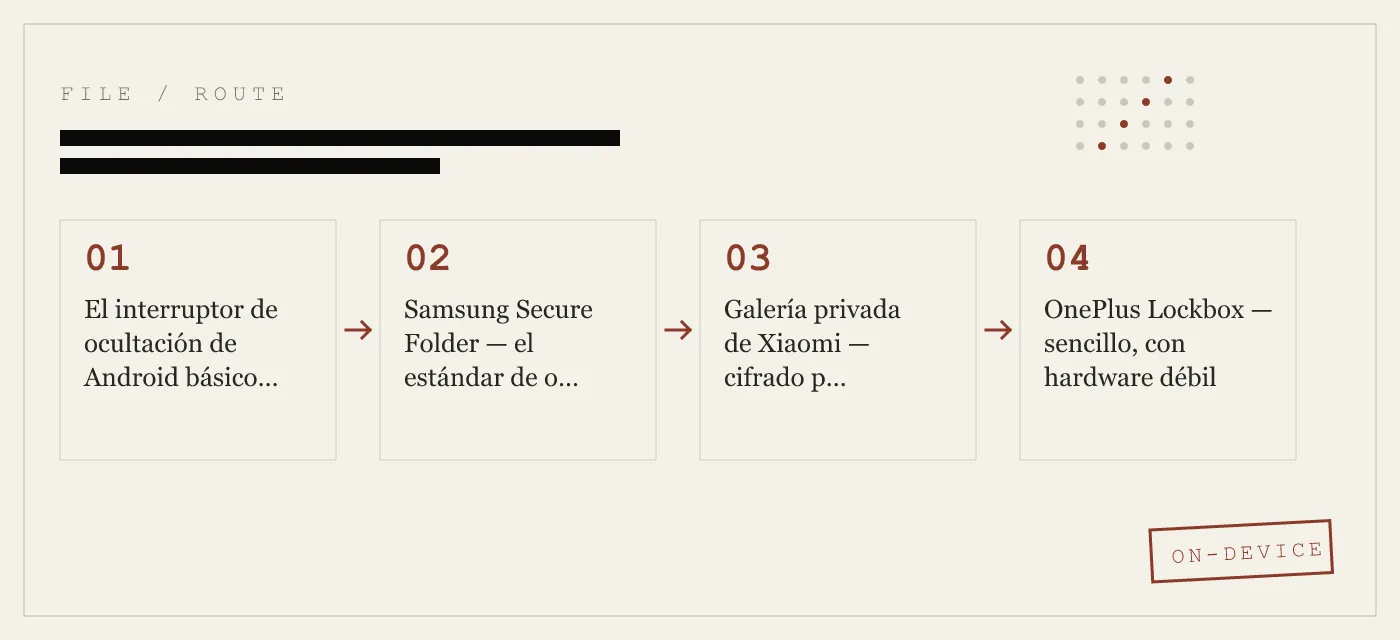
Galería privada de Xiaomi — cifrado por software vinculado a la cuenta Mi
Los teléfonos Xiaomi con MIUI o HyperOS incluyen una función de Galería privada. Abre la aplicación Galería, toca el menú de tres líneas y selecciona «Ocultar álbumes» o «Álbum privado». Te autenticas con tu contraseña de Mi Account.
Xiaomi cifra las fotos movidas al álbum privado usando AES por software. La clave de cifrado se deriva de tus credenciales de Mi Account y se almacena en el Entorno de Ejecución Confiable (TEE) del dispositivo en los modelos más nuevos. En modelos antiguos, la clave se almacena en software.
Debilidad crítica. El álbum privado de Xiaomi está vinculado a tu cuenta Mi. Si cierras sesión en tu cuenta Mi, el álbum privado se vuelve inaccesible. Si los servidores de Xiaomi no están disponibles, es posible que no puedas autenticarte. El cifrado es solo por software en la mayoría de los dispositivos: una herramienta forense con acceso físico puede extraer la clave del TEE en algunos conjuntos de chips.
Calificación de seguridad: 5/10. Cifrado, pero dependiente de la nube y limitado a software en la mayoría de dispositivos.
OnePlus Lockbox — sencillo, con hardware débil
Los teléfonos OnePlus con OxygenOS incluyen una función Lockbox en la aplicación Galería. Abre Galería, toca el menú de tres puntos, selecciona Lockbox y autentícate con tu PIN, patrón o huella digital del dispositivo. Toca Añadir para seleccionar fotos de la galería.
OnePlus usa cifrado AES-128 para el contenido de Lockbox. La clave de cifrado está vinculada a la credencial de desbloqueo del dispositivo. No hay almacenamiento de claves en hardware independiente.
Debilidades. AES-128 es más débil que AES-256, aunque sigue siendo computacionalmente costoso de forzar por fuerza bruta. La dependencia de la clave de la credencial de desbloqueo del dispositivo significa que un PIN débil debilita el cifrado de Lockbox. OnePlus no publica la arquitectura criptográfica completa de Lockbox, lo que imposibilita una verificación independiente.
Calificación de seguridad: 4/10. Cifrado, pero con derivación de claves débil y sin anclaje al hardware.
Otras soluciones de fabricantes — Vivo, Oppo, Realme, Huawei
Los fabricantes chinos incluyen universalmente funciones de ocultación de fotos. La calidad de la implementación varía.
Vivo usa un «Álbum oculto» en la aplicación iManager. Las fotos se cifran con una clave específica del dispositivo almacenada en software. Sin anclaje al hardware. Calificación de seguridad: 3/10.
Oppo y Realme (ColorOS) incluyen un «Cofre privado» accesible desde Ajustes > Seguridad. Los archivos se cifran con AES-128, clave almacenada en software. Calificación de seguridad: 3/10.
Huawei (EMUI/HarmonyOS) tiene una función «Espacio privado» que crea un perfil de usuario completamente separado. Cambiar al Espacio privado requiere un PIN o huella digital diferente. Las fotos en el Espacio privado se cifran con el motor de cifrado de hardware del dispositivo. Calificación de seguridad: 7/10. Cerca de la implementación de Samsung.
Aplicaciones de bóveda de terceros — amplio rango de calidad
Google Play Store lista cientos de aplicaciones que dicen ocultar fotos. La mayoría están respaldadas por anuncios, muchas recogen telemetría, y algunas han sido sorprendidas subiendo claves de cifrado a servidores remotos.
Qué buscar en una aplicación de bóveda:
- Cifrado AES-256-GCM. No AES-128, no «cifrado propietario».
- Almacenamiento de claves respaldado por hardware. La clave de cifrado nunca debe salir de un chip de seguridad dedicado.
- Sin llamadas de red. La aplicación debe funcionar sin conexión y sin requerir una cuenta.
- Pila criptográfica publicada. El desarrollador debe citar estándares NIST y explicar la derivación de claves.
- Sin SDK de terceros. Los SDK de anuncios y analíticas filtran patrones de uso.
Qué hace realmente la mayoría de las aplicaciones de bóveda Android:
- Usan AES-128 o cifrado solo por software.
- Requieren una cuenta para la configuración.
- Incluyen SDK de publicidad que envían identificadores de dispositivo a redes publicitarias.
- Almacenan las claves de cifrado en el servidor del desarrollador.
Calificación de seguridad: 1-6/10. Depende completamente de la aplicación. La mayoría no merece la pena instalarla.
El método del archivo .nomedia — análisis en profundidad
El método .nomedia merece su propia sección porque es el «truco» más recomendado en foros y YouTube, y es peligrosamente engañoso.
Crea una carpeta llamada .fotosescondidas en el almacenamiento interno. Mueve las fotos dentro. El escáner de MediaStore de Android ignora la carpeta. Las fotos desaparecen de la galería. Éxito, ¿verdad?
No. El archivo .nomedia es un archivo de texto sin contenido. Bórralo y la carpeta reaparece en la galería. Cambia el nombre de la carpeta para eliminar el prefijo de punto, y la carpeta reaparece. Cualquier gestor de archivos que active «Mostrar archivos ocultos» puede navegar a la carpeta y ver cada foto. ¿Depuración USB activada? adb shell ls -la /sdcard/.fotosescondidas lista todo. Conecta el teléfono a un ordenador mediante MTP y activa los archivos ocultos en el explorador de archivos: la carpeta es visible.
Calificación de seguridad: 0/10. Esto no es seguridad. Es un adorno.
Lo que Android no puede hacer que el iPhone sí
El ecosistema fragmentado de Android hace que el cifrado respaldado por hardware sea inconsistente. Knox de Samsung es excelente. La implementación del TEE de Xiaomi es más débil. OnePlus no usa almacenamiento de claves en hardware en absoluto. El usuario no tiene forma de verificar qué implementación usa su teléfono.
En el iPhone, Secure Enclave es un módulo de seguridad de hardware único y coherente en todos los dispositivos. Cada iPhone con Secure Enclave — iPhone 5s y posteriores — usa la misma arquitectura de almacenamiento de claves respaldada por hardware. App-Vault aprovecha esto envolviendo su salida PBKDF2-SHA256 con una clave generada dentro del Secure Enclave. La clave del Enclave nunca sale del chip. La guía de seguridad de plataforma de Apple documenta la arquitectura públicamente.
Android no tiene un estándar único equivalente. El chip Titan M de Google aparece en los Pixel pero no en dispositivos Samsung, Xiaomi o OnePlus. Una aplicación de bóveda en Android no puede depender de una seguridad de hardware coherente entre dispositivos.
El concepto de bóveda calculadora — Android vs iOS
Las aplicaciones de bóveda calculadora — aplicaciones que se disfrazan de calculadora y abren una bóveda oculta mediante un código secreto — son populares en ambas plataformas. La implementación difiere significativamente.
En Android, las aplicaciones de bóveda calculadora son directas. La aplicación se registra como calculadora en el lanzador. Tocar el icono de calculadora abre una calculadora funcional. Introducir una secuencia secreta (una pulsación larga en la tecla de igual, un resultado de cálculo específico) abre la bóveda. Android permite que las aplicaciones oculten su icono del cajón de aplicaciones, haciendo que la calculadora sea el único punto de entrada visible.
En el iPhone, las directrices de la App Store de Apple dificultan el lanzamiento de aplicaciones de bóveda calculadora. La directriz 4.3 prohíbe las aplicaciones que son «caparazones finos» o que «ocultan funcionalidad a la revisión de Apple». El Lanzador de Calculadora de App-Vault supera esta directriz al incluir una calculadora iOS completamente funcional con un acceso directo optativo de pulsación larga en la tecla de igual hacia la bóveda cifrada.
La diferencia clave: las aplicaciones de bóveda calculadora Android pueden ocultar su propio icono. Las aplicaciones de bóveda calculadora iPhone no pueden. El icono de calculadora de App-Vault siempre es visible en la pantalla de inicio.
Cómo elegir el método adecuado para tu situación
El método que debes usar depende de tu modelo de amenaza.
Amenaza baja — privacidad casual. Quieres ocultar la foto de una fiesta sorpresa a un familiar que ocasionalmente toma prestado tu teléfono. Usa el interruptor de ocultación integrado en la galería. Acepta que no proporciona cifrado alguno.
Amenaza media — dispositivo compartido. Compartes el teléfono con una pareja o un hijo. Usa Samsung Secure Folder o Huawei Espacio privado. Proporcionan cifrado respaldado por hardware que un usuario compartido no puede eludir.
Amenaza alta — profesional o legal. Eres periodista, abogado o profesional médico con contenido privilegiado de clientes. No uses ninguna solución de fabricante que requiera una cuenta en la nube para la recuperación de claves. Usa una aplicación de bóveda dedicada con criptografía publicada, sin llamadas de red y sin requisito de cuenta. En Android, esto implica evaluar cuidadosamente la arquitectura de la aplicación. En iPhone, App-Vault proporciona cifrado AES-256-GCM con envoltura de claves Secure Enclave y sin llamadas de red por defecto.
Amenaza extrema — cruce de fronteras o incautación del dispositivo. Ninguna solución de software protege contra una orden de descifrado forzado o una herramienta forense que explote un día cero en el firmware del dispositivo. La única protección confiable es no llevar las fotos en el dispositivo. Cifrálas con una contraseña segura antes de cruzar la frontera, o déjalas en casa.
La conclusión
Android te ofrece muchas formas de ocultar fotos. La mayoría no son seguras. El interruptor de ocultación integrado es cosmético. Las soluciones de los fabricantes van de excelentes (Samsung) a débiles (OnePlus). Las aplicaciones de bóveda de terceros son un campo minado de SDK de anuncios y almacenamiento de claves en servidores.
El enfoque más seguro: usa Samsung Secure Folder si tienes un Galaxy. Usa Huawei Espacio privado si tienes un Huawei. Para todo lo demás, trata las funciones de ocultación de fotos de Android como herramientas de conveniencia, no como medidas de seguridad.
Si tus fotos necesitan protección real — cifrado que una herramienta forense no pueda romper, con claves respaldadas por hardware que nunca abandonen el dispositivo — el ecosistema iPhone ofrece actualmente una seguridad más coherente. El cifrado AES-256-GCM y la arquitectura de conocimiento cero de App-Vault están diseñados para ese modelo de amenaza. La página del modelo de amenaza explica exactamente contra qué defendemos y contra qué no.
Para los usuarios de Android: exijan a su fabricante que publique la arquitectura criptográfica completa de sus funciones de carpeta segura. Exijan almacenamiento de claves respaldado por hardware. Exijan citas publicadas de NIST. Hasta entonces, traten cada botón de «ocultar» como lo que es: un interruptor, no una bóveda.
Fuentes
- Proyecto de código abierto de Android: Cifrado basado en archivos
- Ayuda de Google: Gestionar permisos de aplicaciones en Android
- Samsung: Resumen de Secure Folder
- NIST FIPS 197: Estándar de Cifrado Avanzado
DIAGRAM · 04
DOSSIER
QUESTIONS
10 sharp answers.
-
01 ¿Cómo oculto fotos en un Samsung Galaxy?
Abre la aplicación Galería, toca el menú de tres puntos, selecciona Ajustes y luego Ocultar álbumes. Activa los álbumes que desees ocultar. Para una protección más sólida, usa Secure Folder: mantén pulsada una foto, toca Mover a Secure Folder y autentícate con tu PIN de Knox. -
02 ¿Cómo oculto fotos en un Xiaomi?
Abre la aplicación Galería, toca el menú de tres líneas, selecciona Ocultar álbumes y activa los álbumes que quieras ocultar. Para cifrado, usa la función Álbum privado: mantén pulsada una foto, toca Más y luego Mover a álbum privado. Esto requiere tu contraseña de Mi Account. -
03 ¿Cómo oculto fotos en un OnePlus?
Abre la aplicación Galería, toca el menú de tres puntos, selecciona Lockbox y autentícate con tu PIN o huella digital del dispositivo. Luego toca Añadir para agregar fotos. Lockbox usa cifrado AES-128. -
04 ¿Puedo ocultar fotos en Android básico sin una aplicación?
Sí. Crea una carpeta con un prefijo de punto — por ejemplo, .fotosescondidas — y mueve los archivos allí. La mayoría de las aplicaciones de galería ignoran las carpetas con prefijo de punto. Esto no ofrece seguridad alguna. Cualquier persona que active «Mostrar archivos ocultos» en un gestor de archivos puede verlo todo. -
05 ¿La función de ocultación integrada de Android realmente cifra mis fotos?
No. El interruptor de ocultación integrado en Google Photos o la galería básica simplemente añade un archivo .nomedia a la carpeta. Las fotos permanecen sin cifrar en el disco. Un gestor de archivos con archivos ocultos visibles puede acceder a ellas directamente. -
06 ¿Cuál es la forma más segura de ocultar fotos en Android?
Samsung Secure Folder con cifrado Knox es la opción más robusta entre los fabricantes. Para máxima seguridad, una aplicación de bóveda dedicada que use cifrado AES-256-GCM con almacenamiento de claves respaldado por hardware — aunque las mejores opciones actualmente son solo para iOS. -
07 ¿Alguien puede recuperar fotos ocultas si restablezco de fábrica el teléfono?
Sí, a menos que las fotos estuvieran cifradas antes del restablecimiento. Las fotos de Samsung Secure Folder cifradas con Knox siguen siendo irrecuperables. Las fotos ocultadas con el método .nomedia sobreviven a un restablecimiento y se pueden recuperar con herramientas de recuperación de datos. -
08 ¿Las aplicaciones de bóveda de fotos de terceros en Android funcionan sin conexión?
La mayoría lo hacen, pero muchas requieren una cuenta para la configuración. Algunas suben las claves de cifrado al servidor del desarrollador. Las aplicaciones de bóveda Android con arquitectura de conocimiento cero existen, pero son raras. Siempre verifica la política de recopilación de datos de la aplicación. -
09 ¿Cómo oculto fotos en la galería de Samsung sin Secure Folder?
Abre la Galería, toca el menú de tres puntos, toca Ajustes y luego Ocultar álbumes. Selecciona los álbumes a ocultar. Las fotos permanecen sin cifrar. Este método solo las elimina de la vista predeterminada de la galería. -
10 ¿Qué sucede con las fotos ocultas cuando actualizo Android?
Las fotos ocultas con las carpetas seguras de los fabricantes normalmente sobreviven a las actualizaciones del sistema. Las fotos ocultadas con el método .nomedia sobreviven pero siguen sin cifrar. Las aplicaciones de bóveda de terceros pueden requerir actualizaciones para mantener la compatibilidad con nuevas versiones de Android.
DOSSIERS RELACIONADOS
Sigue leyendo.
9 ENTRIES
- LINK / 01 · GUÍA
¿Qué es una aplicación de bóveda calculadora y cómo funciona?
La arquitectura detrás de las aplicaciones de bóveda calculadora en iPhone — cómo pasan la revisión de Apple, qué cifrado usan y por qué importa el disfraz de calculadora.
- LINK / 02 · GUÍA
Cómo ocultar fotos en Samsung Galaxy
Métodos específicos de Samsung, incluyendo Secure Folder, cifrado Knox y el interruptor de ocultación de la galería. Instrucciones paso a paso para Galaxy S24, S25, Z Fold y Z Flip.
- LINK / 03 · FUNCIÓN
Cifrado AES-256-GCM
La pila criptográfica de App-Vault — AES-256 en modo GCM, nonce único de 96 bits por archivo, PBKDF2-SHA256 con 600.000 iteraciones, envoltura de claves con Secure Enclave.
- LINK / 04 · FUNCIÓN
Modelo de amenaza
Contra qué defiende App-Vault y contra qué no. Incautación física del dispositivo, ataques con herramientas forenses, miradas indiscretas y los límites del cifrado por software.
- LINK / 05 · FUNCIÓN
Arquitectura de conocimiento cero
App-Vault no realiza ninguna llamada de red por defecto. Sin servidores, sin cuentas, sin telemetría. La copia de seguridad cifrada en iCloud es opcional y usa una clave de respaldo independiente por dispositivo.
- LINK / 06 · COMPARATIVA
App-Vault vs Keepsafe
Comparación función por función entre App-Vault y Keepsafe: cifrado, privacidad, bóveda señuelo y lanzador de calculadora.
- LINK / 07 · GUIDE
Cómo ocultar fotos del carrete en iPhone: más allá del Álbum Oculto
Aprende a ocultar fotos del carrete en iPhone. Por qué el Álbum Oculto sigue sincronizando con iCloud y cómo una app bóveda como App-Vault las elimina por completo.
- LINK / 08 · GUIDE
Cómo ocultar fotos en iPhone: cada método, evaluado con honestidad
Guía práctica para ocultar fotos en iPhone: los límites reales del Álbum Oculto integrado, cómo funcionan las apps bóveda y qué método se adapta a tu modelo de amenaza.
- LINK / 09 · GUIDE
Cómo ocultar mensajes de texto en iPhone: controles de privacidad de iOS y el problema del bloqueo de iMessage
Aprende a ocultar mensajes de texto en iPhone usando privacidad de notificaciones, filtros de Mensajes, Tiempo de Uso y por qué ninguna app puede bloquear iMessages.
COMENZAR
Sella la bóveda.
Gratis para descargar. La primera bóveda es gratis, para siempre. Actualiza solo cuando la superes.