FILE G12 / GUÍA
Cómo ocultar mensajes de texto en iPhone: controles de privacidad de iOS y el problema del bloqueo de iMessage
Cada semana, decenas de miles de usuarios de iPhone buscan cómo ocultar mensajes de texto. La respuesta no es un solo interruptor. iOS ofrece varios controles integrados que reducen la visibilidad de las conversaciones, pero ninguno bloquea realmente la app Mensajes. Esta guía cubre todos los métodos legítimos y explica la brecha arquitectónica que ninguna app de terceros — incluido App-Vault — puede cerrar.
ACTUALIZADO · 2026-05-16 · REVISADO POR APP-VAULT
TL;DR
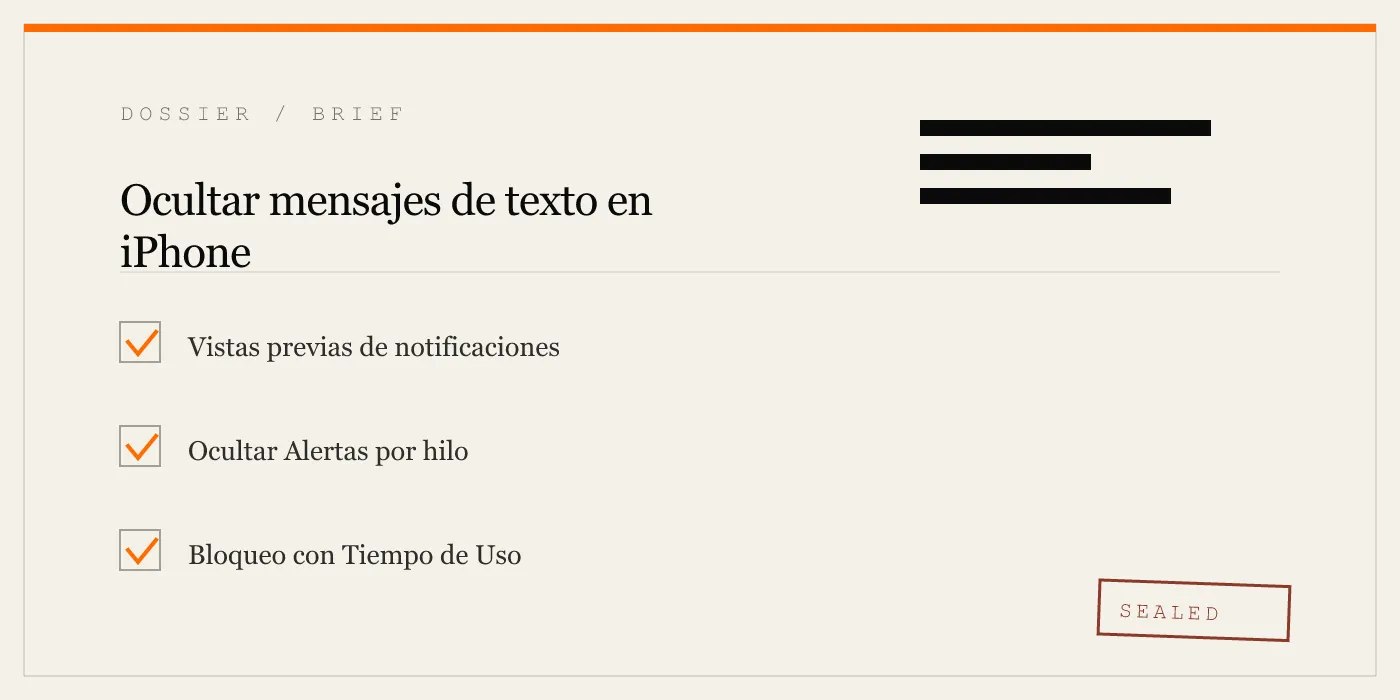
Puedes ocultar mensajes de texto en iPhone desactivando las vistas previas de notificaciones, activando Ocultar Alertas por hilo, filtrando remitentes desconocidos y usando Tiempo de Uso para bloquear la app Mensajes con un código de acceso independiente. Pero ninguno de estos métodos impide que alguien que desbloquee tu teléfono abra Mensajes y lea todo. Las apps de caja fuerte de terceros como App-Vault no pueden ocultar iMessages porque iOS restringe el acceso a la base de datos de Mensajes. Para conversaciones realmente sensibles, considera usar apps de mensajería cifrada de extremo a extremo con mensajes que desaparecen, y usa una app de caja fuerte para fotos y notas.
Qué significa realmente “ocultar” un mensaje de texto
La frase “ocultar un mensaje de texto” abarca tres niveles distintos de ocultación. Mezclarlos lleva a la frustración.
Nivel 1: Ocultar de las notificaciones. El mensaje llega, pero no aparece contenido en la pantalla de bloqueo, banner ni centro de notificaciones. La conversación permanece en la app Mensajes, incluida la insignia de no leídos.
Nivel 2: Ocultar de la lista de conversaciones. El hilo no es visible al abrir Mensajes. iOS no ofrece ninguna función nativa de archivo u ocultación. La única forma de lograrlo es eliminar el hilo por completo — lo cual es permanente a menos que tengas una copia de seguridad de iCloud.
Nivel 3: Bloquear la app Mensajes. Alguien que toma tu teléfono desbloqueado no puede abrir Mensajes sin un código de acceso o dato biométrico. iOS no proporciona esto de forma nativa. Tiempo de Uso puede aproximarlo, con salvedades.
Cada nivel tiene una herramienta diferente. Ninguna satisface por completo la fantasía de un único botón de “ocultar”.
Ocultar mensajes de texto de las notificaciones
Este es el método más fácil y fiable. Evita que los curiosos lean el contenido del mensaje en la pantalla de bloqueo o en los banners de notificación.
Desactivar las vistas previas por completo. Ve a Ajustes > Notificaciones > Mensajes > Mostrar vistas previas. Elige “Nunca”. Ahora cada mensaje muestra solo “Mensajes” sin contenido, independientemente del estado de bloqueo. Si quieres vistas previas solo al desbloquear, elige “Al desbloquear” — pero ten en cuenta que las notificaciones en la pantalla de bloqueo aún muestran el nombre del remitente a menos que también desactives “Mostrar en pantalla de bloqueo”.
Ocultar Alertas por hilo. Abre Mensajes, desliza a la izquierda sobre una conversación y toca el icono de campana. El hilo permanece en la lista con una campana tachada. No recibirás banners ni sonidos para nuevos mensajes en ese hilo. El nombre del remitente y un marcador de posición aún aparecen en la pantalla de bloqueo si las vistas previas están activadas, pero el cuerpo del mensaje se suprime.
Usar un modo de concentración. Crea un modo de concentración personalizado (Ajustes > Concentración) que silencie las notificaciones de Mensajes de personas específicas o de todos los contactos. Puedes programarlo para ciertas horas o ubicaciones. Esto es útil para dispositivos compartidos o cuando prestas el teléfono a alguien por un momento.
Estos controles a nivel de notificaciones son suficientes para la mayoría de las necesidades de privacidad casual: miradas indiscretas en el tren, un amigo que toma prestado tu teléfono para hacer una foto, o un agente de aduanas que echa un vistazo a tu pantalla de bloqueo. No ocultan la conversación de quien abre la app Mensajes.
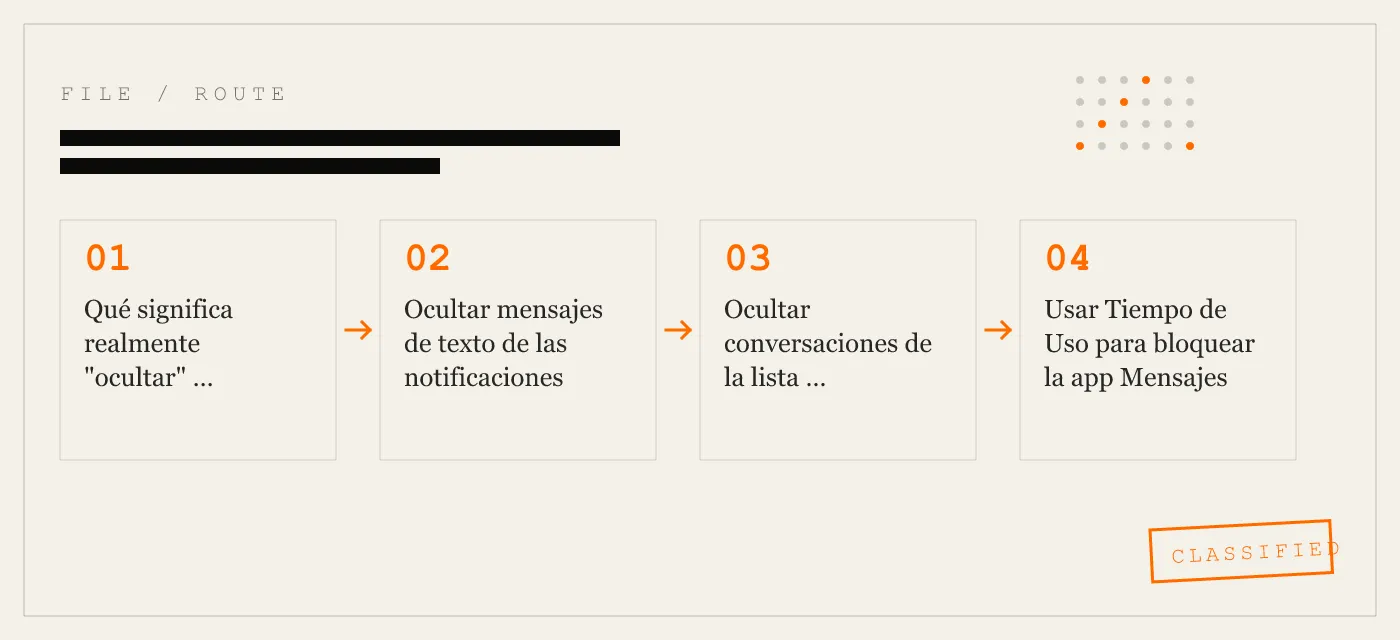
Ocultar conversaciones de la lista de Mensajes
iOS no ofrece una función de ocultación ni archivo para hilos individuales. La app Mensajes muestra todas las conversaciones activas, ordenadas por la más reciente. La única forma de eliminar un hilo de la lista es borrarlo.
Eliminar un hilo. Desliza a la izquierda sobre la conversación y toca Eliminar. El hilo desaparece. Si tienes iCloud Mensajes activado, la eliminación se sincroniza en todos tus dispositivos. No hay carpeta de papelera. Una vez eliminado, no puedes recuperar los mensajes a menos que tengas una copia de seguridad.
Fijar y ordenar. Puedes fijar hasta nueve conversaciones en la parte superior de la lista. Esto no oculta otros hilos, pero los empuja hacia abajo. No es una técnica de ocultación, pero reduce el desorden visual.
Filtro de Remitentes desconocidos. Ve a Mensajes > Filtros > Remitentes desconocidos. Las conversaciones de personas que no están en tus contactos se mueven a una pestaña separada. Esto las oculta de la lista principal. Funciona bien si recibes muchos códigos SMS automatizados o spam. No oculta hilos de contactos conocidos.
El vacío. No hay forma de mantener un hilo en Mensajes mientras lo haces invisible. Si necesitas conservar la conversación para más tarde pero no quieres que sea visible, debes eliminarla y confiar en una copia de seguridad — lo cual no es ocultar; es eliminar más recuperación diferida.
Usar Tiempo de Uso para bloquear la app Mensajes
Tiempo de Uso incluye una función de límites de apps que puede bloquear el acceso a Mensajes después de un tiempo determinado. Combinado con un código de acceso de Tiempo de Uso, esto bloquea la app de forma efectiva.
Configuración. Ve a Ajustes > Tiempo de Uso > Activar Tiempo de Uso. Establece un código de acceso de Tiempo de Uso (diferente del código de acceso del dispositivo). Luego toca Límites de apps > Añadir límite > Mensajes. Establece el límite de tiempo en 1 minuto. Una vez usado el minuto, Mensajes se bloquea hasta que ingreses el código de acceso de Tiempo de Uso.
Comportamiento. Cuando se alcanza el límite, el icono de Mensajes en la pantalla de inicio muestra un reloj de arena. Al tocarlo, solicita el código de acceso de Tiempo de Uso. Puedes ingresarlo para usar la app otro minuto, o puedes bloquearla por completo eligiendo “Bloquear al final del límite”. La app permanece bloqueada hasta que desactives el límite o ingreses el código.
Salvedades. El código de acceso de Tiempo de Uso se comparte entre todas las restricciones. Si también usas Tiempo de Uso para controles parentales, tu hijo podría conocer el código. El bloqueo no es invisible: el icono de reloj de arena es una señal de que algo está restringido. Y el bloqueo se aplica a toda la app Mensajes; no puedes bloquear hilos individuales.
Cuándo usarlo. El bloqueo de Tiempo de Uso es mejor para iPads familiares compartidos o dispositivos que prestas para una tarea específica. No es sutil, pero es el único método nativo que impide que alguien abra Mensajes por completo.
La brecha del bloqueo de iMessage: por qué ninguna app puede ocultar iMessages
Cada mes, App-Vault recibe correos preguntando: “¿Tu app oculta mis iMessages?” La respuesta es no, y no es una función que vayamos a construir jamás. La razón es arquitectónica, no una elección de producto.
iOS aísla cada app. La base de datos de la app Mensajes se almacena en un directorio protegido al que solo la app Mensajes y el sistema pueden acceder. Ninguna app de terceros — de caja fuerte o no — puede leer, modificar ni interceptar iMessages. Este es un límite de seguridad impuesto por el sistema operativo. Evita que el malware robe tus textos, pero también impide que las apps de privacidad legítimas los bloqueen u oculten.
No puedes instalar una “caja fuerte para iMessages” en un iPhone sin jailbreak. Cualquier app que afirme hacerlo o miente, usa un vacío legal que Apple parcheará, o depende de que copies manualmente los mensajes en su propio almacenamiento (lo cual no es ocultar, es duplicar).
Lo que App-Vault puede hacer. App-Vault cifra y oculta fotos, vídeos, notas y documentos. Si alguien te envía una foto sensible en iMessage, puedes guardarla en App-Vault y eliminar el mensaje original. La foto se cifra con AES-256-GCM, se vincula al Secure Enclave y se almacena en un catálogo al que ni siquiera la app Mensajes puede acceder. La conversación en sí permanece en Mensajes, pero el archivo comprometedor ha desaparecido.
Consulta la página del modelo de amenazas para una lista completa de lo que App-Vault defiende y lo que no.
Lo que puedes ocultar con App-Vault
App-Vault no es una caja fuerte de mensajes, pero sí es una caja fuerte para los archivos multimedia que circulan a través de los mensajes. Si tu preocupación de privacidad es una foto, vídeo o PDF específico que llegó por iMessage, App-Vault resuelve ese problema.
Importar desde Mensajes. Abre App-Vault, toca Importar, selecciona desde Fotos o Archivos. El archivo se copia en el contenedor cifrado de la caja fuerte. Luego puedes eliminar el original de Mensajes y de la app Fotos. La copia en la caja fuerte está protegida por un Bloqueo por Patrón de 5×5 con derivación de clave endurecida por 600.000 iteraciones de PBKDF2 y el Secure Enclave.
Sin dejar rastro. Como App-Vault no realiza llamadas de red — tiene arquitectura de conocimiento cero — no hay registro en el servidor de la importación. Ni siquiera Apple puede ver lo que almacenaste.
Lanzador de Calculadora. Si necesitas abrir la caja fuerte discretamente, el Lanzador de Calculadora proporciona una calculadora iOS totalmente funcional. Una pulsación larga en la tecla de igual abre la caja fuerte. Aprobado bajo la directriz 4.3 de Apple para iconos alternativos.
Caja Fuerte Señuelo. Si compartes un dispositivo, la Caja Fuerte Señuelo ofrece un segundo patrón que abre un catálogo matemáticamente independiente. Un conjunto separado de archivos para un contexto separado.
Estas funciones son para fotos, vídeos y documentos, no para iMessages. Úsalas para los archivos adjuntos, no para las conversaciones.
¿Deberías usar una app de mensajería de terceros?
Si tu necesidad es ocultar conversaciones completas, la solución más efectiva es mover esas conversaciones a una app que admita mensajes que desaparecen y bloqueo de app.
Signal. Ofrece mensajes que desaparecen (de 5 segundos a 4 semanas) y un PIN de bloqueo de registro. Puedes activar el Bloqueo de pantalla dentro de Signal (Ajustes > Privacidad > Bloqueo de pantalla) para requerir Face ID o Touch ID al abrir la app. Los mensajes de Signal están cifrados de extremo a extremo.
WhatsApp. Mensajes que desaparecen similares (24 horas, 7 días, 90 días) y bloqueo de app (Ajustes > Privacidad > Bloqueo de app). Requiere Face ID para abrir.
Telegram. Chats secretos con cifrado de extremo a extremo y temporizadores de autodestrucción. El bloqueo principal de la app (Ajustes > Privacidad y seguridad > Código de acceso y Face ID) protege toda la app.
Estas apps no ocultan su icono de la pantalla de inicio. Si alguien ve Signal en tu teléfono, sabe que lo usas. Pero las conversaciones internas están protegidas con datos biométricos.
Limitación para SMS. Estas apps solo funcionan para su propia red de mensajería. No pueden recibir ni ocultar SMS/iMessages estándar. Para SMS, estás atado a la app Mensajes integrada.
La herramienta adecuada para el modelo de amenazas correcto
No todas las preocupaciones de privacidad requieren la misma solución. Asigna tu amenaza a la herramienta correcta.
Miradas indiscretas en público. Desactiva las vistas previas de notificaciones. Usa Ocultar Alertas para hilos sensibles. No necesitas app de caja fuerte.
Prestar el teléfono a un amigo para hacer una foto. Activa Acceso Guiado (Ajustes > Accesibilidad > Acceso Guiado) para bloquear el teléfono en una sola app. El amigo no puede cambiar a Mensajes.
iPad familiar compartido. Usa Tiempo de Uso para bloquear Mensajes. O configura cuentas de usuario separadas si el iPad lo admite (iPadOS 13+). Para archivos multimedia, usa la Caja Fuerte Señuelo de App-Vault.
Aduana o inspección fronteriza. Elimina las conversaciones sensibles antes de viajar. Usa App-Vault para fotos y documentos. El cifrado de la caja fuerte resiste el acceso físico porque la clave del Secure Enclave nunca sale del chip.
Vender o intercambiar tu iPhone. Borra todo el contenido y los ajustes (Ajustes > General > Transferir o restablecer iPhone). No confíes en ocultar. Un restablecimiento de fábrica es el único método seguro.
Periodista o abogado con mensajes privilegiados. No uses SMS ni iMessage para comunicaciones sensibles. Usa Signal con mensajes que desaparecen. Almacena documentos de respaldo en App-Vault.
Ninguna app ni ajuste cubre todos los escenarios. La búsqueda de “cómo ocultar mensajes de texto en iPhone” a menudo refleja el deseo de una bala mágica. Esa bala no existe. Pero la combinación de controles de notificaciones de iOS, Tiempo de Uso y una caja fuerte dedicada para archivos multimedia cubre la gran mayoría de las necesidades de privacidad del mundo real.
Fuentes
- Soporte de Apple: Ocultar y mostrar fotos en iPhone
- Soporte de Apple: Usar Tiempo de Uso en iPhone
- Guía de seguridad de la plataforma Apple: Visión general de la protección de datos
- Apple Developer: Detalles de privacidad de la app en la App Store
- NIST FIPS 197: Estándar de Cifrado Avanzado
DIAGRAM · 03
DOSSIER
QUESTIONS
10 sharp answers.
-
01 ¿Puedo ocultar un hilo específico de iMessage sin eliminarlo?
No. iOS no ofrece una función de ocultación ni archivo para hilos individuales. La opción más cercana es activar Ocultar Alertas (desliza a la izquierda y toca el icono de campana), lo que detiene las notificaciones pero deja el hilo visible en la lista. -
02 ¿Cómo puedo proteger con contraseña la app Mensajes en iPhone?
iOS no tiene un bloqueo nativo con contraseña para la app Mensajes. Puedes usar Tiempo de Uso para establecer un límite de app con un código de acceso: ve a Ajustes > Tiempo de Uso > Límites de apps > Añadir límite > Mensajes. Una vez alcanzado el límite de tiempo, la app se bloquea hasta que ingreses el código de acceso de Tiempo de Uso. -
03 ¿App-Vault oculta iMessages?
No. App-Vault es una caja fuerte para fotos y archivos. No puede acceder ni ocultar iMessages porque iOS aísla la app Mensajes. Si recibes una imagen sensible en iMessage, puedes guardarla en App-Vault y eliminar el mensaje original, pero la conversación en sí permanece en Mensajes. -
04 ¿Cómo oculto mensajes de texto en iPhone de la pantalla de bloqueo?
Ve a Ajustes > Notificaciones > Mensajes > Mostrar vistas previas y selecciona 'Nunca' o 'Al desbloquear' (con Face ID/Touch ID). Esto evita que el contenido del mensaje aparezca en la pantalla de bloqueo, pero el nombre del remitente y un marcador de posición aún se muestran a menos que también desactives 'Mostrar en pantalla de bloqueo'. -
05 ¿Eliminar un mensaje de texto lo oculta de alguien que revisa mi teléfono?
Eliminar una conversación la quita de la lista de Mensajes. Si la otra persona tiene iCloud Mensajes activado, la eliminación se sincroniza. Pero una herramienta forense de recuperación podría potencialmente recuperar mensajes eliminados de la base de datos del dispositivo. Para contenido sensible, considera usar una app de mensajería cifrada que admita mensajes que desaparecen. -
06 ¿Puedo ocultar mensajes de texto de mi pareja usando Tiempo de Uso?
Tiempo de Uso con un código de acceso independiente puede restringir el acceso a Mensajes, pero el código se comparte entre todas las restricciones de Tiempo de Uso. Si lo configuras, tu pareja podría notar que la app Mensajes está bloqueada. Este método es más adecuado para iPads familiares compartidos o teléfonos prestados donde puedas controlar el código. -
07 ¿Cuál es la diferencia entre Ocultar Alertas y silenciar una conversación?
Ocultar Alertas es lo mismo que silenciar. Silencia las notificaciones y elimina el hilo del centro de notificaciones. El hilo permanece visible en la lista de Mensajes con un icono de campana tachada. No oculta la conversación de quien abre la app. -
08 ¿Hay alguna forma de ocultar mensajes de texto en iPhone sin usar Tiempo de Uso?
Sí. Puedes desactivar las vistas previas de notificaciones, activar el filtro de Remitentes desconocidos y eliminar los hilos sensibles después de leerlos. Ninguno de estos métodos bloquea la app, pero reducen la exposición en la pantalla de bloqueo y en el centro de notificaciones. -
09 ¿Puedo usar una app de mensajería de terceros para ocultar textos de la app Mensajes de mi iPhone?
Apps como Signal, WhatsApp y Telegram permiten activar mensajes que desaparecen y bloquear la app con un PIN o datos biométricos. Sin embargo, no ocultan el icono de la app. Si alguien abre Signal, ve tus conversaciones a menos que también uses una app de caja fuerte que pueda ocultar el icono de Signal (lo cual iOS no permite). -
10 ¿Qué ofrece App-Vault para la privacidad relacionada con los mensajes?
App-Vault cifra y oculta fotos, vídeos, notas y documentos. Si recibes una imagen o archivo sensible en iMessage, puedes importarlo a App-Vault y eliminar el original. La arquitectura de conocimiento cero de App-Vault garantiza que nadie — ni siquiera App-Vault — pueda acceder a tus archivos. Consulta la página del [modelo de amenazas](/security/) para ver qué defiende App-Vault y qué no.
DOSSIERS RELACIONADOS
Sigue leyendo.
9 ENTRIES
- LINK / 01 · FUNCIÓN
Lanzador de Calculadora
El icono alternativo de App-Vault lanza la caja fuerte mediante una pulsación larga en la tecla de igual.
- LINK / 02 · FUNCIÓN
Caja Fuerte Señuelo
Un segundo patrón abre un catálogo matemáticamente independiente para dispositivos compartidos.
- LINK / 03 · FUNCIÓN
Bloqueo por Patrón
Cuadrícula de 5×5 con derivación de clave vinculada al hardware — sin servidor, sin telemetría.
- LINK / 04 · TÉCNICO
Cifrado AES-256-GCM
Cifrado estándar NIST con nonces por archivo, envuelto por el Secure Enclave.
- LINK / 05 · ARQUITECTURA
Arquitectura de Conocimiento Cero
App-Vault no tiene servidores, ni cuenta, ni capacidad de descifrar tus datos.
- LINK / 06 · COMPARACIÓN
App-Vault vs Vaultaire
Comparativa detallada frente al competidor más cercano.
- LINK / 07 · GUIDE
Cómo ocultar vídeos en iPhone: tres métodos que realmente funcionan
Oculta vídeos en iPhone usando el Álbum Oculto de Apple o una app de caja fuerte. Compara privacidad, protección con contraseña y límites del cifrado.
- LINK / 08 · GUIDE
Cómo bloquear fotos en iPhone sin dejarse engañar por la protección a medias
Tres métodos independientes para bloquear fotos en iPhone: Álbum oculto con Face ID, restricciones de Tiempo de pantalla y bóvedas de terceros como App-Vault.
- LINK / 09 · GUIDE
Cifrado de iCloud explicado: qué protege Apple y qué no
Cifrado de iCloud explicado: estándar vs. Protección Avanzada de Datos, qué datos puede leer Apple, cuáles permanecen sellados y dónde encajan las bóvedas de terceros.
COMENZAR
Sella la bóveda.
Gratis para descargar. La primera bóveda es gratis, para siempre. Actualiza solo cuando la superes.