FILE G1 / GUÍA DE PRIVACIDAD
Cómo proteger fotos con contraseña en tu iPhone: 3 métodos que realmente funcionan
La app Fotos de tu iPhone tiene un Álbum Oculto, pero no está bloqueado por defecto. Existen tres formas reales de proteger fotos con contraseña en iPhone, cada una con diferentes ventajas y desventajas. Esta guía las compara para que elijas la que se adapte a tu modelo de amenaza.
ACTUALIZADO · 2026-05-16 · REVISADO POR APP-VAULT
TL;DR
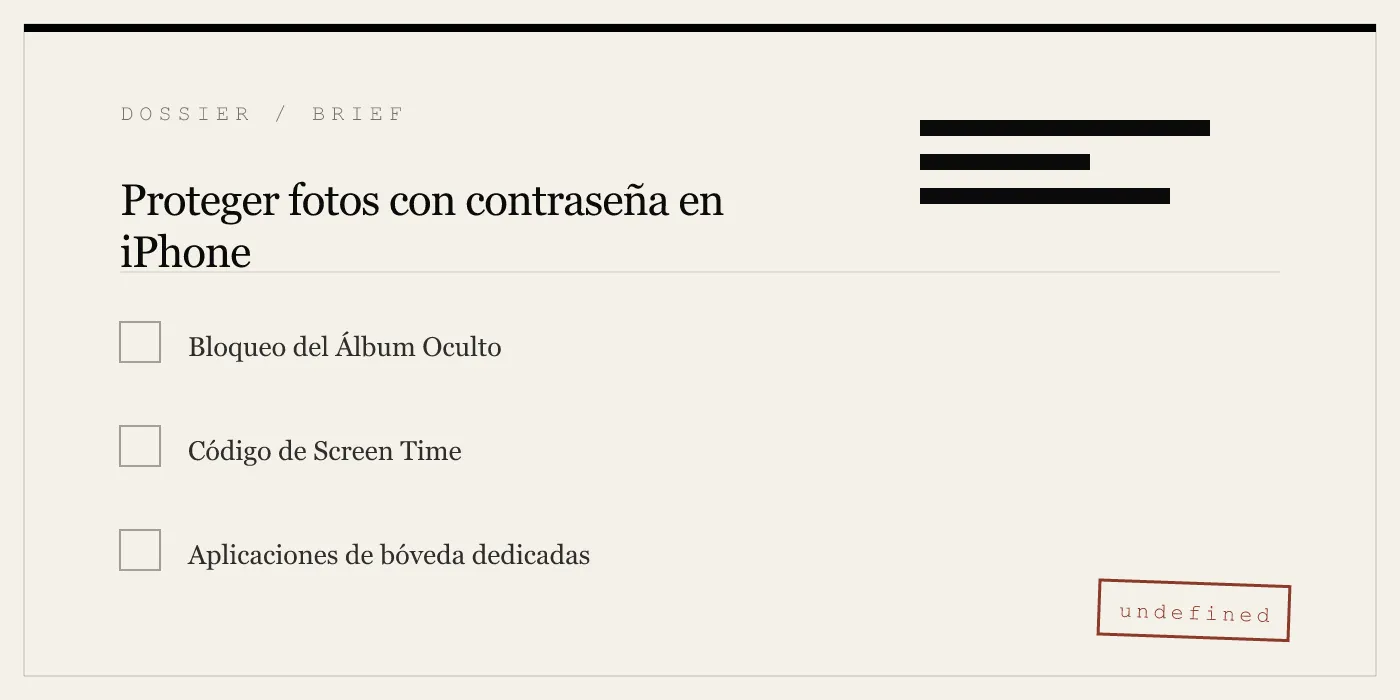
El Álbum Oculto se puede bloquear con Face ID o Touch ID, pero no tiene protección por contraseña frente a quien conoce tu código de dispositivo. Screen Time permite establecer un código independiente para la app Fotos, pero es engorroso y se puede eludir. Las aplicaciones de bóveda dedicadas como App-Vault ofrecen un bloqueo por patrón real con cifrado AES‑256, sin necesidad de cuenta y con una bóveda de señuelo para dispositivos compartidos.
Muchos usuarios buscan cómo proteger fotos en iPhone: la respuesta depende del nivel de protección que necesites. Apple ofrece un Álbum Oculto que se puede bloquear con Face ID, pero no tiene una contraseña independiente. Screen Time permite establecer un código separado para toda la app Fotos, pero bloquea más que solo las fotos. Las aplicaciones de bóveda de terceros como App-Vault aportan una pantalla de bloqueo dedicada con cifrado sólido. Este artículo cubre los tres métodos, sus limitaciones y las situaciones en las que cada uno tiene sentido.
El Álbum Oculto: práctico pero sin verdadera protección por contraseña
iOS 16 introdujo la posibilidad de bloquear el Álbum Oculto con Face ID o Touch ID. Al activarlo, el álbum desaparece de la lista principal de Fotos y requiere autenticación biométrica para verlo. Puedes activarlo en Ajustes > Fotos > Usar Face ID.
Es el método más sencillo para la mayoría de la gente. Funciona bien cuando solo necesitas mantener las fotos fuera de la vista durante un uso casual del teléfono — por ejemplo, cuando un amigo te pide el teléfono para hacer una foto grupal y podría deslizar por tu carrete. También protege contra miradas indiscretas en público.
Pero el Álbum Oculto tiene una brecha crítica: utiliza el código de tu dispositivo como respaldo. Si alguien conoce el código de tu iPhone, puede pulsar «Introducir código» en el aviso de Face ID y ver todas las fotos ocultas. No hay forma de establecer una contraseña separada para las fotos ocultas en iPhone con esta función.
El Álbum Oculto tampoco cifra las fotos en reposo. Permanecen almacenadas en la misma base de datos de Fotos que el resto de tus imágenes. Un atacante con herramientas forenses puede extraerlas directamente del almacenamiento del dispositivo.
Para muchos usuarios, estas limitaciones importan. Un periodista cruzando una frontera, un abogado que gestiona materiales privilegiados de descubrimiento de pruebas, o un profesional médico que almacena fotos de pacientes no pueden confiar en un bloqueo que comparte el código del dispositivo. El Álbum Oculto es una pantalla de privacidad, no una barrera de seguridad.
Screen Time: un código separado para la app Fotos
Screen Time es una función de control parental, pero puedes reutilizarla para proteger con contraseña la app Fotos. Así se hace:
- Ve a Ajustes > Screen Time > Límites de apps.
- Toca «Añadir límite» y selecciona la categoría Fotos.
- Establece un límite de tiempo (un minuto funciona) y activa «Bloquear al final del límite».
- Crea un código de Screen Time diferente al de tu dispositivo.
Una vez configurado, la app Fotos se bloqueará después de un minuto de uso. Para abrirla de nuevo, deberás introducir el código de Screen Time. Esto te proporciona una contraseña genuinamente separada para tu biblioteca de fotos.
La ventaja es clara: nadie puede acceder a tus fotos solo con conocer el código de tu dispositivo. El código de Screen Time es independiente.
Pero hay desventajas. Screen Time bloquea toda la app Fotos, no solo álbumes específicos. No puedes mantener algunas fotos accesibles mientras ocultas otras. El aviso de código aparece cada vez que se abre la app, lo que resulta molesto. Y la función está diseñada para controles parentales, no para un uso diario de privacidad.
También existe un método de evasión conocido. Si alguien puede restablecer tu código de Screen Time usando tu contraseña de Apple ID, puede recuperar el acceso. Apple no considera esto una vulnerabilidad, pero significa que la protección es tan fuerte como la seguridad de tu cuenta de Apple ID.
Screen Time funciona para un caso de uso concreto: cuando quieres bloquear toda la biblioteca de fotos detrás de un segundo código y estás dispuesto a tolerar la fricción. No es una buena solución para ocultar fotos de forma selectiva.
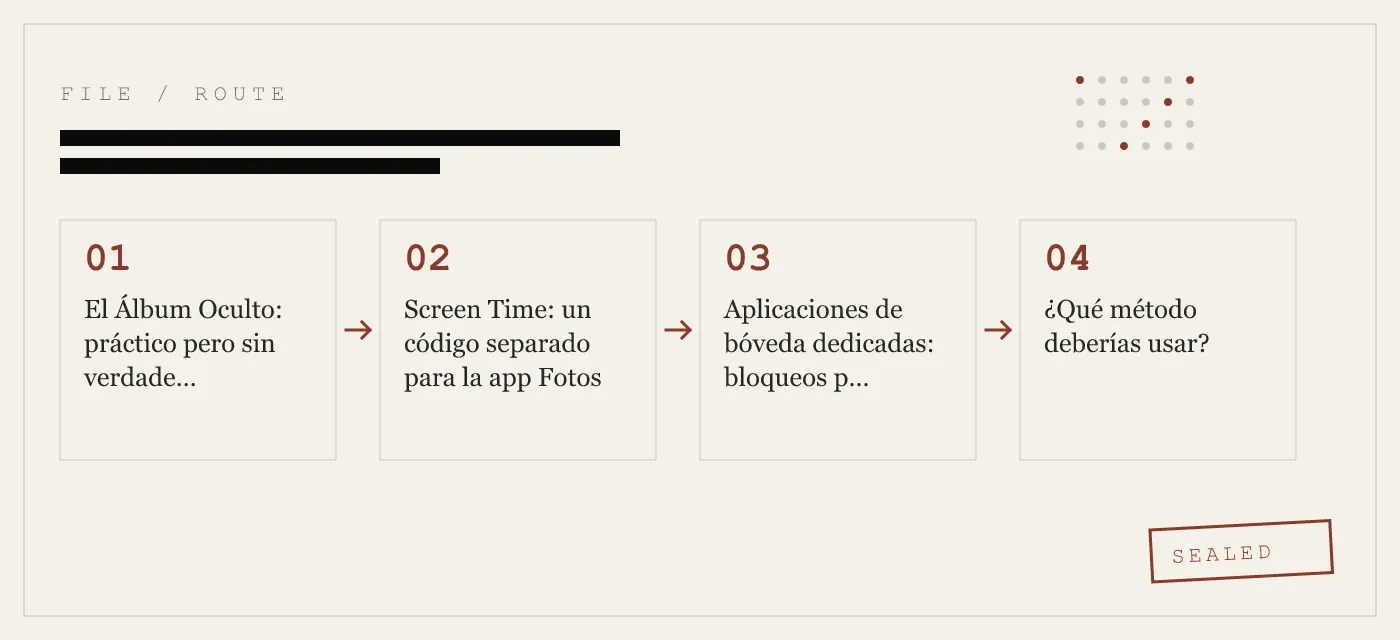
Aplicaciones de bóveda dedicadas: bloqueos por patrón y cifrado
La tercera opción es una aplicación de bóveda de fotos dedicada. Estas apps crean un área de almacenamiento separada y cifrada que bloqueas con un patrón, PIN o contraseña. Las fotos movidas a la bóveda se eliminan de la biblioteca principal de Fotos y se cifran en el disco.
Este es el único método que proporciona una verdadera protección por contraseña para fotos en iPhone. El bloqueo de la bóveda es independiente del código del dispositivo. El cifrado impide la extracción forense. Y puedes elegir qué fotos proteger sin afectar al resto de tu biblioteca.
Las aplicaciones de bóveda varían mucho en calidad. Muchas tienen publicidad y recopilan datos de uso. Algunas usan cifrado débil o almacenan archivos en servidores en la nube. Algunas, como App-Vault, están diseñadas desde cero con una arquitectura de conocimiento cero.
El enfoque de App-Vault merece ser examinado porque aborda las debilidades específicas de los otros métodos.
Cómo protege App-Vault las fotos
App-Vault utiliza un bloqueo por patrón de 5×5 en lugar de un PIN numérico o una contraseña de texto. El patrón se transforma mediante PBKDF2-SHA256 con 600.000 iteraciones — la recomendación de OWASP para 2026 — y una sal de 128 bits única por instalación. La clave derivada se envuelve luego con una clave generada dentro del Secure Enclave del iPhone. La clave del Secure Enclave nunca sale del chip. La guía de seguridad de la plataforma Apple es la referencia canónica para este vínculo hardware.
Todos los archivos se cifran con AES-256 en modo GCM, usando un nonce único de 96 bits por archivo. El cifrado está especificado en NIST FIPS 197 y el modo AEAD en RFC 5116. Incluso el catálogo de archivos — nombres, fechas, cantidad — está sellado. Un atacante con acceso directo al dispositivo no puede saber cuántos archivos existen dentro de la bóveda.
App-Vault no realiza ninguna llamada de red por defecto. No hay servidores, ni cuentas, ni telemetría. La copia de seguridad cifrada en iCloud es opcional y utiliza una clave de respaldo independiente por dispositivo antes de subirla. Apple solo recibe texto cifrado.
Bóveda de señuelo y lanzador de calculadora
Dos funciones abordan el escenario de dispositivo compartido que el Álbum Oculto no puede manejar.
La Bóveda de Señuelo es un segundo catálogo de bóveda matemáticamente independiente. Puedes establecer un patrón diferente que abra un conjunto separado de fotos. Si alguien te obliga a desbloquear la bóveda — en un control fronterizo, por ejemplo — puedes introducir el patrón de señuelo y revelar solo el contenido del señuelo. La bóveda real permanece sellada.
El Lanzador de Calculadora es un icono alternativo que hace que la aplicación parezca una calculadora iOS completamente funcional. Una pulsación larga en la tecla de igual abre la bóveda. Este diseño está construido para cumplir con la directriz 4.3 de Apple (iconos alternativos) al incluir una calculadora real, no una cáscara falsa. La bóveda no es accesible desde la interfaz de la calculadora sin el gesto deliberado.
Estas funciones no tratan de ocultar cosas a la familia o de engañar. Sirven para casos de uso legítimos: inspecciones aduaneras, iPads familiares compartidos, teléfonos prestados y profesionales que llevan material privilegiado.
Honestidad sobre los límites
App-Vault no defiende contra todo. Si alguien instala un keylogger o un perfil de configuración comprometido en tu iPhone, el patrón puede capturarse al introducirlo. El vínculo con el Secure Enclave mitiga los ataques de extracción, pero no puede proteger contra un sistema operativo comprometido. El modelo de amenaza de App-Vault explica exactamente qué cubre y qué no.
Tampoco hay recuperación de contraseña. Si olvidas el patrón, la bóveda permanece sellada. Durante la configuración se genera una frase de recuperación opcional que debes anotar. Si la pierdes, los datos desaparecen. Esto es una propiedad del cifrado, no un error.
¿Qué método deberías usar?
La respuesta depende de tu modelo de amenaza.
Álbum Oculto con Face ID es suficiente para privacidad casual — mantener fotos de vacaciones fuera de la vista cuando un amigo usa tu teléfono. No es una medida de seguridad.
Código de Screen Time funciona si necesitas bloquear toda la app Fotos con una contraseña separada y puedes tolerar la fricción. Es un instrumento poco preciso.
Aplicación de bóveda dedicada es la única opción que proporciona cifrado, un bloqueo separado y protección selectiva. Si necesitas proteger fotos con contraseña en iPhone contra alguien que conoce el código de tu dispositivo, este es el camino.
App-Vault se diferencia de otras aplicaciones de bóveda al publicar su pila criptográfica completa con citas de fuentes primarias. La página de cifrado enlaza directamente a documentos de NIST y RFC. La página de bloqueo por patrón explica cómo la cuadrícula de 5×5 alimenta la derivación de clave. La arquitectura de conocimiento cero describe qué no puede ver App-Vault.
Para una comparación directa con el competidor más cercano, consulta App-Vault vs Vaultaire. Para el líder de la categoría por número de instalaciones, consulta App-Vault vs Keepsafe.
Resumen
Proteger fotos con contraseña en iPhone es posible, pero las herramientas integradas tienen carencias. El Álbum Oculto carece de una contraseña separada. Screen Time bloquea demasiado. Las aplicaciones de bóveda llenan el vacío, pero no todas están construidas por igual.
El enfoque de App-Vault — AES-256-GCM, PBKDF2 con 600.000 iteraciones, vinculación al Secure Enclave, sin servidores, bóveda de señuelo, lanzador de calculadora — aborda las debilidades específicas de los valores predeterminados de Apple. Está diseñado para el usuario que necesita cifrado real y un bloqueo que no comparta el código del dispositivo.
Si buscas cómo poner contraseña a las fotos en iPhone o cómo proteger fotos ocultas con contraseña en iPhone, la respuesta es: usa una aplicación de bóveda con cifrado independiente. El Álbum Oculto y Screen Time son soluciones parciales. Una bóveda dedicada es la única forma de controlar realmente el acceso a tus imágenes.
Fuentes
- Soporte de Apple: Ocultar y mostrar fotos en iPhone
- Soporte de Apple: Usar Screen Time en iPhone
- Guía de seguridad de la plataforma Apple: Resumen de protección de datos
- Apple Developer: Detalles de privacidad de las apps en la App Store
- NIST FIPS 197: Advanced Encryption Standard
DIAGRAM · 02
DOSSIER
QUESTIONS
10 sharp answers.
-
01 ¿Puedo poner una contraseña a las fotos ocultas en iPhone?
El Álbum Oculto se puede bloquear con Face ID o Touch ID, pero no hay forma de establecer una contraseña separada. Cualquier persona que conozca el código de tu dispositivo puede acceder a las fotos ocultas. -
02 ¿Cómo cambio la contraseña de las fotos ocultas en iPhone?
No se puede cambiar una contraseña para las fotos ocultas porque no existe tal contraseña. El único bloqueo es biométrico. Para cambiar el código del dispositivo, ve a Ajustes > Face ID y Código > Cambiar código. -
03 ¿Cómo protejo con contraseña un álbum de fotos en iPhone?
Puedes usar Screen Time para establecer un código para la app Fotos, o usar una aplicación de bóveda de terceros como App-Vault que crea un álbum cifrado con su propio bloqueo por patrón. -
04 ¿Puedo bloquear el Álbum Oculto con una contraseña?
No. Apple solo permite Face ID o Touch ID para el Álbum Oculto. Para una contraseña necesitas una bóveda de terceros. -
05 ¿Cómo oculto fotos en iPhone con una contraseña?
Mueve las fotos al Álbum Oculto y activa el bloqueo con Face ID. Para una contraseña, usa una aplicación de bóveda que ofrezca bloqueo por patrón o PIN. -
06 ¿Cuál es la mejor forma de proteger fotos con contraseña en iPhone?
Si necesitas una contraseña independiente, una aplicación de bóveda dedicada como App-Vault es la opción más sólida. Utiliza cifrado AES‑256 y bloqueo por patrón, y no depende del código de tu dispositivo. -
07 ¿Puedo usar Screen Time para proteger fotos con contraseña?
Sí. Ve a Ajustes > Screen Time > Límites de apps, añade la app Fotos y establece un código de Screen Time. Esto bloquea toda la app Fotos hasta que introduzcas el código. -
08 ¿Cómo protejo con contraseña una sola foto en iPhone?
No hay una forma integrada de proteger una sola foto. Debes moverla al Álbum Oculto o a una bóveda de terceros. -
09 ¿Es seguro usar App-Vault?
App-Vault utiliza cifrado AES‑256‑GCM, derivación de clave PBKDF2 con 600.000 iteraciones y vincula las claves al Secure Enclave. No realiza llamadas de red y no requiere cuenta. La pila criptográfica completa está publicada. -
10 ¿Puedo recuperar fotos si olvido la contraseña de la bóveda?
App-Vault no tiene restablecimiento de contraseña. Si olvidas tu patrón, la bóveda permanece sellada. Durante la configuración se genera una frase de recuperación opcional que debes anotar.
DOSSIERS RELACIONADOS
Sigue leyendo.
9 ENTRIES
- LINK / 01 · Bloqueo por patrón
Cómo funciona el bloqueo por patrón en App-Vault
La cuadrícula de 5×5 que impulsa la derivación de clave y el descifrado.
- LINK / 02 · Cifrado
Cifrado AES‑256‑GCM
El cifrado, el nonce y el envoltorio de clave utilizados para proteger tus archivos.
- LINK / 03 · Conocimiento cero
Arquitectura de conocimiento cero
Qué App-Vault no puede ver ni acceder.
- LINK / 04 · Modelo de amenaza
Seguridad y modelo de amenaza de App-Vault
Contra qué defendemos y contra qué no.
- LINK / 05 · Comparativa
App-Vault vs Vaultaire
Diferencias de arquitectura entre las dos aplicaciones de bóveda más cercanas.
- LINK / 06 · Comparativa
App-Vault vs Keepsafe
En qué se diferencia App-Vault del líder de la categoría.
- LINK / 07 · GUIDE
PBKDF2 Explicado: La Función de Derivación de Clave Basada en Contraseña que Protege tu Cofre
¿Qué es PBKDF2? Cómo funciona, por qué falla el hash directo, la recomendación OWASP 2026 de 600 000 iteraciones y cómo se compara con Argon2id, bcrypt y scrypt.
- LINK / 08 · GUIDE
Cómo recuperar fotos eliminadas en iPhone
Guía paso a paso para recuperar fotos eliminadas del iPhone desde Eliminados Recientemente, iCloud, copias de seguridad y herramientas de terceros. Además, cómo evitar perderlas.
- LINK / 09 · GUIDE
El Secure Enclave de Apple en lenguaje sencillo
Explicación en lenguaje sencillo del Secure Enclave de Apple: procesador separado, AES por hardware, arranque seguro y los límites honestos de la seguridad en el dispositivo.
COMENZAR
Sella la bóveda.
Gratis para descargar. La primera bóveda es gratis, para siempre. Actualiza solo cuando la superes.