FILE G5 / RECUPERACIÓN DE FOTOS EN IPHONE
Cómo recuperar fotos eliminadas en iPhone
¿Eliminaste una foto en tu iPhone y necesitas recuperarla? Las opciones dependen de cuánto tiempo pasó, si tienes una copia de seguridad y qué estás dispuesto a sacrificar: tiempo, dinero o restaurar todo el dispositivo. Esta guía recorre cada método de recuperación que realmente funciona, desde la red de seguridad de 30 días hasta los casos límite donde la recuperación ya no es posible.
ACTUALIZADO · 2026-05-16 · REVISADO POR APP-VAULT
TL;DR
Las fotos eliminadas del iPhone permanecen en el álbum Eliminados Recientemente durante 30 días — puedes recuperarlas desde allí en menos de un minuto. Pasados esos 30 días, la recuperación requiere una copia de seguridad de iCloud o de iTunes/Finder realizada antes de la fecha de eliminación, o una herramienta de terceros que extraiga fotos de esas copias. Sin copia de seguridad, las fotos borradas de Eliminados Recientemente se eliminan criptográficamente y son irrecuperables. La única prevención fiable es usar una aplicación de bóveda que mantenga las fotos sensibles fuera del Carrete por completo.
Red de seguridad de 30 días: álbum Eliminados Recientemente
Cada foto eliminada en un iPhone termina en el álbum Eliminados Recientemente. Permanece allí exactamente 30 días. Durante ese plazo, la recuperación lleva unos cinco segundos.
Cómo recuperar fotos recientemente eliminadas:
- Abre la app Fotos.
- Toca Álbumes en la parte inferior.
- Desplázate hasta Utilidades y toca Eliminados Recientemente.
- Toca la foto o el vídeo que quieras recuperar.
- Toca Recuperar y confirma.
La foto vuelve a su álbum original — Carrete, un álbum personalizado o un álbum compartido — con sus metadatos intactos. Se conservan la fecha, la ubicación y cualquier edición.
Este es el camino que necesita la mayoría de la gente. El volumen de búsquedas de «cómo recuperar fotos recientemente eliminadas» y «cómo recuperar fotos de Eliminados Recientemente» lo dice todo: la mayoría de las eliminaciones son accidentales, y la mayoría de esos accidentes ocurren dentro de la ventana de 30 días.
Qué cuenta como eliminación: Tocar «Eliminar foto» en la app Fotos mueve el archivo a Eliminados Recientemente. Tocar «Eliminar de Eliminados Recientemente» — o dejar que el temporizador de 30 días expire — desencadena el borrado permanente. No hay un segundo diálogo de confirmación después de los 30 días. El archivo desaparece.
Qué ocurre después de 30 días: borrado criptográfico
El temporizador de 30 días no es un borrado suave. Cuando expira, el iPhone destruye la clave de cifrado por archivo que protege esa foto. Los datos cifrados pueden seguir en el almacenamiento flash un tiempo — hasta que el sistema sobrescriba esos bloques — pero sin la clave son ruido aleatorio.
Esto no es una limitación que Apple eligiera imponer. Es cómo funciona el cifrado de almacenamiento en los iPhones modernos. Cada archivo en un iPhone se cifra con una clave única. Esas claves están protegidas a su vez por claves ancladas en el Secure Enclave, un coprocesador de seguridad dedicado en el chip Serie A o Serie M. Cuando el sistema marca un archivo para borrado permanente, destruye la clave del archivo en la jerarquía de claves del Secure Enclave. Los datos se vuelven matemáticamente irrecuperables.
Esta arquitectura está documentada en la Guía de seguridad de Apple. El Secure Enclave genera y almacena claves de cifrado en hardware. Las claves nunca salen del chip. Cuando se destruye una clave, ninguna actualización de software, ningún laboratorio forense y ningún agente de soporte de Apple puede reconstruirla.
La consecuencia práctica: si buscas «cómo recuperar fotos eliminadas después de borrar de Eliminados Recientemente» o «se pueden recuperar fotos borradas de Eliminados Recientemente», la respuesta honesta es no — a menos que tengas una copia de seguridad anterior al borrado permanente.
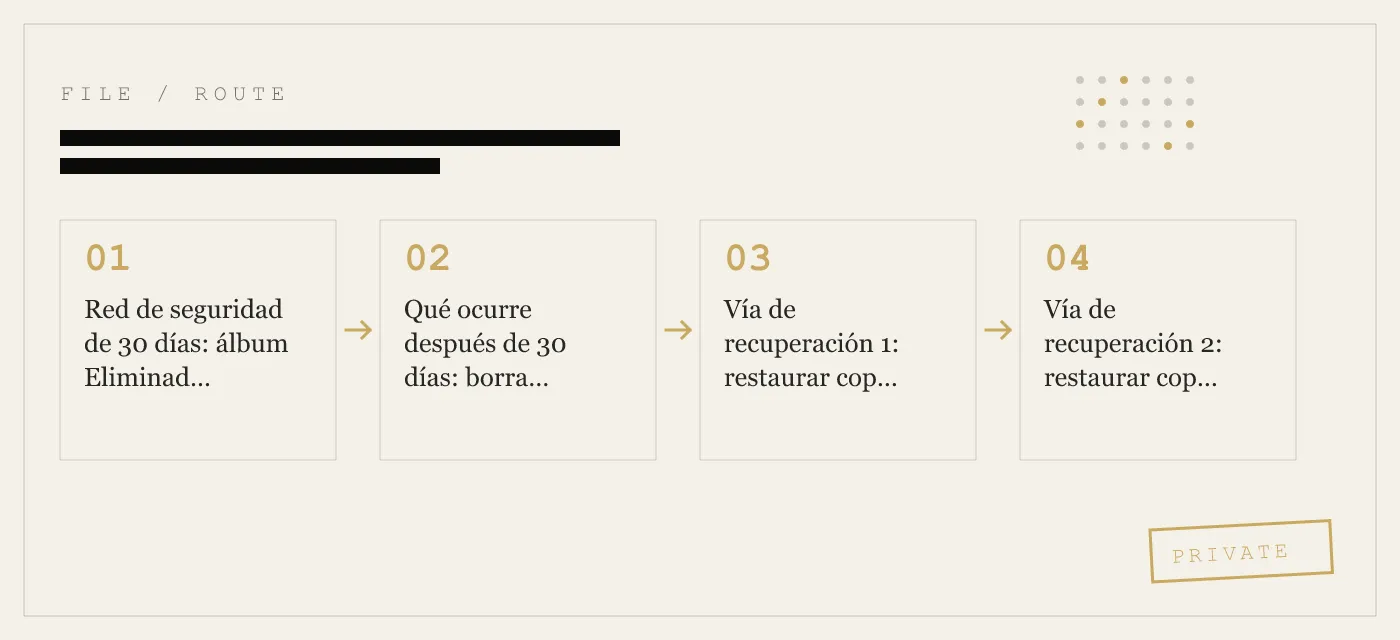
Vía de recuperación 1: restaurar copia de seguridad de iCloud
La copia de seguridad de iCloud es la vía más común para recuperar fotos que han salido del álbum Eliminados Recientemente. También es la más molesta.
Cómo funciona iCloud Backup: Cuando está activado, iCloud respalda tu iPhone automáticamente una vez al día, normalmente por la noche mientras el teléfono se carga y está en Wi-Fi. La copia incluye tu Carrete — a menos que iCloud Fotos esté activado, en cuyo caso las fotos se sincronizan por separado y no se incluyen en la copia.
Cómo restaurar desde iCloud Backup:
- Borra el iPhone: Ajustes > General > Transferir o restablecer iPhone > Borrar contenidos y ajustes.
- Sigue el asistente de configuración hasta llegar a la pantalla Apps y datos.
- Toca Restaurar desde copia de seguridad de iCloud.
- Inicia sesión con tu Apple ID y selecciona la copia de seguridad anterior a la eliminación de la foto.
- Espera a que se complete la restauración. Según el tamaño de la copia y la velocidad de conexión, puede tardar minutos u horas.
El sacrificio: Restaurar una copia de seguridad de iCloud devuelve todo el dispositivo al estado en que estaba cuando se hizo esa copia. Se pierden todas las fotos, mensajes, datos de apps o ajustes creados o modificados después de esa fecha. No hay restauración selectiva — obtienes toda la instantánea o nada.
Cuándo funciona: Si eliminaste una foto el 10 de junio, vaciaste Eliminados Recientemente el 9 de julio y tu última copia de seguridad de iCloud se hizo el 8 de junio, esa copia contiene la foto. Restáurala y la foto vuelve — junto con todo lo demás tal como existía el 8 de junio.
Cuándo no funciona: Si iCloud Fotos estaba activado, tus fotos se sincronizaban con iCloud en tiempo real. Eliminar una foto en el iPhone la eliminó también de iCloud. La copia de seguridad de iCloud no contendría la foto porque iCloud Backup excluye las fotos que ya están en iCloud Fotos.
Vía de recuperación 2: restaurar copia de seguridad de iTunes o Finder
Si realizas copias de seguridad de tu iPhone en un Mac o PC, tienes una copia local que puede servir para el mismo propósito que iCloud Backup — con el mismo sacrificio de todo o nada.
En macOS Catalina y posteriores: Las copias se gestionan a través de Finder. Conecta el iPhone, selecciónalo en la barra lateral de Finder y haz clic en Restaurar copia de seguridad.
En macOS Mojave y anteriores, o Windows: Las copias se gestionan a través de iTunes. Conecta el iPhone, haz clic en el icono del dispositivo y haz clic en Restaurar copia de seguridad.
Ventajas sobre iCloud Backup: Las copias locales suelen restaurarse más rápido, no dependen de la velocidad de internet y no están sujetas al límite gratuito de 5 GB de iCloud. Si haces copias con regularidad, puedes tener una instantánea más reciente que la de iCloud.
Se aplica el mismo sacrificio: Restauración completa del dispositivo. Sin recuperación selectiva de fotos. Todo lo posterior a la fecha de la copia se pierde.
Vía de recuperación 3: herramientas de terceros
Existe una categoría de software de escritorio que afirma recuperar fotos eliminadas del iPhone. Herramientas como Dr.Fone (Wondershare), iMobie PhoneRescue y Tenorshare UltData pertenecen a este grupo.
Qué hacen realmente: Estas herramientas no rompen el cifrado del iPhone. No pueden. Lo que pueden hacer es analizar el contenido de un archivo de copia de seguridad de iTunes o Finder en tu ordenador, extraer las fotos de esa copia y permitirte guardarlas individualmente. Algunas también pueden descargar y analizar copias de seguridad de iCloud.
Cuándo son útiles: Si tienes una copia local que contiene las fotos eliminadas y no quieres realizar una restauración completa del dispositivo, una herramienta de terceros te permite extraer solo las fotos. Esto evita la opción nuclear de retroceder todo tu iPhone en el tiempo.
Cuándo son inútiles: Si no existe ninguna copia — local o de iCloud — estas herramientas no tienen nada que analizar. Ninguna herramienta puede recuperar fotos del almacenamiento flash del iPhone después de que la clave de cifrado se haya destruido. Cualquier herramienta que afirme lo contrario o miente o explota una vulnerabilidad que Apple parcheará.
Consideraciones de seguridad: Las herramientas reputadas operan sobre archivos de copia locales y no requieren que desactives Buscar mi iPhone, instales un perfil de configuración ni concedas acceso remoto a tu ordenador. Si una herramienta te pide alguna de esas cosas, ciérrala. El modelo de seguridad del iPhone está diseñado para impedir exactamente el tipo de acceso de bajo nivel que estas herramientas necesitarían para saltarse el cifrado.
Vía de recuperación 4: iCloud Fotos y álbumes compartidos
Si iCloud Fotos estaba activado cuando la foto existía, hay un lugar más donde mirar — pero las probabilidades no están a tu favor.
iCloud Fotos sincroniza toda tu biblioteca entre todos los dispositivos vinculados al mismo Apple ID. La eliminación también se sincroniza. Si eliminaste una foto en tu iPhone, se eliminó de iCloud Fotos y de todos los demás dispositivos con la misma cuenta. El álbum Eliminados Recientemente también existe en iCloud Fotos, pero sigue la misma regla de 30 días.
Los álbumes compartidos se comportan de forma diferente. Si compartiste una foto en un Álbum compartido antes de eliminarla de tu biblioteca, la copia en el Álbum compartido aún existe. Abre Fotos, ve a Álbumes y busca Álbumes compartidos. La foto puede estar allí.
Mi Photostream — la función de sincronización anterior de Apple — almacenaba las últimas 3.000 fotos durante 30 días. Apple descontinuó Mi Photostream en julio de 2023. Si estás leyendo esto después de esa fecha, esta vía está cerrada.
Lo que no funciona
Contactar con el soporte de Apple. Apple no puede recuperar fotos borradas de Eliminados Recientemente. Las claves de cifrado están almacenadas en el dispositivo, en un hardware diseñado por Apple para ser resistente a manipulaciones. Apple no tiene una copia.
Revisar álbumes «ocultos». El álbum Ocultos en Fotos no es un lugar de recuperación. Es un álbum controlado por el usuario que oculta fotos de la vista principal de la biblioteca. Eliminar una foto del álbum Ocultos la envía a Eliminados Recientemente, igual que cualquier otro álbum.
Software de recuperación de archivos que escanea directamente el iPhone. Las herramientas de escritorio que afirman escanear el almacenamiento del iPhone y recuperar archivos eliminados o bien están analizando copias de seguridad (ver arriba) o hacen afirmaciones que no pueden respaldar. El almacenamiento flash del iPhone está cifrado a nivel de hardware. Sin la clave por archivo, los datos son inaccesibles.
Esperar. El temporizador de 30 días es exacto. No hay período de gracia, ni estado de «casi eliminado», ni forma de extenderlo. Cuando el temporizador expira, la clave se destruye.
La propuesta de prevención: deja de perder fotos de una vez
Todos los métodos de recuperación anteriores son parches para un problema que se puede evitar por completo. La pregunta real no es «cómo recuperar fotos eliminadas» — es «cómo asegurarme de no necesitarlo nunca».
Para la seguridad general de las fotos:
- Activa iCloud Fotos para que tu biblioteca se sincronice continuamente. Una foto tomada en tu iPhone existe en iCloud en cuestión de segundos.
- Mantén copias de seguridad locales periódicas mediante Finder o iTunes. Una copia semanal en un Mac o PC te da una ventana de recuperación continua.
- Usa Álbumes compartidos para las fotos que no puedes permitirte perder. Una copia en un Álbum compartido sobrevive a la eliminación de tu biblioteca personal.
Para las fotos sensibles — las que realmente preocupan perder o exponer:
El Carrete no es un lugar seguro para fotos privadas. Es el primer lugar donde mira cualquiera que coja tu iPhone. Es el álbum que aparece cuando un aduanero desliza el dedo por tu dispositivo, cuando un niño abre Fotos en un iPad compartido o cuando un amigo se desplaza más allá de la foto grupal que acaban de hacer.
Una app de bóveda dedicada saca las fotos sensibles del Carrete por completo. App-Vault almacena las fotos en un contenedor cifrado con cifrado AES-256-GCM — el mismo estándar publicado por NIST. La bóveda está protegida por un bloqueo por patrón 5×5 con derivación de clave PBKDF2 anclada en el Secure Enclave. No hay cuenta, ni servidor, ni forma de que nadie — incluido el desarrollador de la app — acceda a los archivos.
El Lanzador Calculadora hace que la app de bóveda parezca una calculadora iOS estándar. La Bóveda Señuelo permite que un segundo patrón abra un catálogo de fotos independiente y matemáticamente separado. No son trucos. Son respuestas arquitectónicas a modelos de amenazas reales: inspecciones aduaneras, dispositivos compartidos, iPhones prestados y el momento antes de vender o intercambiar tu teléfono.
Keepsafe es el líder de la categoría por número de instalaciones; el desglose completo función por función está en App-Vault vs Keepsafe. Para una comparación arquitectónica más cercana, App-Vault vs Vaultaire cubre al competidor más parecido en el espacio de bóveda-calculadora.
La página del modelo de amenazas es honesta sobre lo que App-Vault no defiende. Un producto que exagera su modelo de amenazas es el producto en el que no deberías confiar.
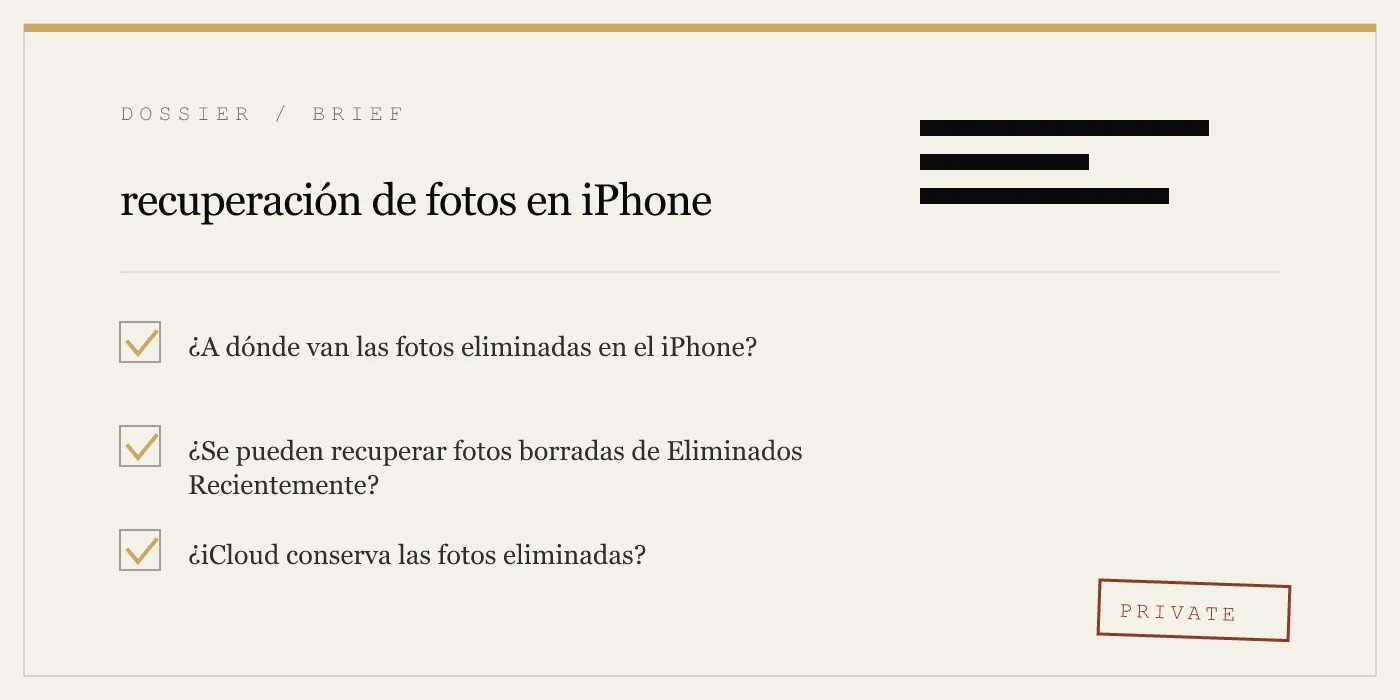
Tabla resumen
| Método de recuperación | Cuándo funciona | Sacrificio |
|---|---|---|
| Álbum Eliminados Recientemente | Dentro de los 30 días posteriores a la eliminación | Ninguno — tocar y recuperar |
| Restaurar copia de seguridad de iCloud | Copia anterior a la eliminación | Retroceso completo del dispositivo |
| Restaurar copia de seguridad iTunes/Finder | Copia local anterior a la eliminación | Retroceso completo del dispositivo |
| Herramienta de terceros | Existe copia (local o iCloud) | Coste del software; sin copia = sin recuperación |
| Álbumes compartidos | La foto se compartió antes de eliminar | Debió compartirse de forma proactiva |
| Soporte de Apple | Nunca | Las claves están solo en el dispositivo |
El patrón es claro: la recuperación depende por completo de que exista una copia en algún lugar fuera del sobre de cifrado del archivo eliminado. Una vez que ese sobre se sella y la clave se destruye, ninguna herramienta, ningún servicio y ninguna cantidad de búsqueda devolverá la foto.
DIAGRAM · 01
DOSSIER
QUESTIONS
10 sharp answers.
-
01 ¿Cómo recupero fotos recientemente eliminadas en el iPhone?
Abre Fotos, ve a Álbumes, desplázate hasta Eliminados Recientemente, toca la foto y pulsa Recuperar. La foto vuelve a su álbum original. Funciona hasta 30 días después de la eliminación. -
02 ¿Puedo recuperar fotos borradas de la carpeta Eliminados Recientemente?
Solo si tienes una copia de seguridad de iCloud o iTunes/Finder realizada antes de que la foto se eliminara definitivamente. Sin copia, la clave de cifrado se ha destruido y la recuperación no es posible. -
03 ¿Cómo recupero fotos eliminadas permanentemente del iPhone sin copia de seguridad?
No puedes. Los iPhones modernos usan claves de cifrado por archivo almacenadas en el Secure Enclave. Cuando una foto sale de Eliminados Recientemente, esa clave se destruye. Ningún software puede reconstruirla. -
04 ¿Restaurar una copia de seguridad de iCloud recupera las fotos eliminadas?
Una copia de seguridad de iCloud restaura todo el dispositivo al estado en que se encontraba cuando se realizó. Si la foto existía en ese momento, vuelve. Todo lo añadido o cambiado después de esa fecha se pierde. -
05 ¿Puedo recuperar fotos eliminadas del iPhone después de 30 días?
Solo desde una copia de seguridad hecha dentro de los 30 días. Pasados 30 días sin copia, los archivos se borran criptográficamente. Los bloques de almacenamiento pueden conservar datos residuales hasta que se sobrescriban, pero ninguna herramienta de consumo puede acceder a ellos. -
06 ¿Son seguras las herramientas de recuperación de fotos de terceros?
Herramientas reputadas como Dr.Fone, iMobie PhoneRescue y Tenorshare UltData analizan copias de seguridad locales sin subir datos. Evita cualquier herramienta que pida desactivar Buscar mi iPhone o instalar un perfil de configuración — son señales de alerta. -
07 ¿Cómo recupero fotos eliminadas de iCloud?
Si iCloud Fotos estaba activado, las fotos eliminadas se sincronizan entre todos los dispositivos y no se pueden recuperar directamente desde iCloud. Si la Copia de seguridad de iCloud estaba activada, puedes restaurar el dispositivo completo desde una copia anterior a la eliminación. -
08 ¿Un restablecimiento de fábrica recupera las fotos eliminadas?
No. Un restablecimiento de fábrica borra las claves de cifrado, haciendo que todos los datos del dispositivo sean permanentemente inaccesibles. Es lo contrario a la recuperación. -
09 ¿Puede Apple recuperar mis fotos eliminadas?
No. Apple no almacena las claves de cifrado necesarias para descifrar los datos de tu dispositivo. Una vez que una foto sale de Eliminados Recientemente, ni siquiera Apple puede recuperarla. -
10 ¿Cómo puedo evitar perder fotos en el futuro?
Activa iCloud Fotos para la sincronización automática, mantén copias de seguridad periódicas con Finder o iTunes, y guarda las fotos sensibles en una app de bóveda como App-Vault que las mantenga cifradas y separadas del Carrete.
DOSSIERS RELACIONADOS
Sigue leyendo.
9 ENTRIES
- LINK / 01 · Lanzador Calculadora
Oculta tu bóveda detrás de una calculadora que funciona
Una calculadora iOS funcional con un acceso directo por pulsación larga a tu bóveda de fotos cifrada. Parece matemáticas. Guarda tus archivos privados.
- LINK / 02 · Bóveda Señuelo
Un segundo patrón que abre un álbum separado
Dos bóvedas independientes detrás de dos patrones 5×5 diferentes. Un dispositivo, dos catálogos de fotos separados.
- LINK / 03 · Bloqueo por Patrón
Cómo funciona realmente la cuadrícula 5×5 de App-Vault
Las matemáticas detrás del patrón: derivación de clave PBKDF2, vinculación con el Secure Enclave y por qué el ataque de fuerza bruta no es realista.
- LINK / 04 · Cifrado AES-256-GCM
La pila criptográfica dentro de App-Vault
AES-256 en modo GCM, nonce único de 96 bits por archivo y por qué es el mismo cifrado que protege datos clasificados gubernamentales.
- LINK / 05 · Arquitectura de conocimiento cero
Lo que App-Vault no puede ver ni saber
Sin servidores, sin cuentas, sin telemetría. La etiqueta de privacidad declara cero datos recopilados. Aquí explicamos por qué importa.
- LINK / 06 · Modelo de amenazas
Contra qué defiende App-Vault — y contra qué no
Inspecciones aduaneras, iPhones compartidos, dispositivos prestados. Honesto sobre los límites. Un producto que exagera su modelo de amenazas es un producto en el que no deberías confiar.
- LINK / 07 · GUIDE
El Secure Enclave de Apple en lenguaje sencillo
Explicación en lenguaje sencillo del Secure Enclave de Apple: procesador separado, AES por hardware, arranque seguro y los límites honestos de la seguridad en el dispositivo.
- LINK / 08 · GUIDE
¿Tiene iPhone una carpeta segura? La respuesta completa para usuarios de iOS
iOS no tiene una carpeta segura al estilo Samsung. Descubre qué ofrece Apple de forma nativa, las carencias que persisten y cómo App-Vault las cubre con cifrado AES-256.
- LINK / 09 · GUIDE
¿Qué es el cifrado AES-256? Una guía para no criptógrafos
AES-256 es el estándar de cifrado que utilizan gobiernos y bancos. Descubre qué significa AES de 256 bits, cómo funciona y dónde falla.
COMENZAR
Sella la bóveda.
Gratis para descargar. La primera bóveda es gratis, para siempre. Actualiza solo cuando la superes.