FILE G5 / LISTA DE VERIFICACIÓN PREVIA A LA VENTA
Cómo eliminar fotos de forma permanente antes de vender o permutar tu iPhone
Vender o permutar un iPhone parece rutina hasta que recuerdas lo que aún contiene. Las fotos eliminadas no desaparecen. iOS las conserva en el álbul de “Eliminados recientemente” durante 30 días, e incluso después, los datos subyacentes pueden persistir en el almacenamiento. Esta guía explica qué sucede realmente cuando eliminas una foto, por qué un restablecimiento de fábrica por sí solo no es suficiente para material sensible y cómo combinar el File Shredder de App-Vault con un restablecimiento limpio de iOS para que no quede nada recuperable.
ACTUALIZADO · 2026-05-16 · REVISADO POR APP-VAULT
TL;DR
Eliminar una foto en iPhone la mueve a un álbum de retención de 30 días. Vaciar ese álbum elimina la referencia del archivo pero no sobrescribe los datos en la memoria NAND. Un restablecimiento de fábrica cifra el volumen y descarta la clave, lo cual es efectivo contra recuperaciones casuales. Pero para fotos sensibles, sobrescribir los datos antes del restablecimiento añade una capa adicional de protección. El File Shredder de App-Vault escribe datos aleatorios sobre cada archivo antes de eliminarlo, y el cifrado AES-256-GCM de la aplicación garantiza que incluso un acceso directo a la NAND solo devuelva texto cifrado. La lista completa: destruye archivos sensibles en App-Vault, elimina y vacía Eliminados recientemente en Fotos, cierra sesión en iCloud, borra contenido y configuración, y verifica que el dispositivo arranque en la pantalla de Hola.
Lo que realmente significa “Eliminar” en el iPhone
Cuando tocas el icono de la papelera en una foto, iOS no borra nada. Mueve el archivo al álbum Eliminados recientemente, donde permanece durante 30 días — completamente visible, completamente recuperable, consumiendo almacenamiento. Es una red de seguridad, no una función de seguridad.
Abre Fotos, ve a Álbumes, desplázate hasta Eliminados recientemente, pulsa “Eliminar todo” — ahora la referencia del sistema de archivos ha desaparecido. La foto ya no aparece en ninguna parte de la interfaz. Pero los datos en sí mismos siguen en la memoria NAND del iPhone. iOS marca esos bloques como disponibles para reutilización. Hasta que el controlador de almacenamiento escriba nuevos datos exactamente en esos bloques, los datos de la foto anterior están físicamente presentes en el dispositivo.
Esto no es una preocupación teórica. Las herramientas forenses utilizadas por las fuerzas del orden y los servicios de recuperación de datos extraen rutinariamente archivos de bloques NAND no reutilizados en iPhones que sus dueños “eliminaron por completo”. El proceso es más difícil en iPhones modernos que en modelos antiguos, pero los datos están ahí hasta que se sobrescriban o se destruya la clave de cifrado.
Por qué el cifrado por hardware cambia la ecuación
Todos los iPhones desde el 3GS cifran la NAND a nivel de hardware. La clave de cifrado está vinculada al UID único del dispositivo, fundido en el procesador durante la fabricación y nunca expuesto al software. Cuando realizas un restablecimiento de fábrica (“Borrar contenido y configuración”), iOS no sobrescribe todos los bloques — destruye la jerarquía de claves de cifrado del sistema de archivos. Sin esas claves, los datos de la NAND son computacionalmente inviables de descifrar.
Para la gran mayoría de vendedores, un restablecimiento de fábrica es suficiente. Los datos están matemáticamente bloqueados tras una clave que ya no existe.
Pero “computacionalmente inviable” no es “físicamente imposible”. Un adversario de nivel estatal con acceso a microscopio electrónico al chip NAND podría, en teoría, leer texto cifrado directamente. La probabilidad es baja. La consecuencia del fracaso —si las fotos en cuestión son historiales médicos, documentos legales o material periodístico de origen— puede ser lo suficientemente alta como para justificar un paso más.
Ese paso es sobrescribir los datos antes del restablecimiento.
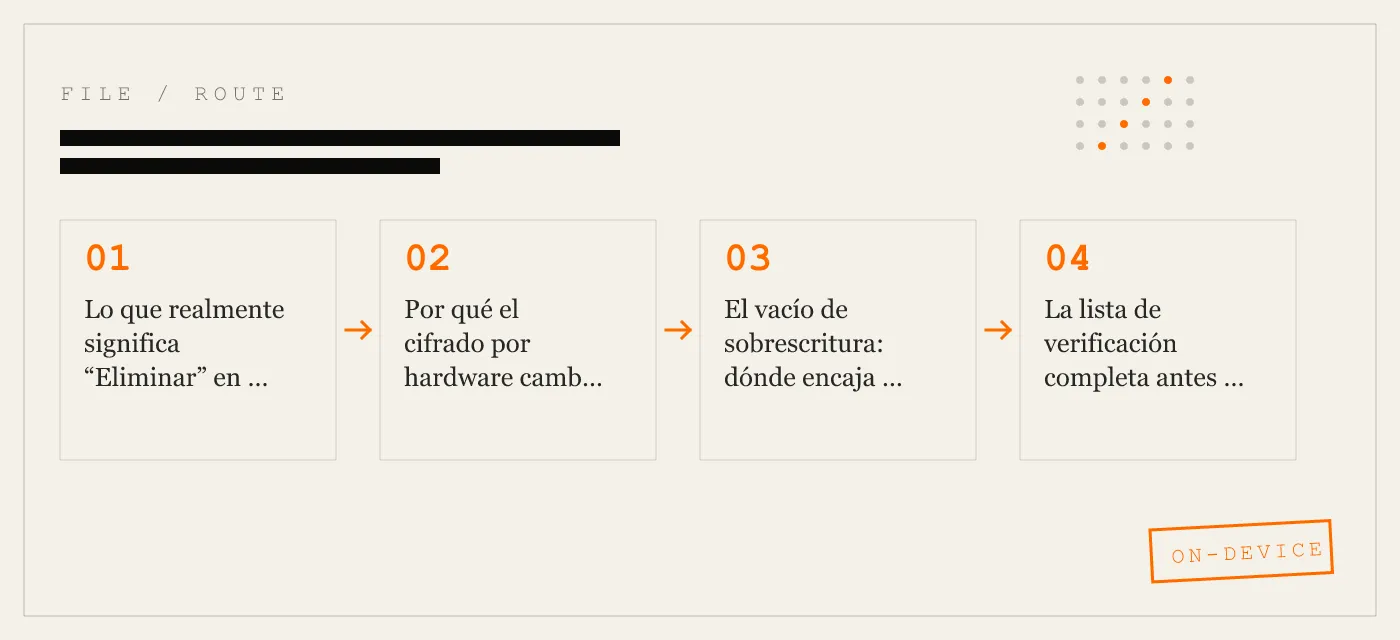
El vacío de sobrescritura: dónde encaja el File Shredder de App-Vault
iOS no proporciona ninguna herramienta integrada para sobrescribir bloques de archivos eliminados. Una vez que vacías Eliminados recientemente, esos bloques quedan intactos hasta que el sistema operativo los reutilice. Si vendes el iPhone al día siguiente, los bloques casi con toda seguridad siguen intactos.
El File Shredder de App-Vault aborda este vacío para archivos ya dentro del cofre. Antes de eliminar un archivo, el destructor escribe datos aleatorios sobre sus bloques de almacenamiento y luego elimina la referencia del archivo. El contenido original se reemplaza con ruido. Incluso una lectura forense de la NAND recupera solo los datos de sobrescritura aleatorios, no la foto original.
El destructor opera dentro del cofre cifrado de App-Vault. Las fotos que aún están en la app Fotos de iOS deben moverse primero a App-Vault — importadas mediante el selector de archivos de la app — y luego destruirse. Este es un paso adicional, pero es la única manera de garantizar que archivos específicos se sobrescriban en lugar de simplemente desreferenciarse.
Los archivos dentro de App-Vault están cifrados con AES-256-GCM usando un nonce único de 96 bits por archivo. La clave de cifrado se deriva del patrón del usuario mediante PBKDF2-SHA256 con 600 000 iteraciones, luego se envuelve con una clave generada dentro del Secure Enclave del iPhone. Incluso sin el paso de sobrescritura, el acceso directo a la NAND solo produce texto cifrado. El paso de sobrescritura garantiza que ese texto cifrado también desaparezca.
La lista de verificación completa antes de vender
Sigue estos pasos en orden. Saltarte uno deja una brecha.
1. Mueve las fotos sensibles a App-Vault
Abre App-Vault. Usa la función de importación para pasar fotos y videos de la app Fotos de iOS al cofre cifrado. Esto cubre el material que más te preocupa — los archivos que causarían un daño real si un extraño los recuperara.
Si usas el Lanzador de Calculadora de App-Vault como método de acceso principal, el cofre ya está separado de la app Fotos tanto en la interfaz como en el almacenamiento. Mover archivos es un acto deliberado, por lo que sabes exactamente qué hay dentro.
2. Destruye los archivos
Dentro de App-Vault, selecciona las fotos importadas y ejecuta el File Shredder. La app escribe datos aleatorios sobre cada bloque de almacenamiento del archivo y luego elimina la referencia del archivo cifrado. Esto toma unos segundos por archivo según su tamaño.
Después de la destrucción, los archivos han desaparecido del cofre. No están en Eliminados recientemente. No están en ningún álbum. Los bloques que los contenían ahora contienen datos aleatorios.
3. Elimina las fotos restantes de la app Fotos de iOS
Revisa la app Fotos y elimina todo lo demás que no quieras que vea el próximo dueño. Esto incluye capturas de pantalla, imágenes descargadas y cualquier foto que nunca se movió a App-Vault.
Pulsa Seleccionar, elige las fotos, pulsa el icono de la papelera. Luego navega a Álbumes → Eliminados recientemente → Eliminar todo. Esto elimina las referencias del sistema de archivos. Los datos permanecen en la NAND, pero quedarán inaccesibles gracias al restablecimiento de fábrica del paso 6.
4. Cierra sesión en iCloud y Apple ID
Ve a Ajustes → [tu nombre] → Cerrar sesión. Introduce tu contraseña de Apple ID y elige eliminar los datos de iCloud del dispositivo. Esto desconecta el iPhone de tu cuenta de iCloud, incluyendo Fotos de iCloud, iCloud Drive, Llavero y Buscar.
Si Fotos de iCloud está activado, toda tu biblioteca de fotos vive en los servidores de Apple. Cerrar sesión elimina las copias locales pero no toca la biblioteca en la nube. Si también quieres eliminar la biblioteca en la nube, gestiona eso por separado en icloud.com antes de cerrar sesión.
5. Borra contenido y configuración
Ve a Ajustes → General → Transferir o restablecer iPhone → Borrar contenido y configuración. Introduce tu código y contraseña de Apple ID cuando se te solicite. El dispositivo se reiniciará, destruirá la jerarquía de claves de cifrado del sistema de archivos y mostrará la pantalla de configuración de Hola.
Este es el paso que hace que los datos restantes en la NAND sean computacionalmente inaccesibles. Sin las claves de cifrado, los datos brutos son ruido.
6. Verifica la pantalla de Hola
Después de que el restablecimiento se complete, el iPhone debería mostrar la pantalla de configuración “Hola” en varios idiomas. Si es así, el restablecimiento fue exitoso. Si arranca en la pantalla de bloqueo o en la pantalla de inicio, algo salió mal — repite el paso 5.
No configures el dispositivo de nuevo. El próximo dueño lo hará.
¿Qué pasa con las copias de seguridad de iCloud?
Si tienes activada la Copia de seguridad de iCloud, es posible que exista una copia de tu biblioteca de fotos — incluyendo fotos que eliminaste del dispositivo — en tu copia de seguridad de iCloud. El restablecimiento de fábrica no toca eso.
Antes de vender el teléfono, ve a Ajustes → [tu nombre] → iCloud → Gestionar almacenamiento → Copias de seguridad. Selecciona la copia de seguridad del dispositivo y elimínala o desactiva Fotos en el alcance de la copia de seguridad. Esto garantiza que, incluso si alguien obtiene acceso a tu cuenta de iCloud más tarde, la copia de seguridad no contenga las fotos que creías haber eliminado.
La propia copia de seguridad cifrada de iCloud de App-Vault es opcional y usa una clave de copia por dispositivo separada. Si la activaste, la copia de seguridad en los servidores de Apple es texto cifrado. App-Vault no puede descifrarla — ese es el punto de la arquitectura de conocimiento cero. Pero si estás desmantelando el dispositivo por completo, elimina también la copia de seguridad de App-Vault de iCloud.
Lo que este proceso no protege
La honestidad sobre los límites es una característica, no una debilidad.
Datos del lado del servidor de iCloud. Esta guía cubre el dispositivo. Si tus fotos se sincronizaron con iCloud, existen en los servidores de Apple hasta que las elimines allí. El restablecimiento de fábrica no alcanza a través de internet.
Capturas de pantalla y miniaturas en caché. Algunas aplicaciones generan sus propias cachés de miniaturas fuera de la app Fotos. Un restablecimiento de fábrica las limpia, pero si te preocupa la caché de una aplicación específica, elimínala antes del restablecimiento.
Forense físico de NAND en archivos no destruidos. Si eliminaste fotos de la app Fotos de iOS sin destruirlas primero, y realizas el restablecimiento de fábrica inmediatamente, los datos brutos aún pueden estar en la NAND. La clave de cifrado ha desaparecido, por lo que los datos son texto cifrado — pero es texto cifrado que, en modelos de amenaza extremos, podría ser objetivo de ataques de fuerza bruta o de canal lateral. El destructor elimina este vector para archivos dentro de App-Vault.
La página del modelo de amenazas cubre en detalle los límites defensivos de App-Vault. Léela antes de decidir si este proceso se ajusta a tu nivel de riesgo.
Cómo se compara con otras aplicaciones de cofre
La mayoría de las aplicaciones de cofre de fotos en la App Store — Keepsafe, Private Photo Vault, HideX — almacenan archivos en su propio contenedor aislado. Eliminar la aplicación elimina el contenedor. Si los datos subyacentes se sobrescriben depende de la implementación de la aplicación, y la mayoría no publica su comportamiento de sobrescritura.
Keepsafe es el líder de la categoría por número de instalaciones; el desglose completo característica por característica está en App-Vault vs Keepsafe. Vaultaire es el competidor arquitectónico más cercano; consulta App-Vault vs Vaultaire.
App-Vault es la única aplicación de cofre para iPhone que publica su pila criptográfica completa — AES-256-GCM, PBKDF2 con 600 000 iteraciones, envoltura de claves con Secure Enclave — con citas de fuentes primarias, y la combina con un destructor de archivos que sobrescribe los datos antes de eliminarlos. Si la pregunta es “cómo eliminar fotos permanentemente de mi iPhone antes de venderlo”, la respuesta no es solo “usa una aplicación de cofre”. La respuesta es “usa una aplicación de cofre que cifre, sobrescriba y te permita verificar cada capa”.
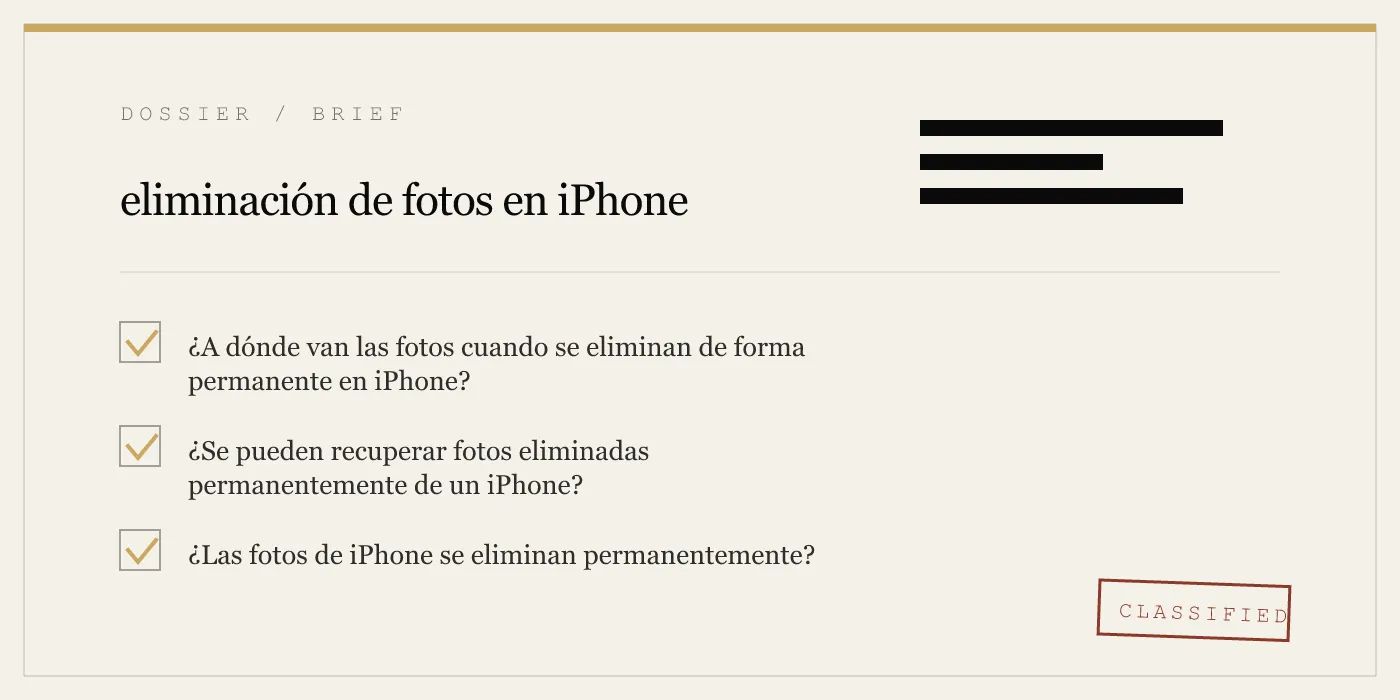
En resumen
Eliminar una foto en iPhone no es lo mismo que destruirla. El álbum Eliminados recientemente es un período de gracia de 30 días. Vaciar el álbum elimina la referencia, no los datos. Un restablecimiento de fábrica destruye las claves de cifrado, lo que es efectivo contra cualquier intento realista de recuperación. Para material sensible, sobrescribir los datos primero — usando el File Shredder de App-Vault — cierra la última brecha.
El proceso completo toma entre 15 y 30 minutos. El coste de saltárselo es entregar a un extraño un dispositivo que aún puede contener tus historiales médicos, tus documentos legales o tus fotos privadas — incluso si estás seguro de que las eliminaste.
DIAGRAM · 03
DOSSIER
QUESTIONS
8 sharp answers.
-
01 ¿Eliminar fotos en iPhone libera almacenamiento inmediatamente?
No. Las fotos eliminadas permanecen en Eliminados recientes durante 30 días y siguen ocupando espacio. Vacía el álbum para recuperar espacio. -
02 ¿Alguien puede recuperar mis fotos después de que venda mi iPhone?
Si solo usaste la función de eliminación integrada, una herramienta forense podría recuperar datos de bloques NAND no utilizados. Un restablecimiento de fábrica lo dificulta mucho al descartar la clave de cifrado. Sobrescribir los datos primero (con el File Shredder de App-Vault) elimina incluso esa posibilidad. -
03 ¿Es suficiente un restablecimiento de fábrica para proteger mis fotos?
Para la mayoría de las personas, sí. iOS usa cifrado por hardware; un restablecimiento destruye la clave, haciendo los datos matemáticamente inaccesibles. Para material sensible —documentos legales, historiales médicos, fotos fuente periodísticas— sobrescribir antes del restablecimiento añade una capa defensiva justificable. -
04 ¿Cómo elimino fotos de forma permanente de mi iPhone antes de venderlo?
Sigue la lista de verificación completa de esta guía: destruye archivos sensibles en App-Vault, elimina y vacía Eliminados recientes, cierra sesión en iCloud, borra contenido y configuración, y verifica que aparezca la pantalla de Hola. -
05 ¿Qué pasa con las fotos en iCloud cuando borro mi iPhone?
Si Fotos de iCloud está activado, tu biblioteca vive en los servidores de Apple, no solo en el dispositivo. Borrar el iPhone elimina las copias locales pero no la biblioteca de iCloud. Cierra sesión en iCloud y gestiona la biblioteca por separado en icloud.com. -
06 ¿Puedo recuperar fotos eliminadas permanentemente en iPhone?
No a través de iOS mismo. El álbum Eliminados recientes es la única ventana de recuperación integrada. Después, la recuperación requiere herramientas forenses de terceros y no está garantizada. -
07 ¿El File Shredder de App-Vault funciona con fotos que ya están en la app Fotos?
No. El File Shredder opera sobre archivos dentro del cofre cifrado de App-Vault. Mueve primero las fotos sensibles a App-Vault, luego destrúyelas antes del restablecimiento de fábrica. -
08 ¿Cuánto tiempo lleva eliminar fotos permanentemente antes de vender un iPhone?
El proceso completo —mover archivos a App-Vault, destruirlos, eliminar de Fotos, vaciar Eliminados recientes, cerrar sesión en iCloud y restablecer— toma entre 15 y 30 minutos dependiendo del tamaño de la biblioteca.
DOSSIERS RELACIONADOS
Sigue leyendo.
9 ENTRIES
- LINK / 01 · Lanzador de Calculadora
Acceso discreto al cofre mediante una calculadora funcional de iOS
Calculadora completamente funcional con un acceso directo al cofre cifrado pulsando prolongadamente la tecla de igual. Diseñada para cumplir con la directriz 4.3 de Apple.
- LINK / 02 · Cofre Señuelo
Un segundo patrón que abre un álbum separado
Dos catálogos de cofre matemáticamente independientes detrás de dos patrones 5×5 diferentes en el mismo dispositivo.
- LINK / 03 · Bloqueo por Patrón
Cómo la cuadrícula 5×5 de App-Vault genera claves de cifrado
El patrón no es una contraseña: siembra la derivación de clave PBKDF2 con 600 000 iteraciones y una sal por instalación.
- LINK / 04 · AES-256-GCM
La pila criptográfica dentro de App-Vault
Nonce único de 96 bits por archivo, claves vinculadas al hardware mediante el Secure Enclave, cero llamadas de red.
- LINK / 05 · Conocimiento Cero
Lo que App-Vault no puede ver ni recuperar
Sin servidores, sin cuenta, sin restablecimiento de contraseña. Si pierdes el patrón, el cofre permanece sellado.
- LINK / 06 · Modelo de Amenazas
Contra qué defiende App-Vault — y contra qué no
Un balance honesto de la superficie de ataque, desde forense de NAND hasta inspecciones fronterizas.
- LINK / 07 · GUIDE
Bloqueo de aplicaciones en iPhone: lo que ofrece iOS, lo que falla y lo que realmente funciona
Lo que iOS ofrece para bloquear aplicaciones individualmente, lo que no puede hacer, y cómo las herramientas dedicadas llenan el vacío. Screen Time, Face ID por app y aplicaciones de bóveda.
- LINK / 08 · GUIDE
Las mejores aplicaciones de bóveda de fotos para iPhone en 2026 — clasificadas por lo que realmente protege tus archivos
Comparativa clasificada de aplicaciones de bóveda de fotos para iPhone según cifrado, gestión de claves y modelo de amenazas. No según afirmaciones de marketing.
- LINK / 09 · GUIDE
Aplicaciones de bóveda con calculadora para iPhone: arquitectura, casos de uso y qué funciona realmente
Una app de bóveda con calculadora oculta fotos y archivos tras una calculadora funcional. Cómo funciona la arquitectura, los casos de uso reales y qué separa una bóveda seria de un juguete.
COMENZAR
Sella la bóveda.
Gratis para descargar. La primera bóveda es gratis, para siempre. Actualiza solo cuando la superes.