FILE G3 / GUIA DE PRIVACIDADE NO IPHONE
Como encontrar aplicativos ocultos no iPhone — e o que realmente permanece escondido
Alguém te entregou um iPhone e pediu para você encontrar o que está oculto nele. Talvez você seja um pai verificando um dispositivo da família, um administrador de TI auditando um telefone corporativo ou um jornalista examinando o aparelho de uma fonte antes de uma entrega sensível. Este guia cobre todos os métodos que o iOS oferece para esconder apps, todos os métodos para encontrá-los e a categoria de aplicativos projetados para sobreviver a todos esses métodos.
ATUALIZADO · 2026-05-16 · REVISADO PELA APP-VAULT
TL;DR
O iOS oferece várias formas nativas de ocultar apps — descarregamento, remoção da Biblioteca de Apps, restrições do Tempo de Uso e perfis MDM. Cada uma deixa um rastro detectável. Os cofres de calculadora, como o App-Vault, ocupam uma categoria totalmente diferente: substituem o ícone do app por uma calculadora funcional e armazenam os arquivos em um catálogo criptografado que não aparece em Fotos, Spotlight ou Ajustes. As técnicas padrão de "encontrar apps ocultos" não os alcançam porque não há nada para encontrar no nível do sistema operacional.
O que “Oculto” Realmente Significa no iPhone
O iOS não possui uma única chave “ocultar app”. Existem pelo menos seis mecanismos diferentes que reduzem a visibilidade de um aplicativo, e cada um deixa rastros distintos. Entender cada um é o primeiro passo para encontrar o que alguém tentou esconder — ou para entender o que seu próprio método de ocultação realmente faz.
Remoção da tela de início. Pressione longamente o ícone do app, toque em “Remover App” e depois em “Remover da Tela de Início”. O app desaparece de todas as páginas da tela de início, mas permanece na Biblioteca de Apps e em Ajustes > Geral > Armazenamento do iPhone. Este é o método mais comum e o mais fácil de reverter.
Colocação apenas na Biblioteca de Apps. Desde o iOS 14, os apps podem existir apenas na Biblioteca de Apps, sem ícone na tela de início. Eles ainda são pesquisáveis pelo Spotlight e visíveis nas pastas de categorias da Biblioteca de Apps.
Descarregamento. Em Ajustes > Geral > Armazenamento do iPhone, você pode “Descarregar App”, o que remove o binário mas mantém os dados. O ícone permanece na tela de início com um pequeno emblema de nuvem. Tocá-lo baixa o app novamente. Apps descarregados não estão ocultos — estão arquivados.
Restrições do Tempo de Uso. Ajustes > Tempo de Uso > Restrições de Conteúdo e Privacidade > Apps Permitidos pode desativar apps individuais. O ícone desaparece da tela de início e da Biblioteca de Apps. O app permanece instalado, mas inacessível sem o código do Tempo de Uso.
Páginas da tela de início ocultas. O iOS 15+ permite que usuários ocultem páginas inteiras de apps. Os apps ainda existem na Biblioteca de Apps e no Armazenamento do iPhone. Isso é uma mudança cosmética, não uma medida de segurança.
Perfis MDM. O Gerenciamento de Dispositivos Móveis, usado por empresas e escolas, pode restringir ou ocultar apps por meio de perfis de configuração. Verifique Ajustes > Geral > VPN e Gerenciamento de Dispositivos. Apps ocultos por MDM podem não aparecer em nenhuma lista visível ao usuário.
Cada método tem um caminho de detecção diferente. Nenhum deles aborda a categoria sobre a qual este guia realmente trata: aplicativos que não querem ser encontrados de forma alguma.
Como Encontrar Aplicativos Ocultos no iPhone — Todos os Métodos Nativos
Verifique o Armazenamento do iPhone
Ajustes > Geral > Armazenamento do iPhone é o inventário mais completo do que está instalado. Todo app aparece aqui com seu nome, versão e espaço ocupado. Apps removidos da tela de início, restritos pelo Tempo de Uso ou ocultos em outras páginas aparecem. Apps descarregados aparecem com um ícone de nuvem.
Este é o primeiro lugar para olhar. Também é o primeiro lugar que um usuário sofisticado verificará, e é por isso que cofres que usam ícones alternativos se registram com um nome diferente.
Audite o Tempo de Uso
Ajustes > Tempo de Uso > Ver Toda a Atividade mostra todos os apps que foram usados, com que frequência e por quanto tempo. Mesmo que o ícone de um app esteja oculto, seu uso aparece aqui — a menos que o app nunca tenha sido aberto ou que o usuário tenha desativado o rastreamento do Tempo de Uso.
O Tempo de Uso também revela quais apps estão restritos. Vá em Ajustes > Tempo de Uso > Restrições de Conteúdo e Privacidade > Apps Permitidos. Qualquer app desativado está oculto da tela de início e da Biblioteca de Apps.
Pesquise na Biblioteca de Apps
Deslize para a direita após a última página da tela de início para acessar a Biblioteca de Apps. Navegue pelas pastas de categorias ou use a barra de pesquisa. Todo app instalado que não tenha sido restrito por MDM aparece aqui. Isso captura apps que foram removidos da tela de início, mas não restringidos.
Use o Spotlight
Puxe para baixo em qualquer tela de início para abrir o Spotlight. Digite o nome do app. O Spotlight indexa apps por nome, conteúdo e metadados. Ele não encontrará um app que se registra com um nome diferente — exatamente o que um cofre de calculadora faz.
Verifique Perfis MDM
Ajustes > Geral > VPN e Gerenciamento de Dispositivos lista todos os perfis de configuração instalados. Perfis MDM podem ocultar apps, restringir recursos e impor políticas. Se um perfil estiver presente, o dispositivo é gerenciado e a visibilidade dos apps pode ser controlada por um administrador, não pelo usuário.
Revise o Histórico de Compras da App Store
Abra a App Store, toque em sua foto de perfil e depois em “Comprados”. Isso mostra todos os apps já baixados com o Apple ID atual, incluindo os deletados. Não mostra apps baixados com outro Apple ID e não revela se um app está atualmente instalado.
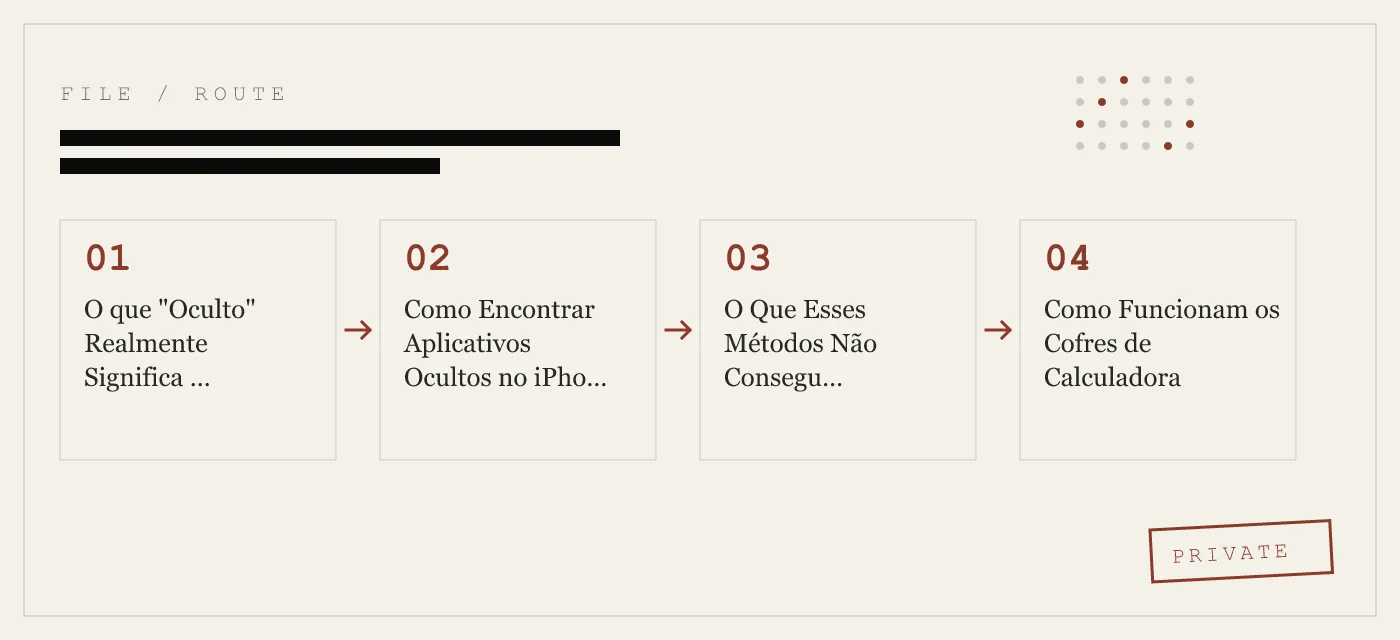
O Que Esses Métodos Não Conseguem Encontrar
Os seis métodos acima cobrem todos os mecanismos nativos do iOS para localizar aplicativos. Eles compartilham uma suposição: o app se registra no iOS com seu nome real e aparece em pelo menos um índice do sistema.
Os cofres de calculadora quebram essa suposição.
Um cofre de calculadora como o App-Vault usa o suporte a ícones alternativos do iOS para substituir seu ícone por uma calculadora totalmente funcional. O app se registra como calculadora. Aparece no Armazenamento do iPhone como calculadora. Aparece na Biblioteca de Apps em Utilitários, ao lado do app Calculadora real. O Spotlight o encontra como calculadora.
O catálogo criptografado do cofre — as fotos, arquivos e metadados que o usuário deseja proteger — não é um aplicativo separado. São dados armazenados dentro do contêiner do app de calculadora, criptografados com AES-256-GCM usando uma chave derivada do padrão do usuário via PBKDF2-SHA256 com 600.000 iterações, depois envolvida por uma chave gerada dentro do Secure Enclave do iPhone. O catálogo não aparece em Fotos. Não aparece no Spotlight. Não aparece no Armazenamento do iPhone como um item separado.
As técnicas padrão de “encontrar apps ocultos” não alcançam essa categoria porque não há nada para elas encontrarem no nível do sistema operacional. O app está visível. O cofre não está.
Como Funcionam os Cofres de Calculadora
Um cofre de calculadora é um único aplicativo iOS que faz duas coisas: funciona como calculadora e armazena arquivos criptografados atrás de um padrão ou senha.
O ícone. O Lançador de Calculadora do App-Vault usa o suporte a ícones alternativos do iOS para exibir uma calculadora padrão. Ele passa na diretriz 4.3 da Apple porque a calculadora é totalmente funcional — realiza operações aritméticas, lida com ordem de operações e se comporta de forma idêntica à Calculadora nativa do iOS. O cofre é acessado por um pressionamento longo na tecla de igual, um gesto que não existe no app Calculadora real.
O bloqueio. O App-Vault usa um bloqueio por padrão 5×5. O padrão não é armazenado. Ele é alimentado no PBKDF2-SHA256 com 600.000 iterações e um salt de 128 bits por instalação, produzindo uma chave de 256 bits. Essa chave é então envolvida por uma chave gerada dentro do Secure Enclave — um módulo de segurança de hardware no chip principal do iPhone que nunca expõe seu material de chave ao sistema operacional ou à Apple.
A criptografia. Cada arquivo no cofre é criptografado com AES-256-GCM, um modo de criptografia autenticada aprovado pelo NIST. Cada arquivo recebe um nonce único de 96 bits. A cifra é especificada no NIST FIPS 197, e o modo GCM é definido na RFC 5116. A derivação de chave segue a recomendação OWASP 2026 de 600.000 iterações de PBKDF2.
O catálogo. Até a lista de arquivos — quantidade, nomes, datas — é criptografada. Um invasor com acesso bruto ao contêiner de dados do app não consegue determinar quantos arquivos existem ou como se chamam. Isso é criptografia de catálogo, e é o que diferencia um cofre de uma simples pasta criptografada.
Nenhum servidor. O App-Vault não faz chamadas de rede por padrão. Não há conta, nem telemetria, nem SDKs de terceiros. O rótulo de privacidade declara nenhum dado coletado. O Backup iCloud Criptografado é opcional, e os arquivos são selados com uma chave de backup separada por dispositivo antes do upload. A Apple recebe apenas texto cifrado.
A Camada de Disfarce
O App-Vault inclui um Cofre Disfarçado — um segundo padrão 5×5 que abre um catálogo separado e matematicamente independente. Os dois catálogos não compartilham chaves, metadados ou relação visível. Inserir o padrão de disfarce abre o cofre disfarçado. Inserir o padrão real abre o cofre real. Não há como provar, do lado de fora, que um segundo catálogo existe.
Isso não é sobre engano. É sobre cenários em que um dispositivo físico serve a mais de uma pessoa — um iPad compartilhado na família, um dispositivo que muda de mãos ou uma situação em que alguém é obrigado a desbloquear o telefone. O cofre disfarçado oferece um espaço possível e funcional que satisfaz a solicitação sem expor o catálogo principal.
Contra o Que o App-Vault Não Defende
Um modelo de ameaças honesto importa mais do que alegações de marketing. Aqui está contra o que o App-Vault não protege:
Acesso físico com a senha. Se alguém sabe a senha do dispositivo e o padrão do cofre, pode abri-lo. O App-Vault não pode se defender contra um invasor que possui ambos.
Decriptação forçada em algumas jurisdições. Em países com leis que obrigam o desbloqueio do dispositivo — como o Reino Unido sob o Regulation of Investigatory Powers Act — um usuário pode ser legalmente obrigado a fornecer o padrão. O App-Vault não tem mecanismo para resistir a isso.
Ferramentas forenses com acesso ao Secure Enclave. Se um invasor conseguir extrair chaves do Secure Enclave — algo que requer hardware especializado e geralmente é limitado a atores estatais — a chave envolvida pode ser desembrulhada. O modelo de ameaças do App-Vault discute isso em detalhes.
Shoulder surfing. Alguém observando o padrão sendo inserido pode replicá-lo. O App-Vault não inclui um código de coação ou mecanismo de autodestruição.
Backup iCloud sem a chave de backup. Se o usuário optar pelo Backup iCloud Criptografado, mas perder a chave de backup, os dados do cofre se tornam irrecuperáveis. Não há redefinição de senha. Nenhuma ferramenta de suporte. Esqueça o padrão, e o cofre permanece selado.
Comparando Cofres
A categoria de cofre de calculadora não é nova. O Keepsafe é o líder da categoria por número de instalações; a análise completa recurso por recurso está em App-Vault vs Keepsafe. O Vaultaire é o concorrente arquitetural mais próximo; a comparação detalhada está em App-Vault vs Vaultaire.
A maioria dos cofres de fotos com suporte a anúncios executa SDKs de terceiros que enviam telemetria de uso para fora do dispositivo. Muitos armazenam arquivos em texto simples ou com criptografia fraca. Alguns sincronizam com servidores em nuvem por padrão. O App-Vault se diferencia por publicar sua pilha completa de criptografia, não fazer chamadas de rede por padrão e criptografar os metadados do catálogo — não apenas os arquivos.
Cenários Práticos
Inspeções alfandegárias e de fronteira. Um agente percorrendo o rolo da câmera verá apenas o que o app Fotos mostra. O conteúdo de um cofre não está em Fotos. O ícone de calculadora não levanta suspeitas.
iPads compartilhados na família. Crianças usando o mesmo dispositivo podem ter seu próprio espaço. Um pai auditando o dispositivo pelo Armazenamento do iPhone verá um app de calculadora. Sem o atalho de pressionamento longo e o padrão, o cofre fica inacessível.
Telefones emprestados. Um amigo tirando uma foto em grupo e deslizando ainda mais pelo rolo da câmera não encontrará o conteúdo do cofre. Ele não está no rolo da câmera.
Venda ou troca de iPhone. Antes de entregar um dispositivo, os usuários normalmente apagam todo o conteúdo e ajustes. Um cofre sem Backup iCloud garante que dados criptografados não persistam na nuvem da Apple.
Jornalistas, advogados, profissionais de saúde. Material de trabalho privilegiado em um dispositivo pessoal precisa de separação de fotos e arquivos pessoais. Um cofre com criptografia de catálogo garante que nem mesmo a existência de arquivos sensíveis seja visível.
Resumo
Encontrar aplicativos ocultos no iPhone é direto se o app se registra no iOS com seu nome real. Verifique o Armazenamento do iPhone, o Tempo de Uso, a Biblioteca de Apps, o Spotlight e os perfis MDM. Esses métodos capturam todos os apps que participam da indexação padrão do iOS.
Os cofres de calculadora não participam. Eles se registram como calculadoras. Eles criptografam seus catálogos. Não deixam rastros em Fotos, Spotlight ou busca do sistema. A única maneira de encontrar o cofre é conhecer o atalho de pressionamento longo e o padrão — e sem ambos, o cofre permanece selado pela matemática, não pela obscuridade.
DIAGRAM · 04
DOSSIER
QUESTIONS
10 sharp answers.
-
01 Como encontrar aplicativos ocultos no iPhone?
Abra Ajustes > Geral > Armazenamento do iPhone para ver todos os apps instalados. Verifique Ajustes > Tempo de Uso > Ver Toda a Atividade para registros de uso. Deslize até a Biblioteca de Apps e navegue pelas categorias. Pesquise em Ajustes > Geral > VPN e Gerenciamento de Dispositivos por perfis MDM ocultos. Nenhum desses métodos detecta um cofre de calculadora que usa ícone alternativo e armazenamento criptografado. -
02 Como desocultar um aplicativo no iPhone?
Vá até a Biblioteca de Apps, encontre o app, pressione longamente e toque em "Adicionar à Tela de Início". Se o app estiver restrito pelo Tempo de Uso, vá em Ajustes > Tempo de Uso > Restrições de Conteúdo e Privacidade > Apps Permitidos e ative-o. Se foi descarregado, toque no ícone de nuvem para baixá-lo novamente. -
03 Alguém pode ocultar um app da tela de início sem deletá-lo?
Sim. Pressione longamente o ícone do app, toque em "Remover App" e depois em "Remover da Tela de Início". O app permanece instalado e aparece na Biblioteca de Apps. Ele ainda aparece no Armazenamento do iPhone e no Tempo de Uso. -
04 Aplicativos ocultos aparecem no Armazenamento do iPhone?
Sim. Ajustes > Geral > Armazenamento do iPhone lista todos os apps e seu espaço ocupado, independentemente da visibilidade na tela de início. Este é o método integrado mais confiável para auditar o que está instalado. -
05 Como são os aplicativos ocultos no iPhone?
Parecem nada. Um app removido não tem ícone na tela de início. Um app descarregado mostra um pequeno emblema de nuvem. Um cofre de calculadora se parece com a Calculadora do iOS — porque é uma, com um atalho de pressionamento longo para o cofre criptografado. -
06 Como encontro aplicativos ocultos pelo Tempo de Uso?
Abra Ajustes > Tempo de Uso > Restrições de Conteúdo e Privacidade > Apps Permitidos. Qualquer app desativado aqui está oculto da tela de início e da Biblioteca de Apps. Ative-o para restaurar a visibilidade. -
07 O MDM pode ocultar aplicativos no iPhone?
Sim. Perfis de Gerenciamento de Dispositivos Móveis podem restringir ou ocultar apps específicos. Verifique Ajustes > Geral > VPN e Gerenciamento de Dispositivos para perfis instalados. Isso é comum em dispositivos corporativos e escolares gerenciados. -
08 Cofres de calculadora são detectáveis?
Um cofre de calculadora que usa o suporte a ícones alternativos do iOS se registra como calculadora. Ele passa na diretriz 4.3 da Apple. O catálogo criptografado não aparece em Fotos, Spotlight ou Armazenamento do iPhone como um item separado. O único rastro é o próprio app de calculadora e seu tamanho de dados nos ajustes de armazenamento. -
09 Como encontro aplicativos ocultos em um iPad da família?
Verifique o Armazenamento do iPhone, o Tempo de Uso e a Biblioteca de Apps. Se um cofre de calculadora estiver presente, ele aparecerá como calculadora. Sem saber o atalho de pressionamento longo ou o padrão do cofre, o conteúdo criptografado fica inacessível. -
10 É possível pesquisar por aplicativos ocultos no iPhone?
A busca Spotlight encontra apps por nome e conteúdo indexado. Ela não encontrará um cofre que usa um nome de ícone alternativo e não indexa seus arquivos. A Biblioteca de Apps é uma busca manual mais completa, mas também depende do nome e da categoria registrados do app.
DOSSIÊS RELACIONADOS
Continue lendo.
9 ENTRIES
- LINK / 01 · Recurso do App-Vault
Lançador de Calculadora
Uma calculadora iOS totalmente funcional com um atalho de pressionamento longo na tecla de igual para acessar o cofre criptografado. Projetado para satisfazer a diretriz 4.3 da Apple.
- LINK / 02 · Recurso do App-Vault
Cofre Disfarçado
Um segundo padrão 5×5 que abre um catálogo separado e matematicamente independente. Um dispositivo, dois espaços criptografados distintos.
- LINK / 03 · Conceito do App-Vault
Bloqueio por Padrão
Como funciona o grid 5×5 do App-Vault, como ele deriva chaves de criptografia e por que a matemática é importante.
- LINK / 04 · Conceito do App-Vault
Criptografia AES-256-GCM
A pilha completa de criptografia — cifra, derivação de chave, vinculação de hardware e as citações de fontes primárias por trás de cada afirmação.
- LINK / 05 · Conceito do App-Vault
Arquitetura de Conhecimento Zero
O que o App-Vault não pode ver, não pode saber e não pode entregar — por design.
- LINK / 06 · Conceito do App-Vault
Modelo de Ameaças
Contra o que o App-Vault protege, contra o que ele não protege e por que um modelo de ameaças honesto importa mais que o marketing.
- LINK / 07 · GUIDE
Como Encontrar Fotos Ocultas no iPhone
Guia passo a passo para encontrar fotos ocultas no iPhone: o Álbum Oculto integrado, apps de cofre de terceiros, recuperação do iCloud e o que a criptografia realmente protege.
- LINK / 08 · GUIDE
Como ocultar um álbum no iPhone — usando o Álbum Oculto, pastas privadas e cofres dedicados
Guia passo a passo para ocultar álbuns de fotos no iPhone — usando o Álbum Oculto, alternando sua visibilidade, criando pastas privadas e quando usar um aplicativo cofre dedicado.
- LINK / 09 · GUIDE
Como ocultar aplicativos no Android — todos os métodos para cada marca
Guia completo para ocultar aplicativos no Android. Aborda Samsung One UI, Good Lock, bloqueadores de apps de terceiros e os limites de segurança de cada método.
COMEÇAR
Lacre o cofre.
Grátis para baixar. O primeiro cofre é gratuito, para sempre. Atualize apenas quando você superá-lo.