FILE G12 / TUTORIAL DE PRIVACIDADE
Como ocultar um álbum no iPhone — usando o Álbum Oculto, pastas privadas e cofres dedicados
O aplicativo Fotos do iPhone inclui um Álbum Oculto que move fotos sensíveis para fora do rolo da câmera principal. Mas o próprio Álbum Oculto pode ser exibido ou ocultado nas Configurações, e não oferece proteção por senha. Este guia aborda todos os métodos para ocultar um álbum de fotos no iPhone — o Álbum Oculto nativo, a visibilidade de álbuns compartilhados e aplicativos cofre de terceiros como o App-Vault para criptografia real.
ATUALIZADO · 2026-05-16 · REVISADO PELA APP-VAULT
TL;DR
O Álbum Oculto do iPhone remove fotos do rolo da câmera principal, mas as armazena sem criptografia em uma pasta que qualquer pessoa pode abrir se souber onde procurar. Para realmente ocultar um álbum no iPhone, você desativa o Álbum Oculto nas Configurações (o que esconde a pasta completamente, mas deixa as fotos na pasta Apagados Recentemente por 30 dias) ou usa um aplicativo cofre dedicado que criptografa cada arquivo com AES-256 e bloqueia todo o álbum atrás de uma senha ou biometria.
O Álbum Oculto do iPhone — O Que Ele É e O Que Não É
O Álbum Oculto do iPhone é uma pasta do sistema dentro do aplicativo Fotos. Quando você oculta uma foto, ela sai do rolo da câmera principal e vai para essa pasta. A pasta fica na seção Utilitários da aba Álbuns, com o nome “Ocultos”.
É isso que o Álbum Oculto faz.
Ele não criptografa as fotos. Não exige senha para abrir. Não oculta as fotos da pasta Apagados Recentemente. Não impede que alguém veja as fotos se souber onde procurar.
O Álbum Oculto é um recurso de conveniência, não de segurança. A Apple o criou para situações como esconder a foto de uma festa surpresa de aniversário ou remover capturas de tela duplicadas da visualização principal. Nunca foi feito para proteger documentos sensíveis, prontuários médicos particulares ou material jurídico privilegiado.
Como Ocultar um Álbum no iPhone Usando o Álbum Oculto Nativo
O processo é direto e permaneceu consistente no iOS 16, 17 e 18.
Passo 1: Selecione as Fotos
Abra o aplicativo Fotos. Toque em Selecionar no canto superior direito. Toque em cada foto ou vídeo que deseja ocultar. Uma marca de seleção azul aparece em cada item escolhido.
Passo 2: Toque no Botão Compartilhar
Com as fotos selecionadas, toque no ícone de compartilhar — um quadrado com uma seta para cima. Isso abre a folha de compartilhamento.
Passo 3: Role para Baixo e Toque em Ocultar
Role para baixo passando a fileira de ícones de aplicativos. Perto do final da folha de compartilhamento, você verá “Ocultar” com um ícone de olho cortado. Toque nele.
Passo 4: Confirme
Uma janela pergunta “Tem certeza de que deseja ocultar [número] fotos?” Toque em “Ocultar Foto” para confirmar.
As fotos selecionadas desaparecem do rolo da câmera principal, de Memórias e da aba Para Você. Agora elas estão dentro do Álbum Oculto.
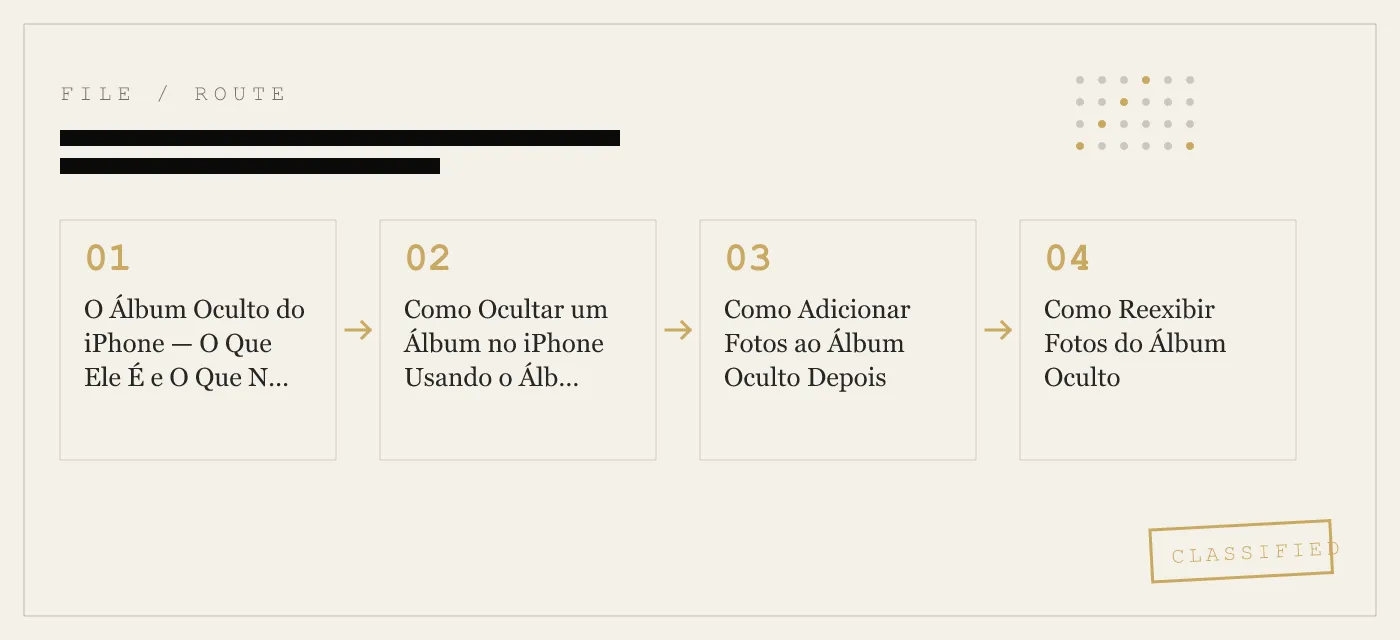
Como Adicionar Fotos ao Álbum Oculto Depois
Você pode adicionar mais fotos ao Álbum Oculto a qualquer momento. Repita os mesmos passos — selecionar, compartilhar, ocultar. O Álbum Oculto acumula tudo o que você oculta. Não é possível criar álbuns ou pastas ocultas separadas dentro do Álbum Oculto.
Se você ocultar uma foto que já está dentro do Álbum Oculto, nada acontece. O sistema não cria duplicatas.
Como Reexibir Fotos do Álbum Oculto
Para restaurar fotos ocultas ao rolo da câmera principal:
- Abra o Álbum Oculto na aba Álbuns.
- Toque em Selecionar.
- Escolha as fotos que deseja reexibir.
- Toque no ícone de compartilhar.
- Toque em “Reexibir”.
As fotos voltam à localização original no rolo da câmera. Elas são removidas do Álbum Oculto.
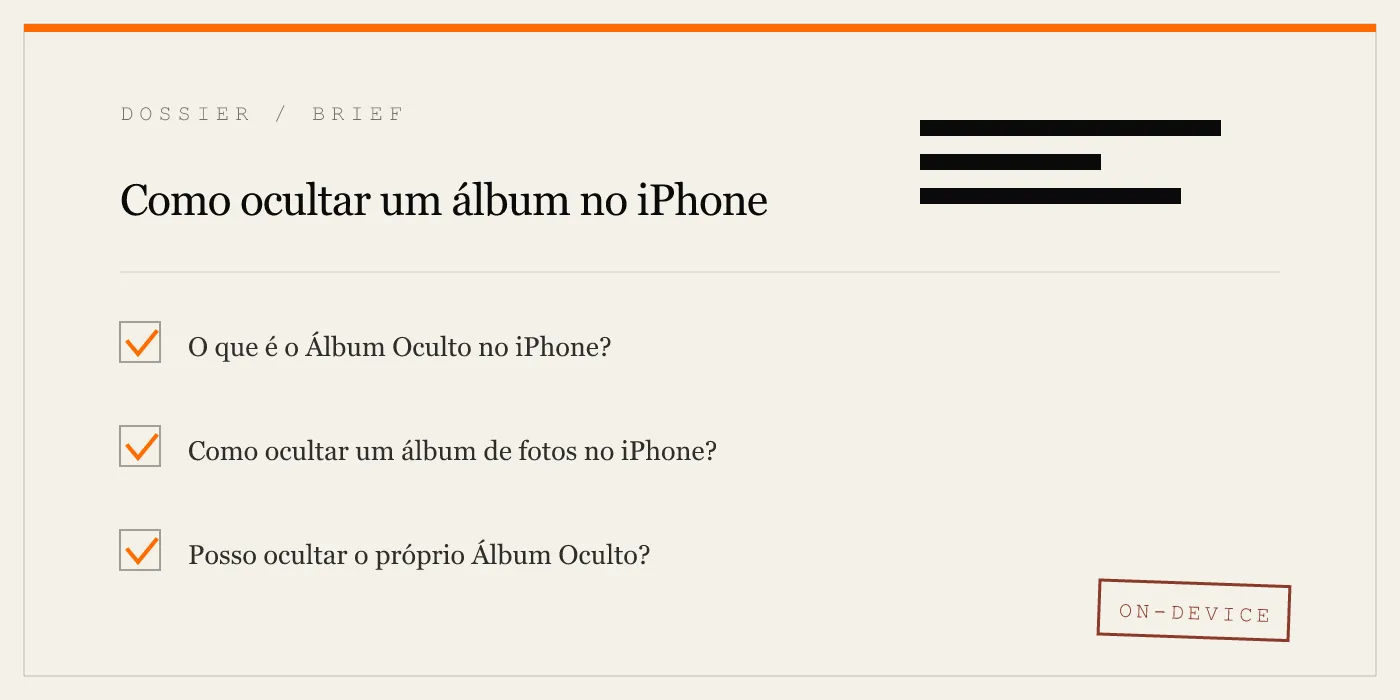
Como Ocultar o Próprio Álbum Oculto
A pasta do Álbum Oculto fica visível por padrão. Qualquer pessoa que abrir a aba Álbuns no seu iPhone pode vê-la. Para ocultar a pasta:
- Abra Ajustes.
- Role para baixo e toque em Fotos.
- Desative “Mostrar Álbum Oculto”.
A pasta do Álbum Oculto desaparece imediatamente da aba Álbuns.
Atenção importante: Desativar “Mostrar Álbum Oculto” não exclui as fotos ocultas. Elas permanecem no dispositivo. Também continuam visíveis na pasta Apagados Recentemente por 30 dias após serem ocultadas, a menos que você as exclua permanentemente.
Se alguém for em Ajustes > Fotos e ativar “Mostrar Álbum Oculto” novamente, a pasta reaparece com todo o seu conteúdo intacto. Não há senha nessa opção. Não é necessária autenticação.
Como Criar um Álbum de Fotos Privado no iPhone — Os Limites das Opções Nativas
O Álbum Oculto é o único álbum privado que o aplicativo Fotos oferece. Você não pode criar uma segunda pasta oculta. Não pode renomear o Álbum Oculto. Não pode protegê-lo com senha. Não pode criptografá-lo.
Para muitos usuários, isso é suficiente. Se seu modelo de ameaça é “não quero minhas fotos de férias misturadas com meus comprovantes no rolo da câmera”, o Álbum Oculto funciona bem.
Mas se seu modelo de ameaça inclui:
- Um familiar pegando seu iPhone emprestado
- Um agente da Receita Federal examinando seu rolo da câmera
- Um colega usando seu telefone para uma apresentação
- Um amigo tirando uma foto em grupo e passando pelos seus álbuns
- Vender ou trocar seu iPhone
O Álbum Oculto não oferece proteção alguma. Qualquer pessoa com acesso físico ao seu iPhone desbloqueado pode abrir o Álbum Oculto em segundos.
Como Bloquear um Álbum no iPhone — Por Que o Aplicativo Fotos Não Consegue Fazer Isso
O aplicativo Fotos não tem recurso de bloqueio de álbum. Não há como definir um código no Álbum Oculto ou em qualquer outro álbum.
Sua única opção é bloquear o telefone inteiro com Face ID ou Touch ID. Mas essa é uma abordagem do tipo tudo ou nada. Assim que o telefone é desbloqueado, todos os álbuns ficam acessíveis.
Aplicativos cofre de terceiros, como o App-Vault, resolvem esse problema criando um contêiner criptografado separado que vive fora do aplicativo Fotos. O aplicativo cofre exige sua própria autenticação — um padrão de desbloqueio, um PIN ou biometria — independente da tela de bloqueio do iPhone.
Como Ocultar Álbuns Compartilhados no iPhone
Álbuns compartilhados no iCloud funcionam de forma diferente. Você não pode ocultar um álbum compartilhado da mesma forma que oculta um álbum comum.
Suas opções são:
- Sair do álbum compartilhado. Toque no álbum compartilhado, toque no ícone de pessoas, role até o final, toque em “Cancelar inscrição” ou “Excluir álbum” (se você o criou).
- Silenciar notificações. Toque no álbum compartilhado, toque no ícone de sino para parar de receber alertas. O álbum permanece visível na aba Compartilhados.
- Remover-se de um álbum compartilhado que você não criou. Toque no álbum, toque no ícone de pessoas, toque em seu nome, toque em “Remover-me”.
Não há como tornar um álbum compartilhado invisível sem sair dele completamente.
Quando o Álbum Oculto é Insuficiente — Cenários Reais
Fiscalização em Aeroportos e Fronteiras
Um agente de imigração pode pedir que você desbloqueie o iPhone e o entregue. Ele pode abrir o aplicativo Fotos, verificar o Álbum Oculto e visualizar todas as fotos lá dentro. O Álbum Oculto não está oculto de quem conhece o iOS.
iPad Compartilhado em Família
Se você compartilha um iPad com seus filhos, qualquer um pode abrir o aplicativo Fotos e encontrar o Álbum Oculto. Não há como restringir o acesso a álbuns específicos em um dispositivo compartilhado sem usar um aplicativo cofre.
Telefone Emprestado
Você entrega o iPhone a um amigo para tirar uma foto em grupo. Ele vê o rolo da câmera. Desliza para cima e vê o Álbum Oculto. Abre. As fotos lá dentro ficam expostas.
Antes de Vender ou Trocar
Quando você vende um iPhone, é esperado que apague todo o conteúdo e ajustes. Mas se você usa o Álbum Oculto como solução de armazenamento de longo prazo, pode esquecer de reexibir e excluir essas fotos antes da limpeza. As fotos desaparecem após a limpeza, mas a questão é que o Álbum Oculto não é uma ferramenta de privacidade confiável a longo prazo.
Como o App-Vault Resolve o Problema de Privacidade de Álbuns
O App-Vault é um aplicativo cofre dedicado para iPhone que criptografa cada arquivo com AES-256-GCM, um cifrão padrão NIST que usa um nonce único de 96 bits por arquivo. A derivação de chave executa 600.000 iterações de PBKDF2-SHA256, e a saída é envolvida por uma chave gerada dentro do Secure Enclave do iPhone. A chave do Enclave nunca sai do chip.
O cofre não faz nenhuma chamada de rede por padrão. Não há servidores, nem contas, nem telemetria, nem SDKs de terceiros. O rótulo de privacidade declara nenhum dado coletado.
Calculadora de Acesso
O App-Vault inclui uma calculadora iOS totalmente funcional. Pressione e segure a tecla de igual para acessar o cofre criptografado. Esse design satisfaz a diretriz 4.3 da Apple para ícones alternativos. A calculadora não é um truque — é uma calculadora real com um atalho.
Cofre Disfarçado
O App-Vault oferece suporte a um segundo catálogo de cofre matematicamente independente. O Cofre Disfarçado usa um padrão de desbloqueio 5×5 separado. Se alguém forçar você a abrir o cofre, você insere o padrão disfarçado, e a pessoa vê apenas o álbum disfarçado. O cofre real permanece lacrado.
Como Ocultar um Álbum de Fotos no iPhone com um Aplicativo Cofre
Usar o App-Vault para ocultar fotos é um processo de três etapas:
- Importe as fotos para o cofre. Abra o App-Vault, toque no botão de importar e selecione as fotos do seu rolo da câmera. O App-Vault copia os arquivos para seu armazenamento criptografado.
- Exclua os originais do aplicativo Fotos. Após importar, exclua as fotos originais do rolo da câmera principal. Esvazie a pasta Apagados Recentemente para garantir que nenhuma cópia reste.
- Bloqueie o cofre. Defina um padrão de desbloqueio ou ative a autenticação por Face ID. O cofre agora está lacrado.
As fotos são criptografadas em repouso. Não ficam visíveis no aplicativo Fotos, no rolo da câmera nem em nenhum álbum do sistema. Mesmo que alguém tenha acesso físico ao seu iPhone desbloqueado, não consegue abrir o App-Vault sem o padrão ou a biometria.
A Diferença Entre Ocultar e Criptografar
Ocultar uma foto no iPhone a move para uma pasta que não é exibida no rolo da câmera principal. O arquivo da foto em si permanece sem criptografia no armazenamento do dispositivo. Qualquer ferramenta de acesso ao nível do sistema de arquivos pode lê-lo.
Criptografar uma foto transforma o arquivo em texto cifrado que não pode ser lido sem a chave de descriptografia correta. Mesmo que o arquivo seja extraído do dispositivo, ele é inútil sem a chave.
O Álbum Oculto oculta. O App-Vault criptografa. Essas são operações fundamentalmente diferentes, com propriedades de segurança fundamentalmente diferentes.
Como Escolher o Método Adequado
| Cenário | Método Recomendado |
|---|---|
| Organizar fotos fora do rolo da câmera | Álbum Oculto |
| Ocultar fotos de alguém que pega o telefone emprestado por um minuto | Álbum Oculto + desativar Mostrar Álbum Oculto |
| Proteger documentos sensíveis de uma pessoa determinada | App-Vault com criptografia |
| Fiscalização em aeroportos ou fronteiras | App-Vault com Cofre Disfarçado |
| iPad compartilhado em família | App-Vault com cofre separado para cada usuário |
| Vender ou trocar o iPhone | App-Vault + limpeza total do dispositivo |
Perguntas Comuns Sobre Ocultar Álbuns no iPhone
Posso ocultar um álbum sem mover cada foto individualmente?
Não. O aplicativo Fotos exige que você selecione as fotos uma a uma e as oculte. Não há um botão “ocultar álbum inteiro”.
Posso ocultar o Álbum Oculto permanentemente?
Não. A opção “Mostrar Álbum Oculto” em Ajustes pode ser alterada a qualquer momento por qualquer pessoa com acesso ao seu iPhone. Não há como bloquear essa opção.
O que acontece com as fotos ocultas quando faço backup no iCloud?
As fotos ocultas são incluídas nos backups do iCloud. Se alguém restaurar seu backup do iCloud em outro dispositivo, as fotos ocultas são restauradas junto com todo o resto. Elas permanecem no Álbum Oculto no dispositivo restaurado.
Posso ocultar vídeos no Álbum Oculto?
Sim. Os vídeos são tratados da mesma forma que as fotos. Selecione um vídeo, toque no botão de compartilhar e escolha Ocultar.
O Álbum Oculto aparece na pasta Apagados Recentemente?
Sim. Quando você oculta uma foto, ela vai para o Álbum Oculto. Mas a foto original também permanece na pasta Apagados Recentemente por 30 dias, a menos que você a exclua permanentemente de lá.
Conclusão
O Álbum Oculto do iPhone é útil para organização básica de fotos. Não é um recurso de segurança. Ele não criptografa, não bloqueia nem protege realmente suas fotos de alguém que conheça o iOS.
Para privacidade genuína — do tipo que protege contra inspeções alfandegárias, acesso em dispositivos compartilhados e roubo físico do dispositivo — você precisa de um aplicativo cofre que criptografe arquivos, exija autenticação independente e não faça nenhuma conexão de rede.
O App-Vault oferece isso. O Álbum Oculto oferece conveniência. Conheça a diferença e escolha de acordo.
Fontes
- Suporte Apple: Ocultar e mostrar fotos no iPhone
- Suporte Apple: Usar o Tempo de Uso no iPhone
- Guia de Segurança da Plataforma Apple: Visão geral da proteção de dados
- Apple Developer: Detalhes de privacidade de apps na App Store
- NIST FIPS 197: Advanced Encryption Standard
DIAGRAM · 04
DOSSIER
QUESTIONS
10 sharp answers.
-
01 Como ocultar um álbum no iPhone?
Selecione as fotos que deseja ocultar, toque no botão de compartilhar, role para baixo, toque em Ocultar e confirme. As fotos vão para o Álbum Oculto na aba Álbuns, em Utilitários. -
02 Como ocultar álbum no iPhone sem excluir?
Use o recurso Ocultar no aplicativo Fotos. As fotos permanecem no dispositivo, mas são removidas do rolo da câmera, de Memórias e da aba Para Você. Elas vão para o Álbum Oculto, que você pode ativar ou desativar em Ajustes. -
03 Como criar um álbum de fotos privado no iPhone com senha?
O aplicativo Fotos nativo não oferece suporte a álbuns protegidos por senha. Você precisa de um aplicativo cofre de terceiros como o App-Vault, que criptografa cada foto com AES-256-GCM e bloqueia todo o álbum atrás de um padrão de desbloqueio ou biometria. -
04 Como adicionar fotos ao álbum oculto no iPhone?
Abra Fotos, toque em Selecionar, escolha as fotos, toque no ícone de compartilhar, role para baixo passando a fileira de aplicativos, toque em Ocultar e depois em Ocultar Foto para confirmar. -
05 Como bloquear um álbum no iPhone?
O aplicativo Fotos não tem recurso de bloqueio de álbum. Sua única opção é bloquear o telefone inteiro com Face ID ou Touch ID. Para bloqueio por álbum, use um aplicativo cofre que suporte senhas separadas para diferentes álbuns. -
06 Como ocultar álbuns compartilhados no iPhone?
Você não pode ocultar álbuns compartilhados individualmente. Pode sair do álbum compartilhado ou desativar as notificações. O álbum permanece visível na aba Compartilhados. -
07 Como ocultar o álbum oculto no iPhone?
Vá em Ajustes > Fotos e desative "Mostrar Álbum Oculto". A pasta do Álbum Oculto desaparece da aba Álbuns. As fotos ocultas continuam no dispositivo e ainda aparecem em Apagados Recentemente. -
08 É possível criar um álbum de fotos privado no iPhone?
Sim, usando o recurso Álbum Oculto. Mas ele não é privado no sentido de ser protegido por senha ou criptografado. Para privacidade real, use um aplicativo cofre que criptografe os arquivos e exija autenticação para abrir. -
09 Como criar um álbum secreto no iPhone?
O Álbum Oculto é o único álbum secreto nativo. Para torná-lo realmente secreto, desative "Mostrar Álbum Oculto" em Ajustes > Fotos. Para criptografia e proteção por código, use o App-Vault. -
10 Como adicionar fotos ao álbum oculto no iPhone sem excluir os originais?
O recurso Ocultar não exclui os originais. Ele move uma cópia da foto para o Álbum Oculto. O original permanece no rolo da câmera até que você também o oculte ou o exclua separadamente.
DOSSIÊS RELACIONADOS
Continue lendo.
9 ENTRIES
- LINK / 01 · CRIPTOGRAFIA
Criptografia AES-256-GCM
Como o App-Vault criptografa cada arquivo com um nonce único e derivação de chave vinculada ao hardware.
- LINK / 02 · AUTENTICAÇÃO
Segurança do Padrão de Desbloqueio
A matemática por trás da grade 5×5 — 600.000 iterações de PBKDF2 envolvidas pelo Secure Enclave.
- LINK / 03 · MODELO DE AMEAÇA
Modelo de Segurança do App-Vault
Contra o que o App-Vault defende e o que não defende. Modelagem de ameaça transparente.
- LINK / 04 · ARQUITETURA
Arquitetura Zero-Conhecimento
O App-Vault não tem servidores, nem contas, nem telemetria. Não podemos acessar seus arquivos.
- LINK / 05 · COMPARAÇÃO
App-Vault vs Keepsafe
Comparação recurso por recurso dos dois aplicativos cofre para iPhone mais populares.
- LINK / 06 · COMPARAÇÃO
App-Vault vs Vaultaire
Como o App-Vault e o Vaultaire diferem em criptografia, cofres disfarçados e estratégia de revisão da Apple.
- LINK / 07 · GUIDE
Como ocultar aplicativos no Android — todos os métodos para cada marca
Guia completo para ocultar aplicativos no Android. Aborda Samsung One UI, Good Lock, bloqueadores de apps de terceiros e os limites de segurança de cada método.
- LINK / 08 · GUIDE
Como ocultar aplicativos no iPhone — métodos nativos, limitações e a alternativa que realmente protege seus dados
Guia completo para ocultar aplicativos no iPhone usando recursos nativos do iOS, Tempo de Uso, bloqueio por Face ID e aplicativos-cofre. O que cada método protege de fato.
- LINK / 09 · GUIDE
Como ocultar fotos no Android — ferramentas nativas, recursos das fabricantes e apps-cofre
Oculte fotos no Android usando a Pasta Segura da Samsung, pastas privadas da Xiaomi, cofre da OnePlus ou um aplicativo-cofre dedicado. Sem nuvem, sem contas.
COMEÇAR
Lacre o cofre.
Grátis para baixar. O primeiro cofre é gratuito, para sempre. Atualize apenas quando você superá-lo.