FILE G3 / GUIDA ALLA PRIVACY SU IPHONE
Come nascondere le app su iPhone — metodi nativi, limiti e alternative
iOS offre diversi modi per nascondere le app dalla schermata Home, dall'App Library e dalla ricerca. La maggior parte sono cosmetici: l'app rimane installata, visibile in Impostazioni e accessibile a chiunque sappia dove cercare. Questa guida analizza ogni metodo, spiega cosa fa realmente e illustra le alternative che offrono una protezione reale.
AGGIORNATO · 2026-05-16 · RECENSITO DA APP-VAULT
TL;DR
Puoi rimuovere le app dalla schermata Home, nascondere intere pagine, bloccare le app con Face ID in iOS 18 o limitarle con Screen Time. Nessuno di questi metodi crittografa i dati dell'app o la nasconde da una persona determinata con accesso fisico. Per foto, file e documenti sensibili, un'app vault dedicata con crittografia AES-256-GCM e senza backend cloud è l'unico approccio che supera un'ispezione del dispositivo.
Cosa significa realmente “nascondere un’app” su iPhone
Apple non offre un singolo interruttore “nascondi”. Invece, iOS fornisce una serie di controlli parziali, ciascuno rivolto a una superficie diversa in cui un’app può apparire. Capire quale superficie conta per te è il primo passo.
Un’app installata su iPhone può apparire in cinque punti:
- Schermata Home — la griglia di icone che scorri.
- App Library — l’elenco organizzato automaticamente accessibile scorrendo oltre l’ultima pagina della schermata Home.
- Ricerca Spotlight — scorri verso il basso su qualsiasi schermata Home e digita.
- Impostazioni > Generali > Spazio iPhone — un elenco completo di ogni app installata e del suo ingombro dati.
- Notifiche — banner, avvisi sulla schermata di blocco e voci nel Centro Notifiche.
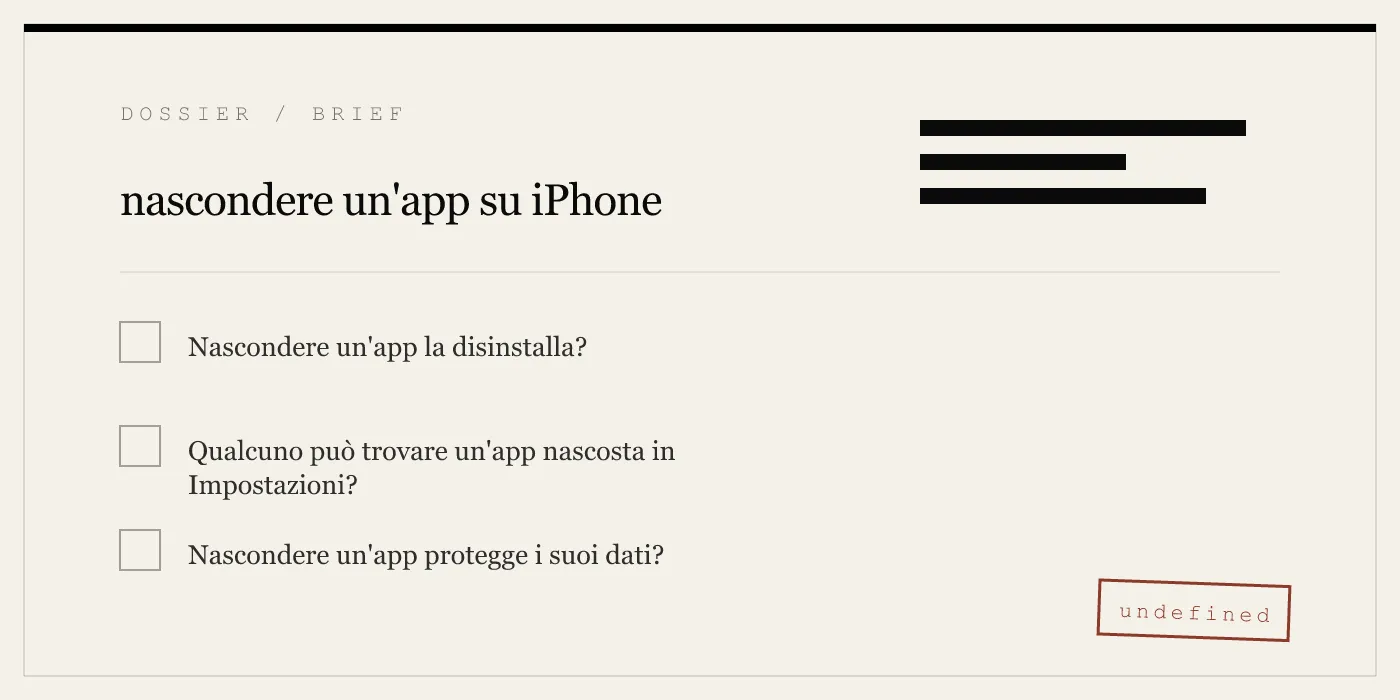
Nascondere un’app dalla schermata Home non tocca le altre quattro. Nasconderla dalla ricerca non la rimuove da Impostazioni. Solo eliminare l’app la rimuove da tutti e cinque — e questo distrugge anche i dati.
Ecco perché i metodi nativi vanno intesi come strumenti organizzativi, non controlli di privacy.
Metodo 1 — Rimuovi dalla schermata Home (solo App Library)
Questo è il modo più comune con cui le persone nascondono le app su iPhone, e quello che la maggior parte delle ricerche “come nascondere un’app in iphone” cerca.
Come fare:
- Tieni premuta l’icona dell’app sulla schermata Home.
- Tocca Rimuovi App.
- Tocca Rimuovi dalla schermata Home (non Elimina App).
L’icona scompare dalla schermata Home. L’app si sposta nell’App Library, dove si trova in una cartella di categoria ordinata automaticamente. Rimane completamente installata. I suoi dati sono intatti. Appare ancora nella ricerca Spotlight e in Impostazioni.
Cosa protegge da: Un amico che scorre la tua schermata Home e non pensa di controllare l’App Library.
Cosa non protegge da: Chiunque scorra verso il basso per cercare, apra Impostazioni o navighi manualmente nell’App Library. Il nome dell’app, l’icona e i dati sono tutti ancora lì.
Per ripristinare: Vai all’App Library, tieni premuta l’app, tocca Aggiungi alla schermata Home.
Questo metodo funziona su ogni versione di iOS che ha l’App Library — iOS 14 e successive.
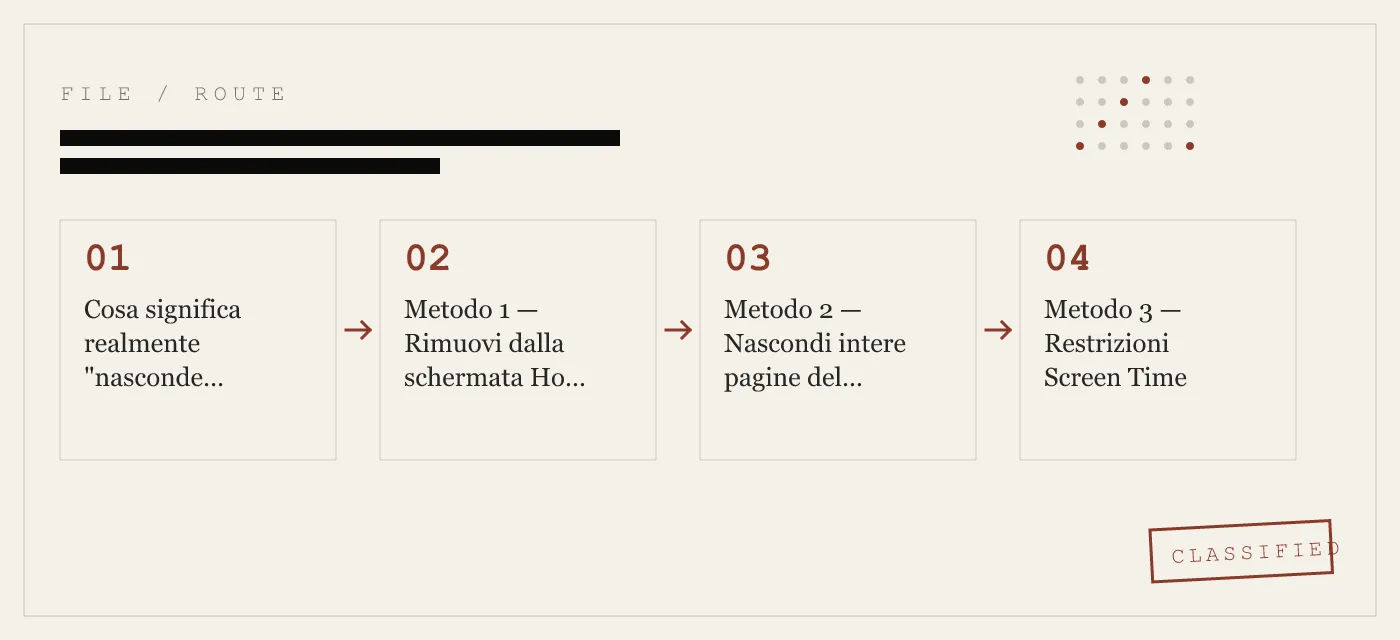
Metodo 2 — Nascondi intere pagine della schermata Home (iOS 18)
iOS 18 ha aggiunto la possibilità di nascondere intere pagine di icone della schermata Home. È la cosa più vicina a una funzione di nascondimento di massa che Apple abbia mai offerto.
Come fare:
- Tieni premuta un’area vuota della schermata Home finché le icone non iniziano a oscillare.
- Tocca l’indicatore di pagina (la fila di puntini in basso).
- Tocca il segno di spunta sotto la pagina che vuoi nascondere.
- Tocca Fine.
Le icone della pagina nascosta scompaiono dalla schermata Home. Scompaiono anche dalla vista griglia dell’App Library. Le app sono ancora installate e appaiono ancora nella ricerca Spotlight e in Impostazioni.
Cosa protegge da: Chiunque sfogli visivamente la schermata Home o l’App Library. È un passo avanti rispetto alla rimozione di singole app perché nasconde un gruppo in una volta sola.
Cosa non protegge da: Ricerca, Impostazioni o notifiche. Una persona che digita il nome dell’app in Spotlight la troverà e potrà avviarla direttamente.
Per ripristinare: Ripeti i passaggi e tocca di nuovo il segno di spunta per ripristinare la pagina.
Questa funzione richiede iOS 18 o successivo. Nelle versioni precedenti di iOS, l’unica opzione è rimuovere le app dalla schermata Home una alla volta.
Metodo 3 — Restrizioni Screen Time
Screen Time può disabilitare completamente le app Apple integrate e limitare l’accesso alle app di terze parti in base alla classificazione per età o categoria.
Come nascondere le app usando Screen Time:
- Apri Impostazioni > Screen Time.
- Tocca Restrizioni contenuti e privacy e attivale.
- Tocca App consentite.
- Disattiva le app integrate che vuoi nascondere (Safari, Fotocamera, Siri, ecc.).
Per le app di terze parti, vai su Restrizioni contenuti e privacy > Restrizioni contenuti > App e imposta la classificazione per età. Le app al di sopra di tale classificazione vengono nascoste.
Cosa protegge da: Un bambino o un utente occasionale che non conosce il codice Screen Time. L’icona dell’app scompare e l’app non può essere avviata.
Cosa non protegge da: Chiunque conosca il codice Screen Time — o che abbia il codice del dispositivo e possa navigare in Impostazioni per modificare la restrizione. Il codice Screen Time è spesso lo stesso del codice del dispositivo, oppure non è affatto impostato.
Screen Time è progettato per il controllo parentale, non per nascondere app da un pari che ha lo stesso accesso fisico che hai tu.
Metodo 4 — Blocca singole app con Face ID (iOS 18)
iOS 18 ha introdotto il blocco biometrico per app. Questo non nasconde l’icona — blocca l’avvio.
Come bloccare un’app con Face ID:
- Apri Impostazioni > Face ID e codice.
- Inserisci il codice del dispositivo.
- Scorri fino a App bloccate.
- Attiva le app che vuoi proteggere.
Quando qualcuno tocca un’app bloccata, iOS richiede Face ID (o Touch ID, a seconda del dispositivo). Senza la corrispondenza biometrica, l’app non si apre.
Cosa protegge da: Una persona che prende il tuo telefono sbloccato e tocca un’app. L’icona è visibile, ma il contenuto dietro non è accessibile.
Cosa non protegge da: Chiunque abbia il codice del dispositivo può andare in Impostazioni e rimuovere il blocco Face ID. I dati dell’app a riposo sono protetti da iOS Data Protection (che è legato al codice del dispositivo), non dal gate Face ID a livello di app. Se l’aggressore può sbloccare il telefono, può accedere ai dati dell’app attraverso altri mezzi.
Questo è un controllo di accesso significativo, ma non è un metodo di occultamento. L’icona dell’app è ancora visibile, e una persona che la vede sa che l’app è installata.
Metodo 5 — Scarica l’app
Scaricare l’app rimuove il binario ma mantiene i dati sul dispositivo. L’icona rimane sulla schermata Home con un piccolo simbolo di cloud. Toccandola si scarica di nuovo l’app.
Come scaricare:
- Vai su Impostazioni > Generali > Spazio iPhone.
- Tocca l’app.
- Tocca Scarica app.
Non è un metodo per nascondere. L’icona è ancora visibile. I dati sono ancora sul dispositivo. È una funzione di gestione dello spazio.
Cosa nessuno di questi metodi fa
Ogni metodo iOS nativo per nascondere le app condivide la stessa limitazione: l’app rimane in Impostazioni > Generali > Spazio iPhone. Una persona che vi naviga vede ogni app installata sul dispositivo, quanto spazio occupa e quando è stata aperta l’ultima volta.
Nessuno di questi metodi:
- Crittografa i dati dell’app con una chiave separata.
- Rimuove l’app da Impostazioni.
- Nasconde l’app dalla ricerca Spotlight (tranne le restrizioni Screen Time, che bloccano l’avvio ma non rimuovono il risultato di ricerca).
- Impedisce all’app di apparire nelle notifiche.
- Ferma l’app dall’uso di dati in background.
Se il tuo modello di minaccia include qualcuno che conosce bene le Impostazioni iOS — un agente di frontiera, uno strumento forense, una persona con competenze tecniche con accesso fisico — il nascondimento nativo non è sufficiente.
Quando il nascondimento nativo è sufficiente
Per molte persone, i metodi nativi sono esattamente ciò di cui hanno bisogno. Se vuoi pulire la schermata Home, tenere le app fuori vista su un iPad condiviso o impedire a un bambino di aprire Safari, gli strumenti forniti da Apple funzionano.
Il divario appare quando l’obiettivo non è l’organizzazione ma la privacy — quando devi assicurarti che un insieme specifico di file non possa essere accessibile da un’altra persona che ha il dispositivo in mano.
App vault dedicate — un approccio diverso
Un’app vault non nasconde un’altra app. È un contenitore separato che archivia i tuoi file — foto, video, documenti — dietro la propria autenticazione e crittografia.
La distinzione è importante. Nascondere un’app controlla dove appare un’icona. Un’app vault controlla se i dati al suo interno possono essere letti affatto.
App-Vault adotta questo approccio. I file archiviati in App-Vault sono crittografati con AES-256-GCM — la stessa famiglia di cifrari utilizzata da iOS Data Protection, ma con la propria derivazione delle chiavi (PBKDF2-SHA256 con 600.000 iterazioni, sale da 128 bit per installazione, avvolta da una chiave del Secure Enclave che non lascia mai il chip). Il catalogo del vault stesso è crittografato, quindi un aggressore con accesso all’archiviazione grezza non può determinare quanti file esistano o come si chiamano.
Non ci sono server. Nessun account. Nessuna telemetria. L’architettura zero-knowledge fa sì che nemmeno lo sviluppatore possa decrittare il contenuto del vault.
Lanciatore Calcolatrice
App-Vault viene fornito come calcolatrice iOS completamente funzionale. L’accesso al vault avviene tramite una pressione prolungata sul tasto uguale. Questo design soddisfa la linea guida Apple 4.3 (icone alternative) offrendo un’esperienza di calcolatrice genuina — non una finta che esiste solo come travestimento.
Il caso d’uso è semplice: un dispositivo che supera un’ispezione casuale. Un agente di frontiera che scorre la schermata Home vede una calcolatrice. Un amico che prende il telefono per calcolare una mancia vede una calcolatrice. Il vault non è visibile a meno che tu non conosca il gesto.
Vault Decoy
Per situazioni in cui un singolo dispositivo fisico serve più di una persona — un iPad familiare condiviso, un dispositivo a cui possono accedere più parti — App-Vault offre un Vault Decoy. Un secondo pattern 5×5 apre un catalogo vault separato, matematicamente indipendente. I due vault non condividono chiavi, riferimenti a file o metadati.
Non si tratta di inganno. Si tratta di compartimentazione — lo stesso principio che porta giornalisti, avvocati e medici a tenere i materiali di lavoro su dispositivi separati o in contenitori crittografati separati.
Cosa un’app vault non fa
Un’app vault non nasconde altre app. Non impedisce a qualcuno di vedere che App-Vault è installata. Non crittografa i dati all’interno della tua app Foto, Messaggi o qualsiasi altra app di terze parti.
Quello che fa è darti uno spazio sul dispositivo in cui i tuoi file sono crittografati con una chiave che esiste solo su quel dispositivo, derivata da un pattern che esiste solo nella tua memoria. Se il dispositivo viene perso, sequestrato o ispezionato, il contenuto del vault è testo cifrato senza il pattern.
Per un’analisi dettagliata di ciò che questo design difende e dove sono i suoi limiti, consulta la pagina del modello di minaccia.
Confronto con altri approcci
La categoria delle calcolatrici vault include diverse app. Vaultaire è il concorrente architetturale più vicino. Keepsafe è il leader di categoria per numero di installazioni. Ciascuna fa scelte diverse su crittografia, archiviazione cloud e monetizzazione basata su pubblicità.
La posizione di App-Vault è specifica: niente cloud,
DIAGRAM · 03
DOSSIER
QUESTIONS
10 sharp answers.
-
01 Come nascondo un'app su iPhone senza eliminarla?
Tieni premuta l'icona dell'app, tocca Rimuovi App, quindi tocca Rimuovi dalla schermata Home. L'app si sposta solo nell'App Library. Rimane installata e i suoi dati sono intatti. -
02 Come ripristino la visibilità di un'app nascosta su iPhone?
Scorri fino all'App Library, trova l'app, tienila premuta e tocca Aggiungi alla schermata Home. Se l'app era stata limitata tramite Screen Time, devi prima disabilitare quella restrizione in Impostazioni > Screen Time > Restrizioni contenuti e privacy. -
03 Posso nascondere le app dall'App Library?
iOS non permette di nascondere singole app dall'App Library. Puoi nascondere intere pagine della schermata Home (iOS 18), il che rimuove quelle app dalla griglia dell'App Library, ma appaiono ancora nella ricerca e in Impostazioni. -
04 Come nascondo le app su iPhone usando Screen Time?
Vai in Impostazioni > Screen Time > Restrizioni contenuti e privacy > App consentite, quindi disattiva le app che vuoi nascondere. Questo rimuove l'icona e blocca completamente l'avvio — ma la restrizione è controllata da un codice Screen Time che molte persone non impostano o condividono. -
05 Posso bloccare un'app con Face ID su iPhone?
iOS 18 ha introdotto la possibilità di bloccare singole app con Face ID o Touch ID. Vai in Impostazioni > Face ID e codice, scorri fino a App bloccate e attiva l'app. L'icona dell'app resta visibile ma richiede l'autenticazione biometrica per aprirsi. -
06 Nascondere un'app nasconde anche le sue notifiche?
No. Le notifiche di un'app nascosta appaiono ancora sulla schermata di blocco e nel Centro Notifiche, a meno che non le disabiliti separatamente in Impostazioni > Notifiche. -
07 Nascondere un'app impedisce che consumi dati o batteria?
No. L'app continua a eseguire processi in background, aggiornare i contenuti e consumare batteria e dati, a meno che non disabiliti separatamente Aggiornamento app in background e l'accesso alla rete. -
08 Esiste un'app per nascondere le app su iPhone?
iOS non permette a un'app di nascondere o controllare l'icona di un'altra app. Quello che esiste sono app vault — contenitori separati che archiviano le tue foto, file e documenti con una propria crittografia. App-Vault è uno di questi vault, che utilizza AES-256-GCM con un blocco a pattern 5×5 e nessun backend cloud. -
09 Come nascondo le app su un iPad familiare condiviso?
Su un dispositivo condiviso, usa Screen Time con un codice unico per limitare le app, oppure configura un profilo utente separato se il dispositivo lo supporta. Per i file personali, un'app vault con la propria autenticazione mantiene i dati isolati dagli altri utenti. -
10 Qualcuno può capire che ho nascosto un'app?
Una persona che controlla Impostazioni > Generali > Spazio iPhone o usa la ricerca Spotlight vedrà tutte le app installate. Nascondere è un livello di comodità visiva, non un controllo di sicurezza.
DOSSIER CORRELATI
Continua a leggere.
9 ENTRIES
- LINK / 01 · Lanciatore Calcolatrice
Nascondi il vault dietro una calcolatrice funzionante
Calcolatrice iOS completamente funzionale con una scorciatoia a pressione prolungata sul tasto uguale per accedere al vault crittografato. Soddisfa la linea guida Apple 4.3.
- LINK / 02 · Vault Decoy
Un secondo pattern che apre un album separato
Due cataloghi vault matematicamente indipendenti dietro due diversi pattern 5×5. Un dispositivo, due spazi privati.
- LINK / 03 · Blocco a Pattern
Griglia 5×5 con vera derivazione delle chiavi
Come App-Vault trasforma un pattern in una chiave di crittografia usando PBKDF2-SHA256 con 600.000 iterazioni e wrapping nel Secure Enclave.
- LINK / 04 · AES-256-GCM
Il cifrario alla base del vault
Nonce unico da 96 bit per file, conforme a NIST FIPS 197 e SP 800-38D, con citazioni da fonti primarie.
- LINK / 05 · Zero-Knowledge
Cosa App-Vault non può sapere
Nessun server, nessun account, nessuna telemetria. L'architettura che rende impossibile a chiunque — incluso lo sviluppatore — accedere ai tuoi file.
- LINK / 06 · Modello di Minaccia
Cosa il vault difende e cosa non difende
Ispezioni doganali, telefoni prestati, dispositivi condivisi — e gli attacchi che questo design non pretende di fermare.
- LINK / 07 · GUIDE
Come nascondere foto su Android: strumenti integrati, funzioni OEM e app vault
Nascondi foto su Android con Secure Folder di Samsung, le cartelle private di Xiaomi, il Lockbox di OnePlus o un’app vault dedicata. Nessun cloud, nessun account.
- LINK / 08 · GUIDE
Come nascondere foto dal Rullino su iPhone: oltre l'Album Nascosto
Impara come nascondere foto dal rullino fotografico su iPhone. Perché l'Album Nascosto continua a sincronizzare con iCloud e come un'app vault come App-Vault le rimuove completamente.
- LINK / 09 · GUIDE
Come nascondere foto su iPhone — Ogni metodo, valutato onestamente
Una guida pratica per nascondere foto su iPhone: i veri limiti dell'Album nascosto integrato, come funzionano le app cassaforte dedicate e quale approccio si adatta al tuo modello di minaccia.
INIZIA
Sigilla la cassaforte.
Scaricabile gratuitamente. La prima cassaforte è gratuita per sempre. Aggiorna solo quando ne hai bisogno.