FILE G1 / GUÍA • TRACK C
¿Es seguro el Álbum Oculto del iPhone?
Respuesta corta: oculta fotos de la galería principal, pide Face ID para abrirlo, y ahí termina prácticamente toda la historia de seguridad. El Álbum Oculto es una función de interfaz, no un límite de cifrado. Esta guía explica qué hace realmente, qué no hace, y cuándo necesitas una bóveda de fotos real.
ACTUALIZADO · 2026-05-16 · REVISADO POR APP-VAULT
TL;DR
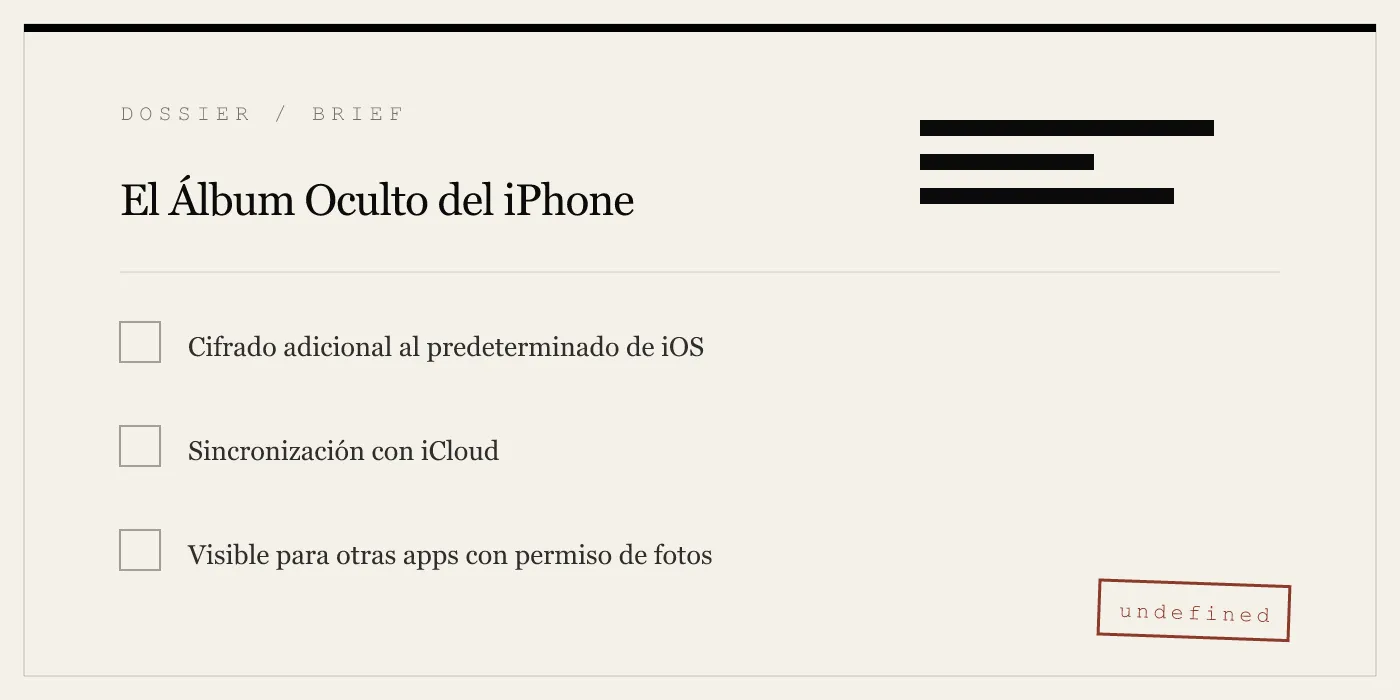
El Álbum Oculto del iPhone es un mecanismo de ocultación a nivel de interfaz, no un límite de cifrado. Las fotos ocultas permanecen en tu carrete, se sincronizan con iCloud, son visibles si alguien entra en la carpeta «Oculto» a menos que desactives esa visibilidad, y no tienen protección más allá del cifrado general del dispositivo iOS. Para privacidad casual de una pareja que te pide el teléfono prestado, es aceptable. Para material sensible (médico, legal, financiero, documentos de identidad), es estructuralmente insuficiente: una bóveda de fotos dedicada con cifrado AES-256 en el dispositivo es la herramienta adecuada.
Qué significa realmente «ocultar una foto» en el iPhone
Cuando pulsas el icono de compartir en una foto de iOS y eliges Ocultar, ocurren tres cosas — ninguna de ellas es cifrado.
Primero, la foto recibe un atributo de oculto. iOS guarda esta marca en la misma base de datos de Fotos que contiene el resto de los metadatos de tu carrete (fecha de captura, ubicación, caras, ediciones).
Segundo, iOS deja de mostrar la foto en la vista principal del carrete, en la línea de tiempo Años/Meses/Días, en la función Recuerdos y en el álbum Todas las Fotos. La foto sigue técnicamente en el carrete — la misma ubicación de almacenamiento, el mismo archivo — simplemente no aparece en las vistas predeterminadas de la interfaz de Fotos.
Tercero, la foto se añade a un álbum especial llamado «Oculto» dentro de la pestaña Álbumes. Este álbum muestra todas las fotos ocultas en orden cronológico. El álbum es real y accesible: cualquiera que entre en Álbumes y pulse «Oculto» verá tus fotos ocultas (tras un aviso de Face ID en iOS 16+).
Ese es el mecanismo completo. No hay un pase de cifrado independiente. El archivo subyacente de la foto no se mueve. Los metadatos que dicen «esta foto existe, tomada en esta fecha, en esta ubicación» no se eliminan. La marca es, esencialmente, una nota adhesiva que dice «no me muestres por defecto».
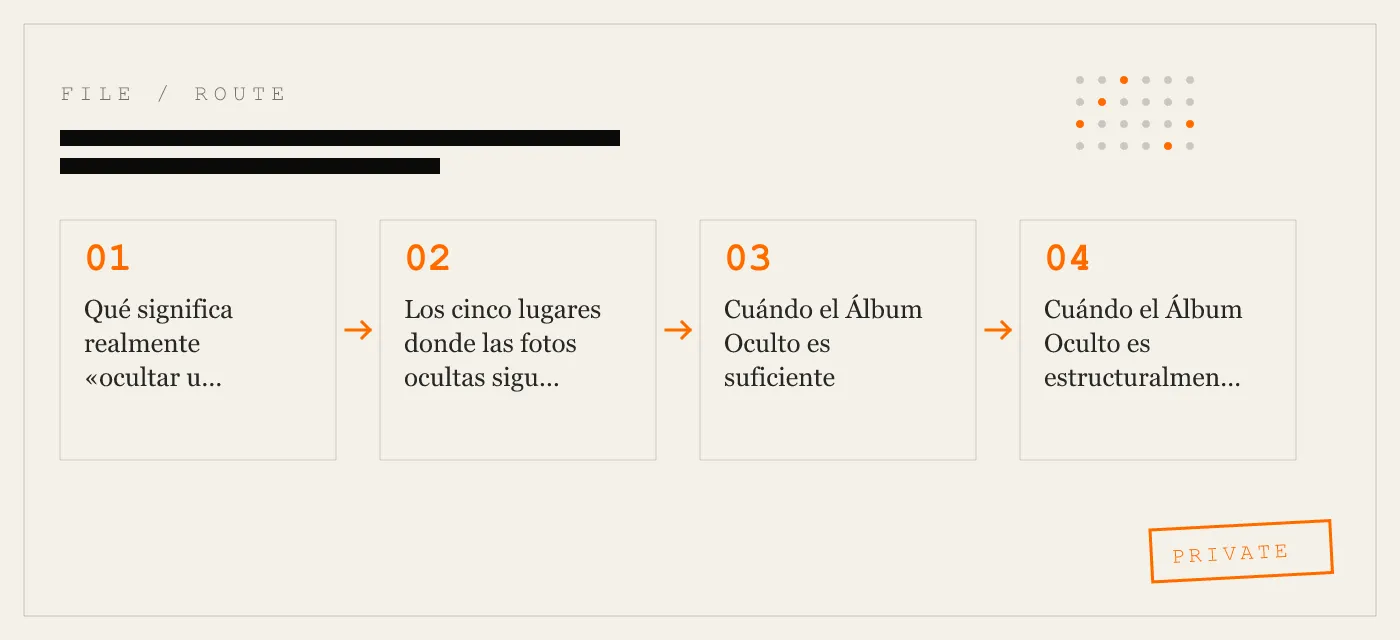
Los cinco lugares donde las fotos ocultas siguen apareciendo
Como la marca de oculto son metadatos y no cifrado, la foto sigue existiendo con normalidad en todas partes excepto en las vistas predeterminadas de Fotos. Los cinco lugares donde aún aparece importan para cualquiera que se tome en serio la privacidad.
1. iCloud Fotos y todos los dispositivos de tu Apple ID
Las fotos ocultas se sincronizan. Tu iPhone oculta la foto; tu iPad la muestra como oculta; tu Mac la muestra como oculta; la interfaz web de iCloud.com la muestra como oculta. El estado de «oculto» es coherente en toda la biblioteca de iCloud Fotos, lo que significa que cualquiera que inicie sesión con tu Apple ID en cualquier dispositivo — una pareja que comparte una cuenta de iCloud, un familiar con quien compartes bibliotecas de Fotos en Familia — ve el mismo Álbum Oculto que tú.
2. El álbum «Oculto» visible en la pestaña Álbumes
Por defecto, iOS muestra el álbum «Oculto» en la lista de álbumes. Cualquiera que desplace los álbumes lo ve. La protección con Face ID (iOS 16+) impide abrir la carpeta, pero la existencia de la carpeta ya es información: le dice a la persona que mira que tienes algo que querías ocultar. En muchos escenarios de privacidad, la existencia es el problema.
Puedes ocultar el álbum de la lista yendo a Ajustes → Fotos → «Mostrar Álbum Oculto» → desactivado. Este es el único cambio que merece la pena si te quedas con el mecanismo integrado. Después de esto, el álbum Oculto no aparece en la pestaña Álbumes. Las fotos siguen ocultas; su escondite ya no está indexado en la interfaz.
3. Apps de terceros con permiso de fotos
Cualquier app de terceros a la que hayas concedido acceso completo a la biblioteca de fotos puede leer las fotos ocultas a través de la API PhotoKit de Apple. Esto incluye apps de redes sociales, editores de fotos, apps de mensajería, herramientas de respaldo en la nube y asistentes de IA. El atributo «oculto» se expone en la respuesta de PhotoKit; las apps pueden optar por respetarlo o ignorarlo. Algunas lo hacen, otras no. Si alguna vez le has dado a una app de fitness, una app de citas o una app de productividad permiso total de fotos «por comodidad», esa app puede leer tus fotos ocultas.
4. Spotlight, Búsqueda y Siri
La búsqueda integrada de Fotos excluye las fotos ocultas de sus resultados en iOS moderno. Pero Spotlight (la búsqueda del sistema) y Siri («enséñame fotos del verano pasado») se nutren de índices que pueden o no respetar la marca de oculto según la versión de iOS y la función concreta. La exclusión no es perfecta en todo el sistema operativo.
5. Copias de seguridad de iCloud y del dispositivo
Las fotos ocultas se incluyen en las copias de seguridad de iCloud (si iCloud Fotos está activado) y en las copias de seguridad cifradas del dispositivo en un Mac o PC. Una copia de seguridad restaurada en un dispositivo nuevo restaura el estado de oculto junto con las fotos. La marca de oculto no es una eliminación ni un compartimento separado; es un atributo de metadatos que viaja con la foto.
Cuándo el Álbum Oculto es suficiente
Para un conjunto limitado de casos, el Álbum Oculto es realmente suficiente.
Si tu preocupación de privacidad es «no quiero que un transeúnte casual — un compañero de trabajo que mira por encima de mi hombro, un niño que me ve deslizar — vea una foto concreta mientras le muestro otra cosa», la marca de oculto junto con el ajuste «Mostrar Álbum Oculto» desactivado es suficiente. La foto está fuera de la vista principal; el álbum está fuera de la lista de álbumes; la foto ha desaparecido de la superficie que un vistazo rápido alcanzaría.
Del mismo modo, si la foto es ligeramente sensible pero no trascendental si se descubre — un selfie poco favorecedor, una captura de pantalla de una conversación privada que no quieres que aparezca en tu carrete, un borrador de un proyecto creativo que aún no estás listo para compartir — el Álbum Oculto está bien. El riesgo de descubrimiento está a la altura del riesgo de exposición.
Cuándo el Álbum Oculto es estructuralmente insuficiente
Para cualquier cosa más allá de una sensibilidad leve, el Álbum Oculto es la herramienta equivocada. Las razones se acumulan.
Documentos de identidad sensibles — escaneos de pasaportes, fotos del carnet de conducir, tarjetas de la seguridad social, documentos legales firmados — están expuestos a todas las apps a las que hayas dado permiso de fotos. Una app de productividad que no se ha actualizado en dos años sigue teniendo acceso de lectura completo a tus documentos de identidad ocultos.
Fotos médicas — fotos de heridas, registros preoperatorios, cosas que los médicos te piden que fotografíes para telemedicina — reciben la misma exposición. Además, se sincronizan con iCloud y viajan a todos los dispositivos de tu Apple ID, lo que es un problema si compartes una cuenta de iCloud con tu pareja o familiares.
Registros financieros — capturas de pantalla de extractos bancarios, frases semilla de criptomonedas, números de cuenta — tienen la peor exposición: son valiosos para los ladrones, fácilmente indexables por apps de terceros con OCR, y se sincronizan con iCloud donde están sujetos a la seguridad de la cuenta de Apple en un mal día.
Escenarios de aduanas y fronteras — donde un agente pide que desplaces por tu teléfono — rompen por completo el Álbum Oculto. Un agente que pulse Álbumes ve la carpeta «Oculto» (a menos que hayas ocultado la carpeta en Ajustes); un agente lo suficientemente curioso como para pedirte que la desbloquees puede obligarte a autenticarte.
La alternativa estricta: una bóveda de fotos dedicada
Una app de bóveda de fotos como App-Vault es una solución de forma diferente. La foto se elimina del carrete por completo — no se marca, no se oculta, sino que se traslada a un contenedor cifrado independiente que ninguna otra app puede leer. El contenedor está cifrado con AES-256-GCM usando una clave derivada de un patrón 5×5 que dibujas, vinculado al Secure Enclave del iPhone. El contenedor no aparece en iCloud Fotos, en Spotlight, en apps de terceros ni en ninguna vista de iOS que no sea la propia App-Vault.
App-Vault añade tres cosas que el Álbum Oculto no puede ofrecer.
Un Lanzador Calculadora — la app aparece en la pantalla de inicio como una calculadora funcional, así que ni siquiera se anuncia la presencia de una bóveda.
Una Bóveda Señuelo — un segundo patrón abre un álbum separado, por si alguna vez necesitas «mostrar» la bóveda, puedes mostrar una saneada.
Un Registro de Intrusos — tres intentos fallidos de patrón activan una captura silenciosa con la cámara frontal, para que sepas quién lo intentó.
Nada de eso existe en el Álbum Oculto de Apple por diseño — la función de Apple es una marca de conveniencia, no un límite de seguridad.
La división honesta
Si tu preocupación de privacidad es leve y la foto es algo por lo que te encogerías de hombros si se viera, usa el Álbum Oculto con «Mostrar Álbum Oculto» desactivado. Es el nivel de esfuerzo adecuado para la amenaza.
Si tu preocupación de privacidad involucra material sensible de identidad, médico, financiero, legal o laboral — o si entregas regularmente tu teléfono a otras personas, viajas al extranjero o compartes una cuenta de iCloud con alguien a quien preferirías que no tuviera acceso a ciertas fotos — el Álbum Oculto es la abstracción equivocada. Instala una bóveda de fotos dedicada con cifrado en el dispositivo y pon allí el material sensible.
El Álbum Oculto es una nota adhesiva. Una bóveda de fotos es una caja fuerte.
Fuentes
- Soporte de Apple: Ocultar y mostrar fotos en el iPhone
- Soporte de Apple: Usar Tiempo de Uso en el iPhone
- Guía de Seguridad de la Plataforma Apple: Resumen de protección de datos
- Apple Developer: Detalles de privacidad de apps en el App Store
- NIST FIPS 197: Advanced Encryption Standard
DIAGRAM · 02
DOSSIER
QUESTIONS
8 sharp answers.
-
01 ¿Está cifrado el Álbum Oculto del iPhone?
El Álbum Oculto está cifrado en reposo como parte del cifrado general del dispositivo iOS, igual que cualquier otra foto de tu iPhone. No tiene cifrado adicional por encima, y no es cifrado de extremo a extremo frente a Apple a menos que hayas activado la Protección Avanzada de Datos en tu cuenta de iCloud. El Álbum Oculto está oculto en el sentido de la interfaz, no en el sentido del cifrado. -
02 ¿Puede alguien encontrar fotos en el Álbum Oculto solo con desplazarse por la app Fotos?
Sí. Por defecto, el Álbum Oculto aparece como una carpeta titulada «Oculto» dentro de la pestaña Álbumes de la app Fotos: cualquiera que desplace los álbumes en tu iPhone puede pulsarla. iOS 16 y versiones posteriores exigen Face ID, Touch ID o el código de acceso para abrir el Álbum Oculto, lo que eleva la barrera, pero la carpeta en sí es visible, lo que basta para que una persona curiosa sepa que tienes algo que ocultar. -
03 ¿Cómo oculto el propio Álbum Oculto para que no aparezca en la lista de álbumes?
En Ajustes → Fotos → desactiva «Mostrar Álbum Oculto». Esto elimina la carpeta de la lista de álbumes por completo. Las fotos siguen ocultas, pero ahora su escondite ya no es visible para alguien que desplace los álbumes. Este es el cambio más útil que puedes hacer si piensas seguir usando el Álbum Oculto integrado. -
04 Si oculto una foto, ¿se sigue sincronizando con iCloud Fotos?
Sí. El Álbum Oculto se sincroniza en todos tus dispositivos que compartan la biblioteca de iCloud Fotos. Una foto que ocultes en tu iPhone aparecerá en el Álbum Oculto de tu iPad, tu Mac y la interfaz web de iCloud.com. También se incluye en cualquier copia de seguridad de iCloud. El atributo de oculto es una marca en la foto, no una ubicación de almacenamiento separada. -
05 ¿La búsqueda de Spotlight encuentra fotos ocultas?
Las fotos ocultas no aparecen en la búsqueda estándar de imágenes de Spotlight, pero pueden aparecer en los resultados de búsqueda de algunas apps de terceros que indexan tu biblioteca de Fotos a través de la API PhotoKit de iOS. El comportamiento depende de los permisos y la estrategia de indexación de la app de terceros. La marca de oculto está oculta de forma fiable en la propia búsqueda de la app Fotos; no lo está de forma fiable de todas las demás apps de tu teléfono. -
06 ¿El Álbum Oculto está protegido por Face ID?
En iOS 16 y versiones posteriores, sí, por defecto. Puedes cambiarlo en Ajustes → Fotos → Usar Face ID o Usar Touch ID. La protección es una barrera blanda (te autenticas para abrir la carpeta, pero las fotos no están cifradas de forma diferente) y solo se aplica al visionado a través de la app Fotos. Otras apps con permiso de acceso a fotos pueden leer las fotos ocultas sin volver a autenticarse. -
07 Si elimino una foto oculta, ¿se elimina realmente?
Una foto oculta eliminada va al álbum Eliminados Recientemente durante 30 días antes de borrarse de forma permanente. Durante esos 30 días, cualquiera que desbloquee tu teléfono y abra Eliminados Recientemente puede recuperar la foto con un toque. Si la foto estaba sincronizada con iCloud, el estado de recuperación es coherente en todos tus dispositivos. -
08 ¿Qué pasa con las fotos compartidas en iMessage, AirDrop o apps sociales? ¿También están ocultas?
No. Ocultar una foto en Fotos solo cambia su visibilidad dentro de la app Fotos. La foto original o sus copias en el historial de iMessage, la carpeta de archivos recibidos de AirDrop, apps de mensajería de terceros o borradores de redes sociales no se ven afectadas. Para eliminar completamente una foto de tu teléfono, debes borrar cada copia y limpiar la conversación que la contiene.
DOSSIERS RELACIONADOS
Sigue leyendo.
9 ENTRIES
- LINK / 01 · PRODUCTO
Bóveda de Fotos App-Vault
Un compartimento cifrado real, en el mismo dispositivo.
- LINK / 02 · PRODUCTO
Lanzador Calculadora
Un disfraz en la pantalla de inicio que el Álbum Oculto no puede ofrecer.
- LINK / 03 · CRIPTOGRAFÍA
Pila AES-256-GCM
Cómo se construye una pila de cifrado de fotos real.
- LINK / 04 · CONCEPTO
Arquitectura de conocimiento cero
Por qué el modelo de sincronización predeterminado de Apple no es de conocimiento cero.
- LINK / 05 · COMPARATIVA
App-Vault vs Keepsafe
Dos respuestas de terceros a las carencias del Álbum Oculto.
- LINK / 06 · GUÍA
Más guías
Cómo ocultar fotos, bloquear álbumes, borrar antes de vender.
- LINK / 07 · GUIDE
Cómo proteger fotos con contraseña en tu iPhone: 3 métodos que realmente funcionan
Tres formas de proteger fotos con contraseña en iPhone: Álbum Oculto con Face ID, código de Screen Time y aplicaciones de bóveda. Además, los límites de cada una.
- LINK / 08 · GUIDE
PBKDF2 Explicado: La Función de Derivación de Clave Basada en Contraseña que Protege tu Cofre
¿Qué es PBKDF2? Cómo funciona, por qué falla el hash directo, la recomendación OWASP 2026 de 600 000 iteraciones y cómo se compara con Argon2id, bcrypt y scrypt.
- LINK / 09 · GUIDE
Cómo recuperar fotos eliminadas en iPhone
Guía paso a paso para recuperar fotos eliminadas del iPhone desde Eliminados Recientemente, iCloud, copias de seguridad y herramientas de terceros. Además, cómo evitar perderlas.
COMENZAR
Sella la bóveda.
Gratis para descargar. La primera bóveda es gratis, para siempre. Actualiza solo cuando la superes.