FILE G1 / GUIDA ALLA PRIVACY
Come Proteggere le Foto con Password sul tuo iPhone: 3 Metodi Che Funzionano Davvero
L'app Foto di iPhone ha un Album Nascosto, ma di default non è bloccato. Esistono tre modi concreti per proteggere con password le foto su iPhone, ognuno con diversi compromessi. Questa guida li confronta per aiutarti a scegliere quello più adatto al tuo modello di minaccia.
AGGIORNATO · 2026-05-16 · RECENSITO DA APP-VAULT
TL;DR
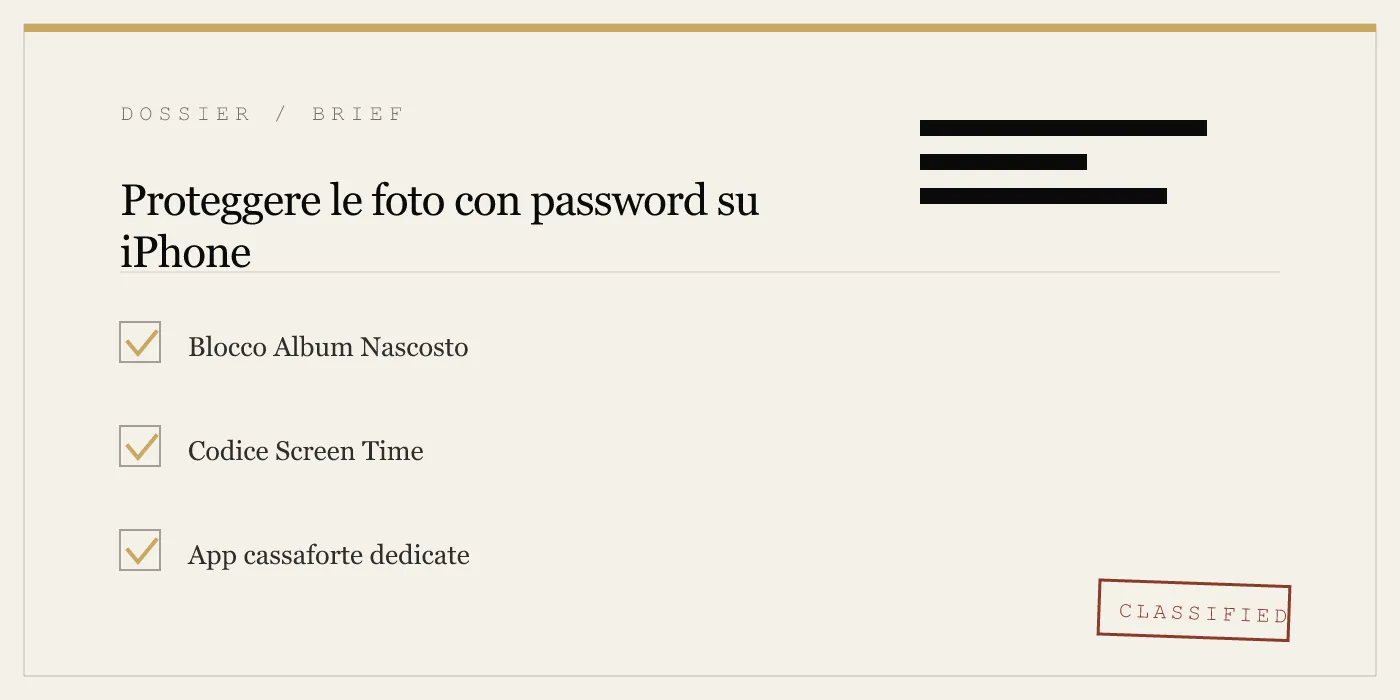
L'Album Nascosto può essere bloccato con Face ID o Touch ID, ma non è protetto da password per chi conosce il codice del dispositivo. Screen Time permette di impostare un codice separato per l'app Foto, ma è macchinoso e aggirabile. Le app cassaforte dedicate come App-Vault offrono un vero blocco con pattern e crittografia AES-256, senza bisogno di account, e un archivio fittizio per dispositivi condivisi.
Molti utenti cercano come proteggere le foto su iPhone — la risposta dipende dal livello di protezione di cui hai bisogno. Apple fornisce un Album Nascosto che può essere bloccato con Face ID, ma non ha una password indipendente. Screen Time offre un codice separato per l’intera app Foto, ma blocca più delle sole foto. Le app cassaforte di terze parti come App-Vault portano una schermata di blocco dedicata con crittografia robusta. Questo articolo copre tutti e tre i metodi, i loro limiti e le situazioni in cui ciascuno ha senso.
L’Album Nascosto: Comodo ma non Veramente Protetto da Password
iOS 16 ha introdotto la possibilità di bloccare l’Album Nascosto con Face ID o Touch ID. Una volta attivato, l’album scompare dall’elenco principale delle Foto e richiede l’autenticazione biometrica per essere visualizzato. Puoi attivarlo in Impostazioni > Foto > Usa Face ID.
Questo è il metodo più semplice per la maggior parte delle persone. Funziona bene quando hai solo bisogno di tenere le foto fuori dalla vista durante una condivisione informale del telefono — ad esempio, quando un amico ti chiede il telefono per scattare una foto di gruppo e potrebbe scorrere la tua galleria. Protegge anche dalle occhiate indiscrete in pubblico.
Ma l’Album Nascosto ha una lacuna critica: utilizza il codice del dispositivo come fallback. Se qualcuno conosce il tuo codice iPhone, può toccare “Inserisci codice” sul prompt di Face ID e vedere tutte le foto nascoste. Non è possibile impostare una password separata per le foto nascoste su iPhone utilizzando questa funzionalità.
Inoltre, l’Album Nascosto non crittografa le foto a riposo. Rimangono archiviate nello stesso database di Foto di tutte le altre immagini. Un aggressore con strumenti forensi può estrarlo direttamente dalla memoria del dispositivo.
Per molti utenti, queste limitazioni sono importanti. Un giornalista che attraversa una frontiera, un avvocato che gestisce materiale protetto da privilegio professionale o un professionista sanitario che conserva foto di pazienti non può affidarsi a un blocco che condivide il codice del dispositivo. L’Album Nascosto è uno schermo per la privacy, non un confine di sicurezza.
Screen Time: Un Codice Separato per l’App Foto
Screen Time è una funzionalità di controllo parentale, ma puoi riutilizzarla per proteggere con password l’app Foto. Ecco come:
- Vai su Impostazioni > Screen Time > Limiti App.
- Tocca “Aggiungi limite” e seleziona la categoria Foto.
- Imposta un limite di tempo (un minuto funziona) e attiva “Blocca al termine del limite”.
- Crea un codice Screen Time diverso dal codice del dispositivo.
Una volta configurato, l’app Foto si bloccherà dopo un minuto di utilizzo. Per riaprirla, devi inserire il codice Screen Time. Questo ti offre una password veramente separata per la tua libreria fotografica.
Il vantaggio è chiaro: nessuno può accedere alle tue foto semplicemente conoscendo il codice del dispositivo. Il codice Screen Time è indipendente.
Ma ci sono dei compromessi. Screen Time blocca l’intera app Foto, non solo album specifici. Non puoi tenere alcune foto accessibili mentre ne nascondi altre. Il prompt del codice appare ogni volta che l’app si apre, diventando fastidioso. E la funzionalità è progettata per il controllo parentale, non per un uso quotidiano della privacy.
Esiste anche un bypass noto. Se qualcuno riesce a reimpostare il codice Screen Time usando la password del tuo ID Apple, può riguadagnare l’accesso. Apple non considera questa una vulnerabilità, ma significa che la protezione è forte solo quanto la sicurezza del tuo account Apple ID.
Screen Time funziona per un caso d’uso ristretto: quando vuoi bloccare l’intera libreria fotografica dietro un secondo codice e sei disposto a sopportare l’attrito. Non è una buona soluzione per nascondere foto in modo selettivo.
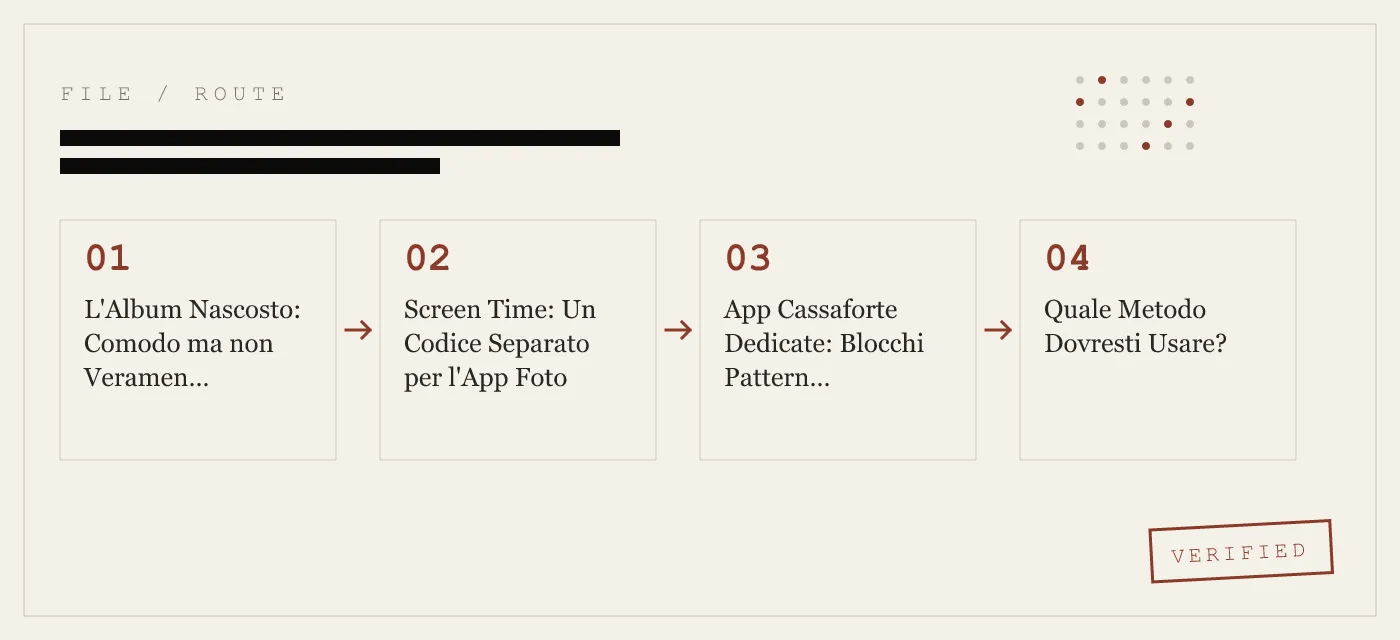
App Cassaforte Dedicate: Blocchi Pattern e Crittografia
La terza opzione è un’app cassaforte per foto. Queste app creano un’area di archiviazione separata e crittografata che blocchi con un pattern, un PIN o una password. Le foto spostate nell’archivio vengono rimosse dalla libreria principale di Foto e crittografate su disco.
Questo è l’unico metodo che fornisce una vera protezione con password per le foto su iPhone. Il blocco dell’archivio è indipendente dal codice del dispositivo. La crittografia impedisce l’estrazione forense. E puoi scegliere quali foto proteggere senza influenzare il resto della libreria.
Le app cassaforte variano molto in qualità. Molte sono supportate da pubblicità e raccolgono dati di utilizzo. Alcune usano crittografia debole o archiviano file su server cloud. Poche, come App-Vault, sono progettate da zero con un’architettura a conoscenza zero.
L’approccio di App-Vault merita di essere esaminato perché affronta le debolezze specifiche degli altri metodi.
Come App-Vault Protegge le Foto
App-Vault utilizza un blocco pattern 5×5 invece di un PIN numerico o una password testuale. Il pattern viene hashato tramite PBKDF2-SHA256 con 600.000 iterazioni — la raccomandazione OWASP 2026 — e un sale per installazione di 128 bit. La chiave derivata viene quindi incapsulata da una chiave generata all’interno del Secure Enclave dell’iPhone. La chiave del Secure Enclave non lascia mai il chip. La guida Apple Platform Security è il riferimento canonico per questo binding hardware.
Tutti i file sono crittografati con AES-256 in modalità GCM, utilizzando un nonce univoco di 96 bit per file. Il cifrario è specificato in NIST FIPS 197 e la modalità AEAD in RFC 5116. Persino il catalogo dei file — nomi, date, conteggio — è sigillato. Un aggressore con accesso raw al dispositivo non può determinare quanti file esistono all’interno dell’archivio.
App-Vault non effettua alcuna chiamata di rete in modalità predefinita. Non ci sono server, né account, né telemetria. Il backup crittografato su iCloud è opzionale e utilizza una chiave di backup separata per dispositivo prima del caricamento. Apple riceve solo testo cifrato.
Archivio Fittizio e Calculator Launcher
Due funzionalità affrontano lo scenario del dispositivo condiviso che l’Album Nascosto non può gestire.
L’Archivio Fittizio è un secondo catalogo di archivio matematicamente indipendente. Puoi impostare un pattern diverso che apre una serie separata di foto. Se qualcuno ti costringe a sbloccare l’archivio — ad esempio a un controllo di frontiera — puoi inserire il pattern fittizio e rivelare solo il contenuto fittizio. L’archivio reale rimane sigillato.
Il Calculator Launcher è un’icona alternativa che fa sembrare l’app una calcolatrice iOS completamente funzionante. Una pressione prolungata sul tasto uguale apre l’archivio. Questo design è costruito per soddisfare la linea guida Apple 4.3 (icone alternative) fornendo una vera calcolatrice, non un guscio falso. L’archivio non è accessibile dall’interfaccia della calcolatrice senza il gesto intenzionale.
Queste funzionalità non riguardano il nascondere foto alla famiglia o imbrogliare. Servono casi d’uso legittimi: ispezioni doganali, iPad familiari condivisi, telefoni prestati e professionisti che trasportano materiale privilegiato.
Onesto sui Limiti
App-Vault non difende da tutto. Se qualcuno installa un keylogger o un profilo di configurazione compromesso sul tuo iPhone, il pattern può essere catturato all’inserimento. Il binding al Secure Enclave mitiga gli attacchi di estrazione, ma non può proteggere da un OS compromesso. Il modello di minaccia di App-Vault spiega esattamente cosa copre e cosa no.
Inoltre non esiste recupero password. Se dimentichi il pattern, l’archivio rimane sigillato. Durante l’impostazione viene generata una frase di recupero opzionale da conservare per iscritto. Perdila e i dati sono persi. Questa è una proprietà della crittografia, non un bug.
Quale Metodo Dovresti Usare?
La risposta dipende dal tuo modello di minaccia.
Album Nascosto con Face ID è adatto per la privacy informale — tenere le foto delle vacanze fuori vista quando un amico usa il tuo telefono. Non è una misura di sicurezza.
Codice Screen Time funziona se hai bisogno di bloccare l’intera app Foto con un codice separato e puoi sopportare l’attrito. È uno strumento grossolano.
App cassaforte dedicata è l’unica opzione che offre crittografia, un blocco separato e protezione selettiva. Se hai bisogno di proteggere con password le foto su iPhone da qualcuno che conosce il codice del dispositivo, questa è la strada.
App-Vault si differenzia dalle altre app cassaforte pubblicando l’intero stack crittografico con citazioni da fonti primarie. La pagina sulla crittografia collega direttamente ai documenti NIST e RFC. La pagina sul blocco pattern spiega come la griglia 5×5 alimenta la derivazione della chiave. L’architettura a conoscenza zero descrive cosa App-Vault non può vedere.
Per un confronto diretto con il concorrente più simile, vedi App-Vault vs Vaultaire. Per il leader di categoria per numero di installazioni, vedi App-Vault vs Keepsafe.
Riepilogo
Proteggere con password le foto su iPhone è possibile, ma gli strumenti integrati hanno lacune. L’Album Nascosto manca di una password separata. Screen Time blocca troppo. Le app cassaforte colmano il divario, ma non tutte sono costruite allo stesso modo.
L’approccio di App-Vault — AES-256-GCM, PBKDF2 con 600.000 iterazioni, binding al Secure Enclave, nessun server, archivio fittizio, calculator launcher — affronta le debolezze specifiche dei default di Apple. È progettato per l’utente che ha bisogno di crittografia reale e un blocco che non condivida il codice del dispositivo.
Se stai cercando come mettere una password alle foto nascoste su iPhone o proteggere le foto su iPhone con password, la risposta è: usa un’app cassaforte con crittografia indipendente. L’Album Nascosto e Screen Time sono soluzioni parziali. Un’archivio dedicato è l’unico modo per controllare veramente l’accesso alle tue immagini.
Fonti
- Supporto Apple: Nascondere e mostrare foto su iPhone
- Supporto Apple: Usare Screen Time su iPhone
- Guida Apple Platform Security: Panoramica della protezione dei dati
- Apple Developer: Dettagli sulla privacy delle app sull’App Store
- NIST FIPS 197: Advanced Encryption Standard
DIAGRAM · 02
DOSSIER
QUESTIONS
10 sharp answers.
-
01 Posso mettere una password sulle foto nascoste su iPhone?
L'Album Nascosto può essere bloccato con Face ID o Touch ID, ma non è possibile impostare una password separata. Chiunque conosca il codice del dispositivo può accedere alle foto nascoste. -
02 Come cambio la password per le foto nascoste su iPhone?
Non puoi cambiare una password per le foto nascoste perché non esiste una password. L'unico blocco è biometrico. Per cambiare il codice del dispositivo, vai su Impostazioni > Face ID e Codice > Cambia codice. -
03 Come proteggere con password un album fotografico su iPhone?
Puoi usare Screen Time per impostare un codice per l'app Foto, oppure utilizzare un'app cassaforte di terze parti come App-Vault che crea un album crittografato con il proprio blocco pattern. -
04 Posso bloccare l'Album Nascosto con un codice?
No. Apple permette solo Face ID o Touch ID per l'Album Nascosto. Per un codice è necessaria un'app cassaforte di terze parti. -
05 Come nascondere le foto su iPhone con una password?
Sposta le foto nell'Album Nascosto e attiva il blocco Face ID. Per una password, usa un'app cassaforte che offra un blocco con pattern o PIN. -
06 Qual è il metodo migliore per proteggere le foto con password su iPhone?
Se hai bisogno di un codice separato, un'app cassaforte dedicata come App-Vault è l'opzione più robusta. Utilizza crittografia AES-256 e un blocco pattern, e non dipende dal codice del dispositivo. -
07 Posso usare Screen Time per proteggere le foto con password?
Sì. Vai su Impostazioni > Screen Time > Limiti App, aggiungi l'app Foto e imposta un codice Screen Time. Questo blocca l'intera app Foto fino all'inserimento del codice. -
08 Come proteggere con password una singola foto su iPhone?
Non esiste un modo integrato per proteggere una singola foto. Devi spostarla nell'Album Nascosto o in un'app cassaforte di terze parti. -
09 App-Vault è sicuro da usare?
App-Vault utilizza crittografia AES-256-GCM, derivazione della chiave PBKDF2 con 600.000 iterazioni e vincola le chiavi al Secure Enclave. Non effettua chiamate di rete e non richiede account. L'intero stack crittografico è pubblicato. -
10 Posso recuperare le foto se dimentico la password dell'archivio?
App-Vault non ha ripristino della password. Se dimentichi il pattern, l'archivio rimane sigillato. Durante l'impostazione viene generata una frase di recupero opzionale da conservare per iscritto.
DOSSIER CORRELATI
Continua a leggere.
9 ENTRIES
- LINK / 01 · Blocco Pattern
Come Funziona il Blocco Pattern in App-Vault
La griglia 5×5 che guida la derivazione della chiave e la decifratura.
- LINK / 02 · Crittografia
Crittografia AES-256-GCM
Il cifrario, il nonce e il key wrapping usati per proteggere i tuoi file.
- LINK / 03 · Zero Knowledge
Architettura a Conoscenza Zero
Cosa App-Vault non può vedere né a cui non può accedere.
- LINK / 04 · Modello di Minaccia
Sicurezza e Modello di Minaccia di App-Vault
Cosa difendiamo e cosa no.
- LINK / 05 · Confronto
App-Vault vs Vaultaire
Differenze architetturali tra le due app cassaforte più simili.
- LINK / 06 · Confronto
App-Vault vs Keepsafe
Come App-Vault si differenzia dal leader di categoria.
- LINK / 07 · GUIDE
PBKDF2 spiegato: la funzione di derivazione delle chiavi basata su password che protegge il tuo vault
Cos'è PBKDF2? Come funziona, perché l'hashing diretto fallisce, la raccomandazione OWASP 2026 di 600.000 iterazioni e il confronto con Argon2id, bcrypt e scrypt.
- LINK / 08 · GUIDE
Come recuperare foto cancellate su iPhone
Guida passo passo per recuperare foto cancellate su iPhone da Eliminati di Recente, iCloud, backup e strumenti di terze parti. E come smettere di perderle.
- LINK / 09 · GUIDE
Il Secure Enclave di Apple in parole semplici
Spiegazione in linguaggio semplice del Secure Enclave di Apple — processore separato, crittografia hardware, avvio sicuro e i limiti onesti della sicurezza su dispositivo.
INIZIA
Sigilla la cassaforte.
Scaricabile gratuitamente. La prima cassaforte è gratuita per sempre. Aggiorna solo quando ne hai bisogno.