FILE G3 / GUÍA DE PRIVACIDAD EN IPHONE
Cómo encontrar apps ocultas en el iPhone — y qué realmente permanece oculto
Alguien te ha entregado un iPhone y te ha pedido que encuentres lo que está oculto en él. Quizás eres un padre revisando un dispositivo familiar, un administrador IT auditando un teléfono del trabajo o un periodista verificando el dispositivo de una fuente antes de una entrega delicada. Esta guía cubre todos los métodos que iOS ofrece para ocultar apps, todos los métodos para encontrarlas y la categoría de aplicaciones diseñadas para sobrevivir a todos esos métodos.
ACTUALIZADO · 2026-05-16 · REVISADO POR APP-VAULT
TL;DR
iOS ofrece varias formas integradas de ocultar apps — descargar la app, eliminarla de la Biblioteca de Apps, restricciones de Tiempo de uso y perfiles MDM. Cada una deja un rastro detectable. Las aplicaciones vault con calculadora como App-Vault pertenecen a una categoría completamente diferente: reemplazan el icono de la app por una calculadora funcional y almacenan los archivos en un catálogo cifrado que no aparece en Fotos, Spotlight ni en Ajustes. Las técnicas estándar de "encontrar apps ocultas" no las alcanzan porque no hay nada que encontrar a nivel del sistema operativo.
Lo que realmente significa “oculta” en el iPhone
iOS no tiene un único interruptor de “ocultar app”. Tiene al menos seis mecanismos diferentes que reducen la visibilidad de una aplicación, y cada uno deja rastros distintos. Entender cada uno es el primer paso para encontrar lo que alguien ha intentado ocultar — o para comprender lo que tu propio método de ocultación realmente consigue.
Eliminación de la pantalla de inicio. Mantén presionado el icono de una app, toca “Eliminar app” y luego “Eliminar de la pantalla de inicio”. La app desaparece de todas las páginas de la pantalla de inicio, pero permanece en la Biblioteca de Apps y en Ajustes > General > Almacenamiento de iPhone. Es el método más común y el más fácil de revertir.
Colocación solo en la Biblioteca de Apps. Desde iOS 14, las aplicaciones pueden existir únicamente en la Biblioteca de Apps sin ningún icono en la pantalla de inicio. Siguen siendo buscables mediante Spotlight y visibles en las carpetas de categorías de la Biblioteca de Apps.
Descargar la app. Ajustes > General > Almacenamiento de iPhone permite “Descargar app”, lo que elimina el binario pero conserva los datos. El icono permanece en la pantalla de inicio con un pequeño icono de nube. Tocar el icono vuelve a descargar la app. Las apps descargadas no están ocultas, están archivadas.
Restricciones de Tiempo de uso. Ajustes > Tiempo de uso > Restricciones de contenido y privacidad > Apps permitidas puede desactivar aplicaciones individuales. El icono desaparece de la pantalla de inicio y de la Biblioteca de Apps. La app permanece instalada pero inaccesible sin el código de Tiempo de uso.
Páginas de inicio ocultas. iOS 15+ permite ocultar páginas enteras de aplicaciones. Las aplicaciones siguen existiendo en la Biblioteca de Apps y en Almacenamiento de iPhone. Es un cambio estético, no una medida de seguridad.
Perfiles MDM. La gestión de dispositivos móviles, usada por empresas y escuelas, puede restringir u ocultar aplicaciones mediante perfiles de configuración. Revisa Ajustes > General > VPN y gestión de dispositivos. Las apps ocultas por MDM pueden no aparecer en ninguna lista visible para el usuario.
Cada método tiene una ruta de detección diferente. Ninguno de ellos aborda la categoría de la que realmente trata esta guía: aplicaciones que no quieren ser encontradas en absoluto.
Cómo encontrar aplicaciones ocultas en el iPhone — todos los métodos integrados
Revisa el Almacenamiento de iPhone
Ajustes > General > Almacenamiento de iPhone es el inventario más completo de lo que está instalado. Cada aplicación aparece aquí con su nombre, versión y huella de datos. Las apps eliminadas de la pantalla de inicio, restringidas por Tiempo de uso u ocultas en otras páginas, todas aparecen. Las apps descargadas se muestran con un icono de nube.
Este es el primer lugar donde mirar. También es el primer lugar que un usuario sofisticado revisará, por lo que las aplicaciones vault que usan iconos alternativos se registran con un nombre diferente.
Audita Tiempo de uso
Ajustes > Tiempo de uso > Ver toda la actividad muestra cada aplicación que se ha usado, con qué frecuencia y durante cuánto tiempo. Incluso si el icono de una app está oculto, su uso aparece aquí — a menos que la app nunca se haya abierto o que el usuario haya desactivado el seguimiento de Tiempo de uso.
Tiempo de uso también revela qué aplicaciones están restringidas. Ve a Ajustes > Tiempo de uso > Restricciones de contenido y privacidad > Apps permitidas. Cualquier app desactivada está oculta de la pantalla de inicio y la Biblioteca de Apps.
Busca en la Biblioteca de Apps
Desliza más allá de la última página de inicio para llegar a la Biblioteca de Apps. Explora las carpetas de categorías o usa la barra de búsqueda. Cada aplicación instalada que no haya sido restringida por MDM aparece aquí. Esto detecta aplicaciones que fueron eliminadas de la pantalla de inicio pero no restringidas.
Usa Spotlight
Desliza hacia abajo en cualquier página de inicio para abrir Spotlight. Escribe el nombre de la aplicación. Spotlight indexa las apps por nombre, contenido y metadatos. No encontrará una aplicación que se registre con un nombre diferente — exactamente lo que hace una aplicación vault con calculadora.
Revisa los perfiles MDM
Ajustes > General > VPN y gestión de dispositivos lista todos los perfiles de configuración instalados. Los perfiles MDM pueden ocultar aplicaciones, restringir funciones y aplicar políticas. Si hay un perfil presente, el dispositivo está gestionado y la visibilidad de las aplicaciones puede estar controlada por un administrador en lugar del usuario.
Revisa el historial de compras de la App Store
Abre la App Store, toca tu foto de perfil y luego “Compras”. Esto muestra todas las aplicaciones descargadas alguna vez con el Apple ID actual, incluidas las eliminadas. No muestra aplicaciones descargadas con otro Apple ID y no revela si una aplicación está actualmente instalada.
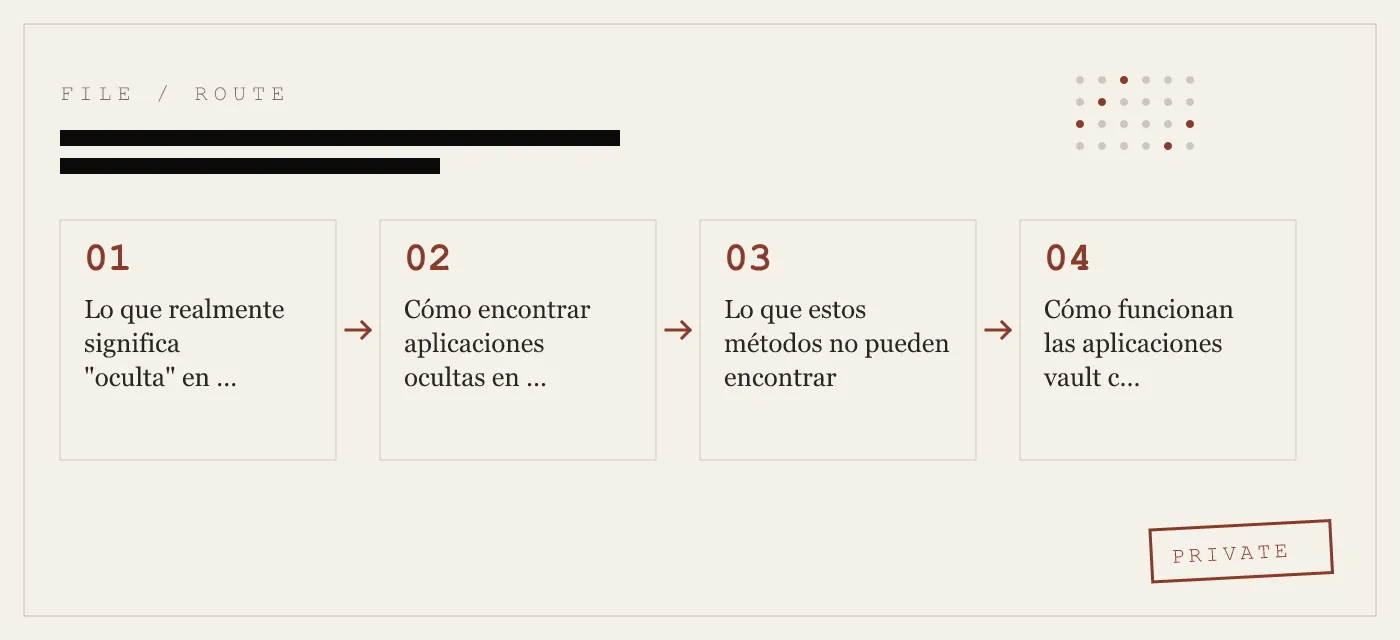
Lo que estos métodos no pueden encontrar
Los seis métodos anteriores cubren todos los mecanismos integrados de iOS para localizar aplicaciones. Comparten una sola suposición: la aplicación se registra en iOS con su nombre real y aparece en al menos un índice del sistema.
Las aplicaciones vault con calculadora rompen esa suposición.
Una aplicación vault con calculadora como App-Vault usa el soporte de iconos alternativos de iOS para reemplazar su icono por una calculadora completamente funcional. La aplicación se registra como calculadora. Aparece en Almacenamiento de iPhone como calculadora. Aparece en la Biblioteca de Apps en Utilidades, junto a la aplicación Calculadora real. Spotlight la encuentra como calculadora.
El catálogo cifrado de la bóveda — las fotos, archivos y metadatos que el usuario quiere proteger — no es una aplicación separada. Son datos almacenados dentro del contenedor de la aplicación calculadora, cifrados con AES-256-GCM usando una clave derivada del patrón del usuario mediante PBKDF2-SHA256 con 600.000 iteraciones, y luego envuelta por una clave generada dentro del Enclave Seguro del iPhone. El catálogo no aparece en Fotos. No aparece en Spotlight. No aparece en Almacenamiento de iPhone como un elemento separado.
Las técnicas estándar de “encontrar aplicaciones ocultas” no alcanzan esta categoría porque no hay nada que encontrar a nivel del sistema operativo. La aplicación es visible. La bóveda, no.
Cómo funcionan las aplicaciones vault con calculadora
Una aplicación vault con calculadora es una única aplicación de iOS que hace dos cosas: funciona como calculadora y almacena archivos cifrados detrás de un patrón o frase de contraseña.
El icono. El Lanzador de Calculadora de App-Vault usa el soporte de iconos alternativos de iOS para mostrarse como una calculadora estándar. Cumple con la directriz 4.3 de Apple porque la calculadora es completamente funcional — realiza operaciones aritméticas, maneja el orden de las operaciones y se comporta de manera idéntica a la calculadora integrada de iOS. Se accede a la bóveda mediante una presión prolongada en la tecla de igual, un gesto que no existe en la aplicación Calculadora real.
El bloqueo. App-Vault usa un bloqueo de patrón de cuadrícula 5×5. El patrón no se almacena. Se introduce en PBKDF2-SHA256 con 600.000 iteraciones y una sal de 128 bits por instalación, produciendo una clave de 256 bits. Esa clave luego se envuelve con una clave generada dentro del Enclave Seguro — un módulo de seguridad hardware en el chip principal del iPhone que nunca expone su material clave al sistema operativo ni a Apple.
El cifrado. Cada archivo en la bóveda se cifra con AES-256-GCM, un modo de cifrado autenticado aprobado por NIST. Cada archivo obtiene un nonce único de 96 bits. El cifrado está especificado en NIST FIPS 197, y el modo GCM se define en RFC 5116. La derivación de clave sigue la recomendación de OWASP 2026 de 600.000 iteraciones de PBKDF2.
El catálogo. Incluso la lista de archivos — cantidad, nombres, fechas — está cifrada. Un atacante con acceso sin procesar al contenedor de datos de la aplicación no puede determinar cuántos archivos existen ni cómo se llaman. Esto es cifrado de catálogo, y es lo que diferencia a una aplicación vault de una simple carpeta cifrada.
Sin servidores. App-Vault no realiza ninguna llamada de red por defecto. No hay cuenta, ni telemetría, ni SDKs de terceros. La etiqueta de privacidad declara que no se recopilan datos. La copia de seguridad cifrada de iCloud es opcional, y los archivos se sellan con una clave de respaldo separada por dispositivo antes de la subida. Apple solo recibe texto cifrado.
La capa señuelo
App-Vault incluye una Bóveda Señuelo — un segundo patrón de 5×5 que abre un catálogo de bóveda separado e independiente matemáticamente. Los dos catálogos no comparten claves, metadatos ni relación visible. Introducir el patrón señuelo abre la bóveda señuelo. Introducir el patrón real abre la bóveda real. No hay forma de demostrar, desde el exterior, que existe un segundo catálogo.
No se trata de engaño. Se trata de escenarios en los que un mismo dispositivo físico sirve a más de una persona — un iPad familiar compartido, un dispositivo que cambia de manos o una situación en la que alguien se ve obligado a desbloquear el teléfono. La bóveda señuelo proporciona un espacio plausible y funcional que satisface la solicitud sin exponer el catálogo principal.
Contra qué no defiende App-Vault
Una modelización de amenazas honesta importa más que las afirmaciones de marketing. Esto es contra lo que App-Vault no protege:
Acceso físico con el código. Si alguien conoce el código del dispositivo y el patrón de la bóveda, puede abrirla. App-Vault no puede defenderse de un atacante que tenga ambos.
Descifrado obligado en algunas jurisdicciones. En países con leyes que obligan a desbloquear el dispositivo — como el Reino Unido bajo la Ley de Poderes de Investigación — un usuario puede estar legalmente obligado a proporcionar el patrón. App-Vault no tiene ningún mecanismo para resistir esto.
Herramientas forenses con acceso al Enclave Seguro. Si un atacante puede extraer claves del Enclave Seguro — algo que requiere hardware especializado y generalmente está limitado a actores estatales — la clave envuelta puede desenrollarse. El modelo de amenazas de App-Vault analiza esto en detalle.
Shoulder surfing (observación por encima del hombro). Alguien que observe cómo se introduce el patrón puede replicarlo. App-Vault no incluye un código de coacción ni un mecanismo de autodestrucción.
Copia de seguridad de iCloud sin la clave de respaldo. Si el usuario opta por la copia de seguridad cifrada de iCloud pero pierde la clave de respaldo, los datos de la bóveda son irrecuperables. No hay restablecimiento de contraseña. No hay herramienta de soporte. Olvida el patrón, y la bóveda permanece sellada.
Comparación de aplicaciones vault
La categoría de aplicaciones vault con calculadora no es nueva. Keepsafe es el líder de la categoría por número de instalaciones; el desglose completo de funcionalidades está en App-Vault vs Keepsafe. Vaultaire es el competidor arquitectónico más cercano; la comparación detallada está en App-Vault vs Vaultaire.
La mayoría de las aplicaciones vault de fotos con publicidad ejecutan SDKs de terceros que envían telemetría de uso fuera del dispositivo. Muchas almacenan archivos en texto plano o con cifrado débil. Algunas sincronizan con servidores en la nube por defecto. App-Vault se diferencia de ellas publicando su pila criptográfica completa, sin llamadas de red por defecto y cifrando los metadatos del catálogo — no solo los archivos.
Escenarios prácticos
Inspecciones en aduanas y fronteras. Un oficial que desplace el carrete de la cámara solo verá lo que muestra la aplicación Fotos. El contenido de una aplicación vault no está en Fotos. El icono de calculadora no levanta sospechas.
iPads familiares compartidos. Los niños que usan el mismo dispositivo pueden tener su propio espacio. Un padre que audite el dispositivo a través de Almacenamiento de iPhone verá una aplicación calculadora. Sin el acceso directo de presión prolongada y el patrón, la bóveda es inaccesible.
Teléfonos prestados. Un amigo que toma una foto grupal y desliza más allá por el carrete no encontrará el contenido de la bóveda. No está en el carrete.
Vender o intercambiar un iPhone. Antes de entregar un dispositivo, los usuarios suelen borrar todo el contenido y la configuración. Una aplicación vault sin copia de seguridad de iCloud asegura que los datos cifrados no persistan en la nube de Apple.
Periodistas, abogados, profesionales médicos. El material de trabajo privilegiado en un dispositivo personal necesita separación de las fotos y archivos personales. Una aplicación vault con cifrado de catálogo asegura que ni siquiera la existencia de archivos sensibles sea visible.
Resumen
Encontrar aplicaciones ocultas en el iPhone es sencillo si la aplicación se registra en iOS con su nombre real. Revisa Almacenamiento de iPhone, Tiempo de uso, la Biblioteca de Apps, Spotlight y los perfiles MDM. Estos métodos detectan todas las aplicaciones que participan en la indexación estándar de iOS.
Las aplicaciones vault con calculadora no participan. Se registran como calculadoras. Cifran sus catálogos. No dejan rastro en Fotos, Spotlight ni en la búsqueda del sistema. La única forma de encontrar la bóveda es conocer el acceso directo de presión prolongada y el patrón — y sin ambos, la bóveda permanece sellada por las matemáticas, no por la oscuridad.
DIAGRAM · 04
DOSSIER
QUESTIONS
10 sharp answers.
-
01 ¿Cómo encuentro aplicaciones ocultas en el iPhone?
Abre Ajustes > General > Almacenamiento de iPhone para ver todas las apps instaladas. Revisa Ajustes > Tiempo de uso > Ver toda la actividad para los registros de uso. Desliza hasta la Biblioteca de Apps y explora las categorías. Busca en Ajustes > General > VPN y gestión de dispositivos para perfiles MDM ocultos. Ninguno de estos métodos detecta una aplicación vault con calculadora que use un icono alternativo y almacenamiento cifrado. -
02 ¿Cómo se muestra una app oculta en el iPhone?
Ve a la Biblioteca de Apps, encuentra la app, mantén presionado y toca 'Añadir a la pantalla de inicio'. Si la app está restringida mediante Tiempo de uso, ve a Ajustes > Tiempo de uso > Restricciones de contenido y privacidad > Apps permitidas y actívala. Si fue descargada, toca el icono de nube para volver a descargarla. -
03 ¿Se puede ocultar una app de la pantalla de inicio sin eliminarla?
Sí. Mantén presionado el icono de la app, toca 'Eliminar app' y luego 'Eliminar de la pantalla de inicio'. La app permanece instalada y aparece en la Biblioteca de Apps. Sigue apareciendo en Almacenamiento de iPhone y en Tiempo de uso. -
04 ¿Las apps ocultas aparecen en Almacenamiento de iPhone?
Sí. Ajustes > General > Almacenamiento de iPhone lista todas las apps y su tamaño de datos, independientemente de su visibilidad en la pantalla de inicio. Este es el método integrado más fiable para auditar qué está instalado. -
05 ¿Cómo se ven las apps ocultas en el iPhone?
No se ven. Una app eliminada no tiene icono en la pantalla de inicio. Una app descargada muestra un pequeño icono de nube. Una aplicación vault con calculadora se ve como la calculadora de iOS — porque lo es, con un acceso directo por presión prolongada a la bóveda cifrada. -
06 ¿Cómo encuentro apps ocultas por Tiempo de uso?
Abre Ajustes > Tiempo de uso > Restricciones de contenido y privacidad > Apps permitidas. Cualquier app desactivada aquí está oculta de la pantalla de inicio y la Biblioteca de Apps. Actívala para restaurar la visibilidad. -
07 ¿Puede MDM ocultar apps en el iPhone?
Sí. Los perfiles de gestión de dispositivos móviles pueden restringir u ocultar aplicaciones específicas. Revisa Ajustes > General > VPN y gestión de dispositivos para perfiles instalados. Esto es común en dispositivos corporativos y escolares gestionados. -
08 ¿Son detectables las aplicaciones vault con calculadora?
Una aplicación vault que usa el soporte de iconos alternativos de iOS se registra como calculadora. Cumple con la directriz 4.3 de Apple. El catálogo cifrado no aparece en Fotos, Spotlight ni en Almacenamiento de iPhone como un elemento separado. El único rastro es la propia calculadora y su tamaño de datos en los ajustes de almacenamiento. -
09 ¿Cómo encuentro apps ocultas en un iPad familiar?
Revisa Almacenamiento de iPhone, Tiempo de uso y la Biblioteca de Apps. Si hay una aplicación vault con calculadora, aparecerá como una calculadora. Sin conocer el acceso directo de presión prolongada ni el patrón de la bóveda, el contenido cifrado es inaccesible. -
10 ¿Se puede buscar aplicaciones ocultas en el iPhone?
La búsqueda de Spotlight encuentra apps por nombre y contenido indexado. No encontrará una app vault que use un nombre de icono alternativo y no indexe sus archivos. La Biblioteca de Apps es una búsqueda manual más exhaustiva, pero también depende del nombre registrado y la categoría de la app.
DOSSIERS RELACIONADOS
Sigue leyendo.
9 ENTRIES
- LINK / 01 · Funcionalidad de App-Vault
Lanzador de Calculadora
Una calculadora iOS completamente funcional con un acceso directo por presión prolongada en la tecla de igual a la bóveda cifrada. Diseñada para cumplir con la directriz 4.3 de Apple.
- LINK / 02 · Funcionalidad de App-Vault
Bóveda Señuelo
Un segundo patrón de 5×5 que abre un catálogo de bóveda separado e independiente matemáticamente. Un dispositivo, dos espacios cifrados distintos.
- LINK / 03 · Concepto de App-Vault
Bloqueo de Patrón
Cómo funciona el patrón de cuadrícula 5×5 de App-Vault, cómo deriva las claves de cifrado y por qué las matemáticas importan.
- LINK / 04 · Concepto de App-Vault
Cifrado AES-256-GCM
La pila criptográfica completa — cifrado, derivación de clave, vinculación al hardware y las citas de fuentes primarias detrás de cada afirmación.
- LINK / 05 · Concepto de App-Vault
Arquitectura de Conocimiento Cero
Lo que App-Vault no puede ver, no puede saber y no puede entregar — por diseño.
- LINK / 06 · Concepto de App-Vault
Modelo de Amenazas
Contra qué defiende App-Vault, contra qué no, y por qué una modelización de amenazas honesta importa más que el marketing.
- LINK / 07 · GUIDE
Cómo encontrar fotos ocultas en iPhone
Guía paso a paso para encontrar fotos ocultas en iPhone: el álbum oculto integrado, aplicaciones de bóveda de terceros, recuperación en iCloud y qué protege realmente el cifrado.
- LINK / 08 · GUIDE
Cómo ocultar un álbum en iPhone — Usar el Álbum oculto, carpetas privadas y bóvedas dedicadas
Guía paso a paso para ocultar álbumes de fotos en iPhone: usar el Álbum oculto, alternar su visibilidad, crear carpetas privadas y cuándo usar una app de bóveda dedicada.
- LINK / 09 · GUIDE
Cómo ocultar aplicaciones en Android — todos los métodos para cada marca
Guía completa para ocultar aplicaciones en Android. Cubre Samsung One UI, Good Lock, bloqueadores de apps de terceros y los límites de seguridad de cada método.
COMENZAR
Sella la bóveda.
Gratis para descargar. La primera bóveda es gratis, para siempre. Actualiza solo cuando la superes.