FILE G12 / TUTORIAL DE PRIVACIDAD
Cómo ocultar un álbum en iPhone — Usar el Álbum oculto, carpetas privadas y bóvedas dedicadas
La app Fotos de iPhone incluye un Álbum oculto que mueve las fotos sensibles fuera del carrete principal. Pero el propio Álbum oculto se puede mostrar u ocultar en Ajustes, y no ofrece protección por contraseña. Esta guía recorre todos los métodos para ocultar un álbum de fotos en iPhone: el Álbum oculto integrado, la visibilidad de álbumes compartidos y aplicaciones de bóveda de terceros como App-Vault para un cifrado real.
ACTUALIZADO · 2026-05-16 · REVISADO POR APP-VAULT
TL;DR
El Álbum oculto de iPhone elimina las fotos del carrete principal pero las almacena sin cifrar en una carpeta que cualquiera puede abrir si sabe dónde buscar. Para ocultar realmente un álbum en iPhone, puedes desactivar el Álbum oculto en Ajustes (lo que oculta la carpeta por completo pero deja las fotos en la carpeta Eliminados recientemente durante 30 días), o usar una app de bóveda dedicada que cifre cada archivo con AES-256 y bloquee todo el álbum tras una contraseña o biometría.
El Álbum oculto de iPhone: qué es y qué no es
El Álbum oculto de iPhone es una carpeta del sistema dentro de la app Fotos. Cuando ocultas una foto, se mueve del carrete principal a esta carpeta. La carpeta está en la sección Utilidades de la pestaña Álbumes, etiquetada como “Oculto”.
Eso es todo lo que hace el Álbum oculto.
No cifra las fotos. No requiere contraseña para abrirse. No oculta las fotos de la carpeta Eliminados recientemente. No impide que alguien vea las fotos si sabe dónde buscar.
El Álbum oculto es una función de conveniencia, no de seguridad. Apple lo diseñó para situaciones como ocultar una foto de una fiesta sorpresa o eliminar capturas de pantalla duplicadas de la vista principal. Nunca tuvo la intención de proteger documentos sensibles, historiales médicos privados o material legal privilegiado.
Cómo ocultar un álbum en iPhone usando el Álbum oculto integrado
El proceso es sencillo y se ha mantenido constante en iOS 16, 17 y 18.
Paso 1: Selecciona las fotos
Abre la app Fotos. Pulsa Seleccionar en la esquina superior derecha. Toca cada foto o vídeo que quieras ocultar. Aparece una marca azul en cada elemento seleccionado.
Paso 2: Pulsa el botón de compartir
Con las fotos seleccionadas, pulsa el icono de compartir (un cuadrado con una flecha hacia arriba). Se abre la hoja de compartir.
Paso 3: Desplázate hacia abajo y pulsa Ocultar
Desplázate más allá de la fila de iconos de aplicaciones. Cerca del final de la hoja de compartir verás “Ocultar” con un icono de ojo tachado. Púlsalo.
Paso 4: Confirma
Aparece una ventana emergente: “¿Estás seguro de que quieres ocultar [número] fotos?”. Pulsa “Ocultar foto” para confirmar.
Las fotos seleccionadas desaparecen del carrete principal, de Recuerdos y de la pestaña Para ti. Ahora residen dentro del Álbum oculto.
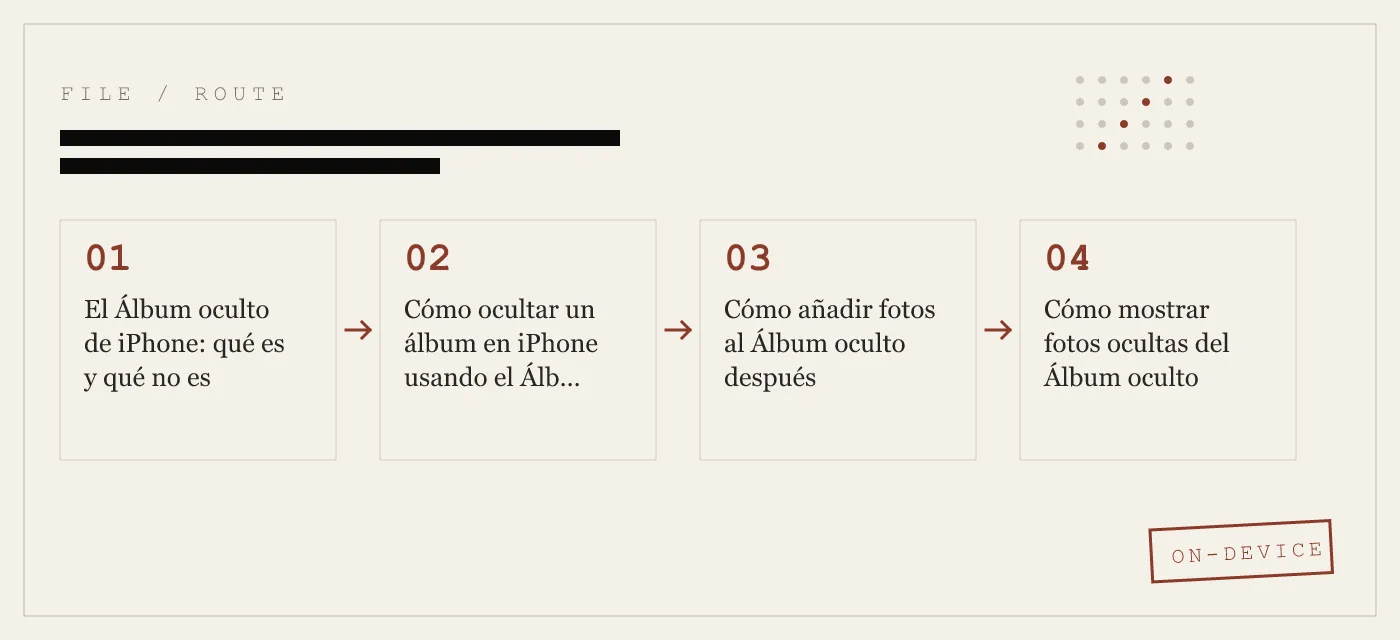
Cómo añadir fotos al Álbum oculto después
Puedes añadir más fotos al Álbum oculto en cualquier momento. Repite los mismos pasos: seleccionar, compartir, ocultar. El Álbum oculto acumula todo lo que ocultas. No hay forma de crear álbumes ocultos separados o subcarpetas dentro del Álbum oculto.
Si ocultas una foto que ya está dentro del Álbum oculto, no ocurre nada. El sistema no crea duplicados.
Cómo mostrar fotos ocultas del Álbum oculto
Para restaurar fotos ocultas al carrete principal:
- Abre el Álbum oculto en la pestaña Álbumes.
- Pulsa Seleccionar.
- Elige las fotos que quieras mostrar.
- Pulsa el icono de compartir.
- Pulsa “Mostrar”.
Las fotos vuelven a su ubicación original en el carrete. Se eliminan del Álbum oculto.
Cómo ocultar el propio Álbum oculto
La carpeta del Álbum oculto es visible por defecto. Cualquiera que abra la pestaña Álbumes en tu teléfono puede verla. Para ocultar la carpeta:
- Abre Ajustes.
- Desplázate hacia abajo y pulsa Fotos.
- Desactiva “Mostrar Álbum oculto”.
La carpeta del Álbum oculto desaparece de la pestaña Álbumes de inmediato.
Importante: Desactivar “Mostrar Álbum oculto” no elimina las fotos ocultas. Siguen en el dispositivo. También siguen siendo visibles en la carpeta Eliminados recientemente durante 30 días después de ocultarlas, a menos que las elimines definitivamente.
Si alguien va a Ajustes > Fotos y vuelve a activar “Mostrar Álbum oculto”, la carpeta reaparece con todo su contenido intacto. No hay contraseña en este interruptor. No se requiere autenticación.
Cómo crear un álbum de fotos privado en iPhone: los límites de las opciones integradas
El Álbum oculto es el único álbum privado que ofrece la app Fotos. No puedes crear una segunda carpeta oculta. No puedes renombrar el Álbum oculto. No puedes protegerlo con contraseña. No puedes cifrarlo.
Para muchos usuarios, esto es suficiente. Si tu modelo de amenaza es “no quiero que mis fotos de vacaciones se mezclen con mis recibos en el carrete”, el Álbum oculto funciona bien.
Pero si tu modelo de amenaza incluye:
- Un familiar que te pide el teléfono prestado
- Un agente de aduanas revisando tu carrete
- Un compañero de trabajo usando tu teléfono para una presentación
- Un amigo que toma una foto grupal y hojea tus álbumes
- Vender o intercambiar tu iPhone
El Álbum oculto no ofrece protección. Cualquiera con acceso físico a tu teléfono desbloqueado puede abrir el Álbum oculto en segundos.
Cómo bloquear un álbum en iPhone: por qué la app Fotos no puede hacerlo
La app Fotos no tiene función de bloqueo de álbumes. No hay forma de establecer un código en el Álbum oculto ni en ningún otro álbum.
Tu única opción es bloquear todo el teléfono con Face ID o Touch ID. Pero es un enfoque de todo o nada. Una vez que el teléfono está desbloqueado, todos los álbumes son accesibles.
Las aplicaciones de bóveda de terceros como App-Vault resuelven este problema creando un contenedor cifrado separado que vive fuera de la app Fotos. La app de bóveda requiere su propia autenticación (un patrón, un PIN o biometría), independiente de la pantalla de bloqueo del teléfono.
Cómo ocultar álbumes compartidos en iPhone
Los álbumes compartidos en iCloud funcionan de manera diferente. No puedes ocultar un álbum compartido como ocultas un álbum normal.
Tus opciones son:
- Salir del álbum compartido. Toca el álbum compartido, pulsa el icono de personas, desplázate hasta el final y pulsa “Cancelar suscripción” o “Eliminar álbum” (si lo creaste tú).
- Silenciar notificaciones. Toca el álbum compartido, pulsa el icono de campana para dejar de recibir alertas. El álbum sigue visible en la pestaña Compartido.
- Eliminarte de un álbum compartido que no creaste. Toca el álbum, pulsa el icono de personas, pulsa tu nombre y pulsa “Eliminarme”.
No hay forma de hacer invisible un álbum compartido sin salir de él por completo.
Cuándo el Álbum oculto se queda corto: situaciones reales
Inspecciones de aduanas y fronteras
Un agente de aduanas puede pedirte que desbloquees el teléfono y se lo entregues. Puede abrir la app Fotos, revisar el Álbum oculto y ver cada foto que contiene. El Álbum oculto no está oculto para cualquiera que conozca iOS.
iPad familiar compartido
Si compartes un iPad con tus hijos, cualquiera puede abrir la app Fotos y encontrar el Álbum oculto. No hay forma de restringir el acceso a álbumes específicos en un dispositivo compartido sin usar una app de bóveda.
Teléfono prestado
Le das tu teléfono a un amigo para que tome una foto grupal. Ve el carrete. Desliza hacia arriba y ve el Álbum oculto. Lo abre. Las fotos de dentro quedan expuestas.
Antes de vender o intercambiar
Cuando vendes un iPhone, se supone que debes borrar todo el contenido y la configuración. Pero si usas el Álbum oculto como solución de almacenamiento a largo plazo, podrías olvidarte de mostrar y eliminar esas fotos antes del borrado. Las fotos desaparecen tras el borrado, pero la cuestión es que el Álbum oculto no es una herramienta de privacidad fiable a largo plazo.
Cómo resuelve App-Vault el problema de la privacidad de los álbumes
App-Vault es una aplicación de bóveda para iPhone que cifra cada archivo con AES-256-GCM, un cifrado estándar NIST que usa un nonce único de 96 bits por archivo. La derivación de clave realiza 600.000 iteraciones de PBKDF2-SHA256, y el resultado está envuelto por una clave generada dentro del Secure Enclave del iPhone. La clave del Enclave nunca sale del chip.
La bóveda no realiza ninguna llamada de red por defecto. No hay servidores, ni cuentas, ni telemetría, ni SDKs de terceros. La etiqueta de nutrición de privacidad declara que no se recopilan datos.
Lanzador de calculadora
App-Vault incluye una calculadora iOS totalmente funcional. Mantén pulsada la tecla de igual para acceder a la bóveda cifrada. Este diseño cumple con la directriz 4.3 de Apple para iconos alternativos. La calculadora no es un truco: es una calculadora real con un acceso directo.
Bóveda señuelo
App-Vault admite un segundo catálogo de bóveda matemáticamente independiente. La Bóveda señuelo usa un patrón 5×5 separado. Si alguien te obliga a abrir la bóveda, introduces el patrón señuelo y solo ven el álbum señuelo. La bóveda real permanece sellada.
Cómo ocultar un álbum de fotos en iPhone con una app de bóveda
Usar App-Vault para ocultar fotos es un proceso de tres pasos:
- Importa las fotos a la bóveda. Abre App-Vault, pulsa el botón de importar y selecciona fotos de tu carrete. App-Vault copia los archivos en su almacenamiento cifrado.
- Elimina los originales de la app Fotos. Después de importar, elimina las fotos originales del carrete principal. Vacía la carpeta Eliminados recientemente para asegurarte de que no queden copias.
- Bloquea la bóveda. Establece un patrón o activa la autenticación con Face ID. La bóveda queda sellada.
Las fotos están cifradas en reposo. No son visibles en la app Fotos, el carrete ni ningún álbum del sistema. Incluso si alguien obtiene acceso físico a tu teléfono desbloqueado, no puede abrir App-Vault sin el patrón o la biometría.
La diferencia entre ocultar y cifrar
Ocultar una foto en iPhone la mueve a una carpeta que no se muestra en el carrete principal. El archivo de la foto en sí permanece sin cifrar en el almacenamiento del dispositivo. Cualquier herramienta de acceso a nivel de sistema de archivos puede leerlo.
Cifrar una foto transforma el archivo en texto cifrado que no se puede leer sin la clave de descifrado correcta. Incluso si se extrae el archivo del dispositivo, es inútil sin la clave.
El Álbum oculto oculta. App-Vault cifra. Son operaciones fundamentalmente diferentes con propiedades de seguridad fundamentalmente diferentes.
Cómo elegir el método adecuado
| Escenario | Método recomendado |
|---|---|
| Organizar fotos fuera del carrete | Álbum oculto |
| Ocultar fotos de alguien que toma prestado el teléfono un minuto | Álbum oculto + desactivar Mostrar Álbum oculto |
| Proteger documentos sensibles de una persona determinada | App-Vault con cifrado |
| Aduanas o cruce de fronteras | App-Vault con Bóveda señuelo |
| iPad familiar compartido | App-Vault con bóveda separada para cada usuario |
| Vender o intercambiar iPhone | App-Vault + borrado completo del dispositivo |
Preguntas frecuentes sobre ocultar álbumes en iPhone
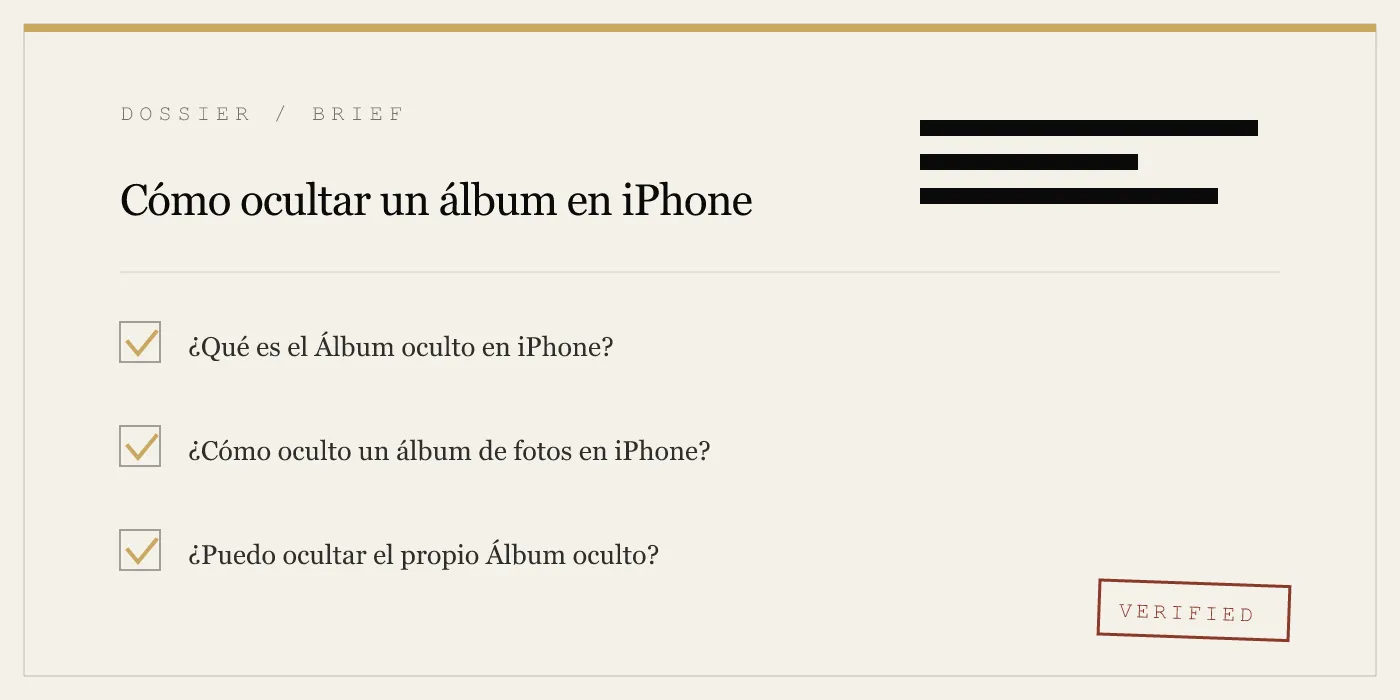
¿Puedo ocultar un álbum sin mover cada foto individualmente?
No. La app Fotos requiere que selecciones las fotos una por una y las ocultes. No hay un botón “ocultar álbum completo”.
¿Puedo ocultar el Álbum oculto de forma permanente?
No. El interruptor “Mostrar Álbum oculto” en Ajustes se puede volver a cambiar en cualquier momento por cualquier persona con acceso a tu teléfono. No hay forma de bloquear el interruptor.
¿Qué pasa con las fotos ocultas cuando hago una copia de seguridad en iCloud?
Las fotos ocultas se incluyen en las copias de seguridad de iCloud. Si alguien restaura tu copia de seguridad de iCloud en otro dispositivo, las fotos ocultas se restauran junto con todo lo demás. Permanecen en el Álbum oculto del dispositivo restaurado.
¿Puedo ocultar vídeos en el Álbum oculto?
Sí. Los vídeos se tratan igual que las fotos. Selecciona un vídeo, pulsa el botón de compartir y elige Ocultar.
¿El Álbum oculto aparece en la carpeta Eliminados recientemente?
Sí. Cuando ocultas una foto, se mueve al Álbum oculto. Pero la foto original también permanece en la carpeta Eliminados recientemente durante 30 días a menos que la elimines definitivamente desde allí.
Conclusión
El Álbum oculto de iPhone es útil para la organización básica de fotos. No es una función de seguridad. No cifra, no bloquea ni protege realmente tus fotos de cualquiera que conozca iOS.
Para una privacidad genuina (la que protege contra inspecciones de aduanas, acceso a dispositivos compartidos y robo físico del dispositivo) necesitas una app de bóveda que cifre archivos, requiera autenticación independiente y no realice conexiones de red.
App-Vault proporciona eso. El Álbum oculto proporciona conveniencia. Conoce la diferencia y elige en consecuencia.
DIAGRAM · 04
DOSSIER
QUESTIONS
10 sharp answers.
-
01 ¿Cómo ocultar un álbum en iPhone?
Selecciona las fotos que quieras ocultar, pulsa el botón de compartir, desplázate hacia abajo, pulsa Ocultar y confirma. Las fotos se mueven al Álbum oculto en la pestaña Álbumes, en Utilidades. -
02 ¿Cómo ocultar un álbum en iPhone sin eliminar?
Usa la función Ocultar en la app Fotos. Las fotos permanecen en el dispositivo pero se eliminan del carrete, Recuerdos y la pestaña Para ti. Van al Álbum oculto, que puedes activar o desactivar en Ajustes. -
03 ¿Cómo crear un álbum de fotos privado en iPhone con contraseña?
La app Fotos integrada no admite álbumes protegidos con contraseña. Necesitas una app de bóveda de terceros como App-Vault, que cifra cada foto con AES-256-GCM y bloquea todo el álbum tras un patrón o biometría. -
04 ¿Cómo añado fotos al álbum oculto en iPhone?
Abre Fotos, pulsa Seleccionar, elige las fotos, pulsa el icono de compartir, desplázate más allá de la fila de apps, pulsa Ocultar y luego pulsa Ocultar foto para confirmar. -
05 ¿Cómo bloquear un álbum en iPhone?
La app Fotos no tiene función de bloqueo de álbumes. Tu única opción es bloquear todo el teléfono con Face ID o Touch ID. Para bloqueo por álbum, usa una app de bóveda que admita contraseñas separadas para distintos álbumes. -
06 ¿Cómo ocultar álbumes compartidos en iPhone?
No puedes ocultar álbumes compartidos individualmente. Puedes salir del álbum compartido o desactivar las notificaciones. El álbum sigue siendo visible en la pestaña Compartido. -
07 ¿Cómo ocultar el álbum oculto en iPhone?
Ve a Ajustes > Fotos y desactiva «Mostrar Álbum oculto». La carpeta Álbum oculto desaparece de la pestaña Álbumes. Las fotos ocultas siguen en el dispositivo y aún aparecen en Eliminados recientemente. -
08 ¿Se puede crear un álbum de fotos privado en iPhone?
Sí, usando la función Álbum oculto. Pero no es privado en el sentido de estar protegido por contraseña o cifrado. Para privacidad real, usa una app de bóveda que cifre los archivos y requiera autenticación para abrirse. -
09 ¿Cómo hago un álbum secreto en iPhone?
El Álbum oculto es el único álbum secreto integrado. Para hacerlo realmente secreto, desactiva «Mostrar Álbum oculto» en Ajustes > Fotos. Para cifrado y protección con código, usa App-Vault. -
10 ¿Cómo añadir fotos al álbum oculto en iPhone sin eliminar los originales?
La función Ocultar no elimina los originales. Mueve una copia de la foto al Álbum oculto. El original permanece en tu carrete hasta que también lo ocultes o lo elimines por separado.
DOSSIERS RELACIONADOS
Sigue leyendo.
9 ENTRIES
- LINK / 01 · CRIPTOGRAFÍA
Cifrado AES-256-GCM
Cómo App-Vault cifra cada archivo con un nonce único y una derivación de clave vinculada al hardware.
- LINK / 02 · AUTENTICACIÓN
Seguridad del bloqueo por patrón
Las matemáticas detrás de la cuadrícula 5×5: 600.000 iteraciones de PBKDF2 envueltas por el Secure Enclave.
- LINK / 03 · MODELO DE AMENAZA
Modelo de seguridad de App-Vault
Contra qué defiende App-Vault y contra qué no. Modelado de amenazas transparente.
- LINK / 04 · ARQUITECTURA
Arquitectura de conocimiento cero
App-Vault no tiene servidores, ni cuentas, ni telemetría. No podemos acceder a tus archivos.
- LINK / 05 · COMPARATIVA
App-Vault vs Keepsafe
Desglose detallado de las dos apps de bóveda para iPhone más populares.
- LINK / 06 · COMPARATIVA
App-Vault vs Vaultaire
En qué se diferencian App-Vault y Vaultaire en cuanto a cifrado, bóvedas señuelo y estrategia de revisión de Apple.
- LINK / 07 · GUIDE
Cómo ocultar aplicaciones en Android — todos los métodos para cada marca
Guía completa para ocultar aplicaciones en Android. Cubre Samsung One UI, Good Lock, bloqueadores de apps de terceros y los límites de seguridad de cada método.
- LINK / 08 · GUIDE
Cómo ocultar aplicaciones en iPhone: métodos integrados, límites y qué usar en su lugar
Guía completa para ocultar aplicaciones en iPhone usando funciones integradas de iOS, Screen Time, bloqueo con Face ID y aplicaciones bóveda. Qué protege cada método.
- LINK / 09 · GUIDE
Cómo ocultar fotos en Android — herramientas integradas, funciones de los fabricantes y aplicaciones de bóveda
Oculta fotos en Android usando Samsung Secure Folder, carpetas privadas de Xiaomi, OnePlus Lockbox o una app de bóveda dedicada. Sin la nube, sin cuentas.
COMENZAR
Sella la bóveda.
Gratis para descargar. La primera bóveda es gratis, para siempre. Actualiza solo cuando la superes.