FILE G2 / PRIVACY ANDROID
Come nascondere le app su Android — ogni metodo per ogni marca
Android offre più modi per nascondere le app di qualsiasi altro sistema operativo mobile. Questa flessibilità ha un costo. Ogni metodo di occultamento ha un modello di minaccia diverso e la maggior parte condivide la stessa debolezza fondamentale. Questa guida copre ogni approccio — occultamento dal launcher stock, Secure Folder, Good Lock, app locker di terze parti e privacy basata su hardware — così puoi scegliere quello che corrisponde a ciò che devi realmente difendere.
AGGIORNATO · 2026-05-16 · RECENSITO DA APP-VAULT
TL;DR
I metodi di occultamento integrati di Android (nascondere dal launcher, Secure Folder, Work Profile) proteggono dalla navigazione casuale, ma non da chiunque sappia dove guardare. Gli app locker di terze parti aggiungono un blocco PIN ma la maggior parte perde telemetria. Good Lock di Samsung è lo strumento proprietario più capace. Per la crittografia a livello di file che sopravvive al sequestro del dispositivo, nessun metodo Android eguaglia ciò che un vault iPhone con Secure Enclave come App-Vault può fare.
Android offre più modi per nascondere le app di qualsiasi altro sistema operativo mobile. Questa flessibilità ha un costo. Ogni metodo di occultamento ha un modello di minaccia diverso e la maggior parte condivide la stessa debolezza fondamentale. Questa guida copre ogni approccio — occultamento dal launcher stock, Secure Folder, Good Lock, app locker di terze parti e privacy basata su hardware — così puoi scegliere quello che corrisponde a ciò che devi realmente difendere.
Cosa significa realmente “nascondere un’app” su Android?
“Nascondere un’app” su Android non è mai una singola operazione. È una combinazione di tre azioni separate, e la maggior parte dei metodi ne esegue solo la prima.
- Rimozione dell’icona. Il collegamento dell’app scompare dalla schermata home e dal cassetto app. L’app rimane installata, in esecuzione e completamente accessibile tramite Impostazioni > App.
- Blocco dell’app. È necessario inserire un PIN, un pattern o un dato biometrico prima che l’app possa aprirsi. L’icona potrebbe essere ancora visibile.
- Crittografia dei dati. I dati locali dell’app (file, database, preferenze) sono crittografati a riposo. Senza la chiave di decifratura, i dati sono illeggibili anche se il dispositivo viene compromesso.
La maggior parte dei metodi di occultamento integrati di Android si ferma alla rimozione dell’icona. Alcuni aggiungono il blocco dell’app. Quasi nessuno crittografa i dati dell’app nascosta indipendentemente dalla crittografia basata su file del dispositivo, che è abilitata per impostazione predefinita su Android 10 e successivi ma è legata al PIN di sblocco del dispositivo.
La distinzione è importante. Nascondere un’icona non equivale a crittografare i dati all’interno dell’app. Se nascondi un’app bancaria, l’icona scompare ma i token di sessione memorizzati nella cache rimangono sul disco. Se nascondi un’app di messaggistica, il database delle chat rimane leggibile da chiunque abbia accesso fisico al dispositivo e conosca il PIN di sblocco.
Come nascondere le app su Samsung Galaxy (One UI)
One UI di Samsung ha il kit di occultamento più maturo di qualsiasi skin Android. Esistono tre metodi distinti, ciascuno con un diverso modello di minaccia.
Metodo 1: Occultamento dal launcher stock
Apri il cassetto app, tocca il menu a tre punti, poi tocca Impostazioni. Seleziona Nascondi app dall’elenco. Appare una griglia di tutte le app installate. Tocca quelle che vuoi nascondere, poi tocca Fine.
Le app scompaiono dal cassetto app. Rimangono installate. Puoi trovarle aprendo Impostazioni > App e scorrendo l’elenco completo. Chiunque conosca questo percorso può vedere ogni app nascosta.
Questo metodo protegge dalla navigazione casuale — qualcuno che scorre la tua schermata home — ma non da chiunque abbia mai letto una pagina di supporto Samsung.
Metodo 2: Secure Folder
Samsung Secure Folder crea un contenitore crittografato con Knox sul dispositivo. Le app spostate in Secure Folder sono isolate dal sistema operativo principale. Non possono inviare notifiche alla barra di sistema principale. Non possono essere viste da altre app. I loro dati sono crittografati con una chiave derivata dal tuo PIN di Secure Folder e dal key store hardware Knox del dispositivo.
Per usarlo, apri Impostazioni > Biometria e Sicurezza > Secure Folder. Imposta un PIN, pattern o dato biometrico separato. Tocca Aggiungi app e seleziona le app da spostare all’interno.
Secure Folder è il metodo proprietario più forte su Android. Crittografa i dati delle app a riposo utilizzando chiavi basate su hardware. Isola l’esecuzione dell’app dallo spazio utente principale. Può essere nascosto dal cassetto app in modo che anche l’icona di Secure Folder scompaia.
Il limite: Secure Folder è esclusivo Samsung. Non esiste su Motorola, OnePlus, Xiaomi, Vivo o qualsiasi altra marca Android.
Metodo.
Metodo 3: Good Lock + Home Up
Good Lock è la suite di personalizzazione ufficiale di Samsung, disponibile sul Galaxy Store. Il modulo Home Up aggiunge un interruttore Nascondi app che funziona in modo identico all’occultamento del launcher stock. Non crittografa né blocca nulla.
Good Lock è utile per gli utenti che desiderano un controllo granulare sul layout del cassetto app. Non è uno strumento di sicurezza.
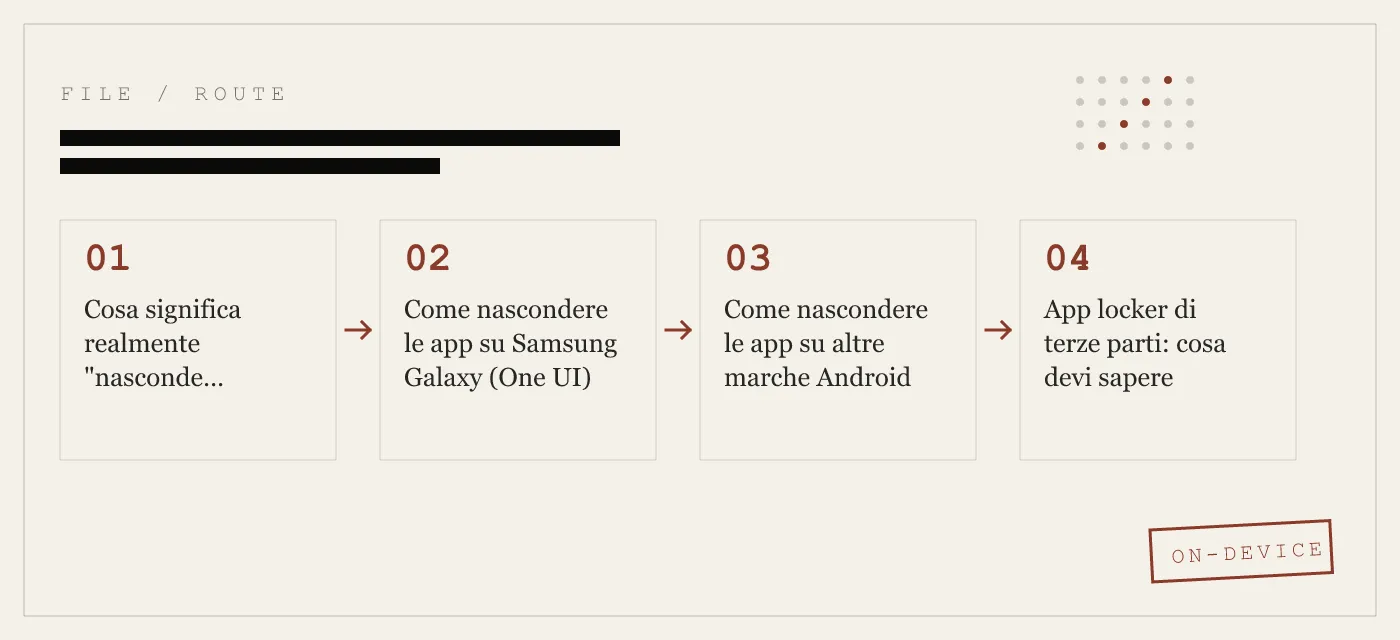
Come nascondere le app su altre marche Android
Google Pixel
Il launcher Pixel non supporta nascondere le app. Hai tre opzioni.
- Passa a un launcher di terze parti. Nova Launcher e Lawnchair supportano entrambi nascondere le app dal cassetto. Le app rimangono installate e visibili in Impostazioni.
- Usa un app locker. Norton App Lock e AppLock di DoMobile aggiungono un blocco PIN davanti a singole app.
- Usa un profilo di lavoro. Il Work Profile integrato di Android crea uno spazio utente separato. Le app nel profilo di lavoro sono invisibili dal profilo personale. Questa è l’opzione più forte su Android stock, ma richiede la configurazione di un profilo di lavoro tramite Impostazioni > Account > Profilo di lavoro del dispositivo.
Motorola
Il launcher stock Android di Motorola non ha supporto per l’occultamento. Usa un launcher di terze parti o un app locker. I dispositivi Motorola con Android 12 o successivo supportano il metodo del profilo di lavoro descritto sopra.
OnePlus (OxygenOS)
OnePlus ha una funzione Spazio nascosto. Scorri verso destra sul cassetto app per rivelarlo. Le app inserite nello Spazio nascosto non appaiono nel cassetto principale. Rimangono installate e visibili in Impostazioni.
OnePlus include anche una funzione Blocco app in Impostazioni > Sicurezza e impronta digitale > Blocco app. Questo aggiunge un blocco PIN a singole app. L’icona rimane visibile. Il blocco app non crittografa i dati dell’app.
Xiaomi (MIUI)
MIUI di Xiaomi ha due funzioni di occultamento.
- App nascoste: Impostazioni > App > Gestisci app > App nascoste. Questo rimuove l’icona dal cassetto.
- Secondo spazio: Impostazioni > Secondo spazio. Questo crea un profilo utente completamente separato con le proprie app, dati e schermata di blocco. Passare da uno spazio all’altro richiede un PIN o un’impronta digitale. Questo è il metodo di occultamento più forte sui dispositivi Xiaomi.
Vivo (Funtouch OS)
Funtouch OS di Vivo ha una funzione App nascoste in Impostazioni > Schermata Home e Sfondo > App nascoste. Include anche Blocco app in Impostazioni > Impronta digitale e Viso > Blocco app. La funzione Blocco app aggiunge un blocco PIN ma non crittografa i dati.
Huawei (EMUI)
EMUI di Huawei ha una funzione Nascondi app in Impostazioni > Schermata Home e Sfondo > Nascondi app. Supporta anche Blocco app con PIN o impronta digitale. I dispositivi Huawei con chipset Kirin utilizzano un key store basato su TrustZone per il Blocco app, che è più forte delle implementazioni solo software.
App locker di terze parti: cosa devi sapere
Gli app locker sono la soluzione più comune per nascondere le app su Android. Funzionano intercettando l’evento di avvio dell’app e visualizzando un prompt per PIN, pattern o dato biometrico prima che l’app si apra.
Il Google Play Store ha centinaia di app locker. La maggior parte condivide la stessa architettura e le stesse debolezze.
Come funzionano gli app locker
Quando installi un app locker, si registra come amministratore del dispositivo o utilizza il servizio di accessibilità di Android per monitorare gli avvii delle app. Quando viene aperta un’app bloccata, l’app locker sovrappone una schermata PIN. Una volta inserito il PIN corretto, l’app locker permette l’avvio.
Questo approccio ha tre debolezze strutturali.
- Abuso del servizio di accessibilità. Molti app locker richiedono l’accesso al servizio di accessibilità, che dà loro ampi permessi per leggere il contenuto dello schermo e intercettare l’input dell’utente. Google ha iniziato a reprimere gli app locker che abusano dei servizi di accessibilità, ma molti lo fanno ancora.
- Nessuna crittografia dei dati. Gli app locker bloccano l’accesso all’app. Non crittografano i dati dell’app. Se qualcuno ottiene accesso fisico al dispositivo e conosce il PIN di sblocco, può estrarre i dati dell’app tramite ADB o un gestore di file.
- Telemetria e pubblicità. Gli app locker gratuiti monetizzano tramite SDK pubblicitari e analisi di utilizzo. L’etichetta nutrizionale sulla privacy del Google Play Store racconta la storia. Cerca app locker che dichiarano di non raccogliere dati.
I migliori app locker per Android
Norton App Lock è l’opzione mainstream più sicura. Norton non utilizza servizi di accessibilità. Usa le API di blocco schermo integrate di Android. Ha una politica sulla privacy pulita e nessun SDK pubblicitario. È anche l’unico grande app locker che è stato sottoposto a audit indipendente.
AppLock di DoMobile è l’app locker più installata sul Play Store. Utilizza servizi di accessibilità e include SDK pubblicitari. Funziona in modo affidabile ma raccoglie dati di utilizzo.
App locker open source come Easer o AppLocker (F-Droid) sono le opzioni più trasparenti. Non inviano telemetria. Tendono anche ad avere meno funzionalità e interfacce più grezze.
I limiti dell’occultamento delle app su Android
Ogni metodo descritto finora condivide una limitazione fondamentale. Nascondono icone o bloccano l’accesso. Non crittografano i dati dell’app nascosta indipendentemente dalla crittografia basata su file del dispositivo.
La crittografia basata su file (FBE) di Android crittografa la directory dei dati di ciascuna app con una chiave derivata dalla credenziale di sblocco del dispositivo. Quando il dispositivo è bloccato, i dati protetti da FBE sono inaccessibili. Quando il dispositivo è sbloccato, le chiavi FBE vengono caricate in memoria e tutti i dati dell’app sono leggibili.
Ciò significa che chiunque conosca il tuo PIN di sblocco del dispositivo può accedere ai dati di qualsiasi app nascosta. Basta sbloccare il telefono, aprire Impostazioni > App e sfogliare l’elenco delle app.
L’unico metodo Android che rompe questa catena è Samsung Secure Folder, perché utilizza una chiave di crittografia separata derivata da Knox, indipendente dal PIN di sblocco del dispositivo. Anche il Secondo spazio di Xiaomi funziona perché crea un profilo utente separato con la propria credenziale di blocco schermo.
Per gli utenti non Samsung e non Xiaomi, le opzioni sono limitate all’occultamento delle icone e al blocco delle app — nessuno dei quali protegge i dati a riposo.
Quando nascondere le app non basta
Nascondere un’icona dell’app protegge da una minaccia specifica: qualcuno che prende il tuo telefono e scorre la schermata home. Non protegge da:
- Un ufficiale doganale che chiede il PIN di sblocco del dispositivo
- Un partner che conosce il tuo PIN e sfoglia Impostazioni > App
- Uno strumento di estrazione forense che legge l’elenco completo delle app dal file system
- Malware che enumera i pacchetti installati
Per queste minacce, hai bisogno di crittografia dei dati a riposo indipendente dalla credenziale di sblocco del dispositivo. Hai bisogno di un vault.
App-Vault: un’architettura diversa
App-Vault è un’app per iPhone, non per Android. Vale la pena menzionarla qui perché la sua architettura risolve il problema che i metodi di occultamento di Android lasciano irrisolto: crittografia indipendente dei dati con isolamento delle chiavi basato su hardware.
App-Vault crittografa ogni file con AES-256 in modalità GCM, utilizzando un nonce unico di 96 bit per file. La chiave di crittografia è derivata tramite PBKDF2-SHA256 con 600.000 iterazioni, quindi avvolta da una chiave generata all’interno del Secure Enclave dell’iPhone. La chiave del Secure Enclave non lascia mai il chip.
Il vault non effettua alcuna chiamata di rete. Non ci sono server da violare, nessun account da compromettere, nessuna telemetria da perdere. Anche il catalogo dei file — l’elenco dei file, i loro nomi e le loro date — è crittografato. Un attaccante con accesso raw alla flash non può determinare quanti file esistono.
Il Calculator Launcher fornisce un punto di ingresso alternativo: una calcolatrice iOS completamente funzionale che apre il vault tramite una pressione prolungata sul tasto uguale. Non è un trucco. È una scelta di design deliberata che soddisfa la linea guida 4.3 di Apple per le icone alternative.
Il Decoy Vault offre un secondo catalogo di vault matematicamente indipendente, accessibile tramite un pattern 5x5 separato. Utile quando un dispositivo serve più di una persona.
Per il modello di minaccia specifico del sequestro del dispositivo — dogana, controlli alle frontiere, forze dell’ordine — nessun metodo di occultamento Android eguaglia ciò che un vault basato su Secure Enclave può fare. La chiave non lascia mai il chip. I dati non lasciano mai il dispositivo. Il vault non può essere aperto senza il pattern corretto, e non esiste backdoor, nessun reset della password, nessuno strumento di supporto.
In conclusione
Gli strumenti di occultamento di Android sono sufficienti per la privacy occasionale. Non sono sufficienti per qualsiasi modello di minaccia che coinvolga qualcuno che conosce il tuo PIN di sblocco del dispositivo o che abbia accesso fisico al dispositivo per più di pochi secondi.
Se usi un Samsung Galaxy, Secure Folder con un PIN separato è l’opzione più forte. Se usi Xiaomi, Secondo spazio con una schermata di blocco separata è equivalente. Per ogni altra marca Android, il meglio che puoi fare è un app locker di terze parti combinato con la crittografia basata su file a livello di dispositivo.
Per una vera protezione dei dati a riposo — crittografia che sopravvive al sequestro del dispositivo — hai bisogno di isolamento delle chiavi basato su hardware. Su Android, questo significa Samsung Knox o niente. Su iPhone, significa il Secure Enclave, presente in ogni iPhone dal 5s in poi.
App-Vault è costruito per sfruttare appieno quell’hardware. È l’unica app vault per iPhone che pubblica l’intero stack crittografico con citazioni di fonti primarie. È l’unica che per impostazione predefinita non effettua alcuna chiamata di rete. Ed è l’unica che offre un’icona alternativa della calcolatrice che soddisfa le linee guida di Apple.
Se stai passando da Android a iPhone e la privacy è la tua preoccupazione principale, App-Vault è il vault che desideri.
Fonti
- Android Open Source Project: File-based encryption
- Google Support: Gestire le autorizzazioni delle app su Android
- Samsung: Panoramica di Secure Folder
- NIST FIPS 197: Advanced Encryption Standard
DIAGRAM · 01
DOSSIER
QUESTIONS
10 sharp answers.
-
01 Come nascondo un'app su Samsung Galaxy?
Tieni premuto sulla schermata home, tocca Impostazioni, poi Nascondi app. Seleziona le app che vuoi nascondere e tocca Fine. Le app scompaiono dal cassetto app ma rimangono installate. -
02 Come nascondo le app su Android senza un launcher?
Usa un app locker di terze parti come Norton App Lock o AppLock di DoMobile. Queste app aggiungono un blocco PIN o pattern davanti a singole app senza cambiare il launcher. -
03 Come nascondo le app su Motorola?
Il launcher stock Android di Motorola non ha una funzione di occultamento integrata. Devi usare un launcher di terze parti come Nova Launcher o un app locker. -
04 Come nascondo le app su Vivo?
Funtouch OS di Vivo ha una funzione App nascoste in Impostazioni > Schermata Home e Sfondo > App nascoste. Puoi anche usare la funzione Blocco app per bloccare l'accesso con un PIN. -
05 Come nascondo le app su Xiaomi?
MIUI di Xiaomi ha una funzione App nascoste in Impostazioni > App > Gestisci app > App nascoste. MIUI include anche una funzione Secondo spazio che crea un profilo utente separato. -
06 Come nascondo le app su OnePlus?
OxygenOS di OnePlus ha una funzione Spazio nascosto. Scorri verso destra sul cassetto app per accedervi. Le app nello Spazio nascosto non appaiono nel cassetto principale. -
07 Come nascondo le app su Google Pixel?
Il launcher Pixel non supporta nascondere le app. Usa un launcher di terze parti come Nova Launcher o Lawnchair, oppure un app locker. -
08 Come nascondo le app su Huawei?
EMUI di Huawei ha una funzione Nascondi app in Impostazioni > Schermata Home e Sfondo > Nascondi app. EMUI supporta anche Blocco app con PIN o impronta digitale. -
09 Come nascondo le app su Oppo?
ColorOS di Oppo ha una funzione App nascoste in Impostazioni > Schermata Home e Blocco Schermo > App nascoste. ColorOS include anche una funzione Blocco app. -
10 Come nascondo le app su LG?
Il launcher UX di LG ha una funzione Nascondi app nelle impostazioni del cassetto app. Tocca il menu a tre punti nel cassetto app, seleziona Mostra/Nascondi app e scegli le app da nascondere.
DOSSIER CORRELATI
Continua a leggere.
9 ENTRIES
- LINK / 01 · GUIDA
App Vault con Calcolatrice per iPhone
Come funzionano le app vault con icone alternative su iOS, inclusi i requisiti di revisione Apple.
- LINK / 02 · GUIDA
Migliori App Vault per Foto su iPhone
Confronto pratico dei vault foto iOS per crittografia, funzionalità e privacy.
- LINK / 03 · GUIDA
Come Nascondere le Foto su iPhone
L'album Nascosto integrato di Apple rispetto alle app vault di terze parti. Cosa protegge ogni metodo.
- LINK / 04 · GUIDA
Miglior Blocco App per iPhone
iOS non ha un blocco app nativo. Questa guida copre le soluzioni alternative e i loro limiti.
- LINK / 05 · GUIDA
Miglior App per Nascondere Foto e Video
Confronto multipiattaforma delle app vault per iPhone e Android.
- LINK / 06 · CONFRONTO
App-Vault vs Keepsafe
Confronto punto per punto di due app vault per iOS.
- LINK / 07 · GUIDE
Come nascondere le app su iPhone — metodi nativi, limiti e alternative
Guida completa per nascondere le app su iPhone usando funzioni iOS integrate, Screen Time, blocchi Face ID e app vault dedicate. Cosa protegge ogni metodo.
- LINK / 08 · GUIDE
Come nascondere foto su Android: strumenti integrati, funzioni OEM e app vault
Nascondi foto su Android con Secure Folder di Samsung, le cartelle private di Xiaomi, il Lockbox di OnePlus o un’app vault dedicata. Nessun cloud, nessun account.
- LINK / 09 · GUIDE
Come nascondere foto dal Rullino su iPhone: oltre l'Album Nascosto
Impara come nascondere foto dal rullino fotografico su iPhone. Perché l'Album Nascosto continua a sincronizzare con iCloud e come un'app vault come App-Vault le rimuove completamente.
INIZIA
Sigilla la cassaforte.
Scaricabile gratuitamente. La prima cassaforte è gratuita per sempre. Aggiorna solo quando ne hai bisogno.