FILE G1 / GUIDA ALLA PRIVACY
Come bloccare le foto su iPhone senza cadere nella trappola della protezione parziale
Bloccare le foto su un iPhone sembra semplice – attivi un interruttore, imposti una password. La realtà è più stratificata. Apple offre due protezioni integrate che coprono modelli di minaccia diversi, e le app vault di terze parti colmano le lacune che nessuna delle due affronta. Ecco come funziona ogni metodo, cosa lascia esposto e dove si trova l'anello più debole.
AGGIORNATO · 2026-05-16 · RECENSITO DA APP-VAULT
TL;DR
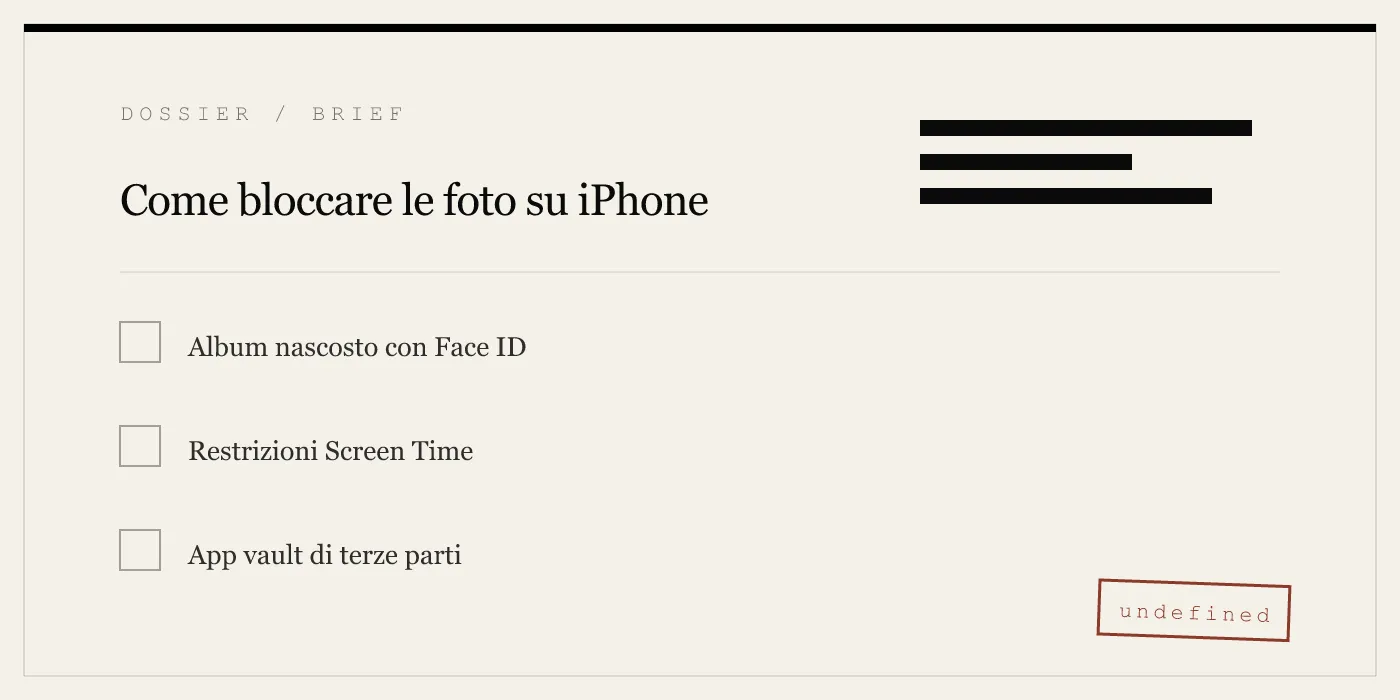
Puoi bloccare le foto su iPhone usando l'Album nascosto (richiede Face ID/Touch ID per visualizzare, iOS 16+), le restrizioni sulla privacy dei contenuti di Screen Time (richiede un codice) o un'app vault dedicata. L'Album nascosto è il più semplice ma lascia le miniature ricercabili e non impedisce la cancellazione. Screen Time blocca l'intera app Foto ma è eccessivo. Le app vault come App-Vault crittografano i singoli file con AES-256-GCM, rimuovono i metadati e offrono superfici calcolatrice o esca per non attirare l'attenzione. Nessun singolo metodo difende da ogni minaccia – il tuo modello di minaccia determina quale usare.
Esistono tre modi per bloccare le foto su un iPhone. Ognuno protegge da una persona diversa che tiene il telefono – e ognuno lascia una porta diversa aperta. L’Album nascosto tiene fuori gli sbirciatini occasionali ma lascia impronte digitali in Spotlight. Screen Time può bloccare l’intera app Foto ma tratta tutte le 10.000 foto allo stesso modo. Le app vault di terze parti crittografano i singoli file ma richiedono di fidarsi di uno sviluppatore che non risponde ad Apple.
La scelta giusta dipende da chi le stai nascondendo e in quali circostanze il telefono sarà incustodito.
L’Album nascosto – la protezione nativa di Apple
Da iOS 16, l’Album nascosto nell’app Foto può richiedere Face ID, Touch ID o il codice del dispositivo per essere visualizzato. Per attivarlo: vai su Impostazioni > Foto, quindi attiva “Usa Face ID” in Album nascosto. Una volta attivo, le foto nascoste non sono più visibili nella libreria principale – vivono in una cartella separata che richiede la biometria prima di mostrare i contenuti.
Questo è il metodo più semplice per bloccare le foto su iPhone. Non richiede app extra, nessuna password separata da ricordare e nessuna configurazione oltre a un interruttore.
Ma l’Album nascosto non è crittografato. Le foto rimangono sul file system nello stesso database gestito da Apple di tutte le altre foto. Il blocco è un cancello software – controlla il tuo viso prima di renderizzare le miniature. Un’app che richiede l’accesso all’intera libreria fotografica tramite PHPhotoLibrary non rispetta il flag nascosto. Qualsiasi app con autorizzazione alla libreria fotografica può enumerare tutti i file, compresi quelli nascosti. La ricerca Spotlight mostrerà le foto nascoste nei risultati a meno che non disattivi Siri e Ricerca per Foto in Impostazioni.
Peggio: le foto nascoste possono essere cancellate dalla cartella Eliminati di recente senza richiedere Face ID. Chiunque sblocchi il tuo telefono e apra l’album Eliminati di recente vede un pulsante “Elimina tutto”. Una volta eliminate, scompaiono dal dispositivo (anche se ancora recuperabili da iCloud per 30 giorni se il backup è attivo).
L’Album nascosto è un filtro per la privacy, non un confine di sicurezza. Funziona contro qualcuno che prende il tuo telefono per un minuto. Non funziona contro qualcuno che lo tiene per un’ora o che installa un’app galleria di terze parti.
Screen Time – bloccare l’intera app Foto
Screen Time offre un meccanismo diverso: blocca completamente l’app Foto. Vai su Impostazioni > Screen Time > Restrizioni privacy e contenuti > App consentite, quindi disattiva Foto. L’app scompare dalla schermata Home e non può essere aperta. Per riattivarla, serve il codice Screen Time.
Questo metodo blocca tutte le foto in una volta. Impedisce a chiunque di visualizzare, condividere o cancellare qualsiasi foto a meno che non conosca il codice Screen Time. È efficace contro lo stesso curioso occasionale, ma ti impedisce anche di mostrare foto a un amico – dovresti prima disattivare la restrizione.
Screen Time non crittografa nemmeno i file foto. Rimangono sul disco, leggibili da qualsiasi processo in esecuzione come utente mobile – inclusi demoni in background e app con autorizzazioni estese. Un’app malevola che ha ottenuto l’accesso alla libreria fotografica (tramite autorizzazione dell’utente) può comunque copiare le foto, anche con l’app Foto bloccata da Screen Time. La restrizione ferma solo l’app di prima parte.
Screen Time impone anche una linea dura: tutto o niente. Non puoi bloccare singoli album o foto. Se hai bisogno di tenere private alcune foto mentre le altre rimangono accessibili, questo metodo è troppo brutale.
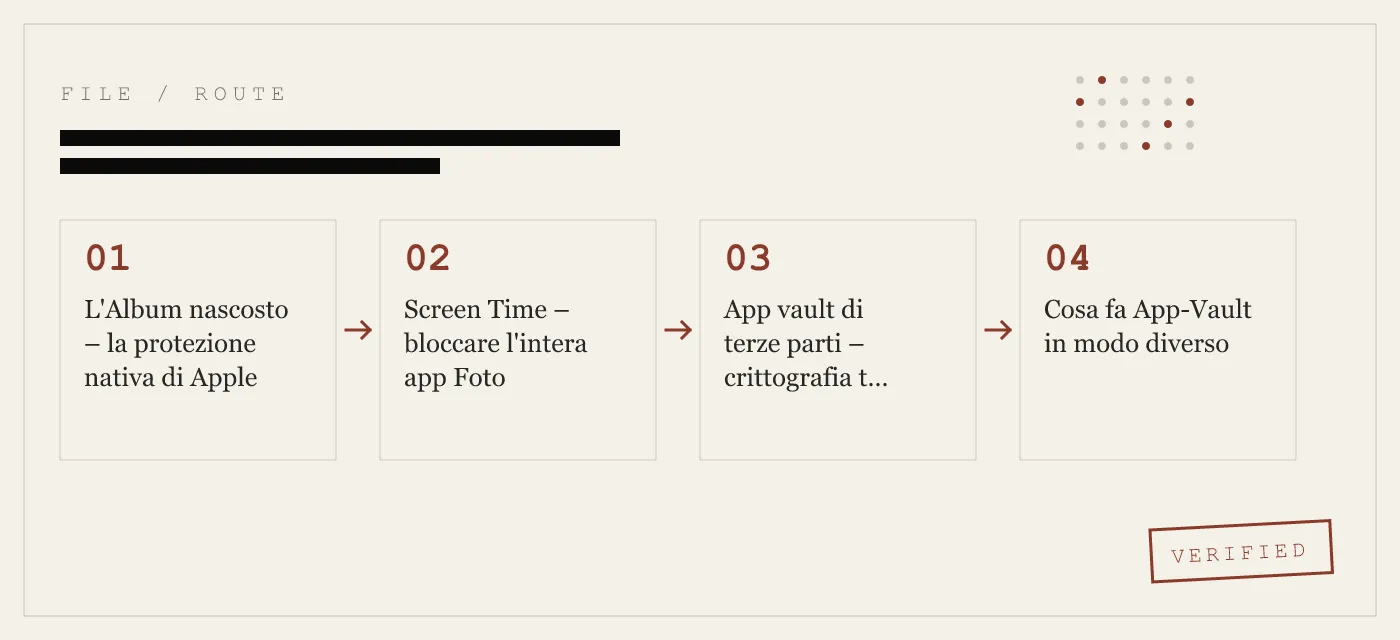
App vault di terze parti – crittografia tra te e il sistema operativo
Le app vault colmano il vuoto che né l’Album nascosto né Screen Time coprono. Prelevano le foto selezionate dalla libreria di sistema e le memorizzano all’interno di un contenitore crittografato. L’app stessa è bloccata dietro una password, un pattern o la biometria. Anche se qualcuno sblocca il telefono, non può aprire il vault senza il segreto del vault.
La differenza architetturale chiave è la crittografia. Le foto non sono solo nascoste – sono mescolate con un cifrario la cui chiave deriva dal codice del vault. Su un iPhone, quella chiave può essere ulteriormente avvolta dal Secure Enclave, il che significa che la chiave di decifratura non lascia mai il chip. La guida alla sicurezza di Apple conferma che il Secure Enclave non può essere accesso dal processore applicativo.
Le app vault rimuovono o isolano anche le foto dai fogli di condivisione iOS, dall’indicizzazione in background e dall’estrazione dei metadati. Una foto all’interno di un vault adeguato non appare nella ricerca, nel menu di condivisione o nel selettore di immagini di alcuna app.
Il compromesso è la fiducia. Stai dando a uno sviluppatore di terze parti l’accesso ai tuoi file sensibili. L’app deve essere ben architettata per non far trapelare dati, non chiamare casa e non crashare. App-Vault, ad esempio, pubblica l’intero stack crittografico: AES-256-GCM con un nonce unico di 96 bit per file, PBKDF2-SHA256 con 600.000 iterazioni, wrapping nel Secure Enclave e zero accesso alla rete per impostazione predefinita. Nessun account, nessuna telemetria, nessun SDK di terze parti. L’etichetta nutrizionale sulla privacy dichiara nessun dato raccolto.
Cosa fa App-Vault in modo diverso
App-Vault introduce due scelte progettuali che contano per l’uso reale: la Calcolatrice di avvio e il Vault fittizio.
La calcolatrice è una calcolatrice iOS completamente funzionante. Per chi dà un’occhiata alla schermata Home, sembra una normale calcolatrice. La apri, fai i conti. Ma una pressione prolungata sul tasto uguale attiva una scorciatoia per il vault. Questa superficie supera la linea guida Apple 4.3 (icone alternative) perché la calcolatrice è genuina – non una finta facciata per un guscio vuoto.
Il Vault fittizio ti permette di impostare un secondo vault indipendente con il proprio pattern. Quando sei costretto ad aprire il vault, inserisci il pattern fittizio, che rivela una serie separata di foto – innocue. I file reali rimangono sigillati dietro il pattern principale. Questo è utile quando un singolo dispositivo fisico serve più di una persona, o quando la pressione di conformità è una minaccia reale.
Entrambe le funzionalità sono opzionali. La crittografia di base funziona comunque.
Scegliere il metodo giusto per il tuo modello di minaccia
Il metodo che scegli dovrebbe corrispondere alla persona da cui stai nascondendo le foto.
-
Famiglia che condivide un telefono o iPad: L’Album nascosto con Face ID è sufficiente per impedire al tuo partner o ai tuoi figli di imbattersi accidentalmente nelle tue foto private. Fallisce se sono tecnicamente curiosi e possiedono un’unità USB-C.
-
Telefono prestato a un amico per una foto di gruppo: L’amico non cercherà di bypassare Face ID. L’Album nascosto funziona. Ma se apre l’app Foto e tocca Album, potrebbe vedere un conteggio degli album nascosti nella barra laterale – iOS mostra il numero di foto nascoste a meno che non lo disattivi in Impostazioni.
-
Controllo doganale o di frontiera: Non puoi fare affidamento sull’Album nascosto. Un ufficiale può chiederti di sbloccare il telefono e aprire Foto. Screen Time non aiuta se l’ufficiale chiede il tuo codice. Un’app vault con una superficie fittizia è l’unica difesa che ti permette di conformarti proteggendo i dati reali. Il Vault fittizio ti dà un album plausibile dall’aspetto normale.
-
Giornalista, avvocato o professionista medico: Il tuo modello di minaccia include avversari a livello statale o contenzioso. Hai bisogno della crittografia più forte: AES-256-GCM, archiviazione delle chiavi basata su hardware e nessuna possibilità di recupero dal cloud. Hai anche bisogno che l’app sia verificabile – open source o almeno con crittografia pubblicata. La pagina di crittografia di App-Vault dettaglia ogni parametro.
-
Vendere o permutare il tuo iPhone: Il ripristino alle impostazioni di fabbrica è il più semplice. Ma se vuoi conservare le foto e impedire al prossimo proprietario di accedervi, spostale in un vault crittografato prima di cancellare. L’Album nascosto viene cancellato con il telefono.
Il livello crittografico
La differenza tra nascondere e crittografare è la differenza tra una tenda tirata e una cassaforte chiusa. App-Vault utilizza AES-256 in modalità Galois/Counter – lo stesso standard di crittografia autenticata specificato in NIST FIPS 197 e NIST SP 800-38D. Ogni file riceve un nonce unico di 96 bit, impedendo che lo stesso testo in chiaro produca mai lo stesso testo cifrato.
La chiave di crittografia deriva dal tuo pattern usando PBKDF2-SHA256 con 600.000 iterazioni – il minimo raccomandato da OWASP per il 2025. Quella chiave derivata viene poi avvolta da una chiave generata all’interno del Secure Enclave dell’iPhone. La chiave del Secure Enclave non lascia mai il chip. Anche se un aggressore ottiene il file del vault, non può decifrarlo senza sia il pattern corretto che l’accesso al tuo specifico iPhone.
App-Vault non effettua chiamate di rete per impostazione predefinita. Nessun server potrebbe essere compromesso per far trapelare file. Il backup iCloud crittografato opzionale utilizza una chiave di backup separata per dispositivo, quindi Apple riceve solo testo cifrato.
Anche il catalogo – l’elenco di nomi file, date e conteggi – è sigillato. Chiunque abbia accesso raw al file system non può dire quanti file sono all’interno.
Limiti che nessun metodo copre
Nessun metodo blocca le foto su iPhone contro ogni attacco. Il vault più forte non può fermare una password estorta, uno strumento di estrazione forense come Cellebrite che sfrutta vulnerabilità del kernel, o un malware sofisticato con accesso a livello di kernel. La pagina del modello di minaccia di App-Vault dichiara esplicitamente contro cosa non difende: forense sponsorizzato dallo stato, dispositivi jailbroken o il momento in cui sblocchi il vault sotto costrizione.
Ciò che un vault difende è la minaccia più comune: qualcuno che ha il tuo telefono sbloccato per un periodo di minuti o ore, che non ha le risorse per rompere AES-256 o estrarre chiavi dal Secure Enclave. Questo copre telefoni persi, telefoni prestati, condivisione familiare e controlli di frontiera di basso livello.
Se il tuo avversario ha accesso al codice del dispositivo e può installare un keylogger di livello spia, tutte le scommesse sono perse. Nessuna app può proteggerti lì.
La raccomandazione pratica
Usa l’Album nascosto per la comodità quotidiana – un blocco rapido che funziona quando dai il telefono a un amico per mostrare una foto. Attiva Face ID per l’Album nascosto; disattiva Siri e Ricerca per Foto per bloccare i risultati di Spotlight.
Usa Screen Time se vuoi impedire la cancellazione o l’accesso all’intera libreria da parte di un bambino o un dipendente. Imposta un codice Screen Time diverso dal codice del dispositivo.
Usa un’app vault dedicata come App-Vault per le foto che non devono mai essere viste da nessuno con accesso fisico al tuo telefono sbloccato. Il vault dovrebbe crittografare, dovrebbe rimanere fuori rete e dovrebbe darti un modo per conformarti sotto pressione senza esporre i file reali.
Nessun singolo metodo blocca tutte le foto perfettamente. Ma impilare i metodi – Album nascosto per l’uso informale, vault per quelle sensibili – copre la stragrande maggioranza delle situazioni reali.
Fonti
- Supporto Apple: Nascondere e mostrare foto su iPhone
- Supporto Apple: Usare Screen Time su iPhone
- Guida alla sicurezza della piattaforma Apple: Panoramica sulla protezione dei dati
- Apple Developer: Dettagli sulla privacy delle app sull’App Store
- NIST FIPS 197: Advanced Encryption Standard
DIAGRAM · 01
DOSSIER
QUESTIONS
10 sharp answers.
-
01 Posso bloccare le foto su iPhone senza un'app?
Sì, usando l'Album nascosto combinato con Face ID o Touch ID, oppure applicando le restrizioni Screen Time per bloccare l'intera app Foto. -
02 L'Album nascosto blocca davvero le foto su iPhone?
Le nasconde dalla libreria principale e richiede la biometria per visualizzarle, ma nessun contenitore crittografato le protegge; le miniature rimangono ricercabili e le foto possono essere accessibili da app che interrogano la libreria multimediale senza interazione dell'utente. -
03 Come blocco l'app Foto su iPhone?
Usa Screen Time: Impostazioni > Screen Time > Restrizioni privacy e contenuti > App consentite, quindi disattiva Foto. Questo nasconde e blocca l'app Foto dietro un codice Screen Time. -
04 Esiste un modo per proteggere con password le foto su iPhone da altre persone?
L'Album nascosto con Face ID è il metodo nativo. Per una separazione più forte, un'app di terze parti con crittografia indipendente come App-Vault impedisce qualsiasi accesso senza la password del vault, anche se il dispositivo è sbloccato. -
05 Posso bloccare l'intera galleria foto su iPhone?
Screen Time blocca l'intera app Foto, ma le foto rimangono sul file system e possono essere accessibili da app che bypassano il blocco. La vera crittografia richiede un'app vault. -
06 Come blocco le foto nascoste con Face ID su iPhone?
In Impostazioni > Foto, attiva 'Usa Face ID' in Album nascosto. Le foto nascoste richiederanno quindi la biometria per essere visualizzate. Questa funzione richiede iOS 16 o successivo. -
07 Qual è la migliore app per bloccare le foto su iPhone?
App-Vault offre crittografia AES-256-GCM, wrapping delle chiavi nel Secure Enclave, zero telemetria e una superficie di avvio a calcolatrice. Confronta con Vaultaire o Keepsafe per le differenze di funzionalità. -
08 Posso bloccare le foto su iPhone prima di venderlo?
Un semplice ripristino alle impostazioni di fabbrica è più sicuro. Se vuoi conservare le foto ma impedire l'accesso all'acquirente, spostale in un vault o in un backup crittografato, poi cancella il dispositivo. L'Album nascosto non persiste dopo la cancellazione. -
09 Come blocco le foto in un album su iPhone?
L'Album nascosto è l'unico album nativo che supporta il blocco biometrico. Per album personalizzati, hai bisogno di un vault di terze parti che crei i propri album crittografati. -
10 Bloccare le foto con un'app impedisce il backup iCloud?
La maggior parte delle app vault, inclusa App-Vault, offre backup iCloud crittografato opzionale: i file vengono sigillati con una chiave di backup separata per dispositivo, quindi Apple riceve solo testo cifrato.
DOSSIER CORRELATI
Continua a leggere.
9 ENTRIES
- LINK / 01 · FUNZIONE
Calcolatrice di avvio
Punto di ingresso mimetizzato per il tuo vault – calcolatrice iOS completamente funzionante, scorciatoia premendo a lungo il tasto uguale.
- LINK / 02 · FUNZIONE
Vault fittizio
Secondo vault indipendente accessibile con un pattern diverso. Un dispositivo, due personalità.
- LINK / 03 · CRITTOGRAFIA
Crittografia AES-256-GCM
Ogni file crittografato con un nonce unico. La matematica dietro la sigillatura di App-Vault.
- LINK / 04 · SICUREZZA
Modello di minaccia
Contro cosa difende App-Vault e cosa non difende. I confini onesti contano.
- LINK / 05 · CONFRONTO
App-Vault vs Keepsafe
Confronto delle funzionalità con il leader di categoria negli app vault.
- LINK / 06 · CONFRONTO
App-Vault vs Vaultaire
Come il concorrente più vicino si confronta su crittografia, telemetria e design.
- LINK / 07 · GUIDE
Crittografia iCloud spiegata: cosa protegge Apple, cosa no
Crittografia iCloud spiegata: standard vs Protezione Avanzata dei Dati, quali dati Apple può leggere, quali restano sigillati e dove si inseriscono i vault di terze parti.
- LINK / 08 · GUIDE
L'Album Nascosto di iPhone è davvero sicuro?
L'Album Nascosto di iPhone è nascosto dalla galleria principale, ma non è crittografato, non è bloccato dalla sincronizzazione iCloud ed è visibile a chiunque scorra gli album. Cosa fa, dove fallisce e quando serve un vero vault.
- LINK / 09 · GUIDE
Come Proteggere le Foto con Password sul tuo iPhone: 3 Metodi Che Funzionano Davvero
Tre modi per proteggere con password le foto su iPhone: Album Nascosto con Face ID, codice Screen Time e app cassaforte dedicate. Con i limiti di ciascuno.
INIZIA
Sigilla la cassaforte.
Scaricabile gratuitamente. La prima cassaforte è gratuita per sempre. Aggiorna solo quando ne hai bisogno.