FILE G1 / GUIDA · TRACK C
L'Album Nascosto di iPhone è davvero sicuro?
Risposta breve: nasconde le foto dalla galleria principale, chiede Face ID per aprirlo, e questa è più o meno tutta la storia della sicurezza. L'Album Nascosto è una funzionalità di interfaccia, non un confine crittografico. Questa guida spiega cosa fa realmente, cosa non fa e quando serve un vero vault fotografico.
AGGIORNATO · 2026-05-16 · RECENSITO DA APP-VAULT
TL;DR
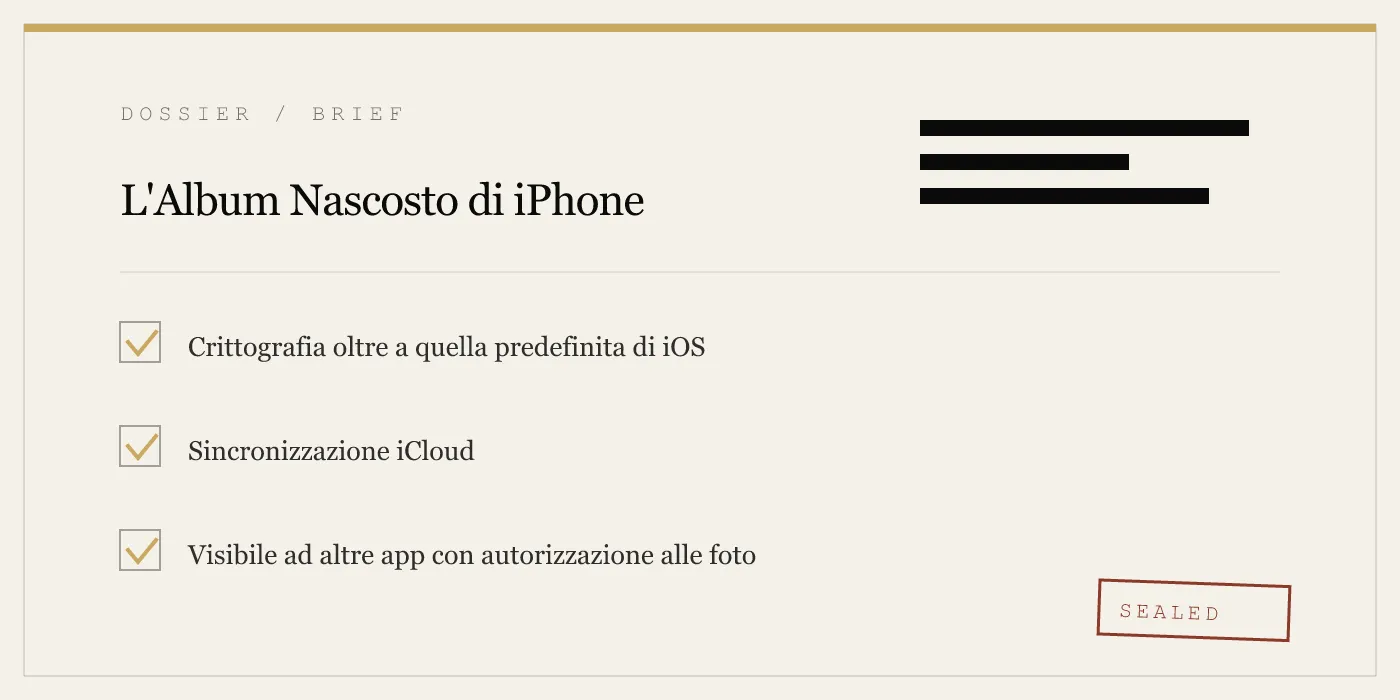
L'Album Nascosto di iPhone è un meccanismo di occultamento a livello di interfaccia, non un confine crittografico. Le foto nascoste rimangono nel rullino, si sincronizzano su iCloud, sono visibili se qualcuno scorre fino alla cartella "Nascosti" (a meno che non si disattivi la visibilità) e non hanno altra protezione oltre alla crittografia predefinita del dispositivo. Per la privacy occasionale da un partner che ti presta il telefono, è accettabile. Per materiale sensibile (documenti medici, legali, finanziari, d'identità) è strutturalmente insufficiente: un vault fotografico dedicato con crittografia AES-256 sul dispositivo è lo strumento giusto.
Cosa significa realmente “nascondere una foto” su iPhone
Quando tocchi l’icona di condivisione su una foto in iOS e scegli Nascondi, accadono tre cose — nessuna delle quali è crittografia.
In primo luogo, la foto viene contrassegnata con un attributo nascosto. iOS memorizza questo flag nel database di Foto che contiene il resto dei metadati del rullino (data di scatto, posizione, volti, modifiche).
In secondo luogo, iOS smette di mostrare la foto nella vista principale del rullino, nella timeline Anni/Mesi/Giorni, nella funzione Ricordi e nell’album Tutte le foto. La foto è tecnicamente ancora nel rullino — stessa posizione di archiviazione, stesso file — semplicemente non emerge nelle viste predefinite dell’interfaccia di Foto.
In terzo luogo, la foto viene aggiunta a un album speciale chiamato “Nascosti” all’interno della scheda Album. Questo album mostra tutte le foto nascoste in ordine cronologico. L’album è reale e accessibile: chiunque scorra fino ad Album e tocchi “Nascosti” vedrà le tue foto nascoste (dopo un prompt Face ID su iOS 16+).
Questo è l’intero meccanismo. Non esiste un passaggio di crittografia separato. Il file sottostante della foto non si sposta. I metadati che dicono “questa foto esiste, scattata in questa data, in questo luogo” non vengono cancellati. Il flag è, essenzialmente, un post-it che dice “non mostrarmi per impostazione predefinita”.
I cinque posti in cui le foto nascoste appaiono ancora
Poiché il flag Nascosto è un metadato e non una crittografia, la foto continua a esistere normalmente ovunque tranne che nelle viste predefinite di Foto. I cinque posti in cui appare ancora sono importanti per chiunque prenda sul serio la privacy.
1. iCloud Foto e ogni dispositivo collegato al tuo Apple ID
Le foto nascoste si sincronizzano. Il tuo iPhone nasconde la foto; il tuo iPad la mostra come nascosta; il tuo Mac la mostra come nascosta; l’interfaccia web iCloud.com la mostra come nascosta. Lo stato “nascosto” è coerente in tutta la libreria iCloud Foto, il che significa che chiunque sia connesso al tuo Apple ID su qualsiasi dispositivo — un partner che condivide un account iCloud, un familiare con cui condividi le librerie foto di Famiglia — vede lo stesso album Nascosto che vedi tu.
2. L’album “Nascosti” visibile nella scheda Album
Per impostazione predefinita, iOS mostra l’album “Nascosti” nell’elenco degli album. Chiunque scorra gli album lo vede. La protezione Face ID (iOS 16+) impedisce l’apertura della cartella, ma l’esistenza della cartella è di per sé un’informazione: dice alla persona che guarda che hai qualcosa che volevi nascondere. Per molti scenari di privacy, l’esistenza è il problema.
Puoi nascondere l’album dall’elenco andando su Impostazioni → Foto → “Mostra album nascosto” → spento. Questa è l’unica modifica che vale la pena fare se rimani con il meccanismo integrato. Dopo questa modifica, l’album Nascosti non appare più nella scheda Album. Le foto rimangono nascoste; il loro nascondiglio non è più indicizzato nell’interfaccia.
3. App di terze parti con autorizzazione alle foto
Qualsiasi app di terze parti a cui hai concesso l’accesso completo alla libreria fotografica può leggere le foto nascoste tramite l’API PhotoKit di Apple. Questo include app di social media, editor di foto, app di messaggistica, strumenti di backup su cloud e assistenti AI. L’attributo “nascosto” è esposto nella risposta PhotoKit; le app possono scegliere di rispettarlo o ignorarlo. Alcune lo fanno, altre no. Se hai mai dato a un’app per il fitness, un’app di incontri o un’app per la produttività il permesso completo alle foto “per comodità”, quell’app può leggere le tue foto nascoste.
4. Spotlight, Ricerca e Siri
La ricerca integrata di Foto esclude le foto nascoste dai suoi risultati nelle versioni moderne di iOS. Ma Spotlight (la ricerca a livello di sistema) e Siri (“mostrami le foto dell’estate scorsa”) attingono a indici che potrebbero o meno rispettare il flag nascosto a seconda della versione di iOS e della funzionalità specifica. L’esclusione non è perfetta in tutto il sistema operativo.
5. Backup iCloud e backup del dispositivo
Le foto nascoste sono incluse nei backup iCloud (se iCloud Foto è attivo) e nei backup crittografati del dispositivo su un Mac o PC. Un backup ripristinato su un nuovo dispositivo ripristina lo stato nascosto insieme alle foto stesse. Il flag nascosto non è una cancellazione o un compartimento separato; è un attributo di metadati che viaggia con la foto.
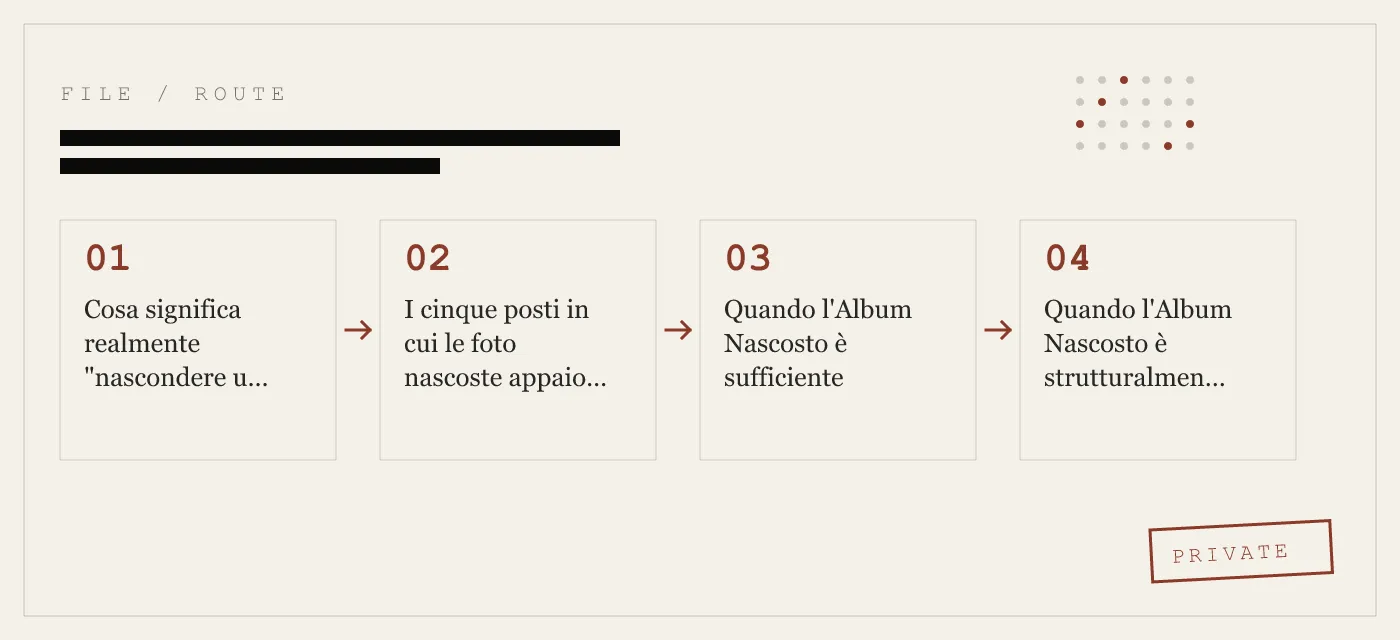
Quando l’Album Nascosto è sufficiente
Per un insieme ristretto di casi, l’Album Nascosto è genuinamente sufficiente.
Se la tua preoccupazione per la privacy è “non voglio che un passante casuale — un collega che guarda sopra la mia spalla, un bambino che guarda mentre scorro — veda una particolare foto mentre mostro qualcos’altro”, il flag Nascosto combinato con il toggle “Mostra album nascosto” spento è sufficiente. La foto è fuori dalla vista principale; l’album è fuori dall’elenco degli album; la foto è sparita dalla superficie su cui cadrebbe un’occhiata veloce.
Allo stesso modo, se la foto è leggermente sensibile ma non grave se scoperta — un selfie poco lusinghiero, uno screenshot di una conversazione privata che non vuoi vedere nel rullino, una bozza di un progetto creativo che non sei ancora pronto a condividere — l’Album Nascosto va bene. Il rischio di scoperta è commisurato al rischio di esposizione.
Quando l’Album Nascosto è strutturalmente insufficiente
Per qualsiasi cosa al di là di una leggera sensibilità, l’Album Nascosto è lo strumento sbagliato. I motivi si accumulano.
Documenti d’identità sensibili — scansioni di passaporti, foto di patenti di guida, codici fiscali, documenti legali firmati — sono esposti a ogni app a cui hai mai dato il permesso di accedere alle foto. Un’app per la produttività che non è stata aggiornata per due anni ha ancora accesso completo in lettura ai tuoi documenti d’identità nascosti.
Foto mediche — foto di ferite, documenti pre-operatori, cose che i medici ti chiedono di fotografare per la telemedicina — ricevono la stessa esposizione. Inoltre, vengono sincronizzate su iCloud e viaggiano su ogni dispositivo collegato al tuo Apple ID, il che è un problema se condividi un account iCloud con un partner o un familiare.
Documenti finanziari — screenshot di estratti conto bancari, frasi seed di criptovalute, numeri di conto — hanno l’esposizione peggiore: sono preziosi per i ladri, facilmente indicizzabili da app di terze parti con OCR e sincronizzati su iCloud dove sono soggetti a qualunque livello di sicurezza dell’account Apple in un giorno sfortunato.
Scenari di frontiera e doganali — in cui un ufficiale chiede di scorrere il telefono — rompono completamente l’Album Nascosto. Un ufficiale che tocca Album vede la cartella “Nascosti” (a meno che tu non abbia nascosto la cartella stessa in Impostazioni); un ufficiale abbastanza curioso da chiederti di sbloccarla può costringerti ad autenticarti.
L’alternativa rigorosa: un vault fotografico dedicato
Un’app vault fotografico come App-Vault è una soluzione di forma diversa. La foto viene rimossa dal rullino completamente — non contrassegnata, non nascosta, ma spostata in un contenitore crittografato separato che nessun’altra app può leggere. Il contenitore è crittografato con AES-256-GCM usando una chiave derivata da un pattern 5×5 che disegni, legato al Secure Enclave di iPhone. Il contenitore non appare in iCloud Foto, in Spotlight, nelle app di terze parti o in qualsiasi vista di iOS al di fuori di App-Vault stesso.
App-Vault aggiunge tre cose che l’Album Nascosto non può offrire.
Un Calculator Launcher — l’app appare nella schermata Home come una calcolatrice funzionante, quindi nemmeno la presenza di un vault viene pubblicizzata.
Un Decoy Vault — un secondo pattern apre un album separato, così se mai dovessi “mostrare” il vault, puoi mostrarne uno ripulito.
Un Intruder Log — tre tentativi di pattern falliti attivano silenziosamente la fotocamera frontale, così sai chi ha provato.
Nessuna di queste funzionalità esiste nell’Album Nascosto di Apple per progettazione: la funzionalità di Apple è un flag di comodità, non un confine di sicurezza.
La divisione onesta
Se la tua preoccupazione per la privacy è lieve e la foto è una di quelle per cui alzeresti le spalle se fosse vista, usa l’Album Nascosto con “Mostra album nascosto” disattivato. È il giusto livello di sforzo per la minaccia.
Se la tua preoccupazione per la privacy coinvolge materiale sensibile come documenti d’identità, medici, finanziari, legali o privilegiati dal lavoro — o se dai regolarmente il telefono ad altre persone, viaggi all’estero o condividi un account iCloud con qualcuno a cui preferiresti non dare accesso a certe foto — l’Album Nascosto è l’astrazione sbagliata. Installa un vault fotografico dedicato con crittografia sul dispositivo e metti lì il materiale sensibile.
L’Album Nascosto è un post-it. Un vault fotografico è una cassaforte.
Fonti
- Supporto Apple: Nascondere e mostrare le foto su iPhone
- Supporto Apple: Usare Tempo di utilizzo su iPhone
- Guida alla sicurezza della piattaforma Apple: Panoramica della protezione dei dati
- Apple Developer: Dettagli sulla privacy delle app sull’App Store
- NIST FIPS 197: Advanced Encryption Standard
DIAGRAM · 02
DOSSIER
QUESTIONS
8 sharp answers.
-
01 L'Album Nascosto di iPhone è crittografato?
L'Album Nascosto è crittografato a riposo come parte della crittografia a livello di dispositivo di iOS, esattamente come ogni altra foto sul tuo iPhone. Non è crittografato ulteriormente e non è crittografato end‑to‑end contro Apple a meno che tu non abbia attivato la Protezione avanzata dei dati sul tuo account iCloud. L'Album Nascosto è nascosto dal punto di vista dell'interfaccia, non dal punto di vista crittografico. -
02 Qualcuno può trovare le foto nell'Album Nascosto semplicemente scorrendo l'app Foto?
Sì. Per impostazione predefinita, l'Album Nascosto appare come una cartella chiamata "Nascosti" nella scheda Album dell'app Foto: chiunque scorra il tuo iPhone può toccarla. iOS 16 e versioni successive richiedono Face ID, Touch ID o il codice del telefono per aprirla, il che alza la barriera, ma la cartella stessa è visibile, il che basta a far capire a una persona curiosa che hai qualcosa da nascondere. -
03 Come posso nascondere l'Album Nascosto stesso in modo che non appaia nell'elenco degli album?
In Impostazioni → Foto → disattiva "Mostra album nascosto". Questo rimuove la cartella dall'elenco degli album. Le foto rimangono nascoste, ma il loro nascondiglio non è più visibile a chi scorre gli album. È la modifica più utile che puoi fare se intendi continuare a usare l'Album Nascosto integrato. -
04 Se nascondo una foto, si sincronizza comunque con iCloud Foto?
Sì. L'Album Nascosto si sincronizza su tutti i dispositivi che condividono la libreria iCloud Foto. Una foto nascosta sul tuo iPhone appare nell'Album Nascosto del tuo iPad, del tuo Mac e dell'interfaccia web iCloud.com. È anche inclusa in qualsiasi backup iCloud. L'attributo nascosto è un flag sulla foto, non una posizione di archiviazione separata. -
05 La ricerca Spotlight trova le foto nascoste?
Le foto nascoste non appaiono nella ricerca standard di Spotlight per contenuti immagine, ma possono apparire nei risultati di ricerca di alcune app di terze parti che indicizzano la libreria Foto tramite l'API PhotoKit di iOS. Il comportamento dipende dalle autorizzazioni e dalla strategia di indicizzazione dell'app di terze parti. Il flag nascosto è nascosto in modo affidabile dalla ricerca dell'app Foto stessa; non è nascosto in modo affidabile da ogni altra app sul telefono. -
06 L'Album Nascosto è protetto da Face ID?
Su iOS 16 e versioni successive, sì, per impostazione predefinita. Puoi modificarlo in Impostazioni → Foto → Usa Face ID o Usa Touch ID. La protezione è una barriera morbida (autenticazione per aprire la cartella, ma le foto stesse non sono crittografate in modo diverso) e si applica solo alla visualizzazione tramite l'app Foto. Altre app con accesso alle foto possono leggere le foto nascoste senza nuova autenticazione. -
07 Se elimino una foto nascosta, viene davvero eliminata?
Una foto nascosta eliminata va nell'album Eliminati di recente per 30 giorni prima di essere rimossa definitivamente. Durante quei 30 giorni, chiunque sblocchi il telefono e apra Eliminati di recente può recuperare la foto con un tocco. Se la foto era sincronizzata su iCloud, lo stato di recupero è coerente su tutti i dispositivi. -
08 E le foto condivise in iMessage, AirDrop o app social: sono nascoste anche loro?
No. Nascondere una foto in Foto modifica solo la sua visibilità all'interno dell'app Foto. La foto originale o le sue copie nella cronologia di iMessage, nella cartella dei file ricevuti di AirDrop, nelle app di messaggistica di terze parti o nelle bozze dei social media non vengono modificate. Per rimuovere completamente una foto dal telefono, devi eliminare ogni copia e cancellare la conversazione che la contiene.
DOSSIER CORRELATI
Continua a leggere.
9 ENTRIES
- LINK / 01 · PRODOTTO
App-Vault Photo Vault
Un vero compartimento crittografato, sullo stesso dispositivo.
- LINK / 02 · PRODOTTO
Calculator Launcher
Un travestimento dalla schermata Home che l'Album Nascosto non può offrire.
- LINK / 03 · CRITTOGRAFIA
Stack AES-256-GCM
Come si costruisce un vero stack di crittografia per foto.
- LINK / 04 · CONCETTO
Architettura zero-knowledge
Perché il modello di sincronizzazione predefinito di Apple non è zero-knowledge.
- LINK / 05 · CONFRONTO
App-Vault vs Keepsafe
Due risposte di terze parti alle carenze dell'Album Nascosto.
- LINK / 06 · GUIDA
Altre guide
Come nascondere foto, bloccare album, cancellare prima di vendere.
- LINK / 07 · GUIDE
Come Proteggere le Foto con Password sul tuo iPhone: 3 Metodi Che Funzionano Davvero
Tre modi per proteggere con password le foto su iPhone: Album Nascosto con Face ID, codice Screen Time e app cassaforte dedicate. Con i limiti di ciascuno.
- LINK / 08 · GUIDE
PBKDF2 spiegato: la funzione di derivazione delle chiavi basata su password che protegge il tuo vault
Cos'è PBKDF2? Come funziona, perché l'hashing diretto fallisce, la raccomandazione OWASP 2026 di 600.000 iterazioni e il confronto con Argon2id, bcrypt e scrypt.
- LINK / 09 · GUIDE
Come recuperare foto cancellate su iPhone
Guida passo passo per recuperare foto cancellate su iPhone da Eliminati di Recente, iCloud, backup e strumenti di terze parti. E come smettere di perderle.
INIZIA
Sigilla la cassaforte.
Scaricabile gratuitamente. La prima cassaforte è gratuita per sempre. Aggiorna solo quando ne hai bisogno.