FILE G3 / GUIDA ALLA PRIVACY SU IPHONE
Come trovare app nascoste su iPhone — e cosa rimane davvero nascosto
Qualcuno ti ha passato un iPhone e ti ha chiesto di trovare ciò che è nascosto. Forse sei un genitore che controlla un dispositivo di famiglia, un amministratore IT che verifica un telefono aziendale o un giornalista che esamina il dispositivo di una fonte prima di una consegna delicata. Questa guida copre ogni metodo che iOS offre per nascondere app, ogni metodo per trovarle e la categoria di app progettate per sopravvivere a tutti questi metodi.
AGGIORNATO · 2026-05-16 · RECENSITO DA APP-VAULT
TL;DR
iOS offre diversi modi integrati per nascondere app — scaricamento, rimozione dalla Libreria app, restrizioni Screen Time e profili MDM. Ognuno lascia una traccia rilevabile. Le app cassaforte come App-Vault appartengono a una categoria completamente diversa: sostituiscono l'icona dell'app con una calcolatrice funzionante e archiviano i file in un catalogo crittografato che non appare in Foto, Spotlight o Impostazioni. Le tecniche standard per "trovare app nascoste" non le raggiungono perché non c'è nulla da trovare a livello di sistema operativo.
Cosa significa realmente “nascosto” su iPhone
iOS non ha un singolo interruttore “nascondi app”. Ha almeno sei meccanismi diversi che riducono la visibilità di un’app, e ognuno lascia tracce diverse. Comprendere ciascuno è il primo passo per trovare ciò che qualcuno ha cercato di nascondere — o per capire cosa ottiene realmente il tuo metodo di occultamento.
Rimozione dalla schermata Home. Tieni premuta l’icona di un’app, tocca “Rimuovi app”, poi “Rimuovi dalla schermata Home”. L’app scompare da tutte le pagine della schermata Home ma rimane nella Libreria app e in Impostazioni > Generali > Archiviazione iPhone. Questo è il metodo più comune e il più facile da invertire.
Posizionamento solo nella Libreria app. Da iOS 14, le app possono esistere solo nella Libreria app senza alcuna icona sulla schermata Home. Sono ancora ricercabili tramite Spotlight e visibili nelle cartelle di categoria della Libreria app.
Scaricamento. Impostazioni > Generali > Archiviazione iPhone consente di “Scarica app”, che rimuove il binario ma conserva i dati. L’icona rimane sulla schermata Home con un piccolo badge a nuvola. Toccandola si riscarica l’app. Le app scaricate non sono nascoste — sono archiviate.
Restrizioni Screen Time. Impostazioni > Screen Time > Restrizioni contenuti e privacy > App consentite può disattivare singole app. L’icona scompare dalla schermata Home e dalla Libreria app. L’app rimane installata ma inaccessibile senza il codice Screen Time.
Pagine della schermata Home nascoste. iOS 15+ consente di nascondere intere pagine di app. Le app esistono ancora nella Libreria app e in Archiviazione iPhone. Questo è un cambiamento estetico, non una misura di sicurezza.
Profili MDM. Mobile Device Management, utilizzato da aziende e scuole, può limitare o nascondere app tramite profili di configurazione. Controlla Impostazioni > Generali > VPN e gestione dispositivo. Le app nascoste tramite MDM potrebbero non apparire in nessun elenco visibile all’utente.
Ogni metodo ha un diverso percorso di rilevamento. Nessuno di essi affronta la categoria di cui questa guida si occupa realmente: le app che non vogliono essere trovate affatto.
Come trovare app nascoste su iPhone — ogni metodo integrato
Controlla Archiviazione iPhone
Impostazioni > Generali > Archiviazione iPhone è l’inventario più completo di ciò che è installato. Ogni app appare qui con il suo nome, versione e impronta dati. Le app rimosse dalla schermata Home, limitate tramite Screen Time o nascoste su altre pagine appaiono tutte. Le app scaricate appaiono con un’icona a nuvola.
Questo è il primo posto da guardare. È anche il primo posto che un utente sofisticato controllerà, motivo per cui le app cassaforte che usano icone alternative si registrano con un nome diverso.
Controlla Screen Time
Impostazioni > Screen Time > Vedi tutta l’attività mostra ogni app che è stata utilizzata, con che frequenza e per quanto tempo. Anche se l’icona di un’app è nascosta, il suo utilizzo appare qui — a meno che l’app non sia mai stata lanciata o l’utente abbia disabilitato il tracciamento di Screen Time.
Screen Time rivela anche quali app sono limitate. Vai in Impostazioni > Screen Time > Restrizioni contenuti e privacy > App consentite. Qualsiasi app disattivata è nascosta dalla schermata Home e dalla Libreria app.
Cerca nella Libreria app
Scorri oltre l’ultima pagina della schermata Home per raggiungere la Libreria app. Sfoglia le cartelle di categoria o usa la barra di ricerca. Ogni app installata che non è stata limitata tramite MDM appare qui. Questo cattura le app che sono state rimosse dalla schermata Home ma non limitate.
Usa Spotlight
Scorri verso il basso su qualsiasi pagina della schermata Home per aprire Spotlight. Digita il nome dell’app. Spotlight indicizza le app per nome, contenuto e metadati. Non troverà un’app che si registra con un nome diverso — che è esattamente ciò che fa una cassaforte a calcolatrice.
Controlla i profili MDM
Impostazioni > Generali > VPN e gestione dispositivo elenca ogni profilo di configurazione installato. I profili MDM possono nascondere app, limitare funzionalità e imporre policy. Se è presente un profilo, il dispositivo è gestito e la visibilità delle app può essere controllata da un amministratore anziché dall’utente.
Esamina la cronologia acquisti dell’App Store
Apri l’App Store, tocca la tua foto profilo, poi “Acquistati”. Mostra ogni app mai scaricata con l’Apple ID corrente, incluse quelle eliminate. Non mostra le app scaricate con un Apple ID diverso e non rivela se un’app è attualmente installata.
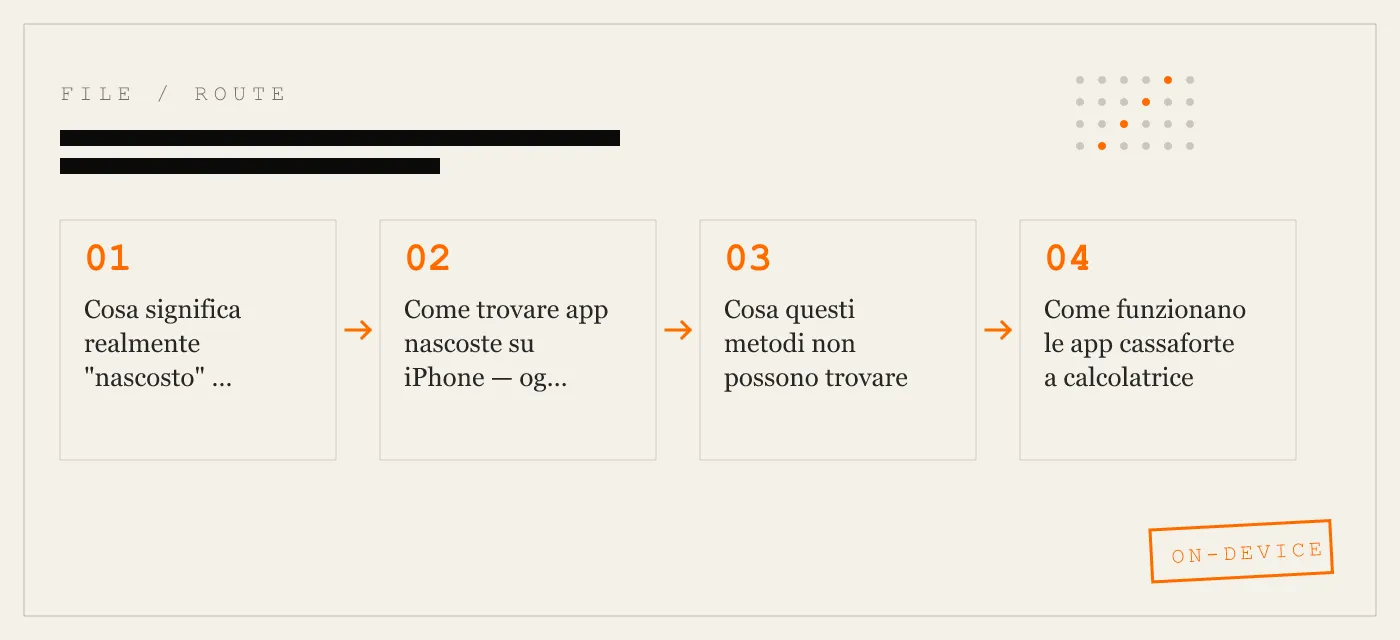
Cosa questi metodi non possono trovare
I sei metodi sopra coprono ogni meccanismo integrato di iOS per localizzare le app. Condividono un unico presupposto: l’app si registra con iOS con il suo vero nome e appare in almeno un indice di sistema.
Le app cassaforte a calcolatrice infrangono questo presupposto.
Un’app cassaforte a calcolatrice come App-Vault utilizza il supporto per icone alternative di iOS per sostituire la sua icona con una calcolatrice completamente funzionante. L’app si registra come calcolatrice. Appare in Archiviazione iPhone come calcolatrice. Appare nella Libreria app sotto Utility, accanto alla vera app Calcolatrice. Spotlight la trova come calcolatrice.
Il catalogo crittografato del caveau — le foto, i file e i metadati che l’utente vuole proteggere — non è un’app separata. Sono dati memorizzati all’interno del contenitore dell’app calcolatrice, crittografati con AES-256-GCM usando una chiave derivata dal pattern dell’utente tramite PBKDF2-SHA256 con 600.000 iterazioni, poi avvolta da una chiave generata all’interno del Secure Enclave dell’iPhone. Il catalogo non appare in Foto. Non appare in Spotlight. Non appare in Archiviazione iPhone come elemento separato.
Le tecniche standard per “trovare app nascoste” non raggiungono questa categoria perché non c’è nulla da trovare a livello di sistema operativo. L’app è visibile. Il caveau no.
Come funzionano le app cassaforte a calcolatrice
Un’app cassaforte a calcolatrice è una singola applicazione iOS che fa due cose: funziona come calcolatrice e memorizza file crittografati dietro un pattern o una passphrase.
L’icona. Il Lanciatore Calcolatrice di App-Vault utilizza il supporto per icone alternative di iOS per apparire come una calcolatrice standard. Supera la linea guida Apple 4.3 perché la calcolatrice è completamente funzionante — esegue operazioni aritmetiche, gestisce l’ordine delle operazioni e si comporta in modo identico alla Calcolatrice integrata di iOS. Il caveau si raggiunge con una pressione prolungata sul tasto uguale, un gesto che non esiste nella vera app Calcolatrice.
Il blocco. App-Vault utilizza un blocco a pattern a griglia 5×5. Il pattern non viene memorizzato. Viene inserito in PBKDF2-SHA256 con 600.000 iterazioni e un sale a 128 bit per installazione, producendo una chiave a 256 bit. Questa chiave viene poi avvolta da una chiave generata all’interno del Secure Enclave — un modulo di sicurezza hardware sul chip principale dell’iPhone che non espone mai il suo materiale chiave al sistema operativo o ad Apple.
La crittografia. Ogni file nel caveau è crittografato con AES-256-GCM, una modalità di crittografia autenticata approvata dal NIST. Ogni file ottiene un nonce unico a 96 bit. Il cifrario è specificato in NIST FIPS 197 e la modalità GCM è definita in RFC 5116. La derivazione delle chiavi segue la raccomandazione OWASP 2026 di 600.000 iterazioni PBKDF2.
Il catalogo. Anche l’elenco dei file — conteggio, nomi, date — è crittografato. Un attaccante con accesso diretto al contenitore dati dell’app non può determinare quanti file esistano o come si chiamano. Questa è la crittografia del catalogo, ed è ciò che distingue un’app cassaforte da una semplice cartella crittografata.
Nessun server. App-Vault non effettua alcuna chiamata di rete per impostazione predefinita. Non c’è account, nessuna telemetria, nessun SDK di terze parti. L’etichetta nutrizionale sulla privacy dichiara nessun dato raccolto. Il backup iCloud crittografato è opzionale e i file sono sigillati con una chiave di backup separata per dispositivo prima del caricamento. Apple riceve solo testo cifrato.
Il livello Decoy
App-Vault include un Caveau Decoy — un secondo pattern 5×5 che apre un catalogo separato e matematicamente indipendente. I due cataloghi non condividono chiavi, metadati o alcuna relazione visibile. Inserire il pattern decoy apre il caveau decoy. Inserire il pattern reale apre il caveau reale. Non c’è modo di dimostrare, dall’esterno, che esista un secondo catalogo.
Non si tratta di inganno. Si tratta di scenari in cui un singolo dispositivo fisico serve più di una persona — un iPad di famiglia condiviso, un dispositivo che cambia mano o una situazione in cui qualcuno è costretto a sbloccare il telefono. Il caveau decoy fornisce uno spazio plausibile e funzionale che soddisfa la richiesta senza esporre il catalogo primario.
Contro cosa App-Vault non difende
Un modello di minaccia onesto conta più delle affermazioni di marketing. Ecco contro cosa App-Vault non protegge:
Accesso fisico con il codice. Se qualcuno conosce il codice del dispositivo e il pattern del caveau, può aprire il caveau. App-Vault non può difendere contro un attaccante che possiede entrambi.
Crittografia forzata in alcune giurisdizioni. In paesi con leggi che obbligano a sbloccare il dispositivo — come il Regno Unito ai sensi del Regulation of Investigatory Powers Act — un utente potrebbe essere legalmente obbligato a fornire il pattern. App-Vault non ha alcun meccanismo per resistere a questo.
Strumenti forensi con accesso al Secure Enclave. Se un attaccante riesce a estrarre le chiavi dal Secure Enclave — cosa che richiede hardware specializzato ed è generalmente limitata ad attori statali — la chiave avvolta può essere disimballata. Il modello di minaccia di App-Vault lo discute in dettaglio.
Spiata alle spalle. Qualcuno che osserva l’inserimento del pattern può replicarlo. App-Vault non include un codice di emergenza o un meccanismo di autodistruzione.
Backup iCloud senza la chiave di backup. Se l’utente opta per il backup iCloud crittografato ma perde la chiave di backup, i dati del caveau sono irrecuperabili. Non c’è reimpostazione della password. Nessun strumento di supporto. Dimentica il pattern e il caveau rimane sigillato.
Confronto tra app cassaforte
La categoria delle cassaforti a calcolatrice non è nuova. Keepsafe è il leader della categoria per numero di installazioni; la ripartizione completa funzionalità per funzionalità è su App-Vault vs Keepsafe. Vaultaire è il concorrente architetturale più vicino; il confronto dettagliato è su App-Vault vs Vaultaire.
La maggior parte delle app cassaforte foto supportate da pubblicità esegue SDK di terze parti che inviano telemetria di utilizzo fuori dal dispositivo. Molte memorizzano i file in chiaro o con crittografia debole. Alcune sincronizzano su server cloud per impostazione predefinita. App-Vault si differenzia pubblicando l’intero stack crittografico, non effettuando chiamate di rete per impostazione predefinita e crittografando i metadati del catalogo — non solo i file.
Scenari pratici
Controlli doganali e di frontiera. Un ufficiale che scorre il rullino fotografico vedrà solo ciò che mostra l’app Foto. I contenuti di un’app cassaforte non sono in Foto. L’icona della calcolatrice non solleva sospetti.
iPad di famiglia condivisi. I bambini che usano lo stesso dispositivo possono avere il proprio spazio. Un genitore che controlla il dispositivo tramite Archiviazione iPhone vedrà un’app calcolatrice. Senza la scorciatoia a pressione prolungata e il pattern, il caveau è inaccessibile.
Telefoni prestati. Un amico che scatta una foto di gruppo e scorre oltre nel rullino non troverà i contenuti del caveau. Non sono nel rullino.
Vendita o permuta di un iPhone. Prima di consegnare un dispositivo, gli utenti di solito cancellano tutto il contenuto e le impostazioni. Un’app cassaforte senza backup iCloud garantisce che i dati crittografati non persistano nel cloud di Apple.
Giornalisti, avvocati, professionisti medici. Il materiale di lavoro privilegiato su un dispositivo personale necessita di separazione da foto e file personali. Un’app cassaforte con crittografia del catalogo garantisce che nemmeno l’esistenza di file sensibili sia visibile.
Riepilogo
Trovare app nascoste su iPhone è semplice se l’app si registra con iOS con il suo vero nome. Controlla Archiviazione iPhone, Screen Time, la Libreria app, Spotlight e i profili MDM. Questi metodi catturano ogni app che partecipa all’indicizzazione standard di iOS.
Le app cassaforte a calcolatrice non partecipano. Si registrano come calcolatrici. Crittografano i loro cataloghi. Non lasciano tracce in Foto, Spotlight o nella ricerca di sistema. L’unico modo per trovare il caveau è conoscere la scorciatoia a pressione prolungata e il pattern — e senza entrambi, il caveau rimane sigillato dalla matematica, non dall’oscurità.
DIAGRAM · 04
DOSSIER
QUESTIONS
10 sharp answers.
-
01 Come trovo app nascoste su iPhone?
Apri Impostazioni > Generali > Archiviazione iPhone per vedere ogni app installata. Controlla Impostazioni > Screen Time > Vedi tutta l'attività per i registri di utilizzo. Scorri fino alla Libreria app e sfoglia le categorie. Cerca Impostazioni > Generali > VPN e gestione dispositivo per profili MDM nascosti. Nessuno di questi metodi rileva un'app cassaforte a calcolatrice che usa un'icona alternativa e archiviazione crittografata. -
02 Come si ripristina la visibilità di un'app nascosta su iPhone?
Vai alla Libreria app, trova l'app, tieni premuto e tocca 'Aggiungi alla schermata Home'. Se l'app è limitata tramite Screen Time, vai in Impostazioni > Screen Time > Restrizioni contenuti e privacy > App consentite e attivala. Se è stata scaricata, tocca l'icona a nuvola per scaricarla di nuovo. -
03 Si può nascondere un'app dalla schermata Home senza eliminarla?
Sì. Tieni premuta l'icona dell'app, tocca 'Rimuovi app', poi 'Rimuovi dalla schermata Home'. L'app rimane installata e appare nella Libreria app. Appare ancora in Archiviazione iPhone e Screen Time. -
04 Le app nascoste appaiono in Archiviazione iPhone?
Sì. Impostazioni > Generali > Archiviazione iPhone elenca ogni app e la sua impronta dati, indipendentemente dalla visibilità sulla schermata Home. Questo è il metodo integrato più affidabile per controllare cosa è installato. -
05 Che aspetto hanno le app nascoste su iPhone?
Sembrano nulla. Un'app rimossa non ha icona sulla schermata Home. Un'app scaricata mostra un piccolo badge a nuvola. Un'app cassaforte a calcolatrice assomiglia alla Calcolatrice di iOS — perché lo è, con una scorciatoia a pressione prolungata per il caveau crittografato. -
06 Come trovo app nascoste da Screen Time?
Apri Impostazioni > Screen Time > Restrizioni contenuti e privacy > App consentite. Qualsiasi app disattivata qui è nascosta dalla schermata Home e dalla Libreria app. Attivala per ripristinare la visibilità. -
07 L'MDM può nascondere app su iPhone?
Sì. I profili di Mobile Device Management possono limitare o nascondere app specifiche. Controlla Impostazioni > Generali > VPN e gestione dispositivo per i profili installati. Questo è comune in dispositivi aziendali e scolastici gestiti. -
08 Le app cassaforte a calcolatrice sono rilevabili?
Una cassaforte a calcolatrice che utilizza il supporto per icone alternative di iOS si registra come calcolatrice. Supera la linea guida Apple 4.3. Il catalogo crittografato non appare in Foto, Spotlight o Archiviazione iPhone come elemento separato. L'unica traccia è l'app calcolatrice stessa e la sua dimensione dati nelle impostazioni di archiviazione. -
09 Come trovo app nascoste su un iPad di famiglia?
Controlla Archiviazione iPhone, Screen Time e la Libreria app. Se è presente una cassaforte a calcolatrice, apparirà come calcolatrice. Senza conoscere la scorciatoia a pressione prolungata o il pattern del caveau, i contenuti crittografati sono inaccessibili. -
10 Si possono cercare app nascoste su iPhone?
La ricerca Spotlight trova app per nome e contenuto indicizzato. Non troverà un'app cassaforte che usa un nome di icona alternativo e non indicizza i suoi file. La Libreria app è una ricerca manuale più approfondita, ma si basa anche sul nome e sulla categoria registrati dell'app.
DOSSIER CORRELATI
Continua a leggere.
9 ENTRIES
- LINK / 01 · Funzionalità App-Vault
Lanciatore Calcolatrice
Una calcolatrice iOS completamente funzionante con una scorciatoia a pressione prolungata sul tasto uguale per accedere al caveau crittografato. Progettata per soddisfare la linea guida Apple 4.3.
- LINK / 02 · Funzionalità App-Vault
Caveau Decoy
Un secondo pattern 5×5 che apre un catalogo separato e matematicamente indipendente. Un dispositivo, due spazi crittografati distinti.
- LINK / 03 · Concetto App-Vault
Blocco a Pattern
Come funziona il pattern a griglia 5×5 di App-Vault, come deriva le chiavi di crittografia e perché la matematica è importante.
- LINK / 04 · Concetto App-Vault
Crittografia AES-256-GCM
L'intero stack crittografico — cifrario, derivazione delle chiavi, binding hardware e le citazioni delle fonti primarie dietro ogni affermazione.
- LINK / 05 · Concetto App-Vault
Architettura Zero-Knowledge
Cosa App-Vault non può vedere, non può sapere e non può consegnare — per progettazione.
- LINK / 06 · Concetto App-Vault
Modello di minaccia
Contro cosa App-Vault difende, cosa non difende e perché un modello di minaccia onesto conta più del marketing.
- LINK / 07 · GUIDE
Come trovare foto nascoste su iPhone
Guida passo passo per trovare foto nascoste su iPhone: l'Album Nascosto integrato, le app vault di terze parti, il recupero da iCloud e cosa protegge realmente la crittografia.
- LINK / 08 · GUIDE
Come nascondere un album su iPhone — Usare Album Nascosto, Cartelle Private e Cassaforti Digitali
Guida passo passo per nascondere album fotografici su iPhone — usando l'Album Nascosto, attivandone la visibilità, creando cartelle private e quando usare un'app cassaforte dedicata.
- LINK / 09 · GUIDE
Come nascondere le app su Android — ogni metodo per ogni marca
Guida completa per nascondere le app su Android. Copre Samsung One UI, Good Lock, app locker di terze parti e i limiti di sicurezza di ogni metodo.
INIZIA
Sigilla la cassaforte.
Scaricabile gratuitamente. La prima cassaforte è gratuita per sempre. Aggiorna solo quando ne hai bisogno.