FILE G12 / TUTORIAL PRIVACY
Come nascondere un album su iPhone — Usare Album Nascosto, Cartelle Private e Cassaforti Digitali
L'app Foto di iPhone include un Album Nascosto che sposta le immagini sensibili fuori dal rullino principale. Ma l'Album Nascosto stesso può essere mostrato o nascosto nelle Impostazioni e non offre protezione tramite password. Questa guida illustra ogni metodo per nascondere un album fotografico su iPhone — l'Album Nascosto integrato, la visibilità degli album condivisi e le app cassaforte di terze parti come App-Vault per una vera crittografia.
AGGIORNATO · 2026-05-16 · RECENSITO DA APP-VAULT
TL;DR
L'Album Nascosto di iPhone rimuove le foto dal rullino principale ma le archivia senza crittografia in una cartella che chiunque può aprire se sa dove cercare. Per nascondere davvero un album su iPhone, devi disattivare l'Album Nascosto dalle Impostazioni (cosa che nasconde la cartella ma lascia le foto nel Cestino per 30 giorni) oppure usare un'app cassaforte dedicata che crittografa ogni file con AES-256 e blocca l'intero album dietro una password o un dato biometrico.
L’Album Nascosto di iPhone — Cos’è e Cosa Non È
L’Album Nascosto di iPhone è una cartella di sistema dentro l’app Foto. Quando nascondi una foto, questa si sposta dal rullino principale in questa cartella. La cartella si trova nella sezione Utility della scheda Album, etichettata “Nascosto”.
Questo è tutto ciò che fa l’Album Nascosto.
Non crittografa le foto. Non richiede una password per aprirsi. Non nasconde le foto dal Cestino. Non impedisce a nessuno di vedere le foto se sa dove cercare.
L’Album Nascosto è una funzione di comodità, non di sicurezza. Apple l’ha progettato per situazioni come nascondere la foto di una festa di compleanno a sorpresa o rimuovere screenshot duplicati dalla vista principale. Non è mai stato pensato per proteggere documenti sensibili, cartelle cliniche private o materiale legale riservato.
Come Nascondere un Album su iPhone Usando l’Album Nascosto Integrato
Il processo è semplice ed è rimasto coerente in iOS 16, 17 e 18.
Passo 1: Seleziona le Foto
Apri l’app Foto. Tocca Seleziona in alto a destra. Tocca ogni foto o video che vuoi nascondere. Appare un segno di spunta blu su ogni elemento selezionato.
Passo 2: Tocca il Pulsante di Condivisione
Con le foto selezionate, tocca l’icona di condivisione — un quadrato con una freccia verso l’alto. Si apre il foglio di condivisione.
Passo 3: Scorri Verso il Basso e Tocca Nascondi
Scorri oltre la riga delle icone delle app. Vicino al fondo del foglio di condivisione, vedrai “Nascondi” con un’icona a forma di occhio barrato. Toccalo.
Passo 4: Conferma
Un popup chiede “Sei sicuro di voler nascondere [numero] foto?” Tocca “Nascondi Foto” per confermare.
Le foto selezionate scompaiono dal rullino principale, dai Ricordi e dalla scheda Per Te. Ora si trovano dentro l’Album Nascosto.
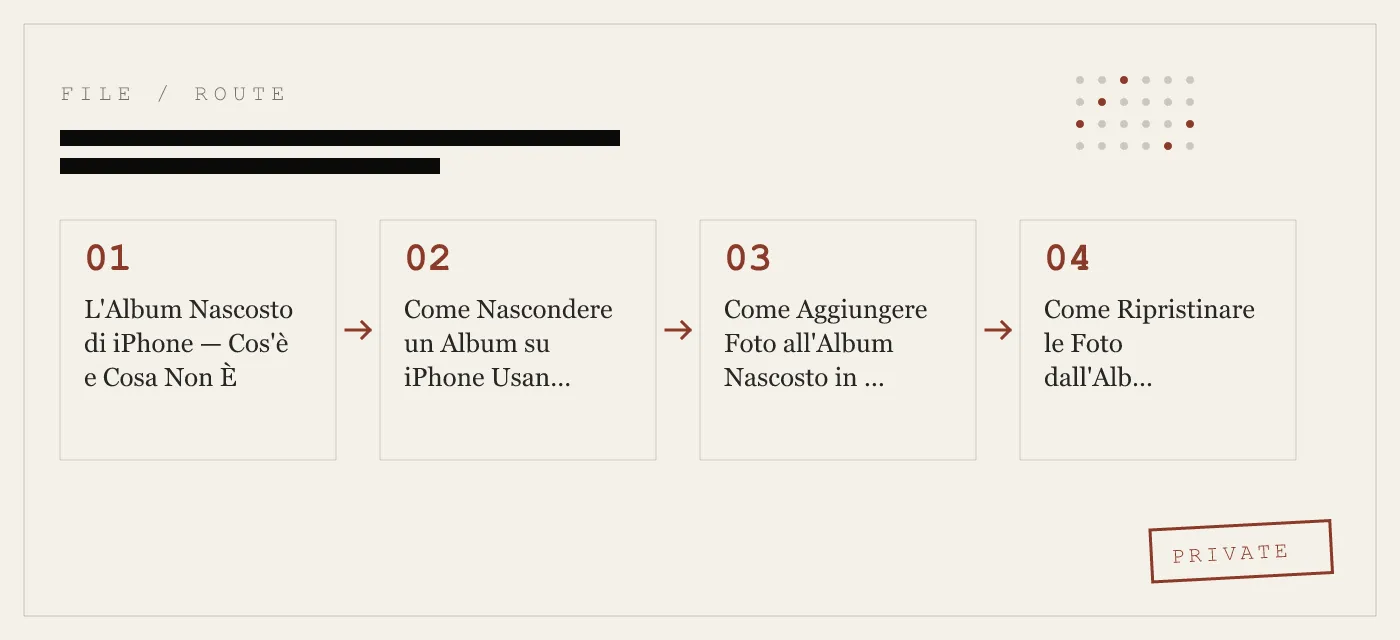
Come Aggiungere Foto all’Album Nascosto in un Secondo Momento
Puoi aggiungere altre foto all’Album Nascosto in qualsiasi momento. Ripeti gli stessi passaggi — seleziona, condividi, nascondi. L’Album Nascosto accumula tutto ciò che nascondi. Non c’è modo di creare album nascosti o cartelle separati all’interno dell’Album Nascosto.
Se nascondi una foto che è già dentro l’Album Nascosto, non succede nulla. Il sistema non crea duplicati.
Come Ripristinare le Foto dall’Album Nascosto
Per riportare le foto nascoste al rullino principale:
- Apri l’Album Nascosto nella scheda Album.
- Tocca Seleziona.
- Scegli le foto da ripristinare.
- Tocca l’icona di condivisione.
- Tocca “Mostra.”
Le foto tornano nella loro posizione originale nel rullino. Vengono rimosse dall’Album Nascosto.
Come Nascondere l’Album Nascosto Stesso
La cartella Album Nascosto è visibile per impostazione predefinita. Chiunque apra la scheda Album sul tuo telefono può vederla. Per nascondere la cartella:
- Apri Impostazioni.
- Scorri verso il basso e tocca Foto.
- Disattiva “Mostra Album Nascosto.”
La cartella Album Nascosto scompare immediatamente dalla scheda Album.
Avvertenza importante: Disattivare “Mostra Album Nascosto” non elimina le foto nascoste. Rimangono sul dispositivo. Rimangono anche visibili nel Cestino per 30 giorni dopo che le hai nascoste, a meno che non le elimini definitivamente.
Se qualcuno va in Impostazioni > Foto e riattiva “Mostra Album Nascosto”, la cartella riappare con tutto il suo contenuto intatto. Non c’è password su questo interruttore. Non è richiesta alcuna autenticazione.
Come Creare un Album Fotografico Privato su iPhone — I Limiti delle Opzioni Integrate
L’Album Nascosto è l’unico album privato che l’app Foto offre. Non puoi creare una seconda cartella nascosta. Non puoi rinominare l’Album Nascosto. Non puoi proteggerlo con password. Non puoi crittografarlo.
Per molti utenti, questo è sufficiente. Se il tuo modello di minaccia è “non voglio che le foto delle vacanze siano mescolate con le ricevute nel rullino”, l’Album Nascosto funziona bene.
Ma se il tuo modello di minaccia include:
- Un familiare che ti presta il telefono
- Un agente doganale che scorre il tuo rullino
- Un collega che usa il tuo telefono per una presentazione
- Un amico che scatta una foto di gruppo e sfoglia i tuoi album
- La vendita o la permuta del tuo iPhone
L’Album Nascosto non offre alcuna protezione. Chiunque abbia accesso fisico al tuo telefono sbloccato può aprire l’Album Nascosto in pochi secondi.
Come Bloccare un Album su iPhone — Perché l’App Foto Non Può Farlo
L’app Foto non ha una funzione di blocco album. Non c’è modo di impostare un codice sull’Album Nascosto o su qualsiasi altro album.
La tua unica opzione è bloccare l’intero telefono con Face ID o Touch ID. Ma questo è un approccio tutto-o-niente. Una volta che il telefono è sbloccato, ogni album è accessibile.
Le app cassaforte di terze parti come App-Vault risolvono questo problema creando un contenitore separato e crittografato che vive al di fuori dell’app Foto. L’app cassaforte richiede la propria autenticazione — un blocco a griglia, un PIN o un dato biometrico — indipendentemente dalla schermata di blocco del telefono.
Come Nascondere gli Album Condivisi su iPhone
Gli album condivisi in iCloud funzionano diversamente. Non puoi nascondere un album condiviso come nascondi un album normale.
Le tue opzioni sono:
- Esci dall’album condiviso. Tocca l’album condiviso, tocca l’icona delle persone, scorri fino in fondo, tocca “Annulla iscrizione” o “Elimina album” (se lo hai creato tu).
- Disattiva le notifiche. Tocca l’album condiviso, tocca l’icona della campana per smettere di ricevere avvisi. L’album rimane visibile nella scheda Condivisi.
- Rimuoviti da un album condiviso che non hai creato tu. Tocca l’album, tocca l’icona delle persone, tocca il tuo nome, tocca “Rimuovimi.”
Non c’è modo di rendere invisibile un album condiviso senza uscirne completamente.
Quando l’Album Nascosto Non Basta — Scenari Reali
Controlli Doganali e di Frontiera
Un agente doganale potrebbe chiederti di sbloccare il telefono e consegnarglielo. Può aprire l’app Foto, controllare l’Album Nascosto e vedere ogni foto al suo interno. L’Album Nascosto non è nascosto a chi conosce iOS.
iPad Familiare Condiviso
Se condividi un iPad con i tuoi figli, chiunque può aprire l’app Foto e trovare l’Album Nascosto. Non c’è modo di limitare l’accesso ad album specifici su un dispositivo condiviso senza usare un’app cassaforte.
Telefono Prestato
Dai il telefono a un amico per scattare una foto di gruppo. Lui vede il rullino. Scorre verso l’alto e vede l’Album Nascosto. Lo apre. Le foto dentro sono esposte.
Prima di Vendere o Permutare
Quando vendi un iPhone, dovresti cancellare tutto il contenuto e le impostazioni. Ma se usi l’Album Nascosto come soluzione di archiviazione a lungo termine, potresti dimenticare di mostrare ed eliminare quelle foto prima della cancellazione. Le foto scompaiono dopo la cancellazione, ma il punto è che l’Album Nascosto non è uno strumento di privacy affidabile a lungo termine.
Come App-Vault Risolve il Problema della Privacy degli Album
App-Vault è un’app cassaforte per iPhone dedicata che crittografa ogni file con AES-256-GCM, un cifrario standard NIST che usa un nonce unico a 96 bit per file. La derivazione della chiave esegue 600.000 iterazioni di PBKDF2-SHA256 e l’output è avvolto da una chiave generata all’interno del Secure Enclave di iPhone. La chiave dell’Enclave non lascia mai il chip.
La cassaforte non effettua chiamate di rete per impostazione predefinita. Non ci sono server, né account, né telemetria, né SDK di terze parti. L’etichetta nutrizionale sulla privacy dichiara nessun dato raccolto.
Calcolatrice Lanciatrice
App-Vault include una calcolatrice iOS perfettamente funzionante. Tieni premuto il tasto uguale per accedere alla cassaforte crittografata. Questo design soddisfa la linea guida Apple 4.3 per le icone alternative. La calcolatrice non è un trucco — è una vera calcolatrice con una scorciatoia.
Cassaforte Esca
App-Vault supporta un secondo catalogo di cassaforte, matematicamente indipendente. La Cassaforte Esca usa un blocco a griglia 5x5 separato. Se qualcuno ti costringe ad aprire la cassaforte, inserisci il codice esca e loro vedranno solo l’album esca. La vera cassaforte rimane sigillata.
Come Nascondere un Album Fotografico su iPhone con un’App Cassaforte
Usare App-Vault per nascondere le foto è un processo in tre passaggi:
- Importa le foto nella cassaforte. Apri App-Vault, tocca il pulsante di importazione e seleziona le foto dal tuo rullino. App-Vault copia i file nel suo archivio crittografato.
- Elimina gli originali dall’app Foto. Dopo l’importazione, elimina le foto originali dal rullino principale. Svuota il Cestino per assicurarti che non rimangano copie.
- Blocca la cassaforte. Imposta un blocco a griglia o attiva l’autenticazione Face ID. La cassaforte è ora sigillata.
Le foto sono crittografate a riposo. Non sono visibili nell’app Foto, nel rullino o in nessun album di sistema. Anche se qualcuno ottiene l’accesso fisico al tuo telefono sbloccato, non può aprire App-Vault senza il codice o il dato biometrico.
La Differenza tra Nascondere e Crittografare
Nascondere una foto su iPhone la sposta in una cartella che non viene visualizzata nel rullino principale. Il file foto stesso rimane non crittografato nella memoria del dispositivo. Qualsiasi strumento di accesso a livello di file system può leggerlo.
Crittografare una foto trasforma il file in testo cifrato che non può essere letto senza la corretta chiave di decifratura. Anche se il file viene estratto dal dispositivo, è inutile senza la chiave.
L’Album Nascosto nasconde. App-Vault crittografa. Sono operazioni fondamentalmente diverse con proprietà di sicurezza fondamentalmente diverse.
Come Scegliere il Metodo Giusto
| Scenario | Metodo Consigliato |
|---|---|
| Organizzare le foto lontano dal rullino | Album Nascosto |
| Nascondere le foto da chi ti presta il telefono per un minuto | Album Nascosto + disattiva Mostra Album Nascosto |
| Proteggere documenti sensibili da una persona determinata | App-Vault con crittografia |
| Controlli doganali o di frontiera | App-Vault con Cassaforte Esca |
| iPad familiare condiviso | App-Vault con cassaforte separata per ogni utente |
| Vendita o permuta dell’iPhone | App-Vault + cancellazione completa del dispositivo |
Domande Comuni su Come Nascondere Album su iPhone
Posso nascondere un album senza spostare ogni foto singolarmente?
No. L’app Foto richiede di selezionare le foto una per una e nasconderle. Non esiste un pulsante “nascondi intero album”.
Posso nascondere l’Album Nascosto in modo permanente?
No. L’interruttore “Mostra Album Nascosto” in Impostazioni può essere riattivato in qualsiasi momento da chiunque abbia accesso al telefono. Non c’è modo di bloccare l’interruttore.
Cosa succede alle foto nascoste quando faccio un backup su iCloud?
Le foto nascoste sono incluse nei backup di iCloud. Se qualcuno ripristina il tuo backup iCloud su un altro dispositivo, le foto nascoste vengono ripristinate insieme a tutto il resto. Rimangono nell’Album Nascosto sul dispositivo ripristinato.
Posso nascondere i video nell’Album Nascosto?
Sì. I video vengono trattati come le foto. Seleziona un video, tocca il pulsante di condivisione e scegli Nascondi.
L’Album Nascosto appare nel Cestino?
Sì. Quando nascondi una foto, questa si sposta nell’Album Nascosto. Ma la foto originale rimane anche nel Cestino per 30 giorni, a meno che non la elimini definitivamente da lì.
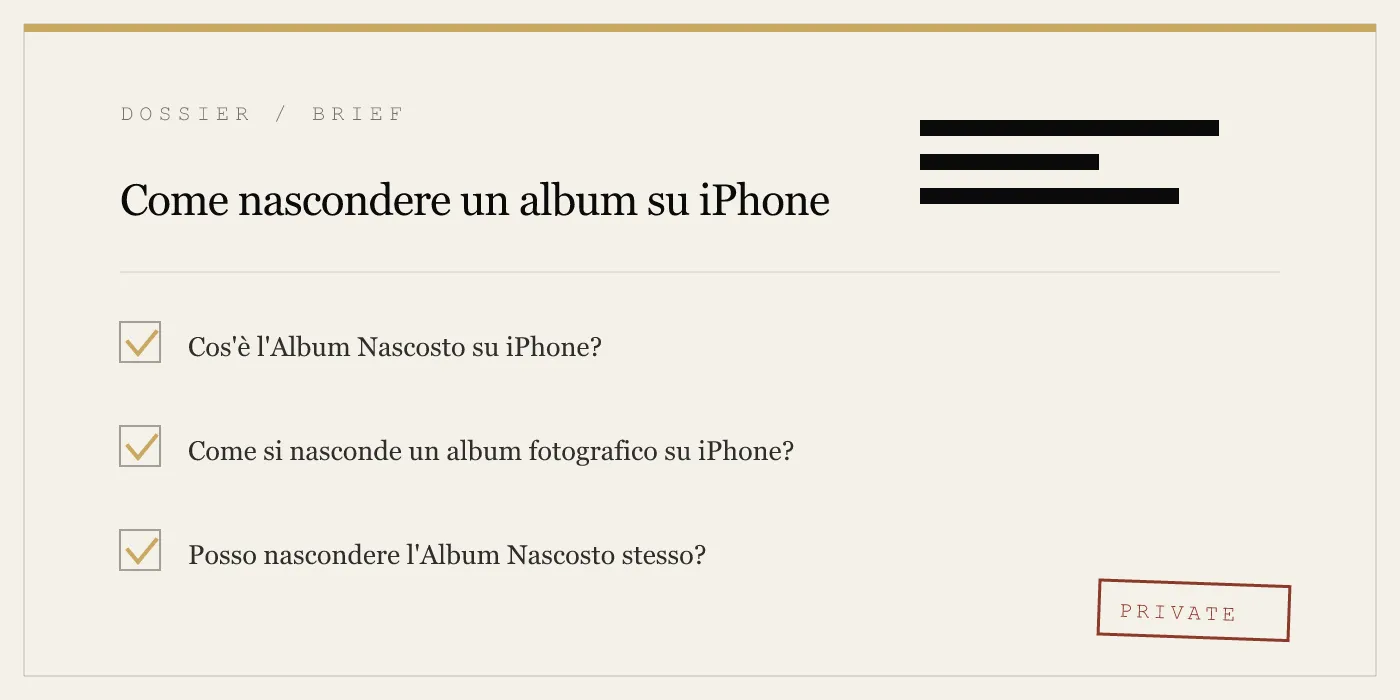
In Conclusione
L’Album Nascosto di iPhone è utile per l’organizzazione di base delle foto. Non è una funzione di sicurezza. Non crittografa, non blocca e non protegge veramente le tue foto da chi conosce iOS.
Per una privacy genuina — quella che protegge da ispezioni doganali, accesso a dispositivi condivisi e furto fisico del dispositivo — hai bisogno di un’app cassaforte che crittografi i file, richieda un’autenticazione indipendente e non effettui connessioni di rete.
App-Vault fornisce questo. L’Album Nascosto offre comodità. Conosci la differenza e scegli di conseguenza.
DIAGRAM · 04
DOSSIER
QUESTIONS
10 sharp answers.
-
01 Come nascondere un album su iPhone?
Seleziona le foto da nascondere, tocca il pulsante di condivisione, scorri verso il basso, tocca Nascondi, poi conferma. Le foto vengono spostate nell'Album Nascosto nella scheda Album sotto Utility. -
02 Come nascondere un album su iPhone senza eliminare le foto?
Usa la funzione Nascondi nell'app Foto. Le foto rimangono sul dispositivo ma vengono rimosse dal rullino, dai Ricordi e dalla scheda Per Te. Finiscono nell'Album Nascosto, che puoi attivare o disattivare dalle Impostazioni. -
03 Come creare un album fotografico privato su iPhone con password?
L'app Foto integrata non supporta album protetti da password. Serve un'app cassaforte di terze parti come App-Vault, che crittografa ogni foto con AES-256-GCM e blocca l'intero album dietro un codice a griglia o un dato biometrico. -
04 Come aggiungere foto all'album nascosto su iPhone?
Apri Foto, tocca Seleziona, scegli le foto, tocca l'icona di condivisione, scorri oltre la riga delle app, tocca Nascondi, poi tocca Nascondi Foto per confermare. -
05 Come bloccare un album su iPhone?
L'app Foto non ha una funzione di blocco album. La tua unica opzione è bloccare l'intero telefono con Face ID o Touch ID. Per bloccare singoli album, usa un'app cassaforte che supporti password diverse per album diversi. -
06 Come nascondere gli album condivisi su iPhone?
Non puoi nascondere gli album condivisi singolarmente. Puoi uscire dall'album condiviso o disattivare le notifiche. L'album rimane visibile nella scheda Condivisi. -
07 Come nascondere l'album nascosto su iPhone?
Vai su Impostazioni > Foto e disattiva 'Mostra Album Nascosto'. La cartella Album Nascosto scompare dalla scheda Album. Le foto nascoste sono ancora sul dispositivo e appaiono ancora nel Cestino. -
08 Si può creare un album fotografico privato su iPhone?
Sì, usando la funzione Album Nascosto. Ma non è privato nel senso di essere protetto da password o crittografato. Per una vera privacy, usa un'app cassaforte che crittografa i file e richiede autenticazione per aprirsi. -
09 Come si crea un album segreto su iPhone?
L'Album Nascosto è l'unico album segreto integrato. Per renderlo davvero segreto, disattiva 'Mostra Album Nascosto' in Impostazioni > Foto. Per crittografia e protezione tramite codice, usa App-Vault. -
10 Come aggiungere foto all'album nascosto su iPhone senza eliminare gli originali?
La funzione Nascondi non elimina gli originali. Sposta una copia della foto nell'Album Nascosto. L'originale rimane nel rullino finché non lo nascondi o lo elimini separatamente.
DOSSIER CORRELATI
Continua a leggere.
9 ENTRIES
- LINK / 01 · CRITTOGRAFIA
Crittografia AES-256-GCM
Come App-Vault crittografa ogni file con un nonce unico e una derivazione della chiave legata all'hardware.
- LINK / 02 · AUTENTICAZIONE
Sicurezza del Blocco a Griglia
La matematica dietro la griglia 5×5 — 600.000 iterazioni PBKDF2 avvolte dal Secure Enclave.
- LINK / 03 · MODELLO DI MINACCIA
Modello di Sicurezza di App-Vault
Cosa difende App-Vault e cosa no. Modellazione delle minacce trasparente.
- LINK / 04 · ARCHITETTURA
Architettura a Conoscenza Zero
App-Vault non ha server, né account, né telemetria. Non possiamo accedere ai tuoi file.
- LINK / 05 · CONFRONTO
App-Vault vs Keepsafe
Confronto punto per punto tra le due app cassaforte per iPhone più popolari.
- LINK / 06 · CONFRONTO
App-Vault vs Vaultaire
Come App-Vault e Vaultaire differiscono su crittografia, cassaforti esca e strategia di revisione Apple.
- LINK / 07 · GUIDE
Come nascondere le app su Android — ogni metodo per ogni marca
Guida completa per nascondere le app su Android. Copre Samsung One UI, Good Lock, app locker di terze parti e i limiti di sicurezza di ogni metodo.
- LINK / 08 · GUIDE
Come nascondere le app su iPhone — metodi nativi, limiti e alternative
Guida completa per nascondere le app su iPhone usando funzioni iOS integrate, Screen Time, blocchi Face ID e app vault dedicate. Cosa protegge ogni metodo.
- LINK / 09 · GUIDE
Come nascondere foto su Android: strumenti integrati, funzioni OEM e app vault
Nascondi foto su Android con Secure Folder di Samsung, le cartelle private di Xiaomi, il Lockbox di OnePlus o un’app vault dedicata. Nessun cloud, nessun account.
INIZIA
Sigilla la cassaforte.
Scaricabile gratuitamente. La prima cassaforte è gratuita per sempre. Aggiorna solo quando ne hai bisogno.