FILE G5 / GUIDA ALLA PRIVACY SU IPHONE
Come trovare foto nascoste su iPhone
Ogni iPhone ha un modo integrato per nascondere le foto – e un modo integrato per trovarle. Questa guida copre l'Album Nascosto, le app vault di terze parti, il recupero da iCloud e cosa significa veramente "nascosto" quando entra in gioco la crittografia.
AGGIORNATO · 2026-05-16 · RECENSITO DA APP-VAULT
TL;DR
L'Album Nascosto di iPhone non è una funzione di sicurezza – è un interruttore di comodità che sposta le foto in una scheda separata. Chiunque abbia il codice di sblocco del dispositivo può aprirlo. Le app vault di terze parti aggiungono crittografia, e la qualità di quella crittografia varia enormemente. Se hai bisogno che le foto rimangano private da qualcuno che ha accesso fisico al telefono, l'Album Nascosto integrato non basta.
L’Album Nascosto Integrato: Cosa Fa Realmente
Apple ha aggiunto l’Album Nascosto a iOS come modo per tenere alcune foto fuori dalla vista della libreria principale. Funziona. Una foto che nascondi scompare da Tutte le foto, dai Ricordi, dai risultati di ricerca e dalla scheda Per te. Riappare in un album separato chiamato Nascosto, situato nella sezione Utility della scheda Album.
Il problema è che “fuori dalla vista della libreria principale” non è la stessa cosa di “privato”.
Su iOS 15 e precedenti, l’Album Nascosto era visibile per impostazione predefinita. Chiunque aprisse la tua app Foto poteva scorrere verso il basso e trovarlo. Apple ha cambiato questo in iOS 16: l’Album Nascosto ora è nascosto per impostazione predefinita e richiede Face ID, Touch ID o il codice del dispositivo per essere aperto. Sembra un progresso. Lo è – contro uno sguardo casuale. Ma il codice del dispositivo sblocca tutto, e l’interruttore per mostrare l’Album Nascosto si trova in Impostazioni > Foto, a due tocchi dalla schermata Home.
L’Album Nascosto non crittografa le foto in modo diverso. Non le sposta in un file separato. Imposta un flag di metadati nel database di Foto. I dati dell’immagine restano nello stesso contenitore APFS, protetti dalla stessa crittografia hardware che protegge ogni file sull’iPhone. Se vuoi sapere se l’Album Nascosto protegge le tue foto da qualcuno che ha il tuo telefono e il tuo codice, la risposta è no.
Come trovare l’Album Nascosto sul tuo iPhone:
- Apri Impostazioni.
- Scorri fino a Foto.
- Attiva “Album Nascosto”.
- Apri Foto, tocca Album, scorri fino a Utility, tocca Nascosto.
- Autenticati con Face ID, Touch ID o il codice del dispositivo.
Per rimuovere la visibilità nascosta alle foto, selezionale, tocca l’icona di condivisione e scegli “Rimuovi nascosto”. Tornano immediatamente nella libreria principale.
Cosa Significa “Nascosto” in iCloud
Se iCloud Foto è attivo – e lo è per impostazione predefinita per la maggior parte degli utenti – ogni foto nella tua libreria si sincronizza con i server Apple. Questo include le foto nascoste. Anche il flag “Nascosto” si sincronizza, quindi l’album rimane nascosto sul tuo iPad, sul tuo Mac e su qualsiasi altro dispositivo con lo stesso Apple ID.
Apple crittografa iCloud Foto in transito e a riposo. Per gli account iCloud standard, Apple possiede le chiavi di crittografia. Ciò significa che Apple può decrittare le tue foto se costretta da una richiesta legale valida. Advanced Data Protection, una funzione opzionale introdotta da Apple in iOS 16.2, estende la crittografia end-to-end a iCloud Foto – incluse le foto nascoste. Con Advanced Data Protection attivato, Apple non può decrittare i dati. Il compromesso è che se perdi il dispositivo e la chiave di recupero, le foto sono perse.
Le foto nascoste in iCloud sono recuperabili per 30 giorni dopo l’eliminazione, come qualsiasi altra foto. Si trovano nella cartella Eliminati di Recente. Dopo 30 giorni, i server Apple le eliminano. Il recupero forense dai backup iCloud è una questione diversa – che dipende dalle impostazioni di crittografia del backup e dal quadro legale coinvolto.
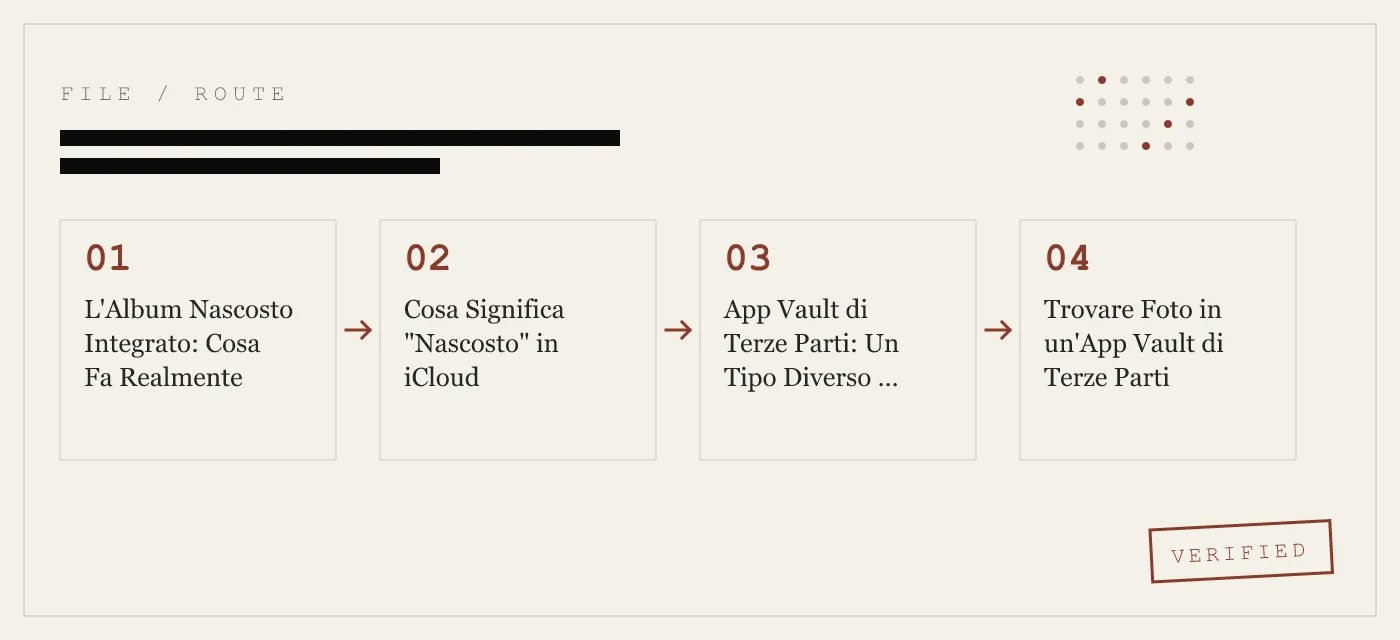
App Vault di Terze Parti: Un Tipo Diverso di Nascosto
L’Album Nascosto integrato è una funzione di comodità. Le app vault di terze parti tentano di essere una funzione di sicurezza. Il divario tra queste due categorie è dove vive la maggior parte della confusione.
Un’app vault memorizza foto e file in un contenitore crittografato separato. Quando sposti una foto nel vault, l’app la crittografa, memorizza il testo cifrato nella propria sandbox e – nelle app ben progettate – elimina l’originale dalla libreria di Foto. Per visualizzare di nuovo la foto, apri l’app vault, autenticati e l’app decritta il file in memoria.
La forza di questa protezione dipende da tre cose: il cifrario, la derivazione della chiave e l’archiviazione della chiave.
Il cifrario. AES-256-GCM è lo standard attuale per la crittografia simmetrica. Fornisce sia riservatezza che integrità – il che significa che un attaccante non può leggere il file né manometterlo senza essere rilevato. NIST ha pubblicato la specifica AES come FIPS 197 e la modalità GCM come SP 800-38D. Le app che usano AES-256-GCM con un nonce univoco per file stanno facendo la crittografia correttamente. Le app che usano AES-128, modalità CBC senza autenticazione o modalità ECB no.
La derivazione della chiave. Un codice o un pattern non è una chiave di crittografia. Deve essere trasformato in una attraverso una funzione di derivazione della chiave. PBKDF2-SHA256 con 600.000 iterazioni è la raccomandazione OWASP 2026 per la derivazione di chiavi basata su password. Il numero di iterazioni conta: 1.000 iterazioni possono essere forzate in secondi su hardware moderno. 600.000 richiede molto più tempo. Un sale per installazione previene gli attacchi precalcolati.
L’archiviazione della chiave. La chiave derivata deve risiedere da qualche parte. Se risiede nella sandbox dell’app come file in chiaro, un attaccante con un dispositivo jailbroken può estrarla. Se è avvolta da una chiave generata all’interno del Secure Enclave di iPhone, la chiave di avvolgimento non lascia mai il chip. Il Secure Enclave è un processore separato con la propria memoria crittografata. Nemmeno Apple può estrarre chiavi da esso.
App-Vault usa tutti e tre: AES-256-GCM con un nonce univoco di 96 bit per file, PBKDF2-SHA256 a 600.000 iterazioni con un sale di 128 bit per installazione e avvolgimento della chiave derivata tramite Secure Enclave. L’intero stack crittografico è documentato con citazioni delle fonti primarie.
Non tutte le app vault fanno queste scelte. Alcune memorizzano la chiave di crittografia in chiaro. Alcune usano una derivazione debole. Alcune non usano alcuna crittografia – spostano semplicemente i file in una directory che l’app Foto non indicizza. Quando valuti un’app vault, la domanda non è “nasconde le foto?” ma “cosa succede se qualcuno copia il contenitore dati dell’app dal telefono?”
Trovare Foto in un’App Vault di Terze Parti
Ogni app vault ha il proprio metodo di autenticazione e interfaccia. Lo schema generale è lo stesso: apri l’app, autenticati, sfoglia l’album crittografato.
Alcune app vault usano un’icona camuffata. Il Calculator Launcher di App-Vault include una calcolatrice iOS completamente funzionale. Il vault si apre con una pressione prolungata sul tasto uguale – un gesto che non è scopribile senza sapere che esiste. Questo design è costruito per soddisfare la linea guida Apple 4.3 (icone alternative) assicurando che la calcolatrice sia genuinamente funzionale, non una pelle sopra una schermata di login.
App-Vault offre anche un Decoy Vault: un secondo pattern 5×5 che apre un catalogo vault completamente separato. I due cataloghi sono matematicamente indipendenti. Inserire il pattern fittizio mostra un insieme di file. Inserire il pattern reale ne mostra un altro. Non c’è alcuna perdita di metadati che riveli l’esistenza del secondo vault. Questo è utile quando un singolo dispositivo fisico serve più di una persona – ad esempio un iPad di famiglia condiviso.
Se stai cercando di trovare foto nascoste nell’app vault di qualcun altro, la risposta dipende dall’architettura dell’app. Le app con crittografia forte e nessun backup cloud non hanno una backdoor. Non esiste reimpostazione della password. Non esiste uno strumento di supporto che possa recuperare i file. Dimentica il pattern, e il vault rimane sigillato. Questo è il punto. È anche il motivo per cui App-Vault genera una frase di recupero opzionale scritta durante la configurazione.
Cosa Possono e Non Possono Fare gli Strumenti Forensi
Le forze dell’ordine e le società forensi private usano strumenti come Cellebrite UFED e GrayKey per estrarre dati dagli iPhone. Questi strumenti sfruttano vulnerabilità in iOS per bypassare il codice del dispositivo o per forzarlo con brute-force. Apple corregge regolarmente queste vulnerabilità; gli strumenti forensi ne trovano di nuove. È una corsa agli armamenti.
Contro l’Album Nascosto integrato, gli strumenti forensi sono efficaci. L’Album Nascosto non è un confine di sicurezza separato. Una volta bypassato il codice del dispositivo, tutte le foto sono accessibili.
Contro un’app vault ben progettata, il quadro è diverso. Se l’app usa derivazione della chiave supportata dall’hardware e il dispositivo è spento, la chiave di crittografia non è in memoria. Il Secure Enclave non rilascerà la chiave avvolta senza il corretto biometrico o codice. Forzare con brute-force un pattern 5×5 attraverso PBKDF2 a 600.000 iterazioni non è la stessa cosa che forzare un PIN a 4 cifre. La pagina Pattern Lock copre la matematica: lo spazio delle chiavi è grande e la funzione di derivazione è volutamente lenta.
Questo non rende un’app vault forensicamente invulnerabile. Aumenta il costo. Se quel costo sia proibitivo dipende dalle risorse dell’avversario e dal quadro legale in cui opera. La pagina del modello di minaccia di App-Vault è esplicita su ciò che l’app difende e ciò che non difende.
Il Problema del Dispositivo Condiviso
Il motivo più comune per cui le persone nascondono foto su iPhone non è lo spionaggio. È l’iPad di famiglia condiviso. È prestare il telefono a un amico per una foto di gruppo. È un collega che deve fare una chiamata.
In questi scenari, la minaccia non è un laboratorio forense. È una persona curiosa che scorre un po’ troppo oltre. L’Album Nascosto integrato non affronta questo. Un amico che apre la tua app Foto e scorre fino a Utility vedrà l’Album Nascosto – e su iOS 16, avrà bisogno del tuo volto o del tuo codice per aprirlo. Ma se ha il tuo telefono, potrebbe avere il tuo codice.
Un’app vault con un livello di autenticazione separato affronta questo problema. Le foto non sono affatto nell’app Foto. Sono in un contenitore crittografato dietro un pattern o un codice diverso dal codice del dispositivo. L’architettura zero-knowledge significa che App-Vault non ha una copia lato server, nessun account e nessun modo per recuperare i dati. I file esistono solo sul dispositivo, sigillati dietro AES-256-GCM.
Come Controllare il Tuo iPhone per Foto Nascoste
Se stai cercando di trovare foto nascoste sul tuo dispositivo – o su un dispositivo che stai per vendere o permutare – ecco la lista di controllo.
Passo 1: Controlla l’Album Nascosto. Impostazioni > Foto > attiva Album Nascosto. Apri Foto > Album > Utility > Nascosto. Rivedi tutto. Rimuovi la visibilità nascosta o elimina ciò che non ti serve più.
Passo 2: Controlla Eliminati di Recente. Foto > Album > Utility > Eliminati di Recente. Le foto nascoste che sono state eliminate restano qui per 30 giorni. Eliminale definitivamente o recuperale.
Passo 3: Controlla iCloud.com. Accedi a icloud.com con il tuo Apple ID. Apri Foto. Anche qui appare l’Album Nascosto. Se ti stai preparando a vendere l’iPhone, esci da iCloud e cancella il dispositivo. Ma sappi che iCloud conserva i dati finché non li elimini dal server.
Passo 4: Controlla le app vault di terze parti. Guarda ogni pagina della schermata Home e la Libreria App. Cerca app con nomi generici – “Calcolatrice”, “Note”, “Utility”. Aprili. Se un’app chiede un pattern o un codice prima di mostrare i suoi contenuti, potrebbe essere un vault. Il Calculator Launcher di App-Vault ha l’aspetto e la funzionalità di una calcolatrice iOS standard finché non premi a lungo il tasto uguale.
Passo 5: Controlla Impostazioni > Generali > Archiviazione iPhone. Questa schermata elenca ogni app e il suo ingombro di archiviazione. Un’app vault con gigabyte di dati ma un nome generico merita un’indagine.
Passo 6: Cancella e ricomincia da capo. Se stai vendendo o permutando l’iPhone, vai su Impostazioni > Generali > Trasferisci o Reimposta iPhone > Cancella Contenuto e Impostazioni. Questo distrugge crittograficamente le chiavi di crittografia per tutti i dati sul dispositivo. I dati rimangono sulla memoria flash ma sono irrecuperabili senza le chiavi. Questo è l’unico modo per essere certi che le foto nascoste – nell’Album Nascosto, nelle app vault, in Eliminati di Recente – siano sparite.
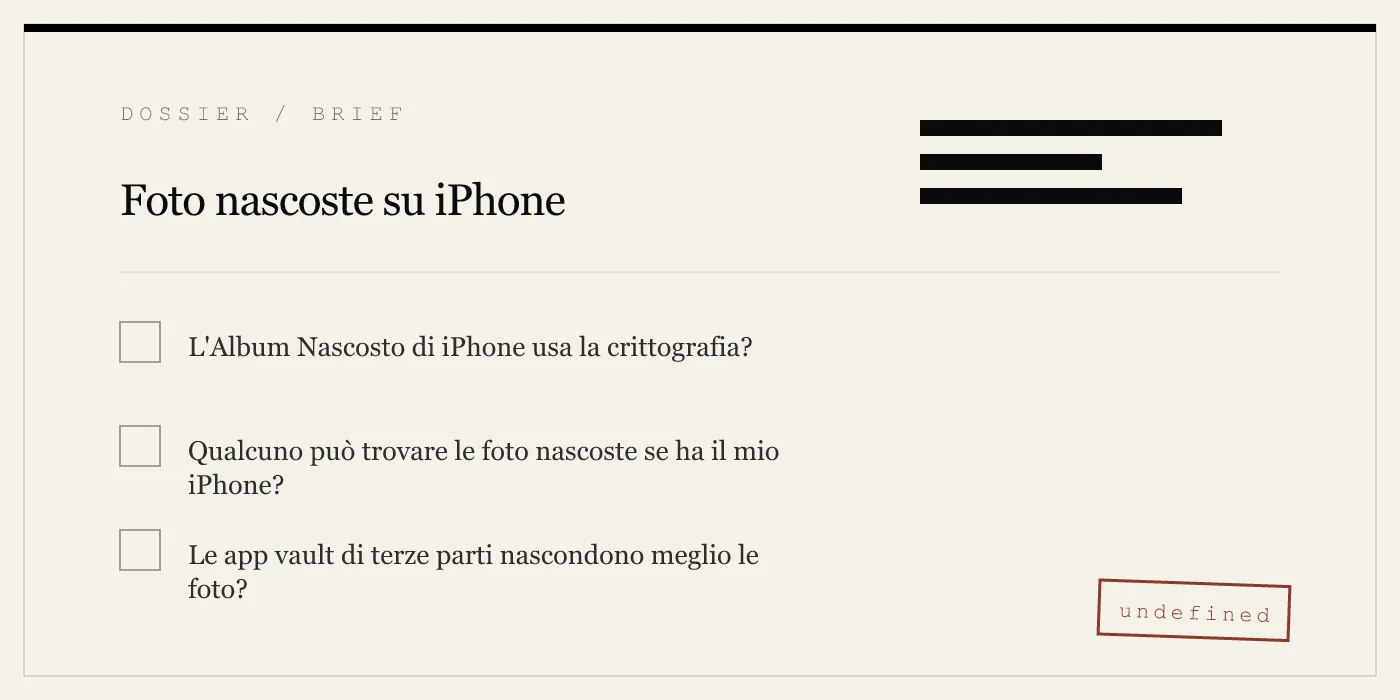
Cosa Significa Veramente “Nascosto”
La parola “nascosto” ha significati diversi a seconda del contesto. Nell’app Foto, significa “non mostrato nella libreria principale”. In un’app vault con crittografia reale, significa “non accessibile senza la chiave corretta”. In iCloud con Advanced Data Protection, significa “non accessibile ad Apple”.
Se il tuo modello di minaccia è un amico che scorre la tua galleria, l’Album Nascosto integrato con blocco Face ID è probabilmente sufficiente. Se il tuo modello di minaccia è un ufficiale di frontiera che scorre il tuo telefono a un confine, un dispositivo prestato o un’estrazione forense, hai bisogno di crittografia – e devi capire che tipo di crittografia stai ottenendo.
App-Vault pubblica il suo stack crittografico completo, il suo modello di minaccia e la sua architettura zero-knowledge con citazioni delle fonti primarie. Il confronto con Vaultaire e il confronto con Keepsafe analizzano come diverse app in questa categoria fanno scelte architetturali diverse – e cosa significano quelle scelte per le tue foto.
DIAGRAM · 03
DOSSIER
QUESTIONS
10 sharp answers.
-
01 Come faccio a trovare le foto nascoste sul mio iPhone?
Apri Impostazioni > Foto e attiva l'Album Nascosto. Poi apri l'app Foto, vai alla scheda Album, scorri fino a Utility e tocca Nascosto. Su iOS 16 e successivi, l'Album Nascosto può essere bloccato con Face ID o Touch ID, ma il codice del dispositivo lo bypassa comunque. -
02 Dove sono memorizzate le foto nascoste su iPhone?
Nello stesso database della libreria fotografica di ogni altra immagine. Il flag "Nascosto" è un attributo dei metadati – il file non si sposta in una posizione diversa sulla memoria flash. -
03 Posso proteggere con password l'Album Nascosto?
Su iOS 16 e successivi, l'Album Nascosto può richiedere Face ID o Touch ID per essere aperto. È un blocco di comodità, non un confine crittografico. Il codice del dispositivo lo bypassa. -
04 Come faccio a rimuovere la visibilità nascosta alle foto su iPhone?
Apri l'Album Nascosto, seleziona le foto, tocca l'icona di condivisione e scegli "Rimuovi nascosto". Le immagini tornano nella libreria principale di Foto e appaiono in Tutte le foto, Ricordi e nei risultati di ricerca. -
05 Le foto nascoste appaiono su iCloud?
Sì. Se iCloud Foto è attivo, le foto nascoste si sincronizzano su iCloud e appaiono su ogni dispositivo con lo stesso Apple ID. Anche il flag "Nascosto" si sincronizza, quindi l'album rimane nascosto su ciascun dispositivo – a meno che qualcuno non lo renda visibile. -
06 Qualcuno può trovare le mie foto nascoste se presto il mio iPhone?
Sì, se sa dove guardare. L'interruttore dell'Album Nascosto in Impostazioni richiede due tocchi. Le app vault di terze parti con un livello di autenticazione separato offrono una protezione più forte in questo scenario. -
07 Qual è la differenza tra l'Album Nascosto e un'app vault?
L'Album Nascosto è un filtro dell'interfaccia all'interno dell'app Foto. Un'app vault memorizza i file in un contenitore crittografato separato che richiede la propria autenticazione. I due approcci offrono livelli di protezione fondamentalmente diversi. -
08 Come trovo le foto nascoste in un'app vault di terze parti?
Apri l'app vault e autenticati con il suo codice, pattern o biometrico. Ogni app ha la propria interfaccia. Se l'app usa un'icona camuffata – ad esempio una calcolatrice – dovrai conoscere il gesto di avvio. -
09 Le foto nascoste sono recuperabili dopo un ripristino di fabbrica?
Solo se erano state salvate su iCloud o su un computer tramite Finder o iTunes. L'Album Nascosto in sé non sopravvive a un ripristino, ma iCloud Foto ripristinerà l'intera libreria, incluse le immagini nascoste, quando accedi di nuovo. -
10 Le forze dell'ordine possono accedere alle foto nascoste su iPhone?
L'Album Nascosto non offre alcuna protezione oltre al codice del dispositivo. Gli strumenti forensi che bypassano o estraggono il codice possono accedere a tutte le foto. Le app vault di terze parti con crittografia forte e nessun backup cloud rappresentano un problema più complesso – ma il panorama legale varia a seconda della giurisdizione.
DOSSIER CORRELATI
Continua a leggere.
9 ENTRIES
- LINK / 01 · Calculator Launcher
Come funziona il Calculator Launcher di App-Vault
Una calcolatrice iOS completamente funzionale con un gesto di pressione prolungata per accedere al vault crittografato – progettata per soddisfare la linea guida Apple 4.3.
- LINK / 02 · Decoy Vault
Il Decoy Vault: un secondo pattern, un album separato
Un catalogo vault matematicamente indipendente aperto da un secondo pattern 5×5. Un dispositivo, due realtà separate.
- LINK / 03 · Pattern Lock
Il Pattern Lock 5×5 di App-Vault e la derivazione della chiave
Come un pattern a griglia diventa una chiave di crittografia – PBKDF2, salt e la matematica che rende il brute-force impraticabile.
- LINK / 04 · Crittografia
AES-256-GCM e lo stack crittografico di App-Vault
La suite completa: AES-256 in modalità Galois/Counter, nonce univoci, wrapping della chiave supportato dall'hardware e le citazioni delle fonti primarie.
- LINK / 05 · Zero-Knowledge
Cosa App-Vault non può sapere
Nessun server, nessun account, nessuna telemetria. L'architettura che rende impossibile per noi leggere i tuoi file.
- LINK / 06 · Modello di minaccia
Cosa difende App-Vault – e cosa no
Un resoconto onesto dei vettori di attacco che contano e di quelli che sono fuori portata.
- LINK / 07 · GUIDE
Come nascondere un album su iPhone — Usare Album Nascosto, Cartelle Private e Cassaforti Digitali
Guida passo passo per nascondere album fotografici su iPhone — usando l'Album Nascosto, attivandone la visibilità, creando cartelle private e quando usare un'app cassaforte dedicata.
- LINK / 08 · GUIDE
Come nascondere le app su Android — ogni metodo per ogni marca
Guida completa per nascondere le app su Android. Copre Samsung One UI, Good Lock, app locker di terze parti e i limiti di sicurezza di ogni metodo.
- LINK / 09 · GUIDE
Come nascondere le app su iPhone — metodi nativi, limiti e alternative
Guida completa per nascondere le app su iPhone usando funzioni iOS integrate, Screen Time, blocchi Face ID e app vault dedicate. Cosa protegge ogni metodo.
INIZIA
Sigilla la cassaforte.
Scaricabile gratuitamente. La prima cassaforte è gratuita per sempre. Aggiorna solo quando ne hai bisogno.